


Laptop
Laptop Nóng Quá Tải CPU: Giải Pháp Tối Ưu Hiệu Năng và Địa Chỉ Sửa Uy Tín
Chào các mẹ, những người luôn cẩn thận và quan tâm đến từng chi tiết nhỏ trong cuộc sống của con cái và gia đình. Chắc hẳn, nhiều mẹ đã từng lo lắng khi thấy chiếc laptop của mình hoặc của con Laptop Tối ưu CPU laptop không bị quá tải, chạy ì ạch, nóng ran như muốn bốc khói. Tình trạng này không chỉ ảnh hưởng đến công việc, học tập mà còn tiềm ẩn nguy cơ hư hỏng linh kiện bên trong. Vậy làm thế nào để Laptop Tối ưu CPU laptop không bị quá tải và duy trì hiệu suất ổn định cho máy?
Việc CPU laptop bị quá tải là một vấn đề phổ biến, gây ra nhiều phiền toái cho người dùng. Nó không chỉ làm giảm hiệu suất làm việc của máy mà còn có thể dẫn đến các sự cố nghiêm trọng hơn như treo máy, tắt đột ngột, hoặc thậm chí là hỏng hóc vĩnh viễn các linh kiện quan trọng. Với vai trò là một người mẹ, tôi hiểu rằng sự ổn định và an toàn của thiết bị công nghệ là vô cùng quan trọng, đặc biệt khi con cái chúng ta phụ thuộc vào chúng cho việc học tập và giải trí.
Trong bài viết này, chúng ta sẽ cùng nhau tìm hiểu sâu về nguyên nhân gây ra tình trạng quá tải CPU, các dấu hiệu nhận biết, và quan trọng hơn là những giải pháp tối ưu hiệu quả để chiếc laptop của bạn luôn hoạt động mượt mà và bền bỉ. Hãy cùng Vi tính Trường Thịnh khám phá những bí quyết này nhé!
Tại sao CPU Laptop lại bị quá tải?
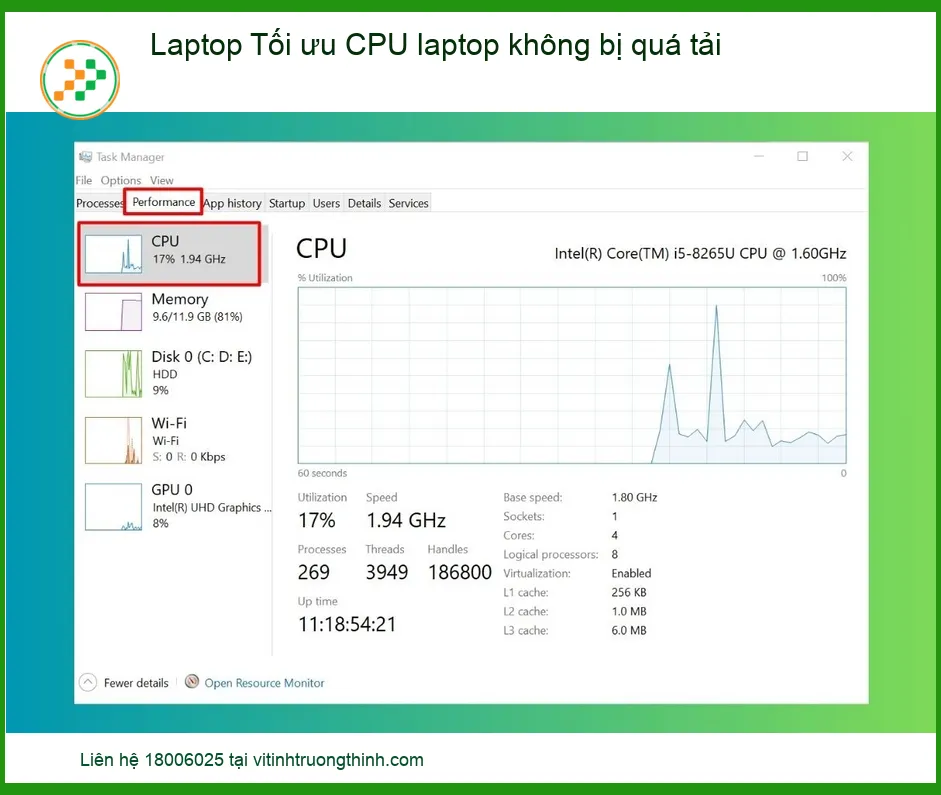
CPU (Central Processing Unit) là bộ não của máy tính, chịu trách nhiệm xử lý mọi tác vụ từ đơn giản đến phức tạp. Khi CPU phải làm việc quá sức, nó sẽ bị quá tải, dẫn đến hiện tượng máy chậm, giật lag và nóng lên bất thường. Có nhiều nguyên nhân dẫn đến tình trạng này, từ phần mềm đến phần cứng.
Nguyên nhân phần mềm gây quá tải CPU
Phần mềm là một trong những thủ phạm chính khiến CPU phải hoạt động hết công suất. Đôi khi, chúng ta vô tình cài đặt quá nhiều ứng dụng hoặc để nhiều chương trình chạy ngầm mà không hay biết.
Ứng dụng chạy ngầm và khởi động cùng hệ thống
Rất nhiều ứng dụng được thiết lập để tự động khởi động cùng Windows hoặc chạy ngầm ngay cả khi bạn không sử dụng. Những chương trình này âm thầm tiêu tốn tài nguyên CPU, đặc biệt là khi chúng thực hiện các tác vụ như cập nhật, đồng bộ dữ liệu. Việc kiểm soát và tắt bớt các ứng dụng không cần thiết là bước đầu tiên để giảm tải cho CPU. Giống như việc chúng ta cần sắp xếp lại căn phòng để mọi thứ gọn gàng, chiếc laptop cũng cần được dọn dẹp các ứng dụng không dùng đến.
Phần mềm độc hại và virus
Virus, mã độc (malware) hoặc các phần mềm quảng cáo (adware) có thể xâm nhập vào hệ thống và chạy các tiến trình ẩn, chiếm dụng một lượng lớn tài nguyên CPU. Chúng không chỉ làm chậm máy mà còn có thể đánh cắp thông tin cá nhân. Để tránh rủi ro này, việc cài đặt một phần mềm diệt virus đáng tin cậy và thường xuyên quét máy là điều vô cùng cần thiết, giống như chúng ta tiêm phòng vắc-xin để bảo vệ sức khỏe cho con mình vậy. Trong trường hợp bạn muốn tìm hiểu thêm về cách bảo vệ màn hình laptop, bạn có thể tham khảo bài viết về màn hình có thể xoay được không để có cái nhìn tổng quan hơn về các tính năng và cách sử dụng.
Trình duyệt web và số lượng tab mở quá nhiều
Trình duyệt web hiện đại ngày càng mạnh mẽ nhưng cũng tiêu tốn nhiều tài nguyên. Việc mở quá nhiều tab cùng lúc, đặc biệt là các tab chứa nội dung đa phương tiện (video, game trực tuyến) hoặc các trang web nặng, có thể khiến CPU phải làm việc cật lực. Hãy tập thói quen đóng bớt các tab không cần thiết để giải phóng tài nguyên. Điều này cũng giống như việc chúng ta không nên làm quá nhiều việc cùng lúc, sẽ dễ dẫn đến mệt mỏi và kém hiệu quả.
Nguyên nhân phần cứng gây quá tải CPU
Bên cạnh phần mềm, các vấn đề về phần cứng cũng đóng vai trò quan trọng trong việc gây ra tình trạng quá tải CPU. Những vấn đề này thường liên quan đến hệ thống tản nhiệt và tuổi thọ linh kiện.
Hệ thống tản nhiệt hoạt động kém hiệu quả
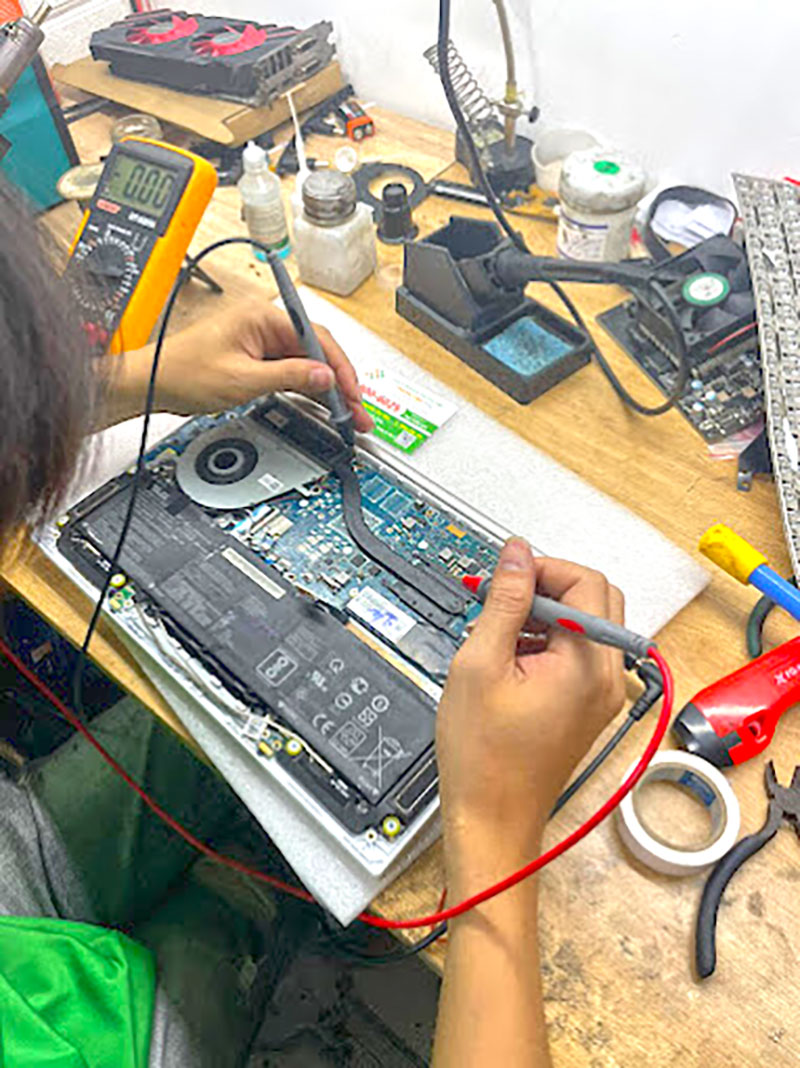
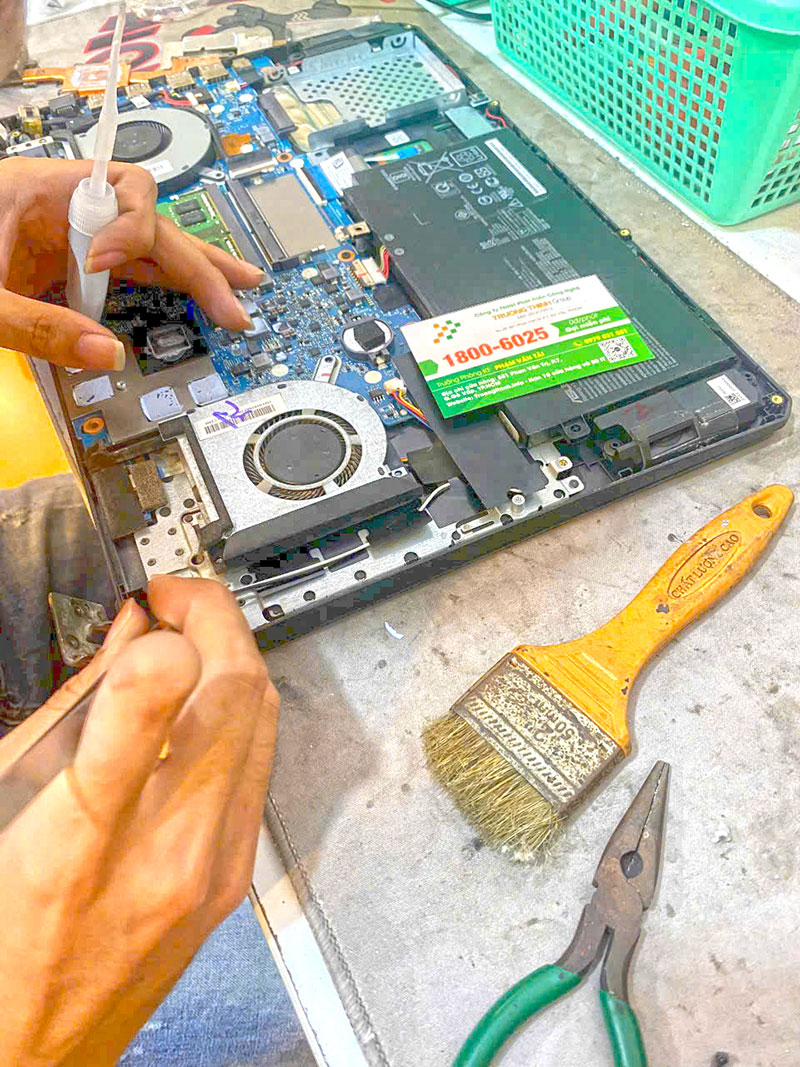
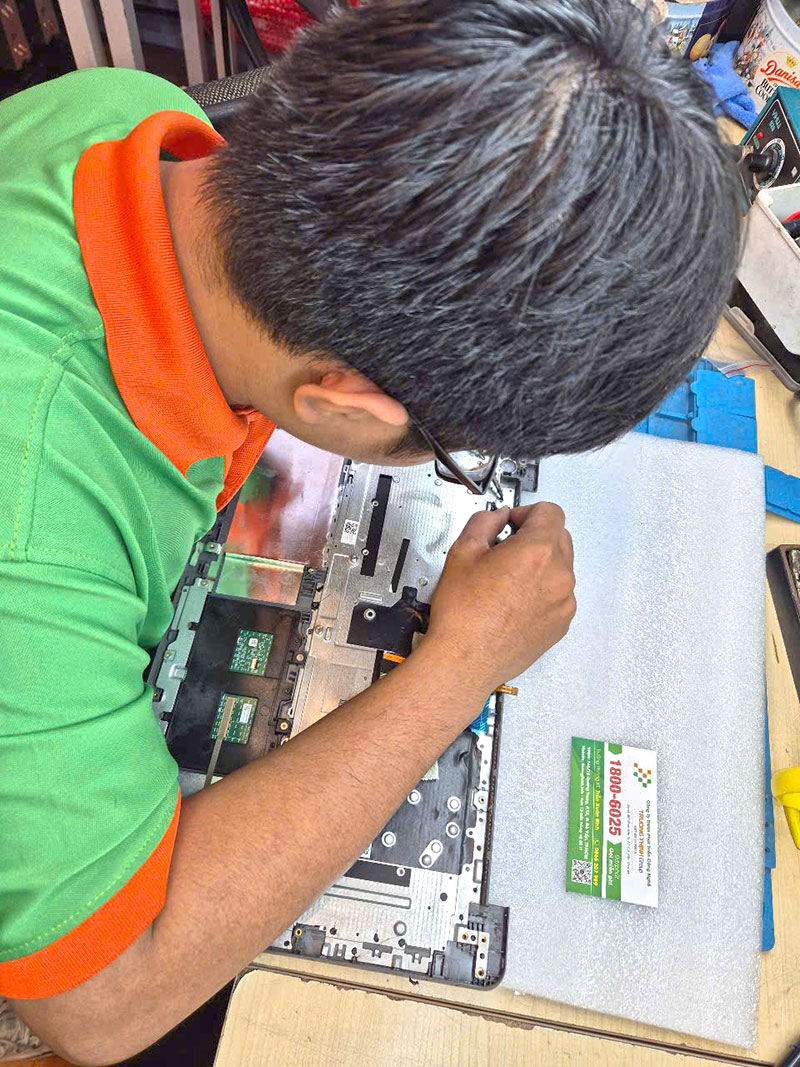
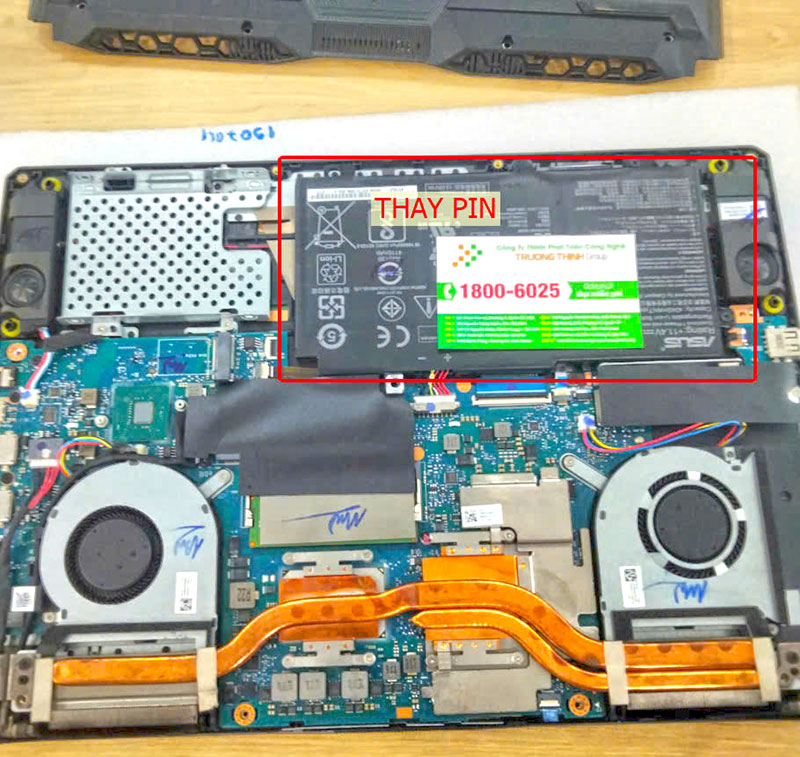
Đây là một trong những nguyên nhân hàng đầu khiến CPU quá nóng và phải giảm hiệu suất để tự bảo vệ, dẫn đến cảm giác máy chậm. Bụi bẩn tích tụ trong quạt tản nhiệt, keo tản nhiệt bị khô hoặc quạt hỏng hóc sẽ làm giảm khả năng thoát nhiệt của CPU. Một khi nhiệt độ CPU tăng cao, nó sẽ tự động giảm xung nhịp để tránh hư hỏng, và điều này trực tiếp làm giảm hiệu suất tổng thể của máy. Việc vệ sinh laptop định kỳ là rất quan trọng để đảm bảo hệ thống tản nhiệt hoạt động tốt. Bạn có thể tham khảo dịch vụ Thay màn hình Laptop Acer Spin tại TPHCM nếu màn hình của bạn gặp vấn đề, để đảm bảo máy luôn trong tình trạng tốt nhất.








Tuổi thọ linh kiện và xuống cấp phần cứng
Sau một thời gian dài sử dụng, các linh kiện phần cứng, đặc biệt là ổ cứng (HDD) và RAM, có thể bị xuống cấp. Ổ cứng HDD cũ, chậm sẽ làm tăng thời gian tải dữ liệu, khiến CPU phải chờ đợi và làm việc nhiều hơn. RAM không đủ hoặc bị lỗi cũng gây ra tình trạng tương tự. Nâng cấp lên ổ cứng SSD và tăng dung lượng RAM thường là giải pháp hiệu quả để cải thiện đáng kể hiệu suất máy. Điều này giống như việc chúng ta cần thay mới những vật dụng đã cũ trong nhà để đảm bảo an toàn và hiệu quả sử dụng.
Cài đặt driver cũ hoặc không tương thích
Driver là phần mềm giúp hệ điều hành giao tiếp với phần cứng. Nếu driver của các linh kiện như card đồ họa, chipset, hoặc các thiết bị ngoại vi bị cũ, lỗi thời hoặc không tương thích, chúng có thể gây ra xung đột hệ thống và khiến CPU phải làm việc nhiều hơn để xử lý các lỗi này. Việc cập nhật driver thường xuyên từ trang web chính thức của nhà sản xuất là một thói quen tốt để duy trì sự ổn định cho laptop. Nếu bạn đang tìm kiếm một màn hình mới cho laptop của mình, đặc biệt là dòng Acer Swift X, bạn có thể cân nhắc Màn hình Laptop Acer Swift X chính hãng để đảm bảo chất lượng hiển thị tốt nhất.
Giải pháp tối ưu CPU laptop không bị quá tải
Sau khi đã hiểu rõ các nguyên nhân, giờ là lúc chúng ta cùng tìm hiểu những giải pháp cụ thể để tối ưu CPU laptop, giúp máy hoạt động mượt mà và bền bỉ hơn. Tôi tin rằng với sự cẩn thận và kiên trì, các mẹ hoàn toàn có thể tự mình thực hiện một số bước cơ bản này tại nhà.
Kiểm tra và quản lý các tiến trình đang chạy
Bước đầu tiên và quan trọng nhất là kiểm tra xem những chương trình nào đang chiếm dụng tài nguyên CPU. Windows Task Manager (Ctrl+Shift+Esc) là công cụ đắc lực giúp bạn theo dõi và quản lý các tiến trình này. Hãy quan sát cột ‘CPU’ để xác định những ứng dụng hoặc tiến trình nào đang tiêu thụ nhiều tài nguyên nhất. Nếu phát hiện các chương trình lạ hoặc không cần thiết đang chiếm dụng CPU cao, bạn có thể kết thúc tác vụ đó. Tuy nhiên, hãy cẩn thận để không tắt nhầm các tiến trình hệ thống quan trọng. Điều này giống như việc chúng ta kiểm tra xem con đang chơi những món đồ chơi nào để biết cách sắp xếp lại cho gọn gàng vậy.
Vô hiệu hóa các ứng dụng khởi động cùng Windows
Trong Task Manager, chuyển sang tab ‘Startup’ (Khởi động). Tại đây, bạn sẽ thấy danh sách các ứng dụng được thiết lập để chạy khi Windows khởi động. Hãy vô hiệu hóa (Disable) những ứng dụng không cần thiết hoặc ít sử dụng. Việc này sẽ giúp giảm tải cho CPU ngay từ khi máy bắt đầu hoạt động, giúp máy khởi động nhanh hơn và chạy mượt hơn. Đôi khi, việc Thay loa Laptop Vaio SR Series cũng có thể là một phần của việc bảo trì tổng thể để đảm bảo trải nghiệm sử dụng tốt nhất.
Gỡ bỏ phần mềm không sử dụng và phần mềm độc hại
Thường xuyên kiểm tra và gỡ bỏ các ứng dụng mà bạn không còn sử dụng. Những phần mềm này không chỉ chiếm dung lượng ổ cứng mà còn có thể chạy ngầm và tiêu tốn tài nguyên. Đồng thời, hãy sử dụng phần mềm diệt virus uy tín để quét và loại bỏ các phần mềm độc hại. Một hệ thống sạch sẽ sẽ giúp CPU hoạt động hiệu quả hơn rất nhiều. Giữ cho chiếc laptop sạch sẽ cũng giống như việc chúng ta giữ gìn vệ sinh nhà cửa, mang lại không gian sống trong lành và an toàn.
Cập nhật hệ điều hành và driver thường xuyên
Microsoft và các nhà sản xuất phần cứng thường xuyên phát hành các bản cập nhật để vá lỗi, cải thiện hiệu suất và tăng cường bảo mật. Hãy đảm bảo rằng hệ điều hành Windows và tất cả các driver của bạn luôn được cập nhật lên phiên bản mới nhất. Điều này giúp tối ưu hóa sự tương thích giữa phần mềm và phần cứng, giảm thiểu các lỗi có thể gây quá tải CPU. Việc này giúp máy tính hoạt động ổn định và hiệu quả hơn, tương tự như việc chúng ta kiểm tra và bảo dưỡng các thiết bị gia dụng định kỳ.
Giải pháp phần cứng và bảo trì định kỳ
Nếu các giải pháp phần mềm vẫn chưa đủ, có thể vấn đề nằm ở phần cứng hoặc do máy đã lâu không được bảo trì. Đây là lúc chúng ta cần quan tâm đến việc vệ sinh và nâng cấp các linh kiện bên trong.
Vệ sinh hệ thống tản nhiệt và thay keo tản nhiệt
Đây là một trong những bước quan trọng nhất để giải quyết tình trạng CPU quá nóng. Bụi bẩn tích tụ trong quạt và các lá tản nhiệt sẽ làm giảm khả năng thoát nhiệt. Keo tản nhiệt sau một thời gian dài sử dụng cũng sẽ bị khô và mất khả năng dẫn nhiệt. Việc vệ sinh định kỳ (6-12 tháng một lần) và thay keo tản nhiệt mới sẽ giúp CPU duy trì nhiệt độ ổn định, từ đó hoạt động ở hiệu suất cao nhất mà không bị giảm xung nhịp. Nếu bạn muốn tìm hiểu thêm về cách tản nhiệt hoạt động, bạn có thể đọc bài viết về máy tính bàn tản nhiệt như thế nào để có thêm kiến thức.
Mẹo Kỹ Thuật: Kiểm Tra Nhiệt Độ CPU
Sử dụng các phần mềm chuyên dụng như HWMonitor, Core Temp hoặc CPU-Z để theo dõi nhiệt độ CPU. Nhiệt độ an toàn khi hoạt động bình thường thường dưới 60-70°C. Khi chơi game hoặc chạy các tác vụ nặng, nhiệt độ có thể lên đến 80-90°C nhưng không nên duy trì quá lâu. Nếu nhiệt độ thường xuyên vượt quá 90°C, đó là dấu hiệu cần phải kiểm tra và vệ sinh hệ thống tản nhiệt ngay lập tức.
Nâng cấp ổ cứng SSD và RAM
Nếu laptop của bạn vẫn đang sử dụng ổ cứng HDD truyền thống, việc nâng cấp lên ổ cứng SSD (Solid State Drive) sẽ mang lại sự khác biệt đáng kinh ngạc về tốc độ. SSD nhanh hơn HDD rất nhiều, giúp giảm thời gian tải ứng dụng, khởi động hệ điều hành và truy xuất dữ liệu, từ đó giảm tải đáng kể cho CPU. Tương tự, nếu RAM của bạn dưới 8GB, việc nâng cấp lên 8GB hoặc 16GB sẽ giúp máy tính xử lý đa nhiệm mượt mà hơn, tránh tình trạng CPU phải làm việc quá sức khi thiếu bộ nhớ. Đây là một khoản đầu tư xứng đáng để kéo dài tuổi thọ và nâng cao trải nghiệm sử dụng laptop.
Cảnh Báo: Không Tự Ý Tháo Lắp Nếu Không Có Kinh Nghiệm
Việc tháo lắp laptop để vệ sinh hoặc nâng cấp linh kiện đòi hỏi sự cẩn thận và kiến thức kỹ thuật nhất định. Nếu bạn không có kinh nghiệm, việc tự ý tháo lắp có thể gây hư hỏng các linh kiện nhạy cảm hoặc làm mất hiệu lực bảo hành. Tốt nhất là nên tìm đến các trung tâm sửa chữa uy tín để được hỗ trợ chuyên nghiệp, đảm bảo an toàn cho chiếc máy tính quý giá của bạn.
Sử dụng đế tản nhiệt hoặc quạt làm mát ngoài
Đối với những người thường xuyên sử dụng laptop để chơi game hoặc làm việc với các ứng dụng nặng, việc sử dụng một chiếc đế tản nhiệt hoặc quạt làm mát ngoài là một giải pháp bổ sung hiệu quả. Những thiết bị này giúp tăng cường luồng khí lưu thông bên dưới laptop, hỗ trợ hệ thống tản nhiệt bên trong và giữ cho nhiệt độ CPU luôn ở mức ổn định. Đây là một cách đơn giản nhưng hiệu quả để bảo vệ laptop khỏi tình trạng quá nhiệt.
Lời Khuyên: Tạo Thói Quen Sử Dụng Tốt
Để giữ cho CPU laptop luôn hoạt động ổn định, hãy tạo cho mình những thói quen tốt: không đặt laptop trên bề mặt mềm (chăn, gối) làm bít lỗ thoát nhiệt, hạn chế chạy quá nhiều chương trình nặng cùng lúc, và thường xuyên khởi động lại máy để giải phóng bộ nhớ RAM. Những hành động nhỏ này sẽ góp phần đáng kể vào việc duy trì hiệu suất và kéo dài tuổi thọ cho chiếc laptop của bạn.
Bảng giá dịch vụ tối ưu và sửa chữa laptop tại Vi tính Trường Thịnh
Việc tối ưu CPU laptop không bị quá tải đôi khi cần đến sự can thiệp của các chuyên gia. Tại Vi tính Trường Thịnh, chúng tôi cung cấp các dịch vụ chuyên nghiệp để giúp chiếc máy tính của bạn hoạt động mượt mà trở lại. Dưới đây là bảng giá tham khảo cho một số dịch vụ phổ biến:
| Dịch vụ | Mô tả | Giá tham khảo |
|---|---|---|
| Vệ sinh laptop & thay keo tản nhiệt | Vệ sinh toàn bộ hệ thống tản nhiệt, quạt, thay keo tản nhiệt CPU/GPU cao cấp. | 200.000đ – 450.000đ |
| Nâng cấp ổ cứng SSD | Tư vấn, lắp đặt ổ cứng SSD mới (chưa bao gồm giá SSD). | 150.000đ – 300.000đ |
| Nâng cấp RAM | Tư vấn, lắp đặt RAM mới (chưa bao gồm giá RAM). | 100.000đ – 250.000đ |
| Cài đặt lại hệ điều hành & tối ưu | Cài đặt Windows/macOS, cập nhật driver, tối ưu hóa hệ thống. | 250.000đ – 500.000đ |
| Diệt virus & gỡ phần mềm độc hại | Quét, loại bỏ virus, malware, adware và các phần mềm độc hại khác. | 200.000đ – 400.000đ |
| Kiểm tra tổng thể và chẩn đoán lỗi | Kiểm tra toàn diện phần cứng và phần mềm, đưa ra giải pháp. | 100.000đ – 200.000đ |
Lưu ý: Bảng giá trên chỉ mang tính chất tham khảo và có thể thay đổi tùy thuộc vào model laptop cụ thể, độ phức tạp của công việc và thời điểm. Vui lòng liên hệ trực tiếp để nhận báo giá chính xác nhất.
Dịch vụ sửa chữa laptop tận nơi chuyên nghiệp
Chúng tôi hiểu rằng thời gian của các mẹ là vô cùng quý giá. Vì vậy, Vi tính Trường Thịnh cung cấp dịch vụ sửa chữa và tối ưu laptop tận nơi, giúp bạn tiết kiệm thời gian và công sức di chuyển. Đội ngũ kỹ thuật viên chuyên nghiệp của chúng tôi sẽ đến tận nhà hoặc văn phòng để kiểm tra, chẩn đoán và khắc phục các sự cố về CPU quá tải, vệ sinh máy, hoặc nâng cấp linh kiện. Với kinh nghiệm và sự tận tâm, chúng tôi cam kết mang đến dịch vụ chất lượng cao, đảm bảo laptop của bạn hoạt động ổn định và bền bỉ. Hãy để chúng tôi chăm sóc chiếc máy tính của bạn, để bạn có thể an tâm dành thời gian cho gia đình và những công việc quan trọng khác.
Câu hỏi thường gặp về tối ưu CPU laptop
1. Tại sao laptop của tôi lại nóng và quạt kêu to khi chỉ mở vài tab trình duyệt?
Tình trạng laptop nóng và quạt kêu to khi chỉ mở vài tab trình duyệt có thể do một số nguyên nhân. Đầu tiên, có thể do bụi bẩn bám đầy trong hệ thống tản nhiệt, làm cản trở luồng khí và giảm hiệu quả làm mát. Thứ hai, keo tản nhiệt trên CPU có thể đã bị khô và mất tác dụng. Thứ ba, một số tab trình duyệt có thể đang chạy các script nặng hoặc quảng cáo ngầm, tiêu tốn nhiều tài nguyên CPU. Cuối cùng, có thể có phần mềm độc hại hoặc virus đang chạy ngầm, khiến CPU phải làm việc quá sức. Bạn nên kiểm tra Task Manager để xem tiến trình nào đang chiếm dụng CPU và cân nhắc vệ sinh máy định kỳ.
2. Bao lâu thì nên vệ sinh laptop và thay keo tản nhiệt một lần?
Thời gian lý tưởng để vệ sinh laptop và thay keo tản nhiệt là từ 6 đến 12 tháng một lần, tùy thuộc vào môi trường sử dụng và tần suất sử dụng máy. Nếu bạn thường xuyên sử dụng laptop trong môi trường nhiều bụi bẩn, hoặc sử dụng máy cho các tác vụ nặng như chơi game, thiết kế đồ họa, thì nên vệ sinh sớm hơn. Việc vệ sinh định kỳ giúp loại bỏ bụi bẩn tích tụ, đảm bảo hệ thống tản nhiệt hoạt động hiệu quả, giữ cho CPU luôn ở nhiệt độ an toàn và kéo dài tuổi thọ của máy.
3. Nâng cấp SSD và RAM có thực sự giúp tối ưu CPU không?
Có, việc nâng cấp SSD và RAM có thể giúp tối ưu hóa hiệu suất CPU một cách đáng kể. Mặc dù SSD và RAM không trực tiếp làm giảm tải cho CPU, nhưng chúng cải thiện tốc độ truy xuất dữ liệu và khả năng đa nhiệm của hệ thống. Khi ổ cứng SSD nhanh hơn, CPU không phải chờ đợi lâu để tải dữ liệu, giúp các tác vụ được xử lý nhanh chóng hơn. Tương tự, với dung lượng RAM lớn hơn, CPU có thể xử lý nhiều ứng dụng cùng lúc mà không bị nghẽn cổ chai, giảm thiểu tình trạng phải sử dụng bộ nhớ ảo (page file) trên ổ cứng, vốn rất chậm. Nhờ đó, CPU có thể hoạt động hiệu quả hơn, mang lại trải nghiệm sử dụng mượt mà và ít bị quá tải hơn.
Chúc các mẹ và gia đình luôn có những trải nghiệm công nghệ an toàn và hiệu quả nhất với chiếc laptop của mình. Chúng tôi, Vi tính Trường Thịnh, luôn cam kết mang đến dịch vụ tận tâm và giải pháp tối ưu cho mọi vấn đề về máy tính của bạn.
