


PC
PC Thùng CPU Không Nhận USB: Lỗi Cổng Hay Driver? Giải Pháp Từ Chuyên Gia
Bạn đang gặp phải tình huống khó chịu khi PC Thùng CPU không nhận USB – lỗi cổng hay driver? Đừng hoảng loạn! Đây là một trong những sự cố kỹ thuật phổ biến mà bất kỳ người dùng máy tính nào cũng có thể đối mặt. Vấn đề này có thể xuất phát từ nhiều nguyên nhân khác nhau, từ những trục trặc đơn giản về phần mềm như driver bị lỗi, hệ điều hành cần cập nhật, cho đến các hỏng hóc phức tạp hơn về phần cứng như cổng USB bị hỏng, bo mạch chủ gặp sự cố, hoặc thậm chí là nguồn điện không ổn định. Để khắc phục triệt để, chúng ta cần một phương pháp chẩn đoán có hệ thống và các bước xử lý chuyên nghiệp. Bài viết này của Vi Tính Trường Thịnh sẽ cung cấp cho bạn cái nhìn toàn diện và hướng dẫn chi tiết để giải quyết dứt điểm tình trạng PC Thùng CPU không nhận USB – lỗi cổng hay driver, giúp bạn nhanh chóng đưa hệ thống trở lại hoạt động bình thường.
Tại Sao PC Thùng CPU Của Bạn Không Nhận USB? – Phân Tích Chuyên Sâu Từ Chuyên Gia
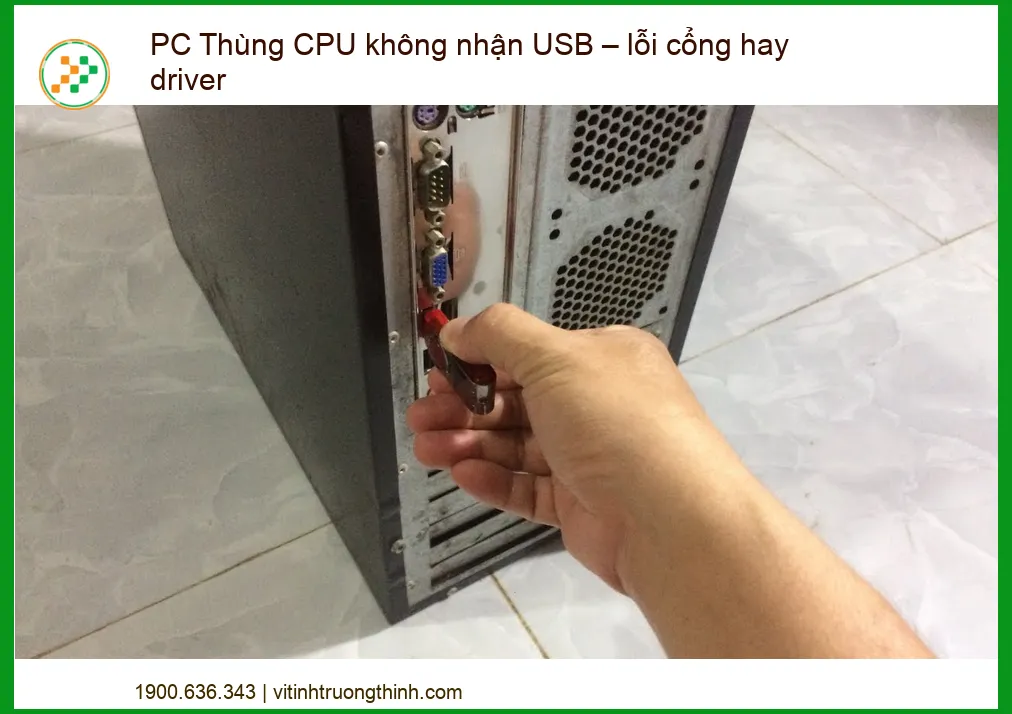
Khi PC thùng CPU của bạn đột nhiên ‘từ chối’ nhận bất kỳ thiết bị USB nào, cảm giác bực bội là điều không thể tránh khỏi. Tuy nhiên, thay vì lo lắng, hãy cùng chúng tôi đi sâu vào phân tích các nguyên nhân gốc rễ. Vấn đề này không chỉ đơn thuần là ‘cắm vào không chạy’ mà nó là một chuỗi các khả năng từ phần mềm đến phần cứng, đòi hỏi sự kiên nhẫn và phương pháp tiếp cận đúng đắn. Việc hiểu rõ nguyên nhân sẽ giúp bạn tiết kiệm thời gian và công sức trong quá trình khắc phục.
Về cơ bản, lỗi PC không nhận USB có thể được chia thành hai nhóm chính: lỗi phần mềm và lỗi phần cứng. Lỗi phần mềm thường liên quan đến driver, hệ điều hành, hoặc các thiết lập BIOS/UEFI. Trong khi đó, lỗi phần cứng lại phức tạp hơn, bao gồm hỏng hóc vật lý của cổng USB, cáp kết nối, bo mạch chủ, hoặc thậm chí là nguồn điện. Đôi khi, vấn đề còn nằm ở chính thiết bị USB mà bạn đang cố gắng kết nối. Để đảm bảo hệ thống của bạn luôn hoạt động ổn định và hiệu quả, việc lựa chọn các linh kiện chất lượng là rất quan trọng. Chẳng hạn, khi bạn cần một chiếc laptop mới, việc tìm kiếm nơi Bán lẻ Laptop Samsung Notebook 9 TPHCM uy tín sẽ giúp bạn tránh được nhiều rủi ro về sau.
Mẹo Chẩn Đoán Nhanh
Trước khi đi sâu vào các bước phức tạp, hãy thử cắm thiết bị USB vào một cổng khác trên PC, hoặc cắm vào một máy tính khác. Nếu thiết bị hoạt động trên máy khác, vấn đề nằm ở PC của bạn. Nếu không, thiết bị USB có thể đã hỏng.
Nguyên Nhân Phần Cứng – Từ Cổng USB Đến Bo Mạch Chủ
Các vấn đề về phần cứng thường là nguyên nhân gây đau đầu nhất vì chúng đòi hỏi sự can thiệp vật lý. Cổng USB trên PC của bạn có thể bị hỏng do va đập, bụi bẩn tích tụ, hoặc do sử dụng quá lâu dẫn đến lỏng lẻo tiếp xúc. Đôi khi, các chân tiếp xúc bên trong cổng bị cong hoặc gãy cũng là nguyên nhân phổ biến. Ngoài ra, các linh kiện trên bo mạch chủ liên quan đến việc cấp nguồn và truyền dữ liệu cho cổng USB cũng có thể bị lỗi. Việc xác định chính xác nguyên nhân phần cứng đòi hỏi kinh nghiệm và đôi khi là các công cụ chuyên dụng.
Một nguyên nhân khác không kém phần quan trọng là lỗi bo mạch chủ. Các chip điều khiển USB trên bo mạch chủ có thể bị hỏng do quá nhiệt, sốc điện, hoặc đơn giản là do tuổi thọ. Khi bo mạch chủ gặp vấn đề, không chỉ các cổng USB mà các chức năng khác của máy tính cũng có thể bị ảnh hưởng. Việc sửa chữa bo mạch chủ thường khá phức tạp và tốn kém, đôi khi việc thay thế là giải pháp tối ưu hơn. Quyết định Mua Laptop Dell hay Acer cũng cần cân nhắc kỹ lưỡng về độ bền và chất lượng bo mạch chủ của từng hãng.
Cuối cùng, nguồn điện không ổn định cũng là một ‘thủ phạm’ thầm lặng. Nếu bộ nguồn (PSU) của PC không cung cấp đủ điện áp hoặc dòng điện ổn định cho các cổng USB, chúng sẽ không thể hoạt động đúng cách. Điều này đặc biệt đúng với các thiết bị USB tiêu thụ nhiều điện năng như ổ cứng di động. Kiểm tra nguồn điện và đảm bảo nó đủ công suất, ổn định là bước quan trọng để loại trừ nguyên nhân này.
Khắc Phục Lỗi PC Không Nhận USB – Hướng Dẫn Từng Bước Cho Kỹ Thuật Viên
Để khắc phục lỗi PC không nhận USB, chúng ta sẽ đi theo một quy trình chẩn đoán và sửa chữa có hệ thống, bắt đầu từ những giải pháp đơn giản nhất đến phức tạp nhất. Hãy chuẩn bị tinh thần ‘chiến đấu’ và làm theo từng bước một cách cẩn thận. Mục tiêu là xác định chính xác vấn đề và áp dụng giải pháp phù hợp, tránh làm trầm trọng thêm tình hình.
Cảnh Báo Quan Trọng
Trước khi thực hiện bất kỳ thao tác phần cứng nào, hãy đảm bảo PC đã được tắt nguồn hoàn toàn và rút phích cắm điện. Luôn sử dụng dây nối đất hoặc chạm vào vật kim loại để xả tĩnh điện, tránh gây hư hại cho các linh kiện điện tử nhạy cảm.
Kiểm Tra và Sửa Lỗi Phần Mềm – Driver và Hệ Điều Hành
Phần mềm là nơi chúng ta nên bắt đầu. Rất nhiều trường hợp lỗi USB không nhận được giải quyết chỉ bằng cách cập nhật hoặc cài đặt lại driver. Driver là cầu nối giữa phần cứng và hệ điều hành, nếu driver bị lỗi thời, hỏng hoặc không tương thích, thiết bị USB sẽ không thể giao tiếp với PC. Hãy luôn đảm bảo rằng driver của bạn được cập nhật từ nguồn chính thức của nhà sản xuất bo mạch chủ hoặc chipset.
Đôi khi, vấn đề không nằm ở driver mà ở chính hệ điều hành. Các bản cập nhật Windows bị lỗi, xung đột phần mềm, hoặc virus/malware có thể làm hỏng các dịch vụ liên quan đến USB. Thử khởi động lại PC, chạy quét virus, hoặc thậm chí là khôi phục hệ thống về một điểm trước đó có thể giúp ích. Đối với những linh kiện quan trọng như pin laptop, việc tìm kiếm trung tâm Thay Pin Laptop Lenovo ThinkPad T14 TPHCM chính hãng là điều cần thiết để đảm bảo hiệu suất và tuổi thọ cho thiết bị.
Ngoài ra, một số thiết lập trong BIOS/UEFI cũng có thể ảnh hưởng đến hoạt động của cổng USB. Hãy kiểm tra xem các cổng USB có bị vô hiệu hóa trong BIOS/UEFI hay không. Đôi khi, việc reset BIOS/UEFI về cài đặt mặc định cũng có thể giải quyết được vấn đề. Tuy nhiên, hãy cẩn thận khi thao tác trong BIOS/UEFI vì các thay đổi không đúng có thể ảnh hưởng đến hoạt động của toàn bộ hệ thống.
Sử Dụng Device Manager Để Chẩn Đoán
Device Manager (Quản lý Thiết bị) là công cụ đắc lực trong Windows để chẩn đoán các vấn đề về driver và phần cứng. Bạn có thể truy cập nó bằng cách nhấn Windows + X và chọn ‘Device Manager’. Tại đây, hãy tìm kiếm các mục ‘Universal Serial Bus controllers’ và ‘Other devices’. Nếu có bất kỳ thiết bị nào có dấu chấm than màu vàng hoặc dấu hỏi, đó là dấu hiệu của driver bị lỗi hoặc thiếu. Bạn cũng có thể thử quét tìm thay đổi phần cứng (Scan for hardware changes) để hệ thống nhận diện lại các thiết bị USB.
Gỡ Bỏ và Cài Đặt Lại Driver USB
Đây là một trong những bước khắc phục hiệu quả nhất. Trong Device Manager, mở rộng mục ‘Universal Serial Bus controllers’. Nhấp chuột phải vào từng mục ‘USB Root Hub’, ‘Generic USB Hub’ và ‘USB Mass Storage Device’ (nếu có), sau đó chọn ‘Uninstall device’. Sau khi gỡ bỏ tất cả, khởi động lại máy tính. Windows sẽ tự động cài đặt lại các driver USB cơ bản khi khởi động lại. Nếu vẫn không được, bạn cần tải driver chipset USB mới nhất từ trang web của nhà sản xuất bo mạch chủ.
Cập Nhật Driver Chipset Từ Trang Chủ Nhà Sản Xuất
Driver chipset là cực kỳ quan trọng vì nó điều khiển cách bo mạch chủ tương tác với các thành phần khác, bao gồm cả các cổng USB. Nếu driver chipset lỗi thời hoặc bị hỏng, các cổng USB có thể không hoạt động đúng cách. Truy cập trang web chính thức của nhà sản xuất bo mạch chủ (ví dụ: ASUS, Gigabyte, MSI, Intel, AMD) và tìm kiếm driver chipset mới nhất cho model bo mạch chủ của bạn. Tải về và cài đặt chúng. Việc này thường yêu cầu khởi động lại máy tính. Đảm bảo rằng bạn luôn sử dụng các linh kiện và phần mềm chính hãng, giống như việc bạn sẽ tìm mua Máy in Xerox từ các nhà cung cấp uy tín để đảm bảo chất lượng và độ bền.
Xử Lý Các Vấn Đề Phần Cứng – Từ Đơn Giản Đến Phức Tạp
Nếu các giải pháp phần mềm không hiệu quả, đã đến lúc chúng ta phải xem xét đến phần cứng. Bắt đầu bằng những kiểm tra đơn giản nhất. Thử cắm thiết bị USB vào tất cả các cổng USB khác trên PC của bạn, bao gồm cả các cổng phía trước và phía sau. Nếu thiết bị hoạt động ở một cổng khác, có thể cổng ban đầu đã bị hỏng. Kiểm tra kỹ các cổng USB xem có bụi bẩn, vật cản, hoặc chân cắm bị cong/gãy hay không. Sử dụng đèn pin và nhíp nhỏ (nếu cần) để làm sạch hoặc nắn lại chân cắm một cách nhẹ nhàng.
Một giải pháp phần cứng khác là reset CMOS (Complementary Metal-Oxide-Semiconductor). CMOS là một bộ nhớ nhỏ trên bo mạch chủ lưu trữ các cài đặt BIOS/UEFI. Đôi khi, việc reset CMOS có thể giải quyết các vấn đề liên quan đến phần cứng không được nhận diện. Bạn có thể reset CMOS bằng cách tháo pin CMOS trên bo mạch chủ trong vài phút hoặc sử dụng jumper reset CMOS (tham khảo sách hướng dẫn bo mạch chủ của bạn).
Cuối cùng, nếu tất cả các bước trên đều không thành công, vấn đề có thể nằm ở bo mạch chủ hoặc bộ nguồn (PSU). Kiểm tra các kết nối cáp từ PSU đến bo mạch chủ, đặc biệt là các cáp cấp nguồn cho USB. Nếu có thể, hãy thử một bộ nguồn khác hoặc kiểm tra bo mạch chủ tại một trung tâm sửa chữa uy tín. Việc thay thế các linh kiện như Thay Màn hình Laptop Lenovo Yoga Slim 6 cũng cần được thực hiện bởi kỹ thuật viên chuyên nghiệp để đảm bảo chất lượng và tránh hỏng hóc thêm.
Lời Khuyên Từ Chuyên Gia
Luôn ưu tiên sử dụng các thiết bị USB chất lượng tốt và tránh rút nóng thiết bị khi đang truyền dữ liệu. Điều này không chỉ bảo vệ dữ liệu của bạn mà còn kéo dài tuổi thọ của cổng USB trên PC.
Bảng Giá Dịch Vụ Sửa Chữa PC Không Nhận USB Tại Vi Tính Trường Thịnh
Khi bạn đã thử mọi cách mà PC thùng CPU vẫn không nhận USB, đó là lúc cần đến sự can thiệp của các chuyên gia. Vi Tính Trường Thịnh tự hào cung cấp dịch vụ sửa chữa PC chuyên nghiệp, nhanh chóng và hiệu quả. Chúng tôi có đội ngũ kỹ thuật viên giàu kinh nghiệm, trang thiết bị hiện đại để chẩn đoán chính xác và khắc phục triệt để mọi vấn đề, từ lỗi phần mềm đến hỏng hóc phần cứng phức tạp nhất. Dưới đây là bảng giá tham khảo cho các dịch vụ sửa chữa lỗi USB:
| Dịch Vụ | Mô Tả | Giá Tham Khảo |
|---|---|---|
| Kiểm tra & Chẩn đoán lỗi USB | Xác định nguyên nhân lỗi (phần mềm/phần cứng) | 100.000đ – 250.000đ |
| Cài đặt/Cập nhật Driver USB | Cài đặt lại hoặc cập nhật driver USB và chipset | 200.000đ – 450.000đ |
| Sửa chữa/Thay thế cổng USB | Hàn lại chân cổng, thay thế cổng USB hỏng | 350.000đ – 800.000đ |
| Sửa lỗi trên Bo mạch chủ (liên quan USB) | Sửa chữa các mạch điều khiển USB trên mainboard | 800.000đ – 1.800.000đ |
| Kiểm tra & Thay thế PSU (nếu cần) | Kiểm tra nguồn điện, thay thế bộ nguồn nếu không ổn định | 500.000đ – 2.500.000đ |
| Dịch vụ hỗ trợ tận nơi | Kỹ thuật viên đến tận nhà/văn phòng để kiểm tra và sửa chữa | Thỏa thuận (tùy khu vực) |
Lưu ý: Bảng giá trên chỉ mang tính chất tham khảo và có thể thay đổi tùy thuộc vào mức độ phức tạp của lỗi, loại linh kiện cần thay thế và thời điểm sửa chữa. Chúng tôi cam kết minh bạch về giá cả và chỉ thực hiện sửa chữa khi có sự đồng ý của khách hàng. Mọi dịch vụ đều đi kèm chế độ bảo hành rõ ràng, mang lại sự an tâm tuyệt đối cho quý khách.
Liên Hệ Ngay Để Được Hỗ Trợ Chuyên Nghiệp Tận Nơi
Đừng để lỗi PC không nhận USB làm gián đoạn công việc và giải trí của bạn. Vi Tính Trường Thịnh cung cấp dịch vụ hỗ trợ kỹ thuật tận nơi chuyên nghiệp, nhanh chóng. Chỉ cần một cuộc gọi, đội ngũ kỹ thuật viên của chúng tôi sẽ có mặt để chẩn đoán và khắc phục sự cố ngay tại nhà hoặc văn phòng của bạn, giúp bạn tiết kiệm thời gian và công sức di chuyển. Chúng tôi cam kết mang đến giải pháp tối ưu nhất với chi phí hợp lý.
Với nhiều năm kinh nghiệm trong lĩnh vực sửa chữa máy tính, Vi Tính Trường Thịnh luôn đặt chất lượng dịch vụ và sự hài lòng của khách hàng lên hàng đầu. Chúng tôi không chỉ sửa chữa mà còn tư vấn, hướng dẫn bạn cách sử dụng và bảo quản PC hiệu quả, giúp kéo dài tuổi thọ thiết bị. Hãy để chúng tôi giúp bạn giải quyết mọi vấn đề về máy tính một cách chuyên nghiệp và đáng tin cậy nhất!
