





Chưa có sản phẩm trong giỏ hàng.
Dịch Vụ, FAQ, Thủ thuật máy in
Nạp Mực Máy In Hp 1020 Bị Mờ – Địa Chỉ Sửa Chữa Uy Tín Tại Tphcm
Bạn đang gặp rắc rối vì tình trạng nạp mực máy in HP 1020 bị mờ, bản in không sắc nét khiến công việc bị gián đoạn? Đây là lỗi khá phổ biến mà người dùng dòng máy in văn phòng bền bỉ này thường gặp phải. Thay vì tự loay hoay tháo lắp, bạn cần một giải pháp chuyên nghiệp để xử lý triệt để từ gốc. Việc lựa chọn sai loại mực hoặc linh kiện bị lão hóa là nguyên nhân chính dẫn đến hiện tượng bản in nhạt màu. Đừng quá lo lắng, Vi tính Trường Thịnh với đội ngũ kỹ thuật lành nghề sẽ hỗ trợ bạn khắc phục sự cố chỉ trong 30 phút.
Tại sao bản in máy in HP 1020 lại bị mờ sau khi nạp mực?
Có nhiều yếu tố dẫn đến tình trạng bản in mờ, nhạt chữ sau khi đã nạp mực mới. Dưới đây là những nguyên nhân phổ biến nhất mà các chuyên gia tại dịch vụ SEO website chúng tôi ghi nhận được từ khách hàng:
- Sử dụng loại mực không tương thích, độ từ tính không đạt chuẩn.
- Trống in (Drum) đã bị mòn sau thời gian dài sử dụng.
- Gạt mực bị bẩn hoặc tích tụ quá nhiều mực thải.
- Trục từ bị xước hoặc không còn giữ được từ tính tốt.
- Cụm sấy máy in hoạt động không đủ nhiệt độ cần thiết.
Cảnh báo: Việc tự ý tháo rời hộp mực khi không có chuyên môn có thể làm hỏng các lá lúa dẫn đến tràn mực, gây hại cho bo mạch máy in.
Quy trình xử lý sự cố máy in HP 1020 tại Trường Thịnh
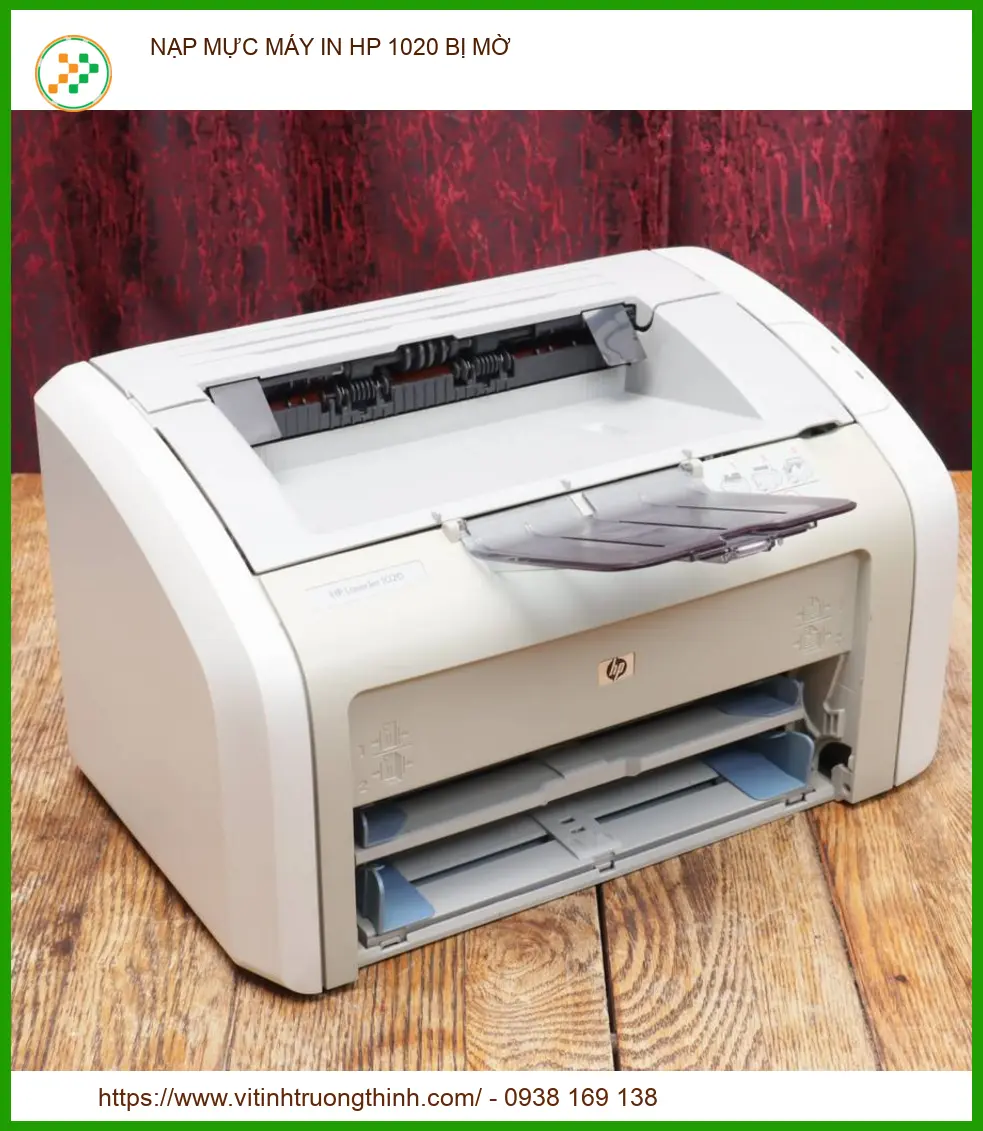
Để đảm bảo bản in luôn sắc nét, chúng tôi tuân thủ quy trình kiểm tra nghiêm ngặt. Nếu bạn quan tâm đến việc nâng cấp thiết bị, chúng tôi cũng có các dòng máy tính PC văn phòng hỗ trợ tối ưu công việc. Đối với máy in, chúng tôi thực hiện các bước sau:
| Bước | Công việc thực hiện |
|---|---|
| 1 | Vệ sinh sạch khoang chứa mực và mực thải |
| 2 | Kiểm tra tình trạng trống in, trục từ |
| 3 | Nạp loại mực cao cấp, đúng tiêu chuẩn HP |
| 4 | In test và căn chỉnh chất lượng bản in |
“Chất lượng bản in chính là bộ mặt của văn phòng bạn. Đừng để những vệt mờ làm ảnh hưởng đến tính chuyên nghiệp của các tài liệu quan trọng.” – Kỹ thuật viên trưởng tại Trường Thịnh.
Bảng giá dịch vụ nạp mực và thay thế linh kiện
Chúng tôi cam kết cung cấp bảng giá minh bạch, cạnh tranh nhất thị trường. Mọi chi phí sửa chữa đều được báo trước khi tiến hành, đảm bảo không phát sinh ngoài ý muốn. Nếu bạn đang cân nhắc về việc nâng cấp phần cứng, hãy xem thêm kiến thức về sự khác biệt của RAM DDR3 và DDR3L để tối ưu chi phí đầu tư công nghệ cho văn phòng.
| Dịch vụ | Giá (VNĐ) | Ghi chú |
|---|---|---|
| Nạp mực máy in tại nhà | ||
| - Máy in Canon | 70.000 – 120.000 | Giảm giá 10% khi nạp từ 2 máy trở lên |
| - Máy in HP | 70.000 – 120.000 | |
| - Máy in Epson | 80.000 – 130.000 | |
| - Máy in Brother | 80.000 – 130.000 | |
| - Máy in Xerox | 80.000 – 130.000 | |
| - Máy in Panasonic | 80.000 – 130.000 | |
| - Máy in Toshiba | 90.000 – 150.000 | |
| - Máy in Ricoh | 90.000 – 150.000 | |
| Bảo dưỡng máy in (định kỳ) | 150.000 – 250.000 | Bao gồm vệ sinh, kiểm tra lỗi, bôi trơn linh kiện |
| Sửa chữa máy in | ||
| - Sửa máy in không nhận lệnh | 120.000 – 250.000 | |
| - Sửa lỗi bản in bị mờ, nhòe | 180.000 – 300.000 | |
| - Sửa máy in kẹt giấy | 100.000 – 200.000 | |
| - Kết nối máy in với máy tính | 80.000 – 150.000 | |
| - Sửa lỗi đèn báo nhấp nháy | 120.000 – 250.000 |
- Bảng giá trên mang tính tham khảo và có thể thay đổi tùy theo tình trạng cụ thể của máy in.
- Giá chưa bao gồm thuế VAT.
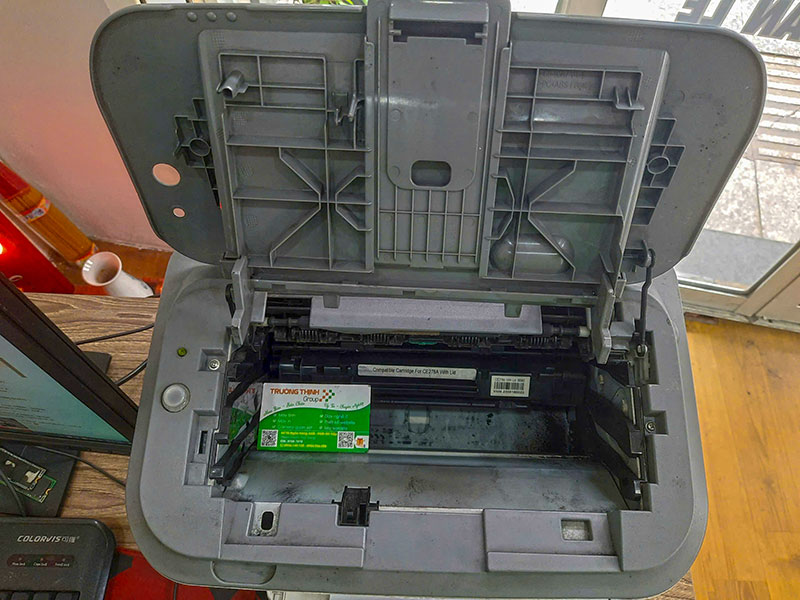
Hình ảnh thực tế từ các ca sửa chữa máy in
Dưới đây là một số tư liệu về các ca nạp mực và kiểm tra linh kiện thực tế tại xưởng và tại địa chỉ khách hàng. Chúng tôi luôn ưu tiên sự sạch sẽ và tính chính xác trong từng thao tác kỹ thuật, đảm bảo máy in vận hành ổn định sau khi bàn giao.




Đặt lịch dịch vụ nhanh chóng
Bạn không cần phải mang máy đi đâu xa, đội ngũ kỹ thuật viên của chúng tôi sẽ có mặt tận nơi trong thời gian ngắn nhất. Hãy để lại thông tin hoặc liên hệ qua hotline 0938 169 138 để được hỗ trợ.
Thông tin liên hệ trung tâm hỗ trợ
Vi tính Trường Thịnh luôn sẵn sàng phục vụ quý khách hàng với tinh thần trách nhiệm cao nhất. Đừng ngần ngại gọi cho chúng tôi khi máy in gặp bất kỳ trục trặc nào, từ kẹt giấy, lem mực cho đến lỗi phần cứng phức tạp.
YÊU CẦU BÁO GIÁ GIAO HÀNG, TỚI SỬA CHỮA TẬN NƠI VUI LÒNG GỌI:
HOTLINE: 18006025 - 1900636343
☎ 0287300 7898 – Viettel: 0984.966.552 (Zalo) – Mobi: 0938 169 138 (Zalo) (Nhận đơn đến 21:00)
- Với Hơn 20 Kỹ Thuật 3O-4Op Có Mặt Ở Các Quận Trong Tphcm. Quý khách không cần ra ngoài tìm kiếm chờ đợi hãy gọi thợ tới sửa, Giao hàng nhanh, tư vấn miễn phí.
- Cam kết:Tư vấn tận nơi miễn phí, sửa ok hàng hóa ok mới thanh toán. KH hài lòng mới thu tiền.
- Thời gian làm việc kỹ thuật sửa tại nhà từ: 7h30 – 17h30 (Cả T7 Và Chủ Nhật) Tổng đài trực nghe ĐT đến 21h - Cửa hàng mở cửa tới 09h-18h30
LIÊN HỆ TỚI CỬA HÀNG SỬA CHỮA MUA BÁN (Bấm vào địa chỉ để chỉ đường tới - Địa chỉ có cửa hàng thật không ảo mở cửa: 09:00- 18h30)
- Trụ Sở: 881 Phan Văn Trị, P.7, Gò Vấp - Mở Cửa 07h30 - 18h30
- Chi Nhánh 2: 304 Tô Ký, Phường Trung Mỹ Tây (Quận 12 Cũ), TPHCM | 09h -18h30
- Chi Nhánh 3: 383 Nguyễn Trọng Tuyển, P.2, Tân Bình | 09h - 18h30
- Chi Nhánh 4: 391 Cộng Hòa, Phường 13, Quận Tân Bình | 09h - 18h30
- Chi Nhánh 5: 415A Song Hành, Trường Thọ, Thủ Đức | 09h - 18h30
- Chi Nhánh 6: 709 Nguyễn Xiển, P.Long Thạnh Mỹ, Thủ Đức | 09h - 18h30
- Chi Nhánh 7: 264F Bạch Đằng, P.24, Bình Thạnh | 09h - 19h30
- Chi Nhánh 8: 644 Lũy Bán Bích, Tân Thành, Tân Phú | 09h - 18h30
- Chi Nhánh 9: 318 Đ. Lê Văn Lương, Tân Quy, Quận 7 | 09h - 18h30
- Chi Nhánh 10: 362 Đường 3/2, P.12, Q.10 | 09h - 18h30
- Chi Nhánh 11: 142 Hoàng Văn Thụ, P.9, Phú Nhuận | 09h - 18h30
- Chi Nhánh 12: 853 Tỉnh Lộ 10, Bình Trị Đông B, Bình Tân | 09h - 18h30
- Trường Thịnh đang từng ngày phát triển mở rộng thêm nhiều chi nhánh. Phục vụ khách hàng nhanh hơn.
Yêu cầu gọi lại tư vấn kỹ thuật
Nếu bạn chưa chắc chắn về tình trạng máy in của mình, hãy để lại số điện thoại. Nhân viên kỹ thuật sẽ gọi lại để chẩn đoán sơ bộ và đưa ra phương án xử lý tiết kiệm nhất cho bạn.
Câu hỏi thường gặp (FAQ)
Nạp mực máy in HP 1020 bị mờ có phải do mực kém chất lượng không?
Đúng, việc sử dụng mực nạp không tương thích hoặc có độ từ tính thấp là nguyên nhân hàng đầu khiến chữ bị nhạt. Một túi mực tiêu chuẩn thường có giá từ 80.000đ – 150.000đ tùy loại, nếu bạn nạp mực quá rẻ tiền thường sẽ không đạt độ đậm chuẩn.
Khi nào cần thay trống in cho máy HP 1020?
Bạn cần thay trống (Drum) khi bản in xuất hiện các vệt đen dọc hai bên lề hoặc bản in bị chấm đen li ti lặp lại đều đặn. Thông thường sau khoảng 3 lần nạp mực, tuổi thọ của trống in sẽ giảm đáng kể và cần được thay mới để đảm bảo sắc nét.
Insight: Kiểm tra độ mờ bằng cách in một trang văn bản toàn chữ thay vì in đồ họa để đánh giá chính xác độ phân giải của mực trên giấy.
Hy vọng những thông tin trên giúp bạn hiểu rõ hơn về tình trạng máy in của mình. Chúc quý khách hàng có những bản in sắc nét và công việc luôn thuận lợi, phát triển bền vững cùng sự đồng hành của chúng tôi!
Biên tập: Vi tính Trường Thịnh – Trường Thịnh Group
