Banner Top | Vi Tính Trường Thịnh

Showing all 9 results

【Pin MacBook Air】❤️1️⃣➤ Mua Bán & Thay Pin MacBook Air Chính Hãng Giá Rẻ Tại TP.HCM. Dịch Vụ Uy Tín ⭐⭐⭐ Bảo Hành Rõ Ràng. Giao Hàng Tận Nơi, Tận Nhà Ở TPHCM

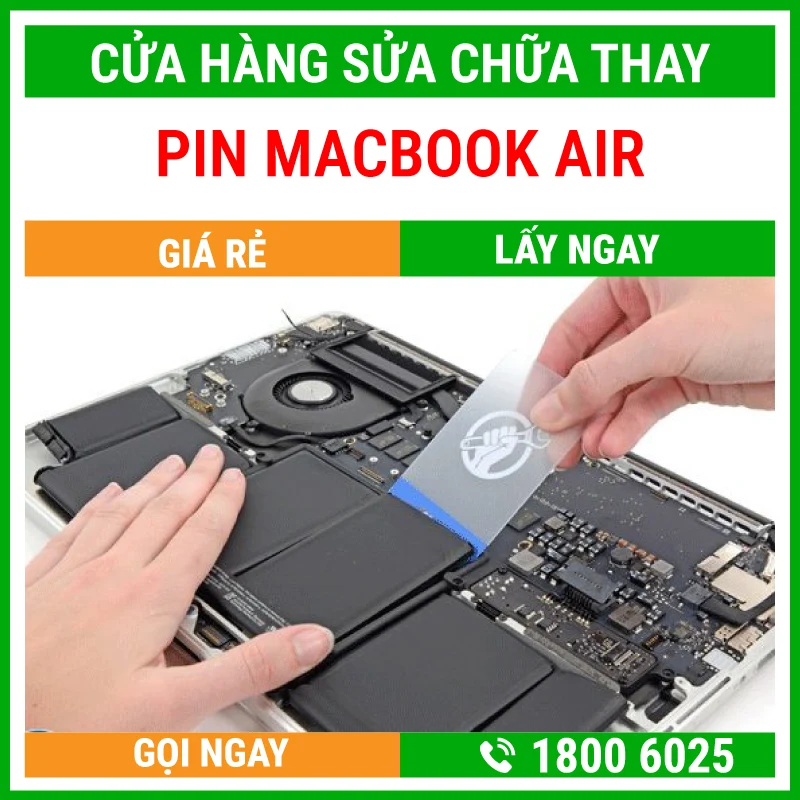
Shop Vi Tính Trường Thịnh chuyên cung cấp và thay pin cho các dòng MacBook Air từ đời cũ đến mới như M1, M2, M3… đảm bảo pin zin chuẩn, dung lượng ổn định, tương thích tuyệt đối với máy. Hỗ trợ thay pin nhanh chỉ 15–30 phút, kiểm tra miễn phí, báo giá minh bạch trước khi sửa. Cam kết giá tốt tại TP.HCM, bảo hành rõ ràng, kỹ thuật viên tay nghề cao, hỗ trợ tận nơi nhanh chóng giúp khách hàng an tâm sử dụng lâu dài.

KHÁCH HÀNG CẦN TÌM CỬA HÀNG GẦN ĐÂY

CHỈ ĐƯỜNG

GỌI CHO KỸ THUẬT ĐẾN TẬN NHÀ

Gọi Ngay: 1800 6025

KHÁCH HÀNG CẦN HỖ TRỢ TƯ VẤN

    1️⃣【 Địa Chỉ】 Mua Bán – Thay Pin MacBook Air Chính Hãng Giá Rẻ ™

    Mua Bán - Thay Pin MacBook Air Chính Hãng Giá Rẻ
    Mua Bán – Thay Pin MacBook Air Chính Hãng Giá Rẻ

    Nếu bạn đang tìm địa chỉ mua bán – thay pin MacBook Air chính hãng giá rẻ tại TPHCM, thì Vi Tính Trường Thịnh là lựa chọn đáng tin cậy. Với dịch vụ chuyên nghiệp, giá tốt và bảo hành rõ ràng, khách hàng hoàn toàn có thể yên tâm khi sử dụng.

    Bấm Gọi Để Yêu Cầu Sửa Tận Nơi Và Báo Giá Sản Phẩm:

    Quý khách vui lòng để lại số điện thoại để bộ phận kỹ thuật có thể liên hệ và tư vấn hỗ trợ.

      KHÔNG BÊ RA NGOÀI NẮNG MƯA VÀ CHỜ ĐỢI - YÊU CẦU TỚI TẬN NƠI SỬA TẠI CHỖ GIAO HÀNG TẬN NƠI:

      • Phục Vụ Nhanh Tại Nhà Với Hơn 20 Kỹ Thuật 3O-4Op Có Mặt. Tới tư vấn báo giá không thu phí dịch vụ và tư vẫn. Miễn phí khi KH không ok.
      • Thời gian làm việc từ: 7h30 - 17h30 (Cả T7 Và Chủ Nhật) - Xuất hóa đơn đỏ VAT ngay theo yêu cầu. Bảo hành uy tín trung thực rõ ràng.
      Kiểm tra tư vấn miễn phí. Báo giá trước khi làm. Kỹ thuật vui vẻ nhiệt tình. Khách hàng hài lòng mới thu tiền. Cảm ơn quý khách đã tin tưởng sử dụng dịch vụ.

      Vì Sao Nên Chọn Vi Tính Trường Thịnh?

      Vi Tính Trường Thịnh là địa chỉ uy tín chuyên thay pin laptop gái rẻ tại TPHCM với nhiều ưu điểm nổi bật:

      ✔️ Pin chính hãng – chất lượng cao

      • Pin zin theo máy hoặc pin OEM cao cấp
      • Đảm bảo dung lượng chuẩn, ổn định

      ✔️ Thay pin lấy ngay

      • Thời gian thay chỉ từ 15 – 30 phút
      • Không giữ máy qua ngày

      ✔️ Giá rẻ cạnh tranh

      • Báo giá rõ ràng trước khi thay
      • Không phát sinh chi phí

      ✔️ Kỹ thuật chuyên sâu

      • Đội ngũ kỹ thuật viên kinh nghiệm
      • Thao tác chuẩn, không ảnh hưởng linh kiện

      ✔️ Bảo hành dài hạn

      • Bảo hành từ 6 – 12 tháng
      • Hỗ trợ 1 đổi 1 nếu lỗi

      Quy Trình Thay Pin MacBook Air Tại Trường Thịnh

      Quy trình chuyên nghiệp, minh bạch:

      1. Kiểm tra tình trạng pin miễn phí
      2. Tư vấn loại pin phù hợp (zin / OEM)
      3. Báo giá rõ ràng
      4. Tiến hành thay pin trực tiếp
      5. Test pin & bàn giao máy

      👉 Khách hàng có thể xem trực tiếp toàn bộ quá trình

      Các Dòng MacBook Air Hỗ Trợ Thay Pin

      Trường Thịnh hỗ trợ đầy đủ các dòng:

      MacBook 2006MacBook Pro 13 inch 2017 Touch Bar
      MacBook 2007MacBook Pro 13 inch 2018 Touch Bar
      MacBook 2008MacBook Pro 13 inch 2019 Touch Bar
      MacBook 2009MacBook Pro 13 inch 2020 Intel
      MacBook 2010MacBook Pro 13 inch M1 2020
      MacBook 2011MacBook Pro 13 inch M2 2022
      MacBook 2012MacBook Pro 14 inch M1 Pro 2021
      MacBook 12 inch 2015MacBook Pro 14 inch M1 Max 2021
      MacBook 12 inch 2016MacBook Pro 14 inch M2 Pro 2023
      MacBook 12 inch 2017MacBook Pro 14 inch M2 Max 2023
      MacBook Air 11 inch 2013MacBook Pro 14 inch M3 2023
      MacBook Air 11 inch 2014MacBook Pro 14 inch M3 Pro 2023
      MacBook Air 13 inch 2013MacBook Pro 14 inch M3 Max 2023
      MacBook Air 13 inch 2014MacBook Pro 15 inch 2013 Retina
      MacBook Air 13 inch 2015MacBook Pro 15 inch 2014 Retina
      MacBook Air 13 inch 2017MacBook Pro 15 inch 2015 Retina
      MacBook Air 13 inch 2018 RetinaMacBook Pro 15 inch 2016 Touch Bar
      MacBook Air 13 inch 2019 RetinaMacBook Pro 15 inch 2017 Touch Bar
      MacBook Air 13 inch 2020 IntelMacBook Pro 15 inch 2018 Touch Bar
      MacBook Air 13 inch M1 2020MacBook Pro 15 inch 2019 Touch Bar
      MacBook Air 13 inch M2 2022MacBook Pro 16 inch 2019 Intel
      MacBook Air 15 inch M2 2023MacBook Pro 16 inch M1 Pro 2021
      MacBook Air 13 inch M3 2024MacBook Pro 16 inch M1 Max 2021
      MacBook Air 15 inch M3 2024MacBook Pro 16 inch M2 Pro 2023
      MacBook Air 13 inch M4 2025MacBook Pro 16 inch M2 Max 2023
      MacBook Air 15 inch M4 2025MacBook Pro 16 inch M3 Pro 2023
      MacBook Pro 13 inch 2013 RetinaMacBook Pro 16 inch M3 Max 2023
      MacBook Pro 13 inch 2014 Retina
      MacBook Pro 13 inch 2015 Retina
      MacBook Pro 13 inch 2016 Touch Bar

      👉 Cam kết có sẵn pin cho hầu hết các model phổ biến.

      Cam Kết Dịch Vụ Tại Vi Tính Trường Thịnh

      • Pin chuẩn chất lượng – không hàng kém
      • Giá minh bạch – không chặt chém
      • Thay nhanh – lấy liền
      •  Bảo hành rõ ràng
      •  Hỗ trợ tận tâm

      Những Lỗi Thường Gặp Về Pin Laptop Trong Quá Trình Sử Dụng.

      Đối với hầu hết các laptop, bạn có thể kiểm tra tình trạng pin bằng cách làm theo các bước sau:

      1. Hệ điều hành Windows:
        • Nhấn vào biểu tượng pin trên thanh tác vụ. Điều này thường sẽ hiển thị tỷ lệ pin còn lại.
        • Bạn cũng có thể mở Control Panel và chọn “Power Options” để kiểm tra thông tin chi tiết về pin.
        • Sử dụng Command Prompt và nhập lệnh powercfg /batteryreport để tạo báo cáo chi tiết về tình trạng pin.
      2. Hệ điều hành macOS:
        • Nhấn vào biểu tượng pin trên thanh menu. Điều này sẽ hiển thị tỷ lệ pin còn lại.
        • Bạn cũng có thể mở “System Preferences” và chọn “Energy Saver” để kiểm tra thông tin pin.
      3. Hệ điều hành Linux:
        • Dùng lệnh acpi hoặc upower trong Terminal để kiểm tra thông tin pin.
        • Ví dụ, nhập acpi -i để hiển thị thông tin chi tiết về pin.

      Nếu muốn kiểm tra tình trạng pin chính xác hơn, bạn có thể sử dụng các phần mềm của bên thứ ba như BatteryBar (cho Windows), CoconutBattery (cho macOS), hoặc PowerTop (cho Linux) để theo dõi sức mạnh và sức khỏe của pin theo thời gian.

      Thời gian sử dụng của pin laptop trước khi cần thay mới phụ thuộc vào nhiều yếu tố, bao gồm:

      1. Loại pin: Các loại pin như Lithium-ion (Li-ion) và Lithium-ion Polymer (LiPo) thường có tuổi thọ cao hơn so với các loại pin cũ hơn như Nickel-Cadmium (NiCd) và Nickel-Metal Hydride (NiMH).
      2. Số lần sạc và tuổi thọ pin: Mỗi lần sạc và sử dụng sẽ gây ảnh hưởng đến tuổi thọ của pin. Pin Li-ion có thể chịu được từ khoảng 300 đến 500 chu kỳ sạc trước khi bắt đầu mất hiệu suất.
      3. Cách sử dụng: Việc sử dụng pin ở nhiệt độ cao, sạc pin không đúng cách, hoặc để pin ở trạng thái hết điện trong thời gian dài có thể làm giảm tuổi thọ của pin.
      4. Cấu hình laptop và ứng dụng sử dụng: Cấu hình mạnh và các ứng dụng yêu cầu nhiều năng lượng có thể khiến pin xuống nhanh hơn.

      Tuy nhiên, một số ước lượng thông thường cho tuổi thọ của pin laptop là khoảng 2 đến 4 năm. Tuy nhiên, có thể thay pin trước đó nếu bạn thấy pin không còn đủ sức mạnh để duy trì thời gian sử dụng đủ lâu hoặc nếu pin bắt đầu bị phình lên hoặc có dấu hiệu khác của hỏng hóc.

      Pin laptop nhanh hết khi đóng máy có thể do một số nguyên nhân sau:
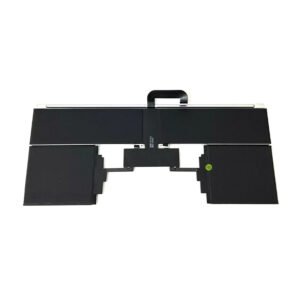
      1. Ứng dụng nền hoạt động: Một số ứng dụng có thể tiếp tục hoạt động ngầm sau khi bạn đóng máy, sử dụng năng lượng từ pin. Các ứng dụng này có thể là các chương trình đồng bộ dữ liệu, cập nhật tự động, hoặc các quá trình hệ thống khác.
      2. Sleep hoặc Hibernate mode: Nếu laptop của bạn được đặt trong chế độ Sleep hoặc Hibernate thay vì Shutdown hoàn toàn, nó vẫn tiêu tốn một lượng nhỏ năng lượng để duy trì trạng thái hệ thống. Nếu mức tiêu tốn này không được quản lý tốt, pin có thể mất đi nhanh chóng.
      3. Cài đặt cấu hình pin không đúng: Cài đặt cấu hình pin không tối ưu có thể dẫn đến tiêu thụ năng lượng không cần thiết. Ví dụ, việc cài đặt cấu hình pin để không tắt hoàn toàn các thiết bị ngoại vi khi đóng máy có thể làm mất năng lượng từ pin nhanh hơn.
      4. Pin hỏng hoặc lão hóa: Nếu pin của bạn đã hỏng hoặc đang ở vào giai đoạn lão hóa, nó có thể mất năng lượng nhanh hơn dù không có hoạt động nào đang chạy.
      5. Phần cứng hoặc phần mềm gặp sự cố: Một số vấn đề về phần cứng hoặc phần mềm có thể làm tăng tiêu tốn năng lượng khi laptop đóng máy.

      Báo Giá Thay Pin Macbook Air Tại TP.HCM