





Chưa có sản phẩm trong giỏ hàng.
Thay ổ cứng laptop Acer TravelMate lấy ngay giá rẻ tại TPHCM?
15/03/2026
Bạn đang gặp tình trạng laptop Acer TravelMate khởi động rất lâu, máy thường xuyên treo đơ hoặc phát ra tiếng kêu “lạch cạch” khó chịu từ bên trong? Đây là những dấu hiệu cảnh báo ổ cứng của bạn đang bị lỗi bad sector hoặc sắp hỏng hoàn toàn. Với kinh nghiệm nhiều năm trong nghề, tôi nhận thấy nguyên nhân thường do ổ HDD truyền thống bị xuống cấp theo thời gian hoặc va đập vật lý. Để giải quyết, việc kiểm tra sức khỏe ổ cứng bằng phần mềm chuyên dụng hoặc thay thế sang SSD là giải pháp tối ưu nhất giúp máy hoạt động ổn định và nhanh chóng hơn.
Dấu hiệu nhận biết ổ cứng laptop Acer TravelMate gặp sự cố

Trong quá trình làm việc, một kỹ thuật viên như Nguyễn Văn Tài thường tiếp nhận rất nhiều ca lỗi liên quan đến lưu trữ. Dưới đây là các dấu hiệu bạn cần chú ý:
- Máy tính báo lỗi “Operating System Not Found” hoặc “Non-System Disk Error”.
- Tốc độ truy xuất dữ liệu cực chậm, khi mở file hoặc ứng dụng bị đơ (Not Responding).
- Hệ điều hành thường xuyên bị lỗi màn hình xanh (BSOD) không rõ nguyên nhân.
- Phát ra tiếng ồn lạ từ khu vực lắp ổ cứng trong thân máy.
Nguyên nhân khiến ổ cứng bị hỏng
Ổ cứng laptop, đặc biệt là các dòng HDD cũ trên Acer TravelMate, rất nhạy cảm với các tác động bên ngoài. Các yếu tố chính bao gồm:
- Sốc vật lý: Di chuyển máy khi đang hoạt động hoặc làm rơi máy.
- Nhiệt độ cao: Hệ thống tản nhiệt kém khiến ổ cứng bị quá nhiệt lâu ngày dẫn đến hỏng vi mạch.
- Lỗi logic: Do ngắt điện đột ngột hoặc tắt máy sai cách làm hỏng cấu trúc phân vùng dữ liệu.
Các bước chẩn đoán tại nhà trước khi mang đi sửa
Sử dụng lệnh kiểm tra hệ thống
Bạn có thể sử dụng công cụ Check Disk (chkdsk) có sẵn trong Windows để quét các lỗi phân vùng bằng cách mở Command Prompt với quyền Admin và gõ lệnh chkdsk /f /r.
Sử dụng phần mềm bên thứ ba
Để đánh giá chính xác sức khỏe ổ cứng, bạn nên dùng các công cụ như CrystalDiskInfo. Nếu báo đỏ (Caution/Bad), bạn cần sao lưu dữ liệu gấp.
Kiểm tra kết nối vật lý
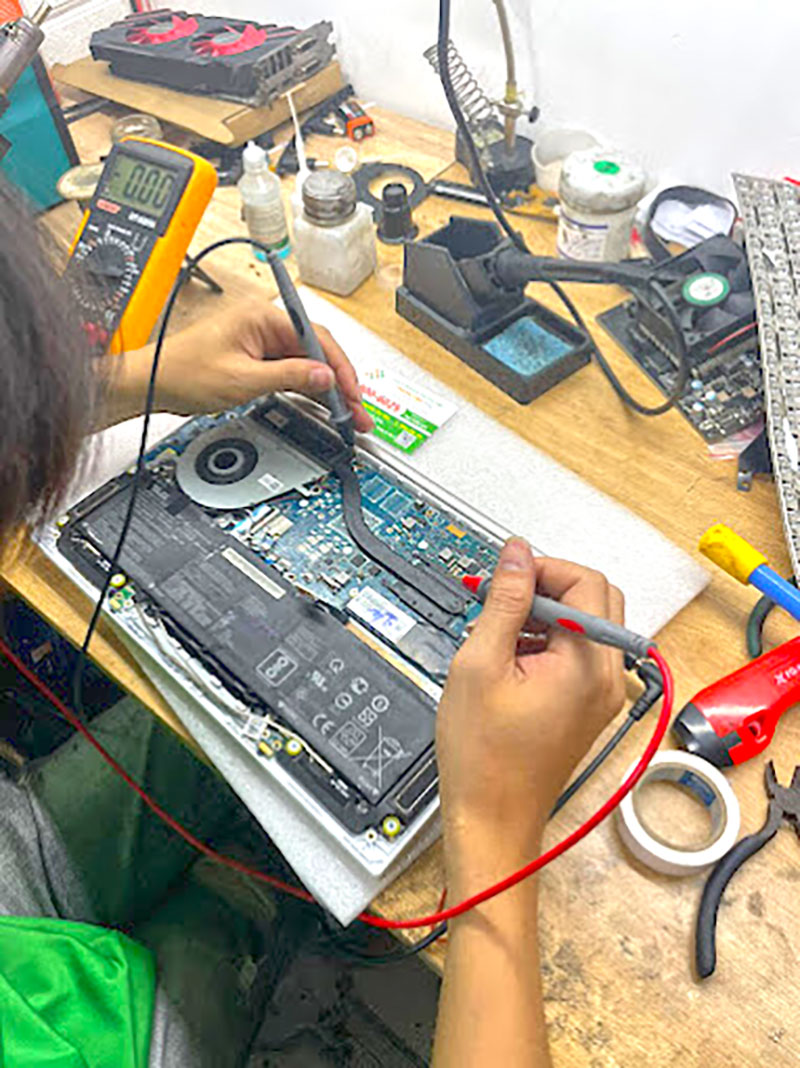
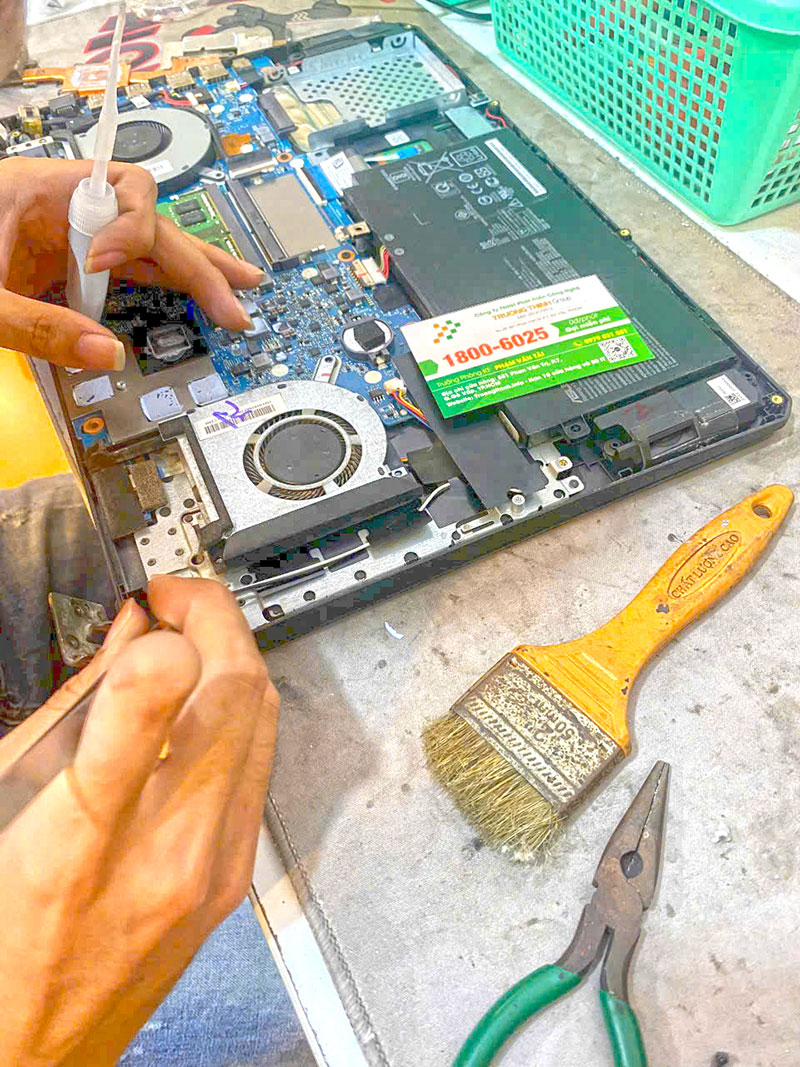
Đôi khi cáp kết nối (SATA/caddy) bị lỏng cũng gây ra tình trạng nhận chập chờn. Bạn có thể nhờ sự hỗ trợ của sửa laptop uy tín để vệ sinh chân tiếp xúc.







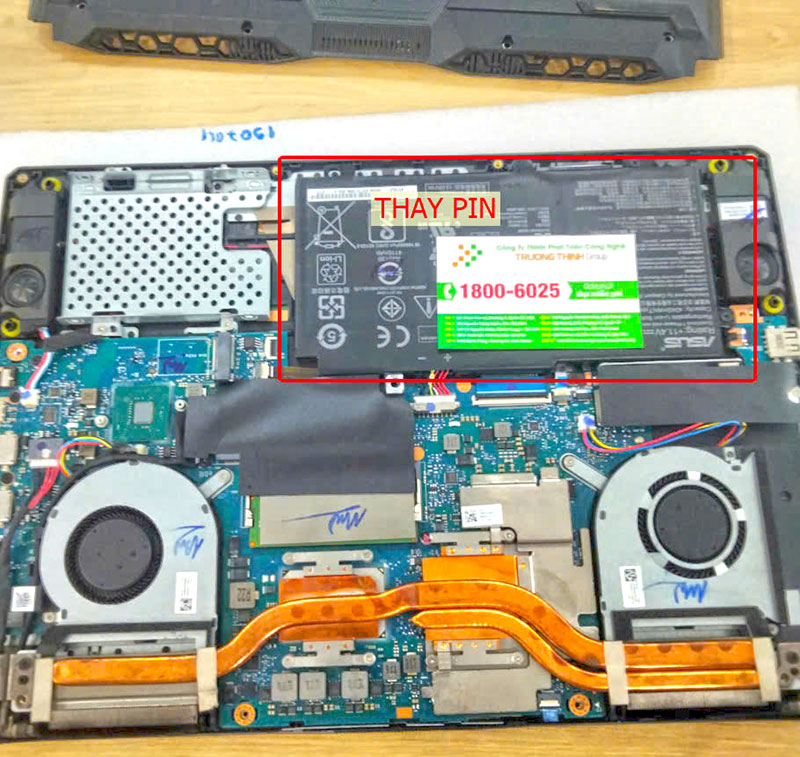

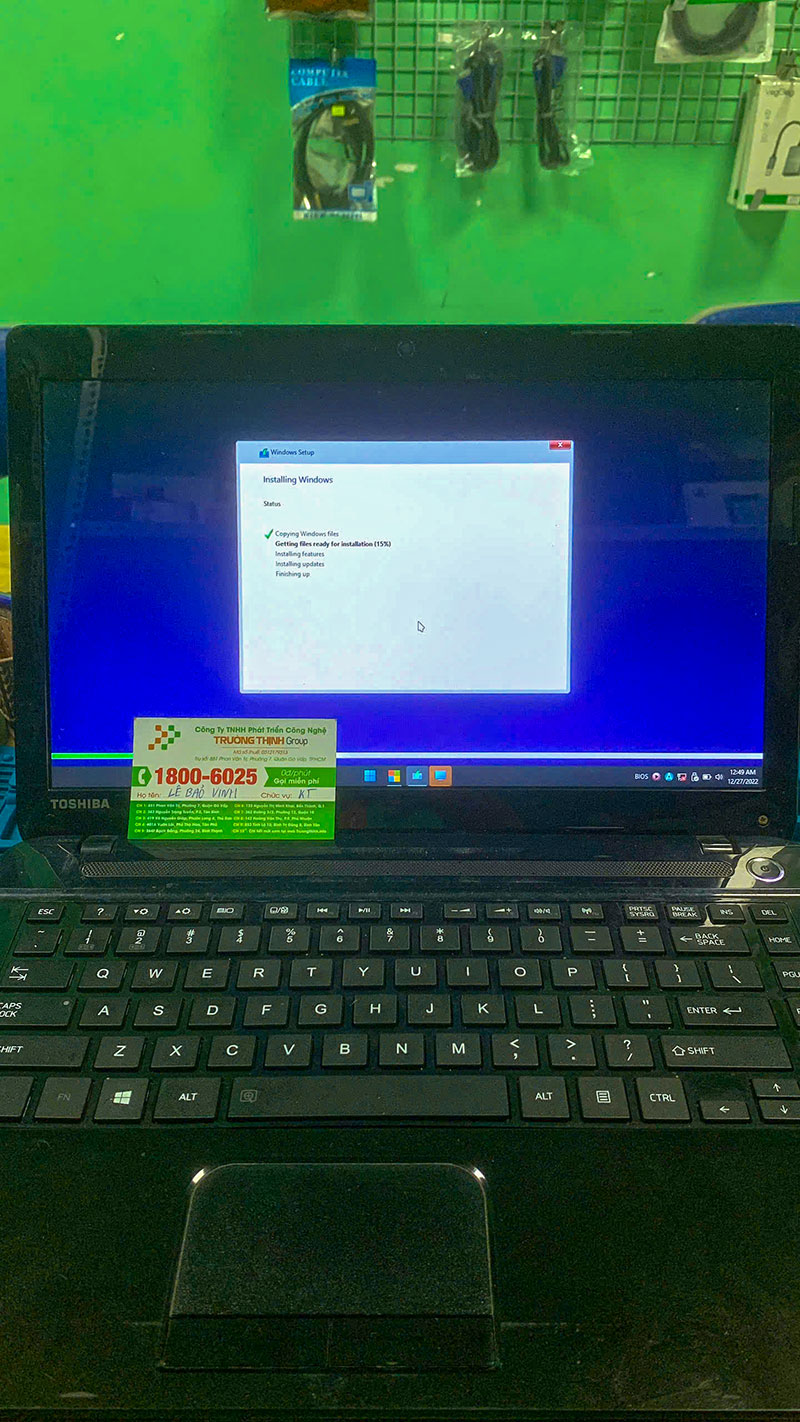

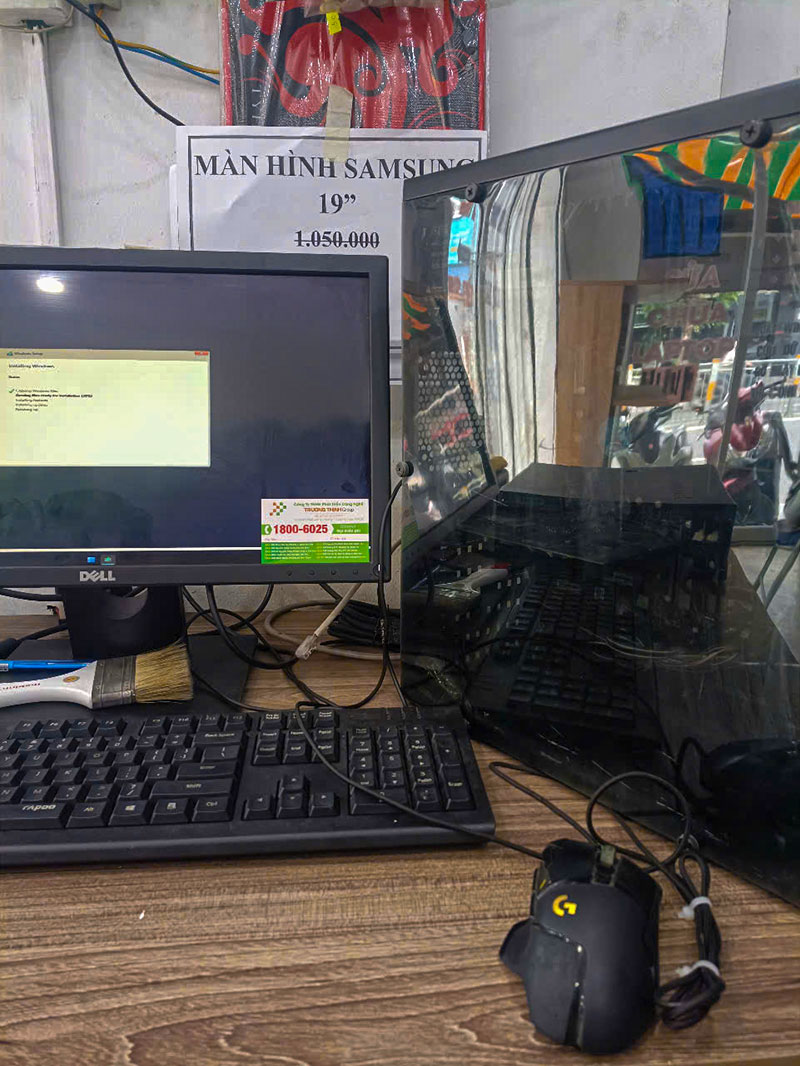
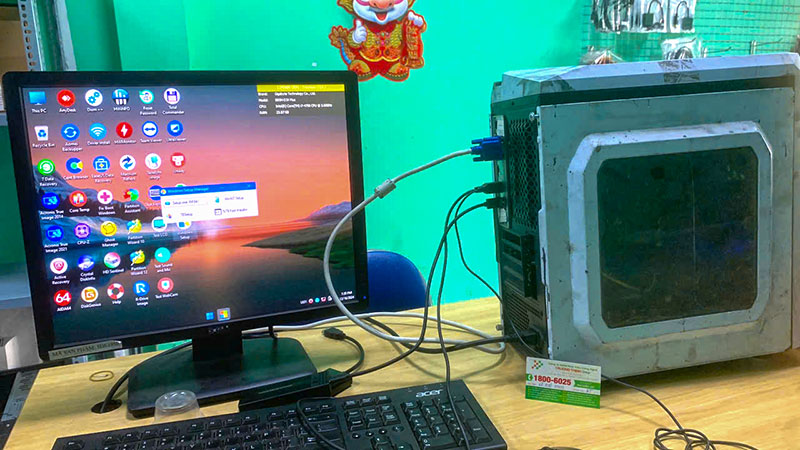

Bảng so sánh: Có nên thay ổ cứng SSD cho Acer TravelMate?
| Thông số | HDD truyền thống | SSD hiện đại |
|---|---|---|
| Tốc độ khởi động | 40-60 giây | 10-15 giây |
| Độ bền | Trung bình (dễ hỏng khi va đập) | Cao (chống sốc tốt) |
| Tiếng ồn | Có | Không |
Giải pháp nâng cấp và thay thế
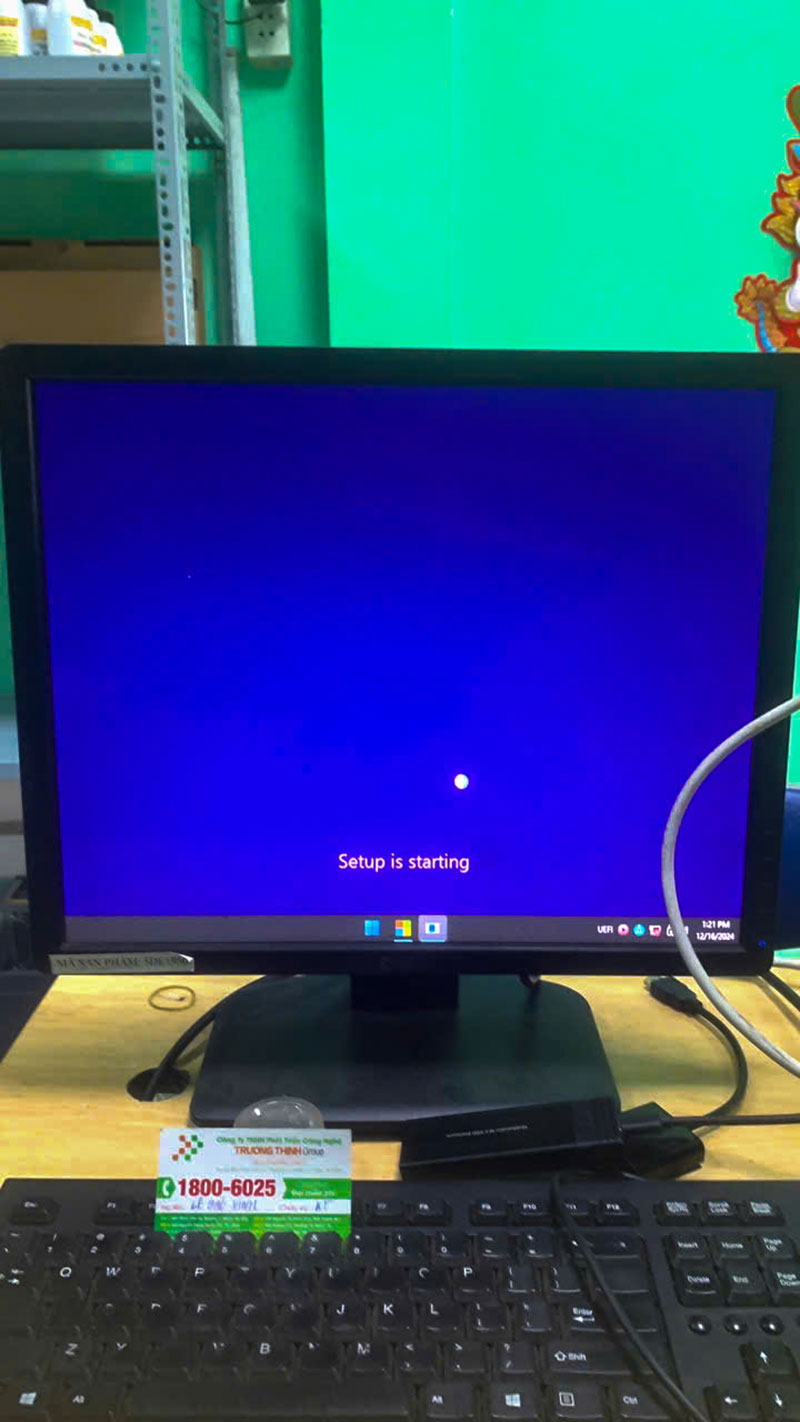
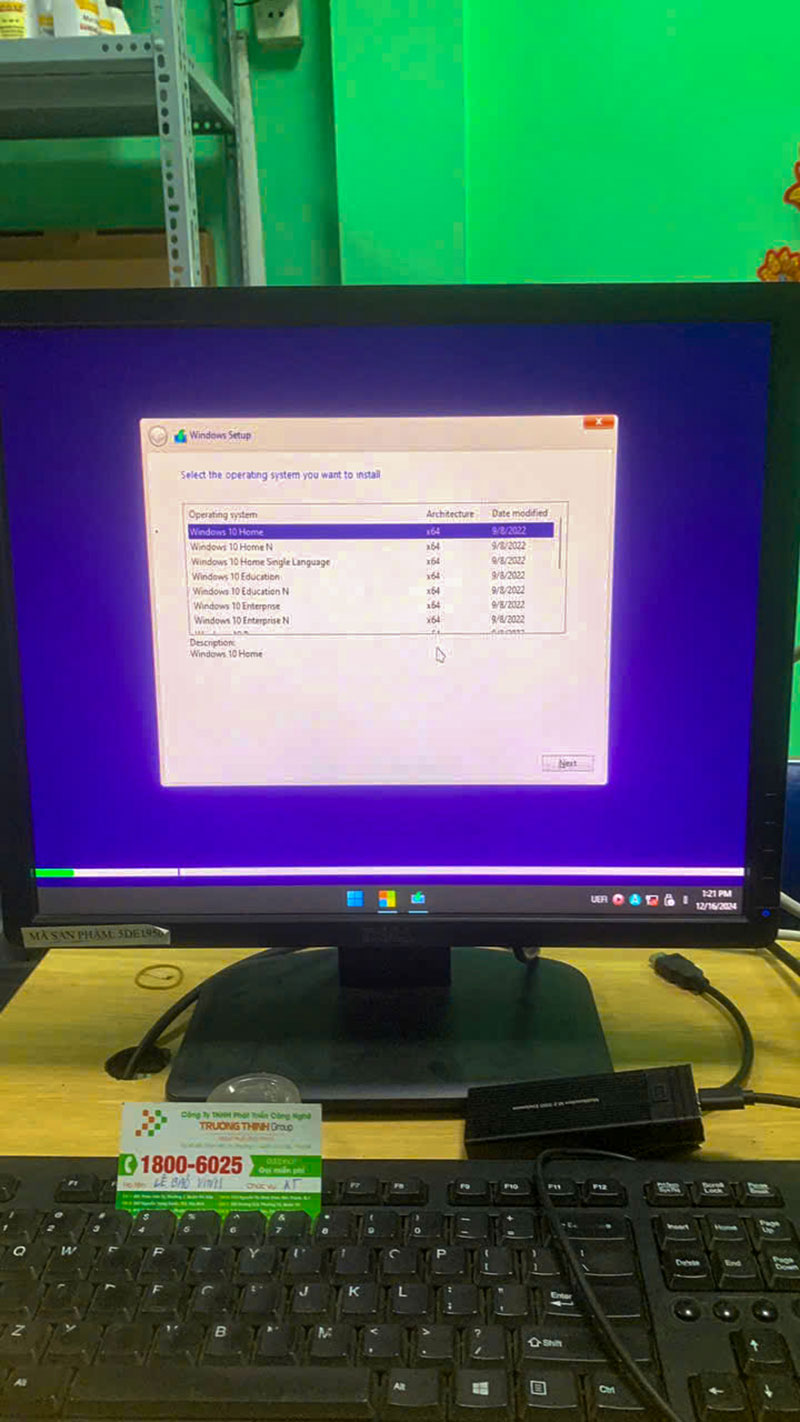
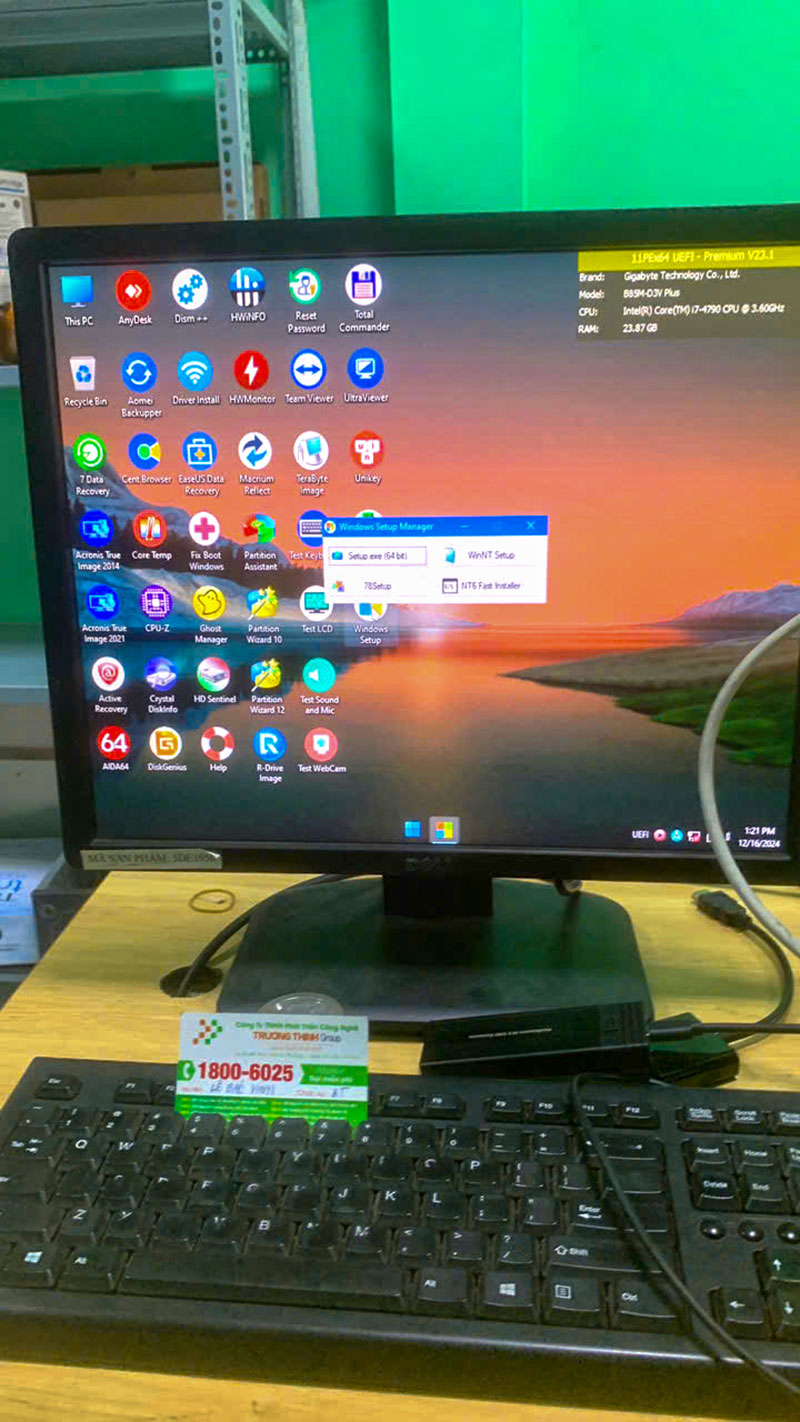
Nếu bạn muốn cải thiện hiệu năng, nâng cấp lên ổ cứng SSD là lựa chọn hàng đầu. Việc thay thế này không chỉ giúp máy chạy nhanh hơn mà còn hỗ trợ cài đặt máy tính mượt mà hơn. Để đảm bảo an toàn, hãy tham khảo thêm hướng dẫn từ trang chủ Acer official website.
| Dịch Vụ | Mô Tả Chi Tiết | Thời Gian Thực Hiện | Giá (VNĐ) |
|---|---|---|---|
| Sửa chữa phần cứng | |||
| Thay màn hình | Màn hình HD/Full HD/4K cho các dòng phổ biến | 30-60 phút | Từ 700.000 - 3.500.000 |
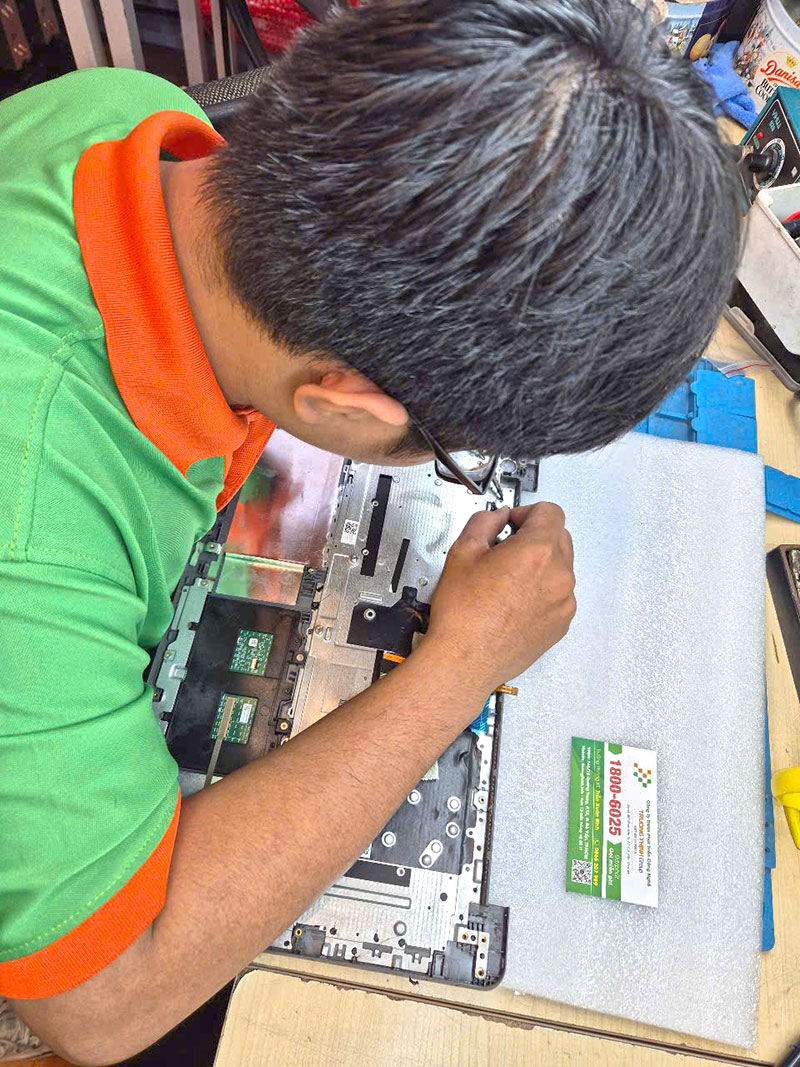
| Thay bàn phím | Bàn phím laptop thường, bàn phím LED | 30-60 phút | Từ 300.000 - 1.200.000 |
| Thay pin | Pin chính hãng, pin tương thích | 30 phút | Từ 400.000 - 2.000.000 |
| Thay ổ cứng | SSD/HDD, nâng cấp dung lượng | 30-60 phút | Từ 500.000 - 2.500.000 |
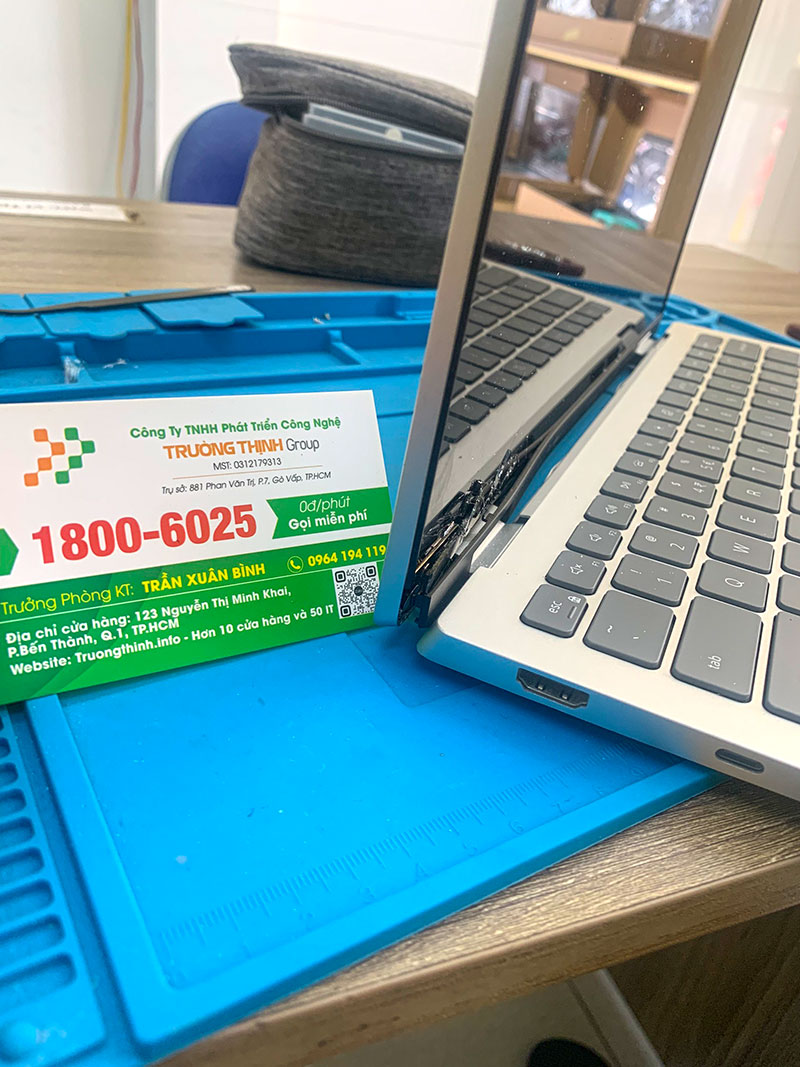
| Sửa bản lề | Khắc phục bản lề gãy, lỏng | 1-2 giờ | Từ 200.000 - 800.000 |
| Thay quạt tản nhiệt | Quạt chính hãng hoặc tương thích | 30-60 phút | Từ 300.000 - 700.000 |
| Dịch vụ phần mềm | |||
| Cài đặt lại hệ điều hành | Windows, macOS, Linux | 30-60 phút | 150.000 - 300.000 |
| Diệt virus, cài phần mềm bảo mật | Cài đặt bản quyền hoặc phần mềm chuyên dụng | 30 phút | 200.000 - 500.000 |
| Cứu dữ liệu | Phục hồi dữ liệu từ ổ cứng bị lỗi | 1-3 ngày | Từ 500.000 - 3.000.000 |
| Cài đặt phần mềm theo yêu cầu | Office, đồ họa, lập trình, thiết kế | 30-60 phút | 100.000 - 500.000 |
| Dịch vụ nâng cấp | |||
| Nâng cấp RAM | Lắp đặt và kiểm tra | 30 phút | Từ 400.000 - 1.500.000 |
| Nâng cấp SSD | SSD NVMe/SATA | 30-60 phút | Từ 800.000 - 3.000.000 |
| Nâng cấp card đồ họa (laptop hỗ trợ) | Card rời hoặc onboard | 1-2 giờ | Từ 2.000.000 - 10.000.000 |
| Dịch vụ vệ sinh, bảo dưỡng | |||
| Vệ sinh, bảo dưỡng laptop | Vệ sinh toàn bộ, thay keo tản nhiệt | 1-2 giờ | 200.000 - 400.000 |
| Kiểm tra, chẩn đoán lỗi miễn phí | Kiểm tra toàn diện phần cứng và phần mềm | 15-30 phút | Miễn phí |
Lưu ý:
- Giá trên chỉ mang tính tham khảo, có thể thay đổi tùy theo dòng máy và mức độ hư hỏng.
- Các linh kiện thay thế là hàng chính hãng hoặc linh kiện tương thích cao cấp.
- Vui lòng liên hệ hotline 18006025 hoặc đến trực tiếp tại Cửa Hàng Vi Tính Trường Thịnh để được tư vấn chi tiết.
Thông tin dịch vụ thay ổ cứng laptop Acer TravelMate TPHCM
Vi Tính Trường Thịnh – Trường Thịnh Group có hơn 12 cửa hàng tại TP.HCM và hỗ trợ sửa chữa tận nơi. Đội ngũ kỹ thuật viên giàu kinh nghiệm như Phan Trọng Chí Bền luôn cam kết mang lại dịch vụ tốt nhất.
Liên hệ ngay để được hỗ trợ kỹ thuật:
Vi Tính Trường Thịnh | Hotline: 1800 6025 – 0938 169 138
Hy vọng những chia sẻ trên giúp bạn hiểu rõ hơn về tình trạng ổ cứng laptop Acer TravelMate. Hãy thường xuyên sao lưu dữ liệu quan trọng để tránh mất mát không đáng có. Nếu cần hỗ trợ trực tiếp, hãy ghé thăm cơ sở gần nhất của chúng tôi.
Biên tập và chịu trách nhiệm nội dung: Vi Tính Trường Thịnh
KHÁCH HÀNG CẦN TÌM CỬA HÀNG GẦN ĐÂY
CHỈ ĐƯỜNGGỌI CHO KỸ THUẬT ĐẾN TẬN NHÀ
Gọi Ngay: 1800 6025KHÁCH HÀNG CẦN HỖ TRỢ TƯ VẤN








 Trang chủ
 Nhắn tin
 Chat Zalo
 Chỉ đường