


Cứu Dữ Liệu
USB không nhận xử lý như thế nào? Trung tâm phục hồi dữ liệu giá rẻ
Bạn đang loay hoay vì chiếc USB không nhận khi cắm vào máy tính, trong khi dữ liệu quan trọng bên trong lại cần dùng gấp? Đừng quá lo lắng, tình trạng này xảy ra khá phổ biến do lỗi Driver, xung đột phần mềm hoặc phần cứng bị hỏng. Bài viết này sẽ hướng dẫn bạn từ A-Z cách tự khắc phục tại nhà cũng như giới thiệu trung tâm phục hồi dữ liệu giá rẻ uy tín hàng đầu để đảm bảo an toàn cho tệp tin của bạn.
Tìm nơi xử lý USB không nhận và phục hồi dữ liệu uy tín
Khi gặp sự cố với thiết bị lưu trữ, việc tìm kiếm địa chỉ sửa chữa hoặc trung tâm cứu dữ liệu đáng tin cậy là ưu tiên hàng đầu để tránh mất mát vĩnh viễn. Tại Vi Tính Trường Thịnh, chúng tôi cam kết mang đến dịch vụ tận tâm, kỹ thuật cao, không làm hư hại thêm thiết bị của khách hàng.
Note: Nếu USB không hiển thị trong ‘My Computer’ nhưng vẫn xuất hiện trong ‘Disk Management’, khả năng cao dữ liệu vẫn còn đó, hãy dừng ngay việc cắm rút liên tục để tránh hỏng board mạch.
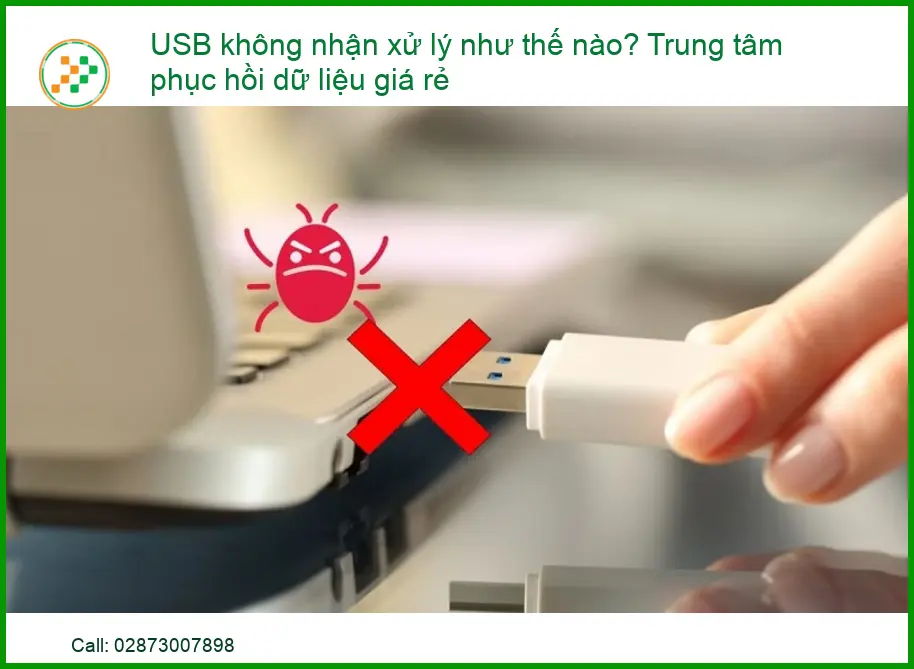
Dịch vụ cứu dữ liệu và sửa chữa chuyên nghiệp
Chúng tôi cung cấp các gói dịch vụ đa dạng từ phục hồi file bị xóa nhầm, format nhầm đến các trường hợp USB bị gãy chân tiếp xúc hoặc lỗi chip nhớ. Nếu bạn đang tìm kiếm nơi thay linh kiện máy tính uy tín, chúng tôi luôn có sẵn linh kiện chính hãng.
| Dịch vụ | Tình trạng xử lý | Giá tham khảo |
|---|---|---|
| Sửa lỗi USB không nhận | Lỗi driver, phần mềm | Liên hệ |
| Phục hồi dữ liệu | Mất file, format, lỗi phân vùng | Từ 200.000đ |
| Thay cổng kết nối | Hỏng vật lý | Từ 150.000đ |
Lưu ý: Bảng giá chỉ mang tính chất tham khảo, giá thực tế phụ thuộc vào độ phức tạp của thiết bị.
Hướng dẫn khắc phục USB không nhận tại nhà hiệu quả
Trước khi mang đến trung tâm, bạn có thể thực hiện một vài bước kiểm tra cơ bản. Đôi khi vấn đề chỉ nằm ở cổng cắm hoặc xung đột hệ điều hành tạm thời.
- Thử cắm USB vào cổng USB khác trên máy tính.
- Kiểm tra trong Disk Management xem ổ đĩa có xuất hiện không.
- Gỡ và cài đặt lại Driver USB trong Device Manager.
- Sử dụng tính năng ‘Troubleshoot’ có sẵn trên Windows.
Cảnh báo: Tuyệt đối không sử dụng các phần mềm can thiệp sâu vào cấu trúc ổ đĩa nếu bạn không có kinh nghiệm, vì có thể làm mất dữ liệu vĩnh viễn. Nếu máy tính của bạn thường xuyên bị lỗi, có thể bạn cần tìm hiểu thêm về cách sửa lỗi màn hình xanh trên laptop để tránh ảnh hưởng đến các thiết bị ngoại vi.
Vì sao chọn trung tâm phục hồi dữ liệu Vi Tính Trường Thịnh?
Chúng tôi tự hào là đơn vị có tay nghề kỹ thuật cao, đạo đức nghề nghiệp tốt, luôn đặt quyền lợi khách hàng lên hàng đầu với quy trình chuyên nghiệp.
Lời khuyên kỹ thuật: Khi USB bị lỗi, hãy bảo quản thiết bị ở nơi khô ráo, tránh nhiệt độ cao. Tuyệt đối không tự ý dùng máy hàn nhiệt để hàn chân USB nếu không có tay nghề, việc này có thể gây chập cháy chip nhớ bên trong.
Insight: Dữ liệu là tài sản quý giá. Việc phục hồi đòi hỏi máy móc chuyên dụng (PC-3000) và phòng lab sạch bụi để đảm bảo tỉ lệ thành công cao nhất.
Quy trình tiếp nhận và xử lý sự cố
- Tiếp nhận thiết bị và tư vấn miễn phí.
- Kiểm tra mức độ hư hỏng bằng thiết bị chuyên dụng.
- Báo giá công khai, minh bạch trước khi thực hiện.
- Tiến hành xử lý và bàn giao dữ liệu cho khách hàng kiểm tra.
- Thanh toán sau khi khách hàng hài lòng với kết quả.
Nếu bạn đang gặp khó khăn với các thiết bị khác như thay màn hình laptop Asus Vivobook hay cần tư vấn kỹ thuật, hãy liên hệ ngay với chúng tôi.
Hy vọng bài viết này giúp bạn giải quyết được nỗi lo về chiếc USB của mình. Chúc bạn một ngày làm việc hiệu quả và dữ liệu luôn được an toàn.
Biên tập bởi đội ngũ chuyên gia tại Vi tính Trường Thịnh
