


Thủ thuật Phần mềm
Sửa lỗi Unikey không gõ được tiếng Việt: Cách phân quyền và tự fix triệt để
Chào bạn, tôi là kỹ thuật viên từ Vi tính Trường Thịnh. Tôi hiểu cảm giác ức chế khi đang soạn thảo văn bản quan trọng mà Unikey không gõ được tiếng Việt. Đừng vội vàng cài lại Win hay mất tiền ra tiệm, bởi hầu hết các sự cố này đều bắt nguồn từ lỗi phân quyền hoặc xung đột phần mềm đơn giản. Hãy cùng tôi đi sâu vào kỹ thuật xử lý triệt để vấn đề này ngay hôm nay.
Tại sao Unikey của bạn lại không gõ được tiếng Việt?
Thực tế, lỗi Unikey không gõ được tiếng Việt thường xuất phát từ việc phần mềm không được cấp quyền Admin đầy đủ, dẫn đến việc Windows ngăn cản sự can thiệp của Unikey vào các tiến trình khác. Nếu bạn đang tìm kiếm địa chỉ cửa hàng mua bán PC laptop tại Quận 12, hãy lưu ý rằng mọi lỗi phần mềm cơ bản đều có thể tự xử lý nếu bạn nắm vững quy trình kiểm soát quyền truy cập của ứng dụng.
PRO TIP: Luôn ưu tiên chạy Unikey bằng quyền ‘Administrator’. Đây là chìa khóa vàng giúp 90% các lỗi gõ tiếng Việt biến mất ngay lập tức.
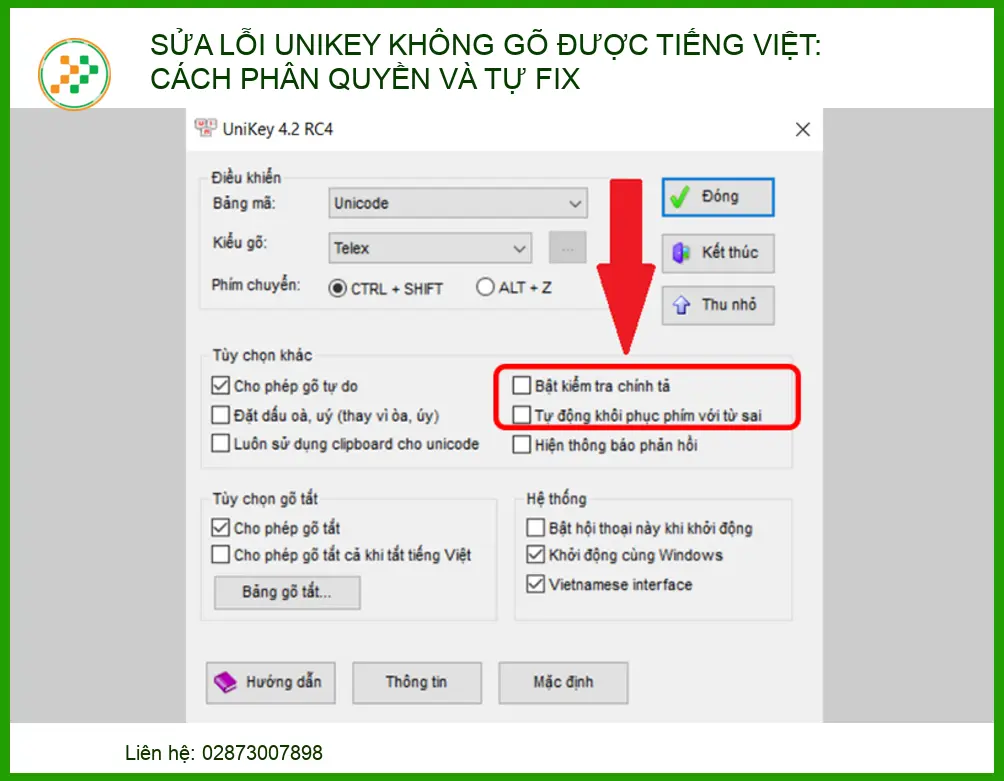
Bước 1: Chạy Unikey dưới quyền Administrator (Quyền quản trị)
Đây là bước quan trọng nhất. Windows hiện đại có cơ chế bảo mật rất cao, nếu bạn mở một ứng dụng cần quyền ghi (như trình duyệt hay Word) với tư cách Admin, trong khi Unikey chỉ ở chế độ User thường, Unikey sẽ không thể gửi lệnh gõ tiếng Việt. Bạn cần chỉnh màn hình LCD PC độ sáng tương phản để dễ nhìn hơn trước khi thao tác chuột phải vào Unikey chọn ‘Run as administrator’.
Cách thiết lập tự động cấp quyền Admin cho Unikey
Để không phải làm thủ công mỗi lần khởi động, bạn hãy chuột phải vào icon Unikey trên Desktop -> chọn Properties -> Tab Compatibility -> Tích chọn ‘Run this program as an administrator’ -> OK. Điều này giúp Unikey luôn sẵn sàng hỗ trợ bạn ngay cả khi bạn đang dùng các thiết bị như thay pin laptop NEC zin chính hãng với yêu cầu hệ thống ổn định.
WARNING: Tuyệt đối không để quá nhiều bộ gõ chạy cùng lúc (như Unikey và Vietkey song song), điều này sẽ gây xung đột mã hóa nghiêm trọng.
Bước 2: Kiểm tra cấu hình bảng mã và kiểu gõ
Đôi khi Unikey vẫn mở nhưng bạn chọn sai Bảng mã (phải để là Unicode) và Kiểu gõ (Telex hoặc VNI). Rất nhiều khách hàng của chúng tôi khi mua các dòng máy tính PC văn phòng cũ mới giá bao nhiêu thường để nhầm sang bảng mã TCVN3 dẫn đến lỗi font chữ hiển thị.
| Thành phần | Thiết lập chuẩn |
|---|---|
| Bảng mã | Unicode (dựng sẵn) |
| Kiểu gõ | Telex hoặc VNI tùy thói quen |
| Quyền | Administrator |
Lưu ý: Bảng giá tham khảo các dịch vụ cài đặt phần mềm tại Trường Thịnh từ 50.000đ – 150.000đ tùy mức độ sự cố.
Bước 3: Xung đột với các phần mềm khác
Một số phần mềm gõ tiếng Việt tích hợp sẵn trong trình duyệt hoặc các ứng dụng chat thường gây cản trở. Nếu bạn đang quan tâm đến các loại laptop nào có chất lượng âm thanh tốt, hãy đảm bảo rằng khi làm việc, bạn đã tắt các công cụ gõ tiếng Việt tích hợp của trình duyệt (như bộ gõ của Cốc Cốc hoặc Chrome) để tránh bị nhảy chữ.
Câu hỏi thường gặp (FAQ)
Tại sao Unikey bị lỗi không gõ được dấu ở một số ứng dụng?
Do ứng dụng đó đang chạy quyền Admin cao hơn Unikey. Hãy tắt Unikey và mở lại bằng quyền Administrator như đã hướng dẫn ở Bước 1.
Làm sao biết Unikey đang ở trạng thái gõ được tiếng Việt?
Bạn nhìn vào biểu tượng chữ E (English) hoặc V (Vietnamese) dưới khay hệ thống. Nếu là E, hãy nhấn Ctrl + Shift hoặc click vào đó để chuyển thành V.
Có nên cập nhật Unikey bản mới nhất không?
Rất nên. Các phiên bản Unikey mới (Unikey 4.3 trở lên) đã được tối ưu hóa tốt cho Windows 10 và 11, giảm thiểu xung đột hệ thống đáng kể.
YÊU CẦU BÁO GIÁ GIAO HÀNG, TỚI SỬA CHỮA TẬN NƠI VUI LÒNG GỌI:
HOTLINE: 18006025 - 1900636343
☎ 0287300 7898 – Viettel: 0984.966.552 (Zalo) – Mobi: 0938 169 138 (Zalo) (Nhận đơn đến 21:00)
- Với Hơn 20 Kỹ Thuật 3O-4Op Có Mặt Ở Các Quận Trong Tphcm. Quý khách không cần ra ngoài tìm kiếm chờ đợi hãy gọi thợ tới sửa, Giao hàng nhanh, tư vấn miễn phí.
- Cam kết:Tư vấn tận nơi miễn phí, sửa ok hàng hóa ok mới thanh toán. KH hài lòng mới thu tiền.
- Thời gian làm việc kỹ thuật sửa tại nhà từ: 7h30 – 17h30 (Cả T7 Và Chủ Nhật) Tổng đài trực nghe ĐT đến 21h - Cửa hàng mở cửa tới 09h-18h30
LIÊN HỆ TỚI CỬA HÀNG SỬA CHỮA MUA BÁN (Bấm vào địa chỉ để chỉ đường tới - Địa chỉ có cửa hàng thật không ảo mở cửa: 09:00- 18h30)
- Trụ Sở: 881 Phan Văn Trị, P.7, Gò Vấp - Mở Cửa 07h30 - 18h30
- Chi Nhánh 2: 304 Tô Ký, Phường Trung Mỹ Tây (Quận 12 Cũ), TPHCM | 09h -18h30
- Chi Nhánh 3: 383 Nguyễn Trọng Tuyển, P.2, Tân Bình | 09h - 18h30
- Chi Nhánh 4: 391 Cộng Hòa, Phường 13, Quận Tân Bình | 09h - 18h30
- Chi Nhánh 5: 415A Song Hành, Trường Thọ, Thủ Đức | 09h - 18h30
- Chi Nhánh 6: 709 Nguyễn Xiển, P.Long Thạnh Mỹ, Thủ Đức | 09h - 18h30
- Chi Nhánh 7: 264F Bạch Đằng, P.24, Bình Thạnh | 09h - 19h30
- Chi Nhánh 8: 644 Lũy Bán Bích, Tân Thành, Tân Phú | 09h - 18h30
- Chi Nhánh 9: 318 Đ. Lê Văn Lương, Tân Quy, Quận 7 | 09h - 18h30
- Chi Nhánh 10: 362 Đường 3/2, P.12, Q.10 | 09h - 18h30
- Chi Nhánh 11: 142 Hoàng Văn Thụ, P.9, Phú Nhuận | 09h - 18h30
- Chi Nhánh 12: 853 Tỉnh Lộ 10, Bình Trị Đông B, Bình Tân | 09h - 18h30
- Trường Thịnh đang từng ngày phát triển mở rộng thêm nhiều chi nhánh. Phục vụ khách hàng nhanh hơn.
Hy vọng những chia sẻ kỹ thuật này giúp bạn tự tin xử lý lỗi. Chúc bạn làm việc hiệu quả và thành công từ Vi tính Trường Thịnh – Đồng hành cùng công nghệ của bạn!
