


-
×
 Vỏ Laptop Acer Acer Aspire One 751, 752 Zin Chính Hãng - Thay Thế Lấy Liền Tphcm 1 × 500.000 ₫
 -
× Thay Vỏ Laptop Acer Acer Aspire One D150, D250 Chính Hãng, Lấy Liền Tại Chỗ 1 × 450.000 ₫
-
× Bản lề Laptop LG XNOTE R450-R490 - Sửa Laptop TPHCM - Trung Tâm Uy Tín Giá Rẻ 1 × 250.000 ₫
-
× Thay Bản Lề Laptop Lg Xnote S400, S410, S430 Zin Chính Hãng - Lấy Liền Tại Chỗ 1 × 450.000 ₫
-
× Bản lề Laptop LG Ultra PC 15U70N - Thay Lấy Liền, Giá Tốt TPHCM 1 × 350.000 ₫
-
× Bản lề Laptop LG Gram 14Z9xx - Thay Lấy Liền Tại Trung Tâm Gần Nhất 1 × 300.000 ₫
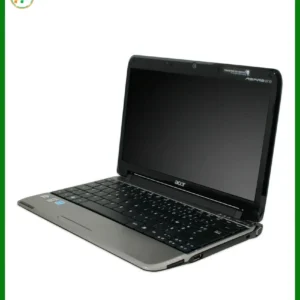 Vỏ Laptop Acer Acer Aspire One 751, 752 Zin Chính Hãng - Thay Thế Lấy Liền Tphcm
  Thay Vỏ Laptop Acer Acer Aspire One D150, D250 Chính Hãng, Lấy Liền Tại Chỗ
  Bản lề Laptop LG XNOTE R450-R490 - Sửa Laptop TPHCM - Trung Tâm Uy Tín Giá Rẻ
  Thay Bản Lề Laptop Lg Xnote S400, S410, S430 Zin Chính Hãng - Lấy Liền Tại Chỗ
 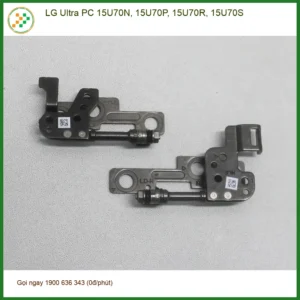 Bản lề Laptop LG Ultra PC 15U70N - Thay Lấy Liền, Giá Tốt TPHCM
 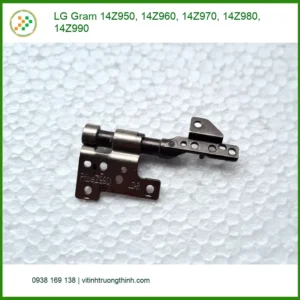 Bản lề Laptop LG Gram 14Z9xx - Thay Lấy Liền Tại Trung Tâm Gần Nhất
 PC
PC Máy tính để bàn không tương thích phần mềm – Giải pháp toàn diện và dịch vụ khắc phục hiệu quả
Bạn đang gặp phải tình trạng PC Máy tính để bàn không tương thích phần mềm? Đây là một vấn đề khá phổ biến nhưng lại gây ra không ít phiền toái, làm gián đoạn công việc và giải trí của bạn. Tình trạng PC Máy tính để bàn không tương thích phần mềm xảy ra khi hệ điều hành, cấu hình phần cứng hoặc các thành phần khác của máy tính không đáp ứng được yêu cầu của một ứng dụng cụ thể. Để khắc phục, bạn cần kiểm tra yêu cầu hệ thống của phần mềm, cập nhật driver, hệ điều hành, hoặc thử chạy phần mềm ở chế độ tương thích.
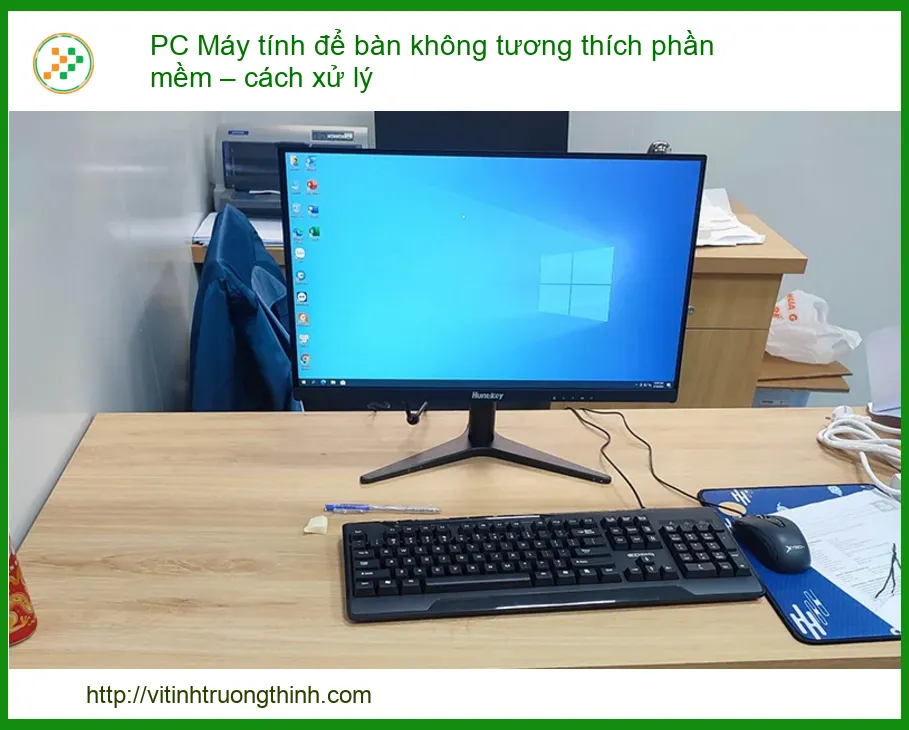
Nguyên nhân khiến PC máy tính để bàn không tương thích phần mềm
1. Yêu cầu hệ thống không được đáp ứng
Một trong những lý do hàng đầu khiến PC máy tính để bàn không tương thích phần mềm là do cấu hình phần cứng của máy không đáp ứng được yêu cầu tối thiểu của ứng dụng. Điều này bao gồm CPU quá yếu, dung lượng RAM không đủ, hoặc card đồ họa không phù hợp. Ví dụ, một phần mềm chỉnh sửa video chuyên nghiệp sẽ đòi hỏi cấu hình cao hơn nhiều so với một ứng dụng văn phòng cơ bản. Việc kiểm tra kỹ yêu cầu hệ thống trước khi cài đặt là bước đầu tiên và quan trọng nhất. Nếu bạn cần hỗ trợ về phần cứng hoặc cài đặt hệ điều hành, dịch vụ Cứu dữ liệu và cài Win PC máy tính bàn Dell tận nhà tại Tân Phú có thể giúp bạn khắc phục nhanh chóng.
2. Hệ điều hành lỗi thời hoặc không tương thích
Nhiều phần mềm mới được thiết kế để hoạt động tốt nhất trên các phiên bản hệ điều hành hiện đại. Nếu bạn đang sử dụng Windows 7 hoặc Windows 8 trong khi phần mềm yêu cầu Windows 10 hoặc 11, khả năng cao sẽ xảy ra lỗi tương thích. Tương tự, nếu hệ điều hành của bạn là 32-bit mà phần mềm chỉ hỗ trợ 64-bit, ứng dụng sẽ không thể chạy. Đảm bảo hệ điều hành của bạn luôn được cập nhật hoặc nâng cấp lên phiên bản mới nhất là điều cần thiết. Đôi khi, việc nâng cấp RAM cũng là một giải pháp để hệ thống hoạt động mượt mà hơn với OS mới. Bạn có thể tìm hiểu thêm về Có nên mua RAM PC máy tính cũ để tối ưu chi phí.
3. Driver thiết bị cũ hoặc bị hỏng
Driver là cầu nối giữa phần cứng và hệ điều hành. Nếu driver của card đồ họa, chipset, hoặc các thiết bị ngoại vi khác đã cũ, bị lỗi hoặc không tương thích với phiên bản hệ điều hành hiện tại, chúng có thể gây ra xung đột và khiến phần mềm không hoạt động. Việc cập nhật driver định kỳ từ trang web của nhà sản xuất là giải pháp hiệu quả để duy trì sự ổn định của hệ thống. Luôn tải driver từ nguồn chính thức để tránh các vấn đề bảo mật và tương thích.
4. Xung đột phần mềm
Đôi khi, hai hoặc nhiều phần mềm có thể xung đột với nhau, đặc biệt là các chương trình bảo mật, tường lửa, hoặc các tiện ích hệ thống. Ví dụ, một phần mềm diệt virus có thể nhận diện nhầm một ứng dụng mới là mối đe dọa và ngăn chặn nó hoạt động. Việc tạm thời vô hiệu hóa các chương trình này để kiểm tra có thể giúp xác định nguyên nhân xung đột. Nếu cần thay thế sạc laptop, bạn có thể tham khảo dịch vụ Thay thế Sạc Laptop Dell Inspiron 17 5749 lấy liền tại chỗ.
5. Lỗi cài đặt phần mềm
Quá trình cài đặt phần mềm không hoàn chỉnh hoặc bị lỗi cũng là một nguyên nhân phổ biến. Điều này có thể xảy ra do mất điện đột ngột, lỗi ổ cứng, hoặc các file cài đặt bị hỏng. Khi cài đặt bị gián đoạn, một số file cần thiết có thể bị thiếu hoặc bị hỏng, dẫn đến việc phần mềm không thể khởi động hoặc hoạt động bình thường. Thử gỡ bỏ hoàn toàn và cài đặt lại phần mềm là một bước khắc phục cơ bản. Nếu bạn gặp vấn đề với màn hình laptop, dịch vụ Thay Màn hình Laptop NEC LaVie L PC-LL750 lấy liền tại chỗ có thể giúp bạn.
6. Thiếu các gói thư viện hoặc framework
Nhiều phần mềm hiện đại yêu cầu các gói thư viện hoặc framework cụ thể để hoạt động, chẳng hạn như .NET Framework, Visual C++ Redistributable, hoặc Java Runtime Environment. Nếu các thành phần này bị thiếu, lỗi thời hoặc bị hỏng, phần mềm sẽ không thể chạy. Thông thường, các chương trình cài đặt sẽ tự động gợi ý cài đặt các gói này, nhưng đôi khi bạn cần phải tự tải và cài đặt chúng từ trang web của Microsoft hoặc các nhà phát triển khác. Ngay cả các linh kiện nhỏ như loa laptop cũng cần được kiểm tra nếu bạn gặp vấn đề âm thanh, và dịch vụ Thay Loa Laptop Dell Inspiron 8200 zin chính hãng tại TPHCM luôn sẵn sàng hỗ trợ.
Cách xử lý PC máy tính để bàn không tương thích phần mềm hiệu quả
1. Kiểm tra yêu cầu hệ thống và cập nhật phần cứng
Trước hết, hãy kiểm tra kỹ lưỡng yêu cầu hệ thống tối thiểu và khuyến nghị của phần mềm mà bạn muốn cài đặt. So sánh chúng với cấu hình hiện tại của PC. Nếu có sự chênh lệch lớn, đặc biệt là về RAM, CPU hoặc GPU, bạn có thể cần nâng cấp phần cứng. Việc nâng cấp RAM hoặc thay thế ổ cứng HDD bằng SSD thường mang lại hiệu quả rõ rệt cho hiệu suất tổng thể của máy tính.
1.1. Nâng cấp RAM
RAM là bộ nhớ truy cập ngẫu nhiên, ảnh hưởng trực tiếp đến khả năng đa nhiệm và xử lý của máy tính. Nếu phần mềm yêu cầu dung lượng RAM lớn, việc nâng cấp thêm RAM sẽ giúp cải thiện đáng kể hiệu suất và khả năng tương thích. Hãy đảm bảo bạn chọn loại RAM phù hợp với bo mạch chủ và CPU của mình.
1.1.1. Xác định loại RAM phù hợp
Sử dụng các công cụ như CPU-Z hoặc kiểm tra thông số kỹ thuật của bo mạch chủ để xác định loại RAM (DDR3, DDR4, DDR5), tốc độ (MHz) và dung lượng tối đa mà máy tính hỗ trợ. Điều này sẽ giúp bạn chọn mua RAM mới chính xác và tránh lãng phí.
1.1.1.1. Cân nhắc dung lượng RAM cần thiết
Đối với các tác vụ văn phòng cơ bản, 8GB RAM là đủ. Với chơi game hoặc chỉnh sửa đa phương tiện, 16GB hoặc 32GB sẽ là lựa chọn tốt hơn. Luôn cân nhắc nhu cầu sử dụng thực tế của bạn.
2. Cập nhật hệ điều hành và driver
Đảm bảo hệ điều hành của bạn luôn được cập nhật lên phiên bản mới nhất. Microsoft thường xuyên phát hành các bản vá lỗi và cải thiện khả năng tương thích. Tương tự, driver của các thiết bị phần cứng (card đồ họa, chipset, âm thanh) cũng cần được cập nhật thường xuyên từ trang web chính thức của nhà sản xuất.
3. Chạy phần mềm ở chế độ tương thích
Windows có tính năng “Chế độ tương thích” giúp chạy các ứng dụng cũ hơn trên hệ điều hành mới. Bạn có thể tìm thấy tùy chọn này bằng cách nhấp chuột phải vào biểu tượng phần mềm, chọn “Properties”, sau đó chọn tab “Compatibility” và đánh dấu vào “Run this program in compatibility mode for”.
4. Cài đặt lại phần mềm hoặc tìm phiên bản thay thế
Nếu các bước trên không hiệu quả, hãy thử gỡ bỏ hoàn toàn phần mềm và cài đặt lại. Đôi khi, lỗi phát sinh trong quá trình cài đặt ban đầu. Nếu vẫn không được, bạn có thể cần tìm kiếm một phiên bản phần mềm khác hoặc một ứng dụng thay thế có chức năng tương tự nhưng tương thích tốt hơn với hệ thống của bạn.
Mẹo kỹ thuật:
Luôn tạo điểm khôi phục hệ thống (System Restore Point) trước khi thực hiện bất kỳ thay đổi lớn nào trên PC của bạn, như cập nhật driver, cài đặt phần mềm mới hoặc thay đổi cấu hình hệ thống. Điều này cho phép bạn quay lại trạng thái ổn định trước đó nếu có vấn đề phát sinh, giúp giảm thiểu rủi ro khi khắc phục lỗi không tương thích phần mềm.
Cảnh báo:
Tránh tải xuống và cài đặt phần mềm từ các nguồn không đáng tin cậy. Các phần mềm “crack” hoặc từ các trang web không chính thức thường chứa virus, mã độc hoặc các thành phần không mong muốn, không chỉ gây mất tương thích mà còn đe dọa nghiêm trọng đến bảo mật và dữ liệu của máy tính bạn. Luôn ưu tiên các trang web chính thức của nhà phát triển.
Lời khuyên:
Đầu tư vào một cấu hình PC cân đối và phù hợp với nhu cầu sử dụng lâu dài. Thay vì chỉ đáp ứng yêu cầu tối thiểu, hãy cố gắng có cấu hình cao hơn một chút để đảm bảo khả năng tương thích với các phần mềm mới trong tương lai và mang lại trải nghiệm mượt mà hơn. Tham khảo ý kiến chuyên gia khi cần nâng cấp.
Bảng giá dịch vụ khắc phục lỗi PC không tương thích phần mềm
| Dịch vụ | Mô tả | Giá tham khảo |
|---|---|---|
| Kiểm tra và tư vấn | Kiểm tra tổng thể phần cứng, phần mềm, xác định nguyên nhân không tương thích. | 100.000đ – 250.000đ |
| Cập nhật Driver/Hệ điều hành | Cập nhật tất cả driver cần thiết, nâng cấp hệ điều hành (nếu có thể). | 200.000đ – 400.000đ |
| Cài đặt/Khắc phục lỗi phần mềm | Gỡ bỏ, cài đặt lại phần mềm, khắc phục lỗi xung đột, chạy chế độ tương thích. | 250.000đ – 500.000đ |
| Nâng cấp phần cứng cơ bản | Tư vấn và hỗ trợ nâng cấp RAM, SSD (chưa bao gồm giá linh kiện). | 300.000đ – 700.000đ |
| Dịch vụ khắc phục tận nơi | Kỹ thuật viên đến tận nhà/văn phòng để kiểm tra và xử lý sự cố. | 400.000đ – 900.000đ (tùy độ phức tạp và địa điểm) |
Dịch vụ hỗ trợ chuyên nghiệp từ Vi tính Trường Thịnh
Nếu bạn đã thử mọi cách nhưng tình trạng PC máy tính để bàn không tương thích phần mềm vẫn tiếp diễn, hoặc bạn không tự tin thực hiện các thao tác kỹ thuật phức tạp, đừng ngần ngại tìm đến sự hỗ trợ từ các chuyên gia. Vi tính Trường Thịnh cung cấp dịch vụ sửa chữa, nâng cấp và khắc phục lỗi máy tính tận nơi, nhanh chóng và uy tín. Đội ngũ kỹ thuật viên giàu kinh nghiệm sẽ giúp bạn chẩn đoán chính xác nguyên nhân và đưa ra giải pháp tối ưu nhất, đảm bảo PC của bạn hoạt động mượt mà trở lại. Chúng tôi cam kết mang đến dịch vụ chất lượng, minh bạch về giá cả và bảo hành rõ ràng, giúp bạn yên tâm sử dụng máy tính.
Câu hỏi thường gặp về lỗi PC không tương thích phần mềm
1. Tại sao phần mềm cũ không chạy trên Windows mới?
Phần mềm cũ thường được phát triển cho các phiên bản hệ điều hành trước đó và có thể không tương thích với kiến trúc hoặc các API mới của Windows hiện đại. Các lý do phổ biến bao gồm thiếu các thư viện cũ, driver không tương thích, hoặc các thay đổi trong cách Windows quản lý bộ nhớ và tài nguyên. Thử chạy ở chế độ tương thích hoặc tìm phiên bản cập nhật của phần mềm thường có thể giải quyết vấn đề.
2. Làm thế nào để biết PC của tôi có đủ mạnh để chạy phần mềm X không?
Bạn cần kiểm tra “Yêu cầu hệ thống” (System Requirements) của phần mềm X, thường được cung cấp trên trang web của nhà phát triển hoặc trên hộp sản phẩm. Sau đó, so sánh các thông số này với cấu hình PC của bạn (CPU, RAM, GPU, dung lượng ổ cứng, phiên bản hệ điều hành). Bạn có thể kiểm tra cấu hình PC bằng cách nhấp chuột phải vào “This PC” (hoặc “My Computer”) và chọn “Properties”, hoặc sử dụng các công cụ như Task Manager (Ctrl+Shift+Esc) và DxDiag.
3. Tôi có nên tự cập nhật driver hay nhờ dịch vụ chuyên nghiệp?
Nếu bạn có kiến thức cơ bản về máy tính và biết cách tìm driver chính xác từ trang web của nhà sản xuất phần cứng, bạn hoàn toàn có thể tự cập nhật. Tuy nhiên, nếu bạn không chắc chắn, hoặc gặp phải các vấn đề phức tạp như lỗi màn hình xanh sau khi cập nhật, việc nhờ đến dịch vụ chuyên nghiệp là lựa chọn an toàn hơn. Các kỹ thuật viên có kinh nghiệm sẽ đảm bảo driver được cài đặt đúng cách và tương thích, tránh gây ra các lỗi hệ thống không mong muốn.
Kính chúc quý khách hàng có những trải nghiệm công nghệ tuyệt vời nhất cùng Vi tính Trường Thịnh. Chúng tôi luôn cam kết mang đến sự hài lòng tối đa với dịch vụ tận tâm và chuyên nghiệp.
