


Macbook
Macbook Kiểm Tra Và Sửa Lỗi Đồng Bộ Dữ Liệu Giữa MacBook iPhone: Hướng Dẫn Toàn Diện Từ Chuyên Gia
Chào mừng các tín đồ công nghệ và người dùng Apple! Bạn có đang cảm thấy ‘phát điên’ vì những trục trặc không đáng có khi cố gắng Macbook kiểm tra và sửa lỗi đồng bộ dữ liệu giữa MacBook iPhone của mình? Đừng lo lắng, bạn không đơn độc! Trong thế giới số hóa ngày nay, việc dữ liệu không đồng bộ giữa các thiết bị có thể gây ra không ít phiền toái, từ mất mát thông tin quan trọng đến lãng phí thời gian quý báu. Mục tiêu của bài viết này là cung cấp một hướng dẫn toàn diện, chi tiết và dễ hiểu để bạn có thể tự tin khắc phục mọi vấn đề liên quan đến đồng bộ dữ liệu, đảm bảo hệ sinh thái Apple của bạn luôn hoạt động trơn tru và hiệu quả.
Việc đồng bộ dữ liệu liền mạch giữa MacBook và iPhone không chỉ là một tiện ích mà còn là một yếu tố then chốt giúp tối ưu hóa năng suất và trải nghiệm người dùng. Khi mọi thứ hoạt động đúng như mong đợi, bạn có thể chuyển đổi giữa các thiết bị một cách mượt mà, truy cập thông tin mọi lúc mọi nơi mà không gặp bất kỳ trở ngại nào. Tuy nhiên, đôi khi, những lỗi nhỏ hoặc cài đặt không đúng cách có thể khiến quá trình này trở nên phức tạp. Hãy cùng chúng tôi đi sâu vào từng khía cạnh để biến bạn thành một chuyên gia trong việc quản lý và khắc phục sự cố đồng bộ dữ liệu giữa MacBook và iPhone!
Tại Sao Việc Đồng Bộ Dữ Liệu Giữa MacBook và iPhone Lại Quan Trọng Đến Thế?
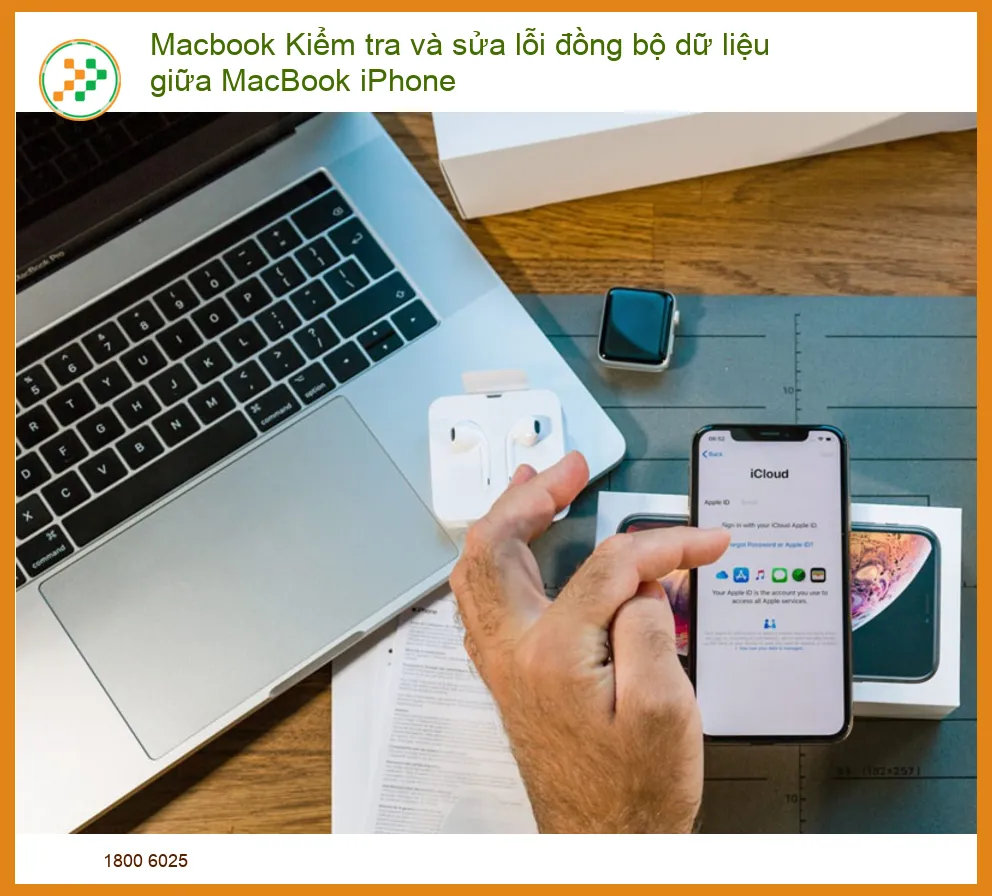
Trong kỷ nguyên số, nơi mà thông tin là vàng, khả năng truy cập và quản lý dữ liệu một cách linh hoạt trên nhiều thiết bị là điều tối quan trọng. Đối với người dùng hệ sinh thái Apple, việc đồng bộ dữ liệu giữa MacBook và iPhone không chỉ là một tính năng mà còn là một triết lý thiết kế, mang lại trải nghiệm liền mạch và hiệu quả không gì sánh bằng. Nhưng tại sao nó lại quan trọng đến vậy?
Lợi Ích Không Thể Phủ Nhận Của Một Hệ Sinh Thái Apple Hoàn Hảo
Hãy tưởng tượng bạn đang làm việc trên MacBook, soạn thảo một tài liệu quan trọng, và đột nhiên phải ra ngoài. Với hệ thống đồng bộ hoàn hảo, bạn có thể tiếp tục công việc đó trên iPhone của mình ngay lập tức, không cần phải sao chép, gửi email hay bất kỳ thao tác phức tạp nào. Sự liền mạch này không chỉ áp dụng cho tài liệu mà còn cho danh bạ, lịch, ảnh, tin nhắn, và thậm chí cả các tab trình duyệt Safari. Đây chính là sức mạnh của một hệ sinh thái được kết nối chặt chẽ, nơi mọi thiết bị hoạt động như một phần mở rộng của nhau, mang lại sự tiện lợi tối đa cho người dùng. Đảm bảo màn hình của bạn luôn hiển thị sắc nét để trải nghiệm này không bị gián đoạn, bạn có thể tham khảo dịch vụ thay thế màn hình laptop Acer Swift 14 uy tín.
Tiết Kiệm Thời Gian và Nâng Cao Năng Suất Làm Việc
Thời gian là tiền bạc, và việc đồng bộ dữ liệu hiệu quả chính là chìa khóa để tiết kiệm thời gian quý báu đó. Bạn không còn phải lo lắng về việc dữ liệu bị phân mảnh trên các thiết bị khác nhau. Một bức ảnh chụp bằng iPhone sẽ tự động xuất hiện trên MacBook của bạn. Một cuộc hẹn được thêm vào lịch trên MacBook sẽ ngay lập tức có mặt trên iPhone. Điều này giúp bạn tập trung vào công việc chính, nâng cao năng suất làm việc và giảm thiểu những phiền toái không đáng có. Khả năng truy cập thông tin mọi lúc, mọi nơi, trên mọi thiết bị chính là yếu tố then chốt giúp bạn luôn đi trước một bước.
Những Rắc Rối Thường Gặp Khi Đồng Bộ Dữ Liệu Bị Lỗi
Mặc dù hệ sinh thái Apple được thiết kế để hoạt động một cách hoàn hảo, nhưng đôi khi, các vấn đề kỹ thuật vẫn có thể xảy ra, gây ra những rắc rối không nhỏ. Khi việc đồng bộ dữ liệu gặp trục trặc, trải nghiệm người dùng có thể bị ảnh hưởng nghiêm trọng, dẫn đến sự thất vọng và lãng phí thời gian.
Mất Dữ Liệu, Trùng Lặp Thông Tin và Sự Frustrating Không Đáng Có
Một trong những vấn đề phổ biến nhất khi đồng bộ dữ liệu bị lỗi là mất mát thông tin. Bạn có thể chụp hàng trăm bức ảnh trên iPhone, nhưng chúng lại không xuất hiện trên MacBook. Hoặc tệ hơn, danh bạ của bạn bị trùng lặp hàng chục lần, gây khó khăn trong việc quản lý. Các ghi chú quan trọng không được cập nhật, lịch hẹn bị bỏ lỡ, và tin nhắn không được đồng bộ đúng cách. Những sự cố này không chỉ gây phiền toái mà còn có thể ảnh hưởng đến công việc và cuộc sống cá nhân của bạn. Để tránh những sự cố tương tự với máy tính của bạn, đặc biệt là trong môi trường gia đình, bạn có thể tìm đến dịch vụ sửa máy tính cho gia đình tại Quận 12 để được hỗ trợ kịp thời.
Sự thất vọng khi dữ liệu không đồng bộ đúng cách là điều dễ hiểu. Bạn đã đầu tư vào một hệ sinh thái cao cấp của Apple với kỳ vọng về sự liền mạch, nhưng khi nó không hoạt động, trải nghiệm đó trở thành một gánh nặng. Việc phải tự mình tìm hiểu và khắc phục các lỗi này có thể tiêu tốn rất nhiều thời gian và công sức, đặc biệt nếu bạn không phải là người am hiểu về công nghệ. Đó là lý do tại sao việc trang bị kiến thức về cách kiểm tra và sửa lỗi đồng bộ dữ liệu là vô cùng cần thiết.
Hướng Dẫn Chi Tiết Macbook Kiểm Tra Và Sửa Lỗi Đồng Bộ Dữ Liệu Giữa MacBook iPhone
Đã đến lúc chúng ta đi vào phần quan trọng nhất: làm thế nào để tự mình kiểm tra và khắc phục các vấn đề đồng bộ dữ liệu. Hãy chuẩn bị tinh thần của một kỹ sư công nghệ thực thụ, vì chúng ta sẽ cùng nhau ‘mổ xẻ’ từng nguyên nhân và giải pháp!
Các Bước Kiểm Tra Cơ Bản Trước Khi Đi Sâu Vào Khắc Phục
Trước khi bạn bắt đầu hoảng loạn và nghĩ đến việc mang thiết bị đi sửa, hãy thực hiện một số bước kiểm tra cơ bản. Đôi khi, vấn đề không phức tạp như bạn nghĩ và có thể được giải quyết chỉ bằng vài thao tác đơn giản.
Đảm Bảo Kết Nối Mạng, Cập Nhật Hệ Điều Hành và Kiểm Tra Cài Đặt iCloud
1. Kiểm tra kết nối mạng: Đây là bước đầu tiên và quan trọng nhất. Đảm bảo cả MacBook và iPhone của bạn đều được kết nối với Wi-Fi ổn định hoặc có kết nối di động mạnh. Đồng bộ dữ liệu, đặc biệt là qua iCloud, yêu cầu một kết nối internet đáng tin cậy. Hãy thử tắt và bật lại Wi-Fi trên cả hai thiết bị, hoặc thử kết nối với một mạng khác để loại trừ khả năng do mạng yếu hoặc không ổn định. Đôi khi, một ổ cứng hoạt động không hiệu quả cũng có thể ảnh hưởng đến hiệu suất tổng thể của laptop, bạn có thể cân nhắc thay ổ cứng laptop HP Elitebook uy tín tại TPHCM để cải thiện.
2. Cập nhật hệ điều hành: Apple thường xuyên phát hành các bản cập nhật cho macOS và iOS để khắc phục lỗi và cải thiện hiệu suất. Đảm bảo cả MacBook và iPhone của bạn đang chạy phiên bản hệ điều hành mới nhất. Trên MacBook, vào Cài đặt hệ thống (System Settings) > Cập nhật phần mềm (Software Update). Trên iPhone, vào Cài đặt (Settings) > Cài đặt chung (General) > Cập nhật phần mềm (Software Update). Việc này có thể giải quyết nhiều vấn đề đồng bộ mà bạn không ngờ tới.
3. Kiểm tra cài đặt iCloud và Apple ID: Đảm bảo bạn đang đăng nhập cùng một Apple ID trên cả MacBook và iPhone. Vào Cài đặt hệ thống (System Settings) trên MacBook và Cài đặt (Settings) trên iPhone, sau đó chạm vào tên của bạn ở trên cùng để kiểm tra Apple ID. Tiếp theo, kiểm tra cài đặt iCloud: trên MacBook, vào Cài đặt hệ thống > [Tên của bạn] > iCloud. Trên iPhone, vào Cài đặt > [Tên của bạn] > iCloud. Đảm bảo rằng các mục bạn muốn đồng bộ (ví dụ: Danh bạ, Lịch, Ảnh, Ghi chú, Safari) đều được bật. Đôi khi, một lỗi nhỏ trong quá trình đăng nhập hoặc cài đặt có thể gây ra sự cố đồng bộ.
Mẹo Chuyên Gia: Đôi khi, việc đăng xuất khỏi iCloud trên cả hai thiết bị, sau đó đăng nhập lại có thể ‘làm mới’ quá trình đồng bộ và khắc phục nhiều vấn đề. Hãy thử cách này nếu các bước trên không hiệu quả.
Khắc Phục Các Lỗi Đồng Bộ Phổ Biến Nhất
Sau khi đã kiểm tra các yếu tố cơ bản, nếu vấn đề vẫn tiếp diễn, chúng ta sẽ đi sâu vào các giải pháp cụ thể cho từng loại dữ liệu.
Xử Lý Vấn Đề Đồng Bộ Danh Bạ, Lịch, Ảnh và Tin Nhắn
1. Danh bạ và Lịch:
- Kiểm tra tài khoản mặc định: Trên iPhone, vào Cài đặt > Danh bạ (Contacts) > Tài khoản mặc định (Default Account) và Cài đặt > Lịch (Calendar) > Tài khoản mặc định (Default Account). Đảm bảo rằng iCloud được chọn làm tài khoản mặc định.
- Tắt/Bật đồng bộ iCloud: Trên cả MacBook và iPhone, vào cài đặt iCloud và tắt đồng bộ Danh bạ/Lịch, đợi vài phút rồi bật lại. Hệ thống sẽ hỏi bạn có muốn giữ lại dữ liệu trên thiết bị hay không, hãy chọn ‘Giữ trên iPhone/MacBook của tôi’ để tránh mất dữ liệu.
- Kiểm tra nhóm danh bạ: Trong ứng dụng Danh bạ trên MacBook, đảm bảo bạn đang xem ‘Tất cả iCloud’ hoặc ‘Tất cả Danh bạ’ thay vì một nhóm cụ thể.
2. Ảnh:
- Kiểm tra Thư viện Ảnh iCloud (iCloud Photos): Đảm bảo Thư viện Ảnh iCloud được bật trên cả hai thiết bị. Trên MacBook, mở ứng dụng Ảnh, vào Ảnh > Cài đặt (Settings) > iCloud. Trên iPhone, vào Cài đặt > [Tên của bạn] > iCloud > Ảnh. Đảm bảo ‘Đồng bộ hóa iPhone này’ hoặc ‘Thư viện Ảnh iCloud’ được bật.
- Kiểm tra dung lượng iCloud: Nếu dung lượng iCloud của bạn đầy, ảnh sẽ không thể đồng bộ. Bạn có thể nâng cấp gói dung lượng hoặc giải phóng không gian.
- Kiểm tra kết nối nguồn: Đôi khi, iPhone cần được cắm sạc và kết nối Wi-Fi để đồng bộ ảnh dung lượng lớn. Để đảm bảo laptop của bạn luôn hoạt động tốt, kể cả khi cần thay thế linh kiện, hãy tìm đến dịch vụ thay màn hình laptop Fujitsu Lifebook E554 E556 E557 tại TPHCM uy tín.
3. Tin nhắn (iMessage và SMS):
- Đảm bảo iMessage được bật: Trên cả hai thiết bị, vào Cài đặt > Tin nhắn (Messages) và đảm bảo iMessage được bật.
- Kiểm tra ‘Gửi & Nhận’ (Send & Receive): Trong cài đặt Tin nhắn, chạm vào ‘Gửi & Nhận’. Đảm bảo Apple ID của bạn được chọn và số điện thoại/email bạn muốn sử dụng để gửi và nhận tin nhắn đều được tích chọn.
- Đồng bộ tin nhắn qua iCloud: Trên iPhone, vào Cài đặt > [Tên của bạn] > iCloud > Tin nhắn và bật ‘Đồng bộ hóa Tin nhắn’. Trên MacBook, mở ứng dụng Tin nhắn, vào Tin nhắn > Cài đặt (Settings) > iMessage và đảm bảo ‘Bật Tin nhắn trong iCloud’ được chọn.
Cảnh Báo Quan Trọng: Khi tắt và bật lại đồng bộ iCloud cho các mục như Danh bạ hoặc Ảnh, hãy luôn chọn ‘Giữ trên iPhone/MacBook của tôi’ khi được hỏi để tránh mất dữ liệu cục bộ. Chỉ chọn ‘Xóa khỏi iPhone/MacBook của tôi’ nếu bạn chắc chắn rằng dữ liệu đã được sao lưu đầy đủ trên iCloud hoặc thiết bị khác.
Giải Quyết Sự Cố Đồng Bộ Safari, Ghi Chú và Mật Khẩu (Keychain)
1. Safari (Lịch sử, Dấu trang, Tab iCloud):
- Kiểm tra cài đặt iCloud cho Safari: Đảm bảo Safari được bật trong cài đặt iCloud trên cả MacBook và iPhone.
- Kiểm tra Tab iCloud: Trên iPhone, mở Safari, chạm vào biểu tượng Tab (hai hình vuông chồng lên nhau), sau đó cuộn xuống dưới cùng để xem các tab từ MacBook của bạn. Trên MacBook, mở Safari, vào Lịch sử (History) > Hiển thị Tab iCloud (Show iCloud Tabs).
- Khởi động lại Safari: Đôi khi, việc đóng hoàn toàn và mở lại ứng dụng Safari trên cả hai thiết bị có thể giải quyết vấn đề.
2. Ghi chú (Notes):
- Kiểm tra tài khoản mặc định: Trên iPhone, vào Cài đặt > Ghi chú (Notes) > Tài khoản mặc định (Default Account) và đảm bảo iCloud được chọn.
- Kiểm tra thư mục Ghi chú: Trong ứng dụng Ghi chú, đảm bảo bạn đang xem các ghi chú trong thư mục iCloud, không phải thư mục ‘Trên iPhone của tôi’ hoặc các tài khoản khác.
3. Mật khẩu (iCloud Keychain):
- Đảm bảo iCloud Keychain được bật: Trên MacBook, vào Cài đặt hệ thống > [Tên của bạn] > iCloud > Mật khẩu & Chuỗi khóa (Passwords & Keychain) và bật ‘Chuỗi khóa iCloud’. Trên iPhone, vào Cài đặt > [Tên của bạn] > iCloud > Chuỗi khóa (Keychain) và bật ‘Chuỗi khóa iCloud’.
- Xác minh hai yếu tố: iCloud Keychain yêu cầu xác minh hai yếu tố (Two-Factor Authentication) cho Apple ID của bạn. Đảm bảo tính năng này đã được kích hoạt.
- Kiểm tra mã bảo mật iCloud Keychain: Nếu bạn đã từng thiết lập mã bảo mật iCloud Keychain, đôi khi bạn có thể cần nhập lại nó để đồng bộ hóa.
Việc hiểu rõ laptop hãng nào tốt nhất hiện nay cũng có thể giúp bạn đưa ra quyết định mua sắm thông minh hơn, đảm bảo thiết bị của bạn tương thích tốt nhất với hệ sinh thái Apple.
Lời Khuyên Hữu Ích: Luôn duy trì thói quen sao lưu dữ liệu định kỳ, dù là qua iCloud Backup hay sao lưu cục bộ bằng Finder (trước đây là iTunes). Điều này sẽ giúp bạn an tâm hơn rất nhiều khi gặp phải các sự cố đồng bộ hoặc mất mát dữ liệu không mong muốn.
Khi Nào Bạn Cần Đến Sự Trợ Giúp Của Chuyên Gia?
Bạn đã thử mọi cách, từ những bước kiểm tra cơ bản đến các giải pháp khắc phục chuyên sâu, nhưng vấn đề đồng bộ dữ liệu giữa MacBook và iPhone vẫn không được giải quyết? Đừng nản lòng! Có những lúc, vấn đề nằm ngoài khả năng tự khắc phục của người dùng thông thường và đòi hỏi sự can thiệp của các chuyên gia kỹ thuật.
Những Dấu Hiệu Cho Thấy Vấn Đề Vượt Quá Khả Năng Tự Khắc Phục
Việc nhận biết khi nào cần tìm đến sự hỗ trợ chuyên nghiệp là rất quan trọng để tránh làm tình hình trở nên tồi tệ hơn hoặc lãng phí thêm thời gian và công sức. Dưới đây là một số dấu hiệu cho thấy bạn nên cân nhắc tìm đến một trung tâm sửa chữa uy tín:
Lỗi Hệ Thống Phức Tạp, Mất Dữ Liệu Nghiêm Trọng và Thiết Bị Không Phản Hồi
1. Lỗi hệ thống phức tạp và dai dẳng: Nếu bạn đã thực hiện tất cả các bước khắc phục sự cố được đề cập ở trên, bao gồm cả việc đăng xuất/đăng nhập iCloud, cập nhật hệ điều hành, và kiểm tra từng cài đặt, nhưng vấn đề vẫn tái diễn hoặc không có dấu hiệu cải thiện, có thể có một lỗi hệ thống sâu hơn đang gây ra sự cố. Những lỗi này có thể liên quan đến phần mềm hệ thống bị hỏng, xung đột ứng dụng, hoặc thậm chí là các vấn đề về phần cứng ảnh hưởng đến khả năng kết nối và đồng bộ.
2. Mất dữ liệu nghiêm trọng hoặc không thể phục hồi: Một trong những kịch bản tồi tệ nhất là khi bạn gặp phải tình trạng mất dữ liệu đáng kể do lỗi đồng bộ, và bạn không thể phục hồi chúng bằng các phương pháp thông thường. Các chuyên gia có thể có các công cụ và kỹ thuật chuyên biệt để cố gắng khôi phục dữ liệu bị mất, điều mà người dùng thông thường khó có thể thực hiện được.
3. Thiết bị không phản hồi hoặc hoạt động bất thường: Nếu MacBook hoặc iPhone của bạn bắt đầu có các dấu hiệu hoạt động bất thường như treo máy thường xuyên, khởi động lại đột ngột, pin hao nhanh bất thường, hoặc các chức năng khác bị ảnh hưởng sau khi bạn cố gắng khắc phục lỗi đồng bộ, đây là lúc cần sự can thiệp của chuyên gia. Những triệu chứng này có thể chỉ ra một vấn đề phần cứng tiềm ẩn hoặc lỗi phần mềm nghiêm trọng cần được chẩn đoán và sửa chữa bởi người có kinh nghiệm.
Bảng Giá Dịch Vụ Kiểm Tra và Sửa Lỗi Đồng Bộ Dữ Liệu
Chúng tôi hiểu rằng việc sửa chữa thiết bị công nghệ có thể khiến bạn lo lắng về chi phí. Dưới đây là bảng giá tham khảo cho các dịch vụ kiểm tra và sửa lỗi đồng bộ dữ liệu tại Vi Tính Trường Thịnh, giúp bạn có cái nhìn tổng quan và chuẩn bị tốt nhất:
| Dịch Vụ | Mô Tả | Giá Tham Khảo |
|---|---|---|
| Kiểm tra & Chẩn đoán lỗi đồng bộ cơ bản | Kiểm tra cài đặt iCloud, mạng, hệ điều hành, tài khoản | 200.000đ – 350.000đ |
| Khắc phục lỗi đồng bộ phần mềm (Danh bạ, Ảnh, Lịch, Ghi chú) | Xử lý các lỗi phần mềm liên quan đến đồng bộ dữ liệu | 400.000đ – 800.000đ |
| Khắc phục lỗi đồng bộ phức tạp (iMessage, Safari, Keychain) | Giải quyết các vấn đề đồng bộ yêu cầu can thiệp sâu hơn | 700.000đ – 1.200.000đ |
| Tư vấn & Cấu hình tối ưu hóa đồng bộ | Thiết lập lại toàn bộ hệ thống đồng bộ, tối ưu hóa hiệu suất | 500.000đ – 1.000.000đ |
| Phục hồi dữ liệu (nếu có thể) | Cố gắng khôi phục dữ liệu bị mất do lỗi đồng bộ | 1.000.000đ – 2.500.000đ (Tùy mức độ) |
Lưu ý: Bảng giá trên chỉ mang tính chất tham khảo và có thể thay đổi tùy thuộc vào mức độ phức tạp của lỗi, thời gian thực hiện và các dịch vụ phát sinh khác. Chúng tôi sẽ luôn báo giá chi tiết và minh bạch trước khi tiến hành bất kỳ sửa chữa nào.
Tại Vi Tính Trường Thịnh, chúng tôi tự hào là đội ngũ chuyên gia kỹ thuật với nhiều năm kinh nghiệm trong việc sửa chữa và khắc phục các sự cố liên quan đến thiết bị Apple. Chúng tôi không chỉ giúp bạn Macbook kiểm tra và sửa lỗi đồng bộ dữ liệu giữa MacBook iPhone mà còn cung cấp dịch vụ hỗ trợ tận nơi, giúp bạn tiết kiệm thời gian và công sức di chuyển. Với phương châm ‘Nhanh chóng – Uy tín – Chuyên nghiệp’, chúng tôi cam kết mang đến giải pháp tối ưu nhất, giúp hệ sinh thái Apple của bạn hoạt động trơn tru trở lại. Đừng để những lỗi đồng bộ nhỏ làm gián đoạn công việc và cuộc sống của bạn. Hãy liên hệ ngay với chúng tôi để được tư vấn và hỗ trợ kịp thời!
