
1800 6025(0₫/phút)


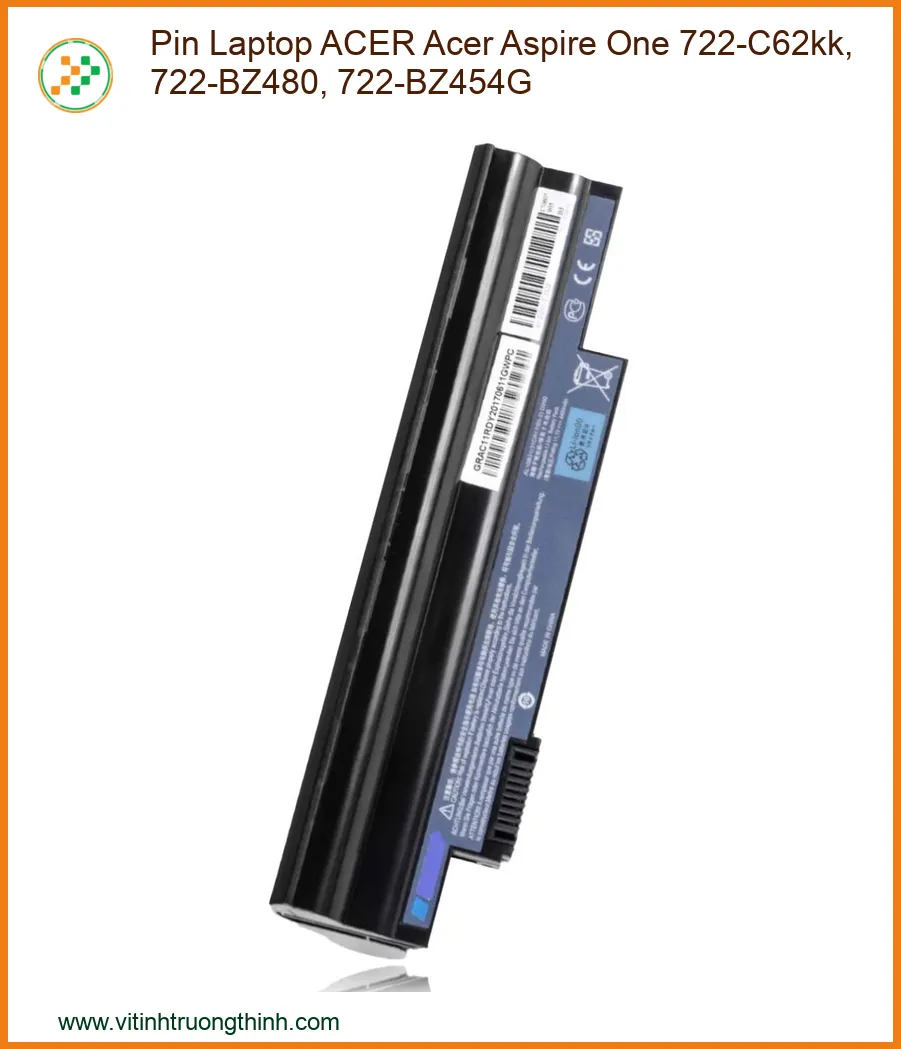
(Hình ảnh minh họa sản phẩm)
Giá gốc là: 1.200.000 ₫.150.000 ₫Giá hiện tại là: 150.000 ₫. Đã tiết kiệm 1.050.000 ₫
Gọi đặt mua: 1800.6025 (miễn phí) | Hệ thống cửa hàng
Cập nhật giá linh kiện: Giá linh kiện có thể thay đổi theo từng thời điểm và Vi Tính Trường Thịnh sẽ nỗ lực cập nhật thông tin giá cả thường xuyên. Tuy nhiên, trong trường hợp không kịp thời cập nhật, mong được sự thông cảm.
YÊU CẦU TỚI SỬA CHỮA TẬN NƠI, BÁO GIÁ GIAO HÀNG VUI LÒNG GỌI:
☎ Bấm vào để gọi Tổng Đài: 0287300 7898 – Viettel: 0984.966.552 (Zalo) – Mobi: 0938 169 138 (Zalo)
ĐỊA CHỈ TỚI CỬA HÀNG MUA BÁN SỬA CHỮA. BẤM VÀO ĐỊA CHỈ ĐỂ CHỈ ĐƯỜNG TỚI.


Mô tả
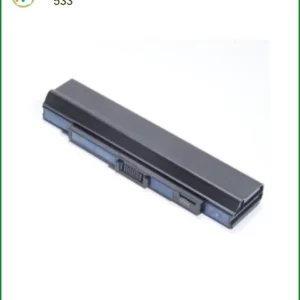
Bạn đang gặp phải tình trạng laptop Acer Aspire One 722-C62kk, 722-BZ480, 722-BZ454G sụt pin nhanh chóng, báo lỗi không nhận pin hay thậm chí là không thể khởi động nếu không cắm sạc? Đây là những dấu hiệu rõ ràng cho thấy đã đến lúc bạn cần cân nhắc thay thế Pin Laptop ACER Acer Aspire One 722-C62kk, 722-BZ480, 722-BZ454G mới để khôi phục hiệu suất và sự ổn định cho thiết bị của mình. Với kinh nghiệm lâu năm trong ngành, chúng tôi tại Vi Tính Trường Thịnh cam kết mang đến giải pháp thay pin chính hãng, an toàn và nhanh chóng, giúp bạn tiếp tục công việc mà không bị gián đoạn.
Việc lựa chọn một viên pin chính hãng không chỉ giúp kéo dài tuổi thọ cho laptop mà còn đảm bảo an toàn tuyệt đối trong quá trình sử dụng. Đừng để pin kém chất lượng gây ra những rủi ro không đáng có. Đối với các dòng máy khác, bạn có thể tham khảo dịch vụ Thay pin laptop Acer Aspire One Happy 2 tại chỗ của chúng tôi.
Pin laptop là một bộ phận cực kỳ quan trọng, nó không chỉ cung cấp năng lượng mà còn ảnh hưởng trực tiếp đến hiệu suất và trải nghiệm người dùng. Đối với dòng Acer Aspire One 722 Series, một viên pin chất lượng sẽ đảm bảo máy hoạt động ổn định, không bị tắt đột ngột và duy trì được hiệu suất tối ưu khi không kết nối nguồn điện.
Là một “thợ điện” chuyên nghiệp, tôi luôn nhấn mạnh tầm quan trọng của việc sử dụng pin chính hãng. Pin chính hãng được sản xuất theo tiêu chuẩn nghiêm ngặt của nhà sản xuất, đảm bảo tương thích hoàn hảo với hệ thống điện của laptop, cung cấp dòng điện ổn định và bảo vệ các linh kiện khác khỏi nguy cơ hư hỏng. Pin kém chất lượng có thể dẫn đến chai pin nhanh, giảm tuổi thọ máy và thậm chí gây ra các sự cố chập cháy nguy hiểm. Khách hàng cũng có thể xem xét dịch vụ Thay pin laptop Acer Aspire One 721 tại chỗ nếu đang dùng model tương tự.
Khi nào bạn nên thay pin? Dưới đây là một số dấu hiệu rõ ràng:
⚠️ Cảnh báo an toàn:
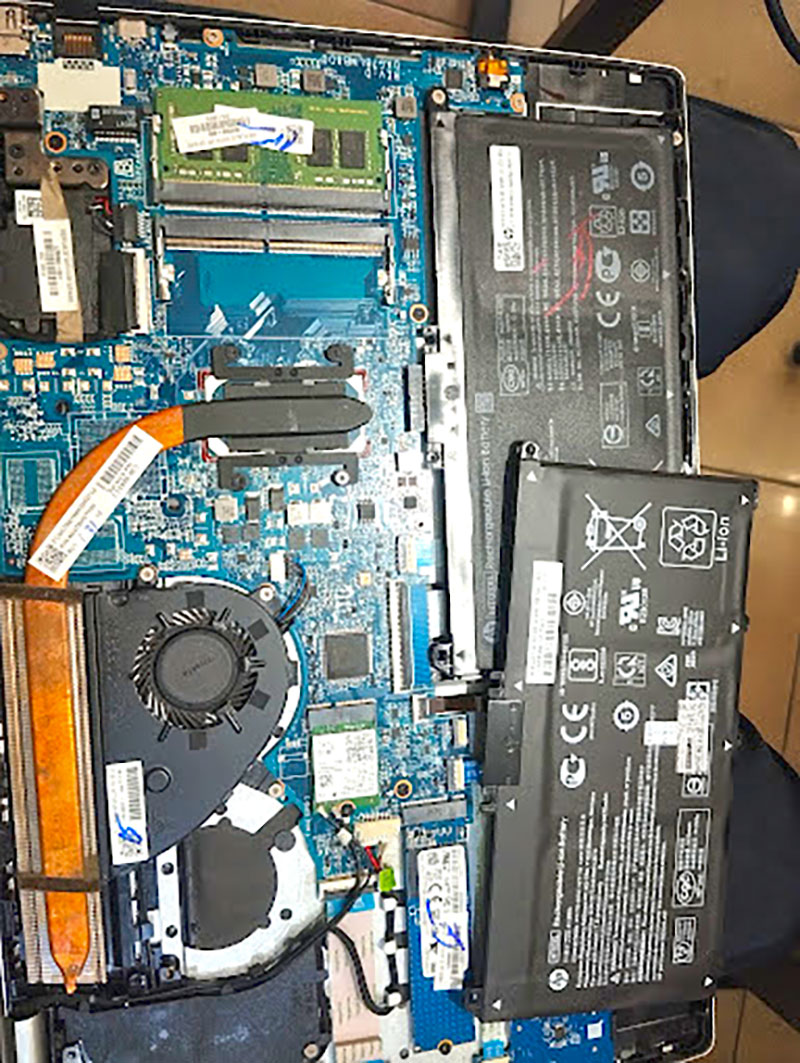
Pin bị phồng là một dấu hiệu cực kỳ nguy hiểm, có thể dẫn đến cháy nổ. Tuyệt đối không cố gắng sử dụng hoặc sạc pin khi pin đã có dấu hiệu phồng rộp. Hãy mang máy đến trung tâm sửa chữa uy tín ngay lập tức.
Việc phân biệt pin zin (chính hãng) và pin lô (hàng giả, nhái) là rất quan trọng để đảm bảo an toàn và hiệu suất. Pin zin thường có tem, nhãn mác rõ ràng, thông tin sản phẩm đầy đủ và chất lượng gia công tinh xảo. Pin lô thường có giá rẻ hơn nhưng chất lượng kém, dễ hỏng và tiềm ẩn nhiều rủi ro. Hãy luôn ưu tiên lựa chọn các nhà cung cấp uy tín để tránh mua phải hàng giả. Bạn có thể tham khảo thêm về pin laptop Acer Aspire One A072 chính hãng tại TPHCM để hiểu rõ hơn về các tiêu chí này.
Với vai trò của một “thợ điện” chuyên nghiệp, tôi luôn tuân thủ một quy trình thay thế pin nghiêm ngặt để đảm bảo an toàn cho thiết bị và người sử dụng. Mỗi bước đều được thực hiện cẩn thận, đúng kỹ thuật.
Trước khi tiến hành thay pin, kỹ thuật viên sẽ thực hiện các bước sau:
💡 Lời khuyên chuyên gia:
Luôn luôn ngắt kết nối nguồn điện và tháo pin cũ ra khỏi máy trước khi chạm vào bất kỳ linh kiện nào bên trong. Điều này ngăn ngừa nguy cơ đoản mạch và hư hại các bộ phận khác của laptop.
Quy trình thay pin thường bao gồm các bước cơ bản sau (có thể khác nhau tùy theo model máy):

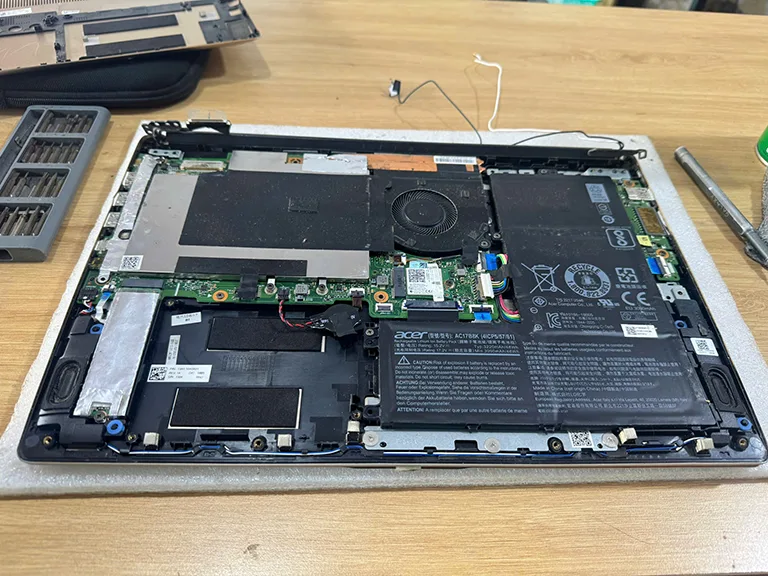
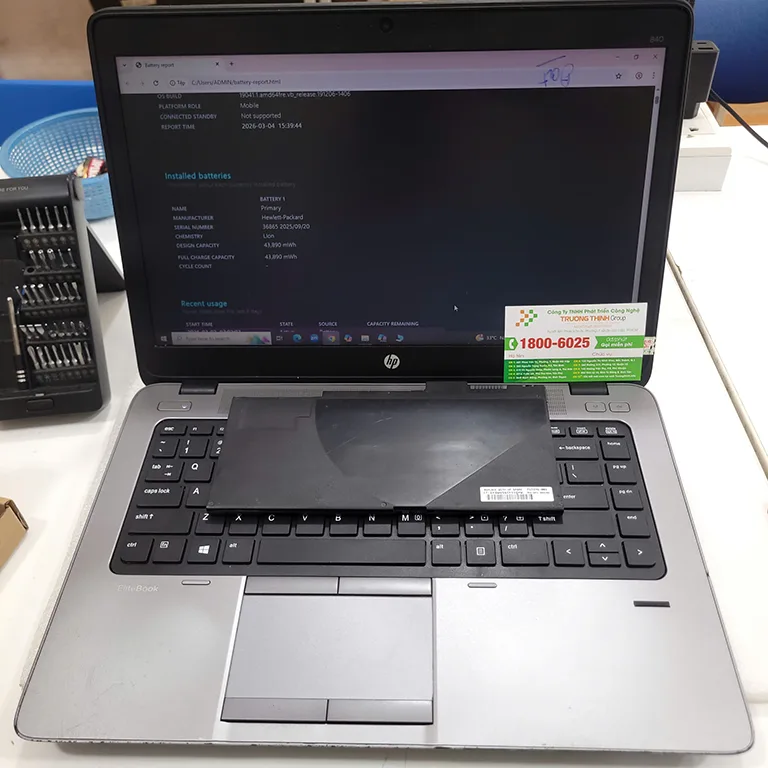
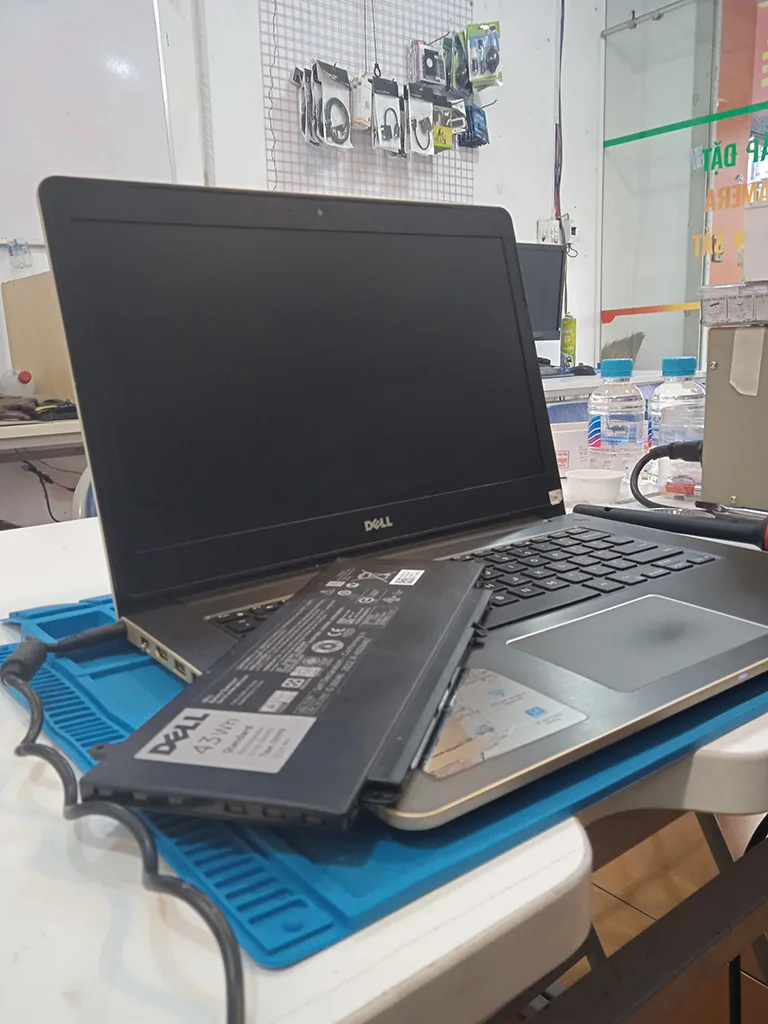
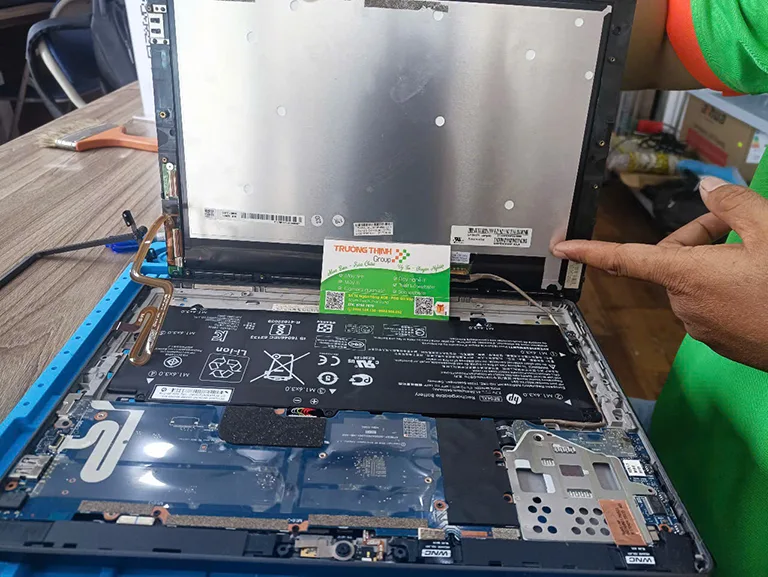
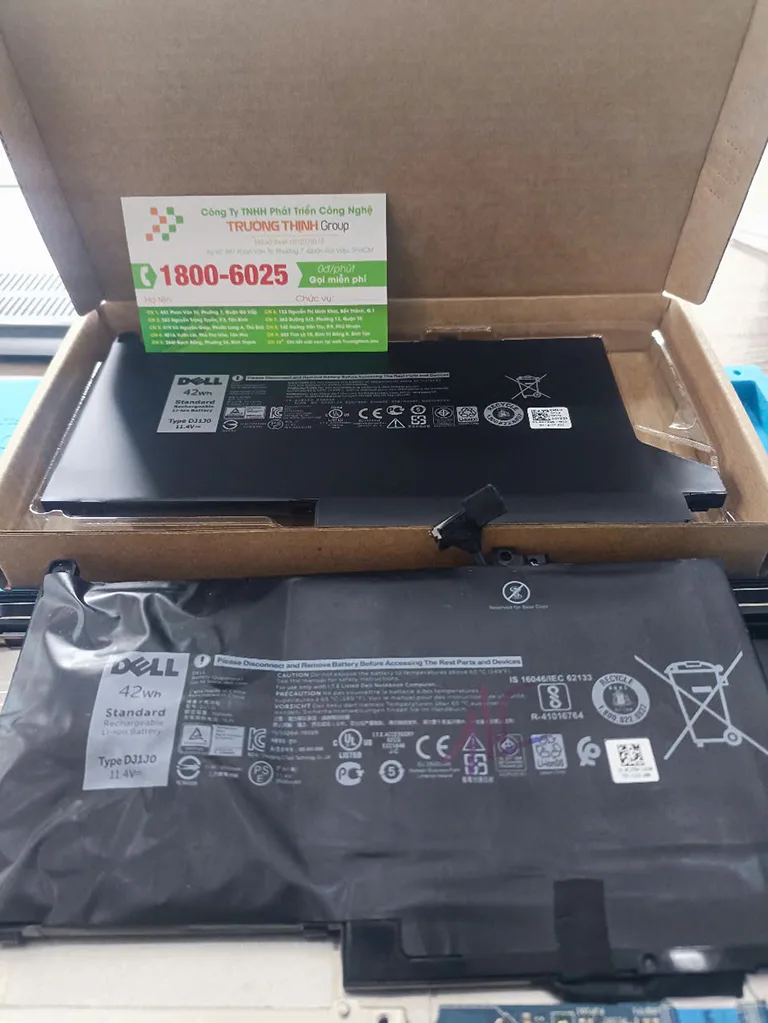
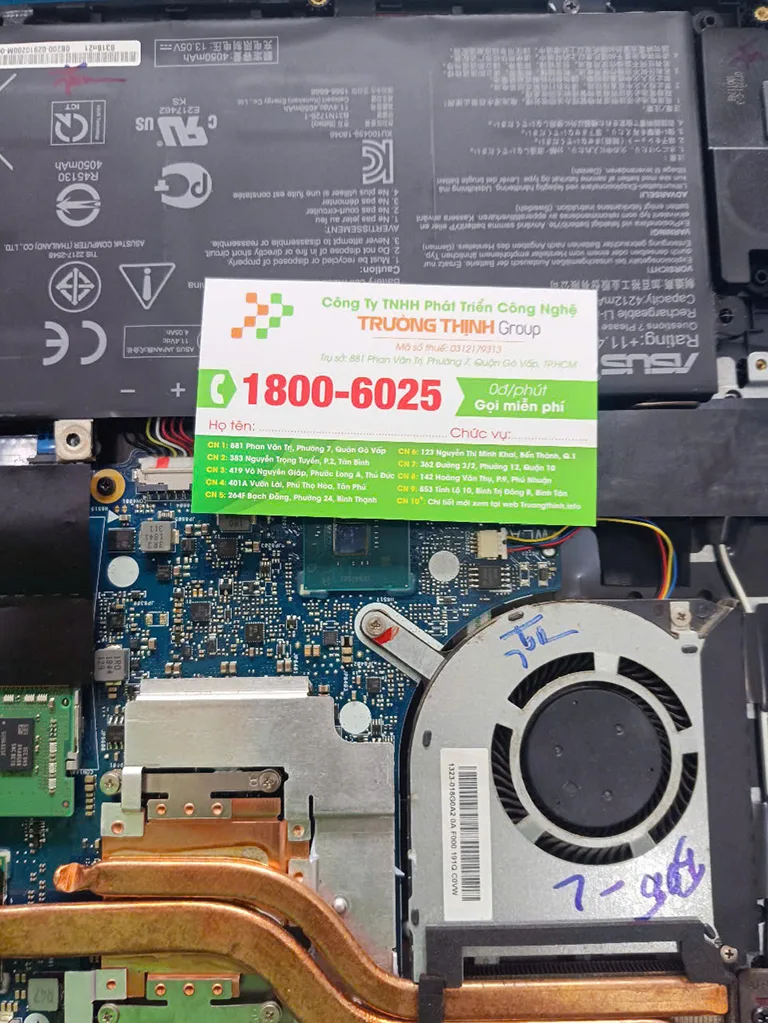
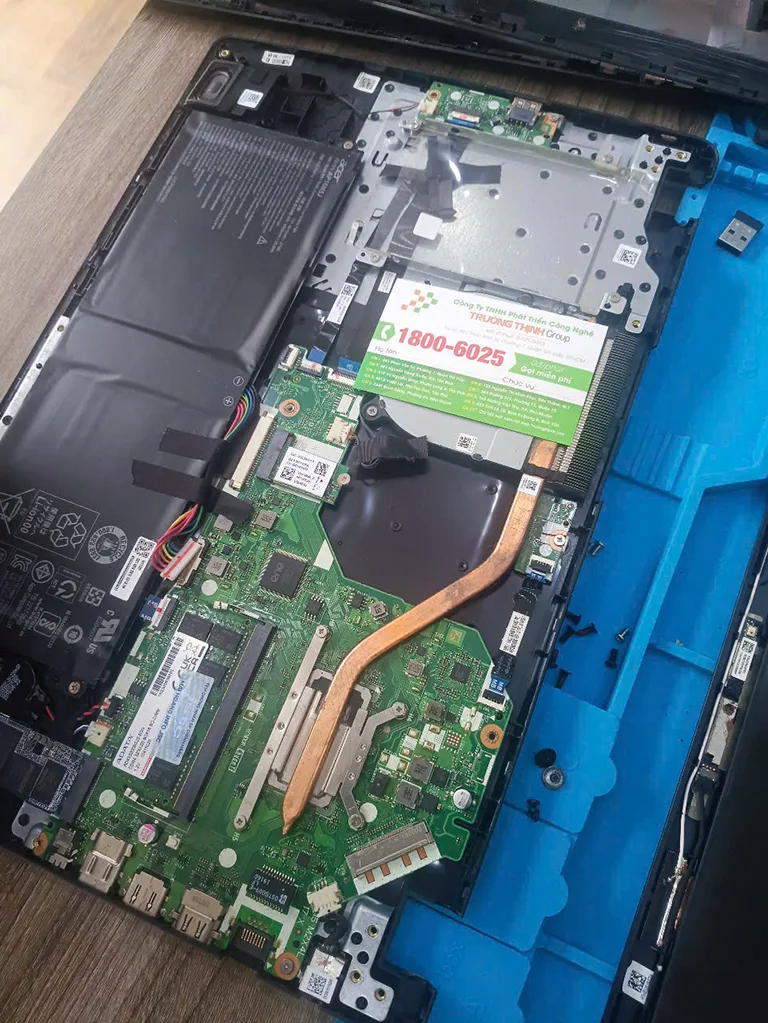


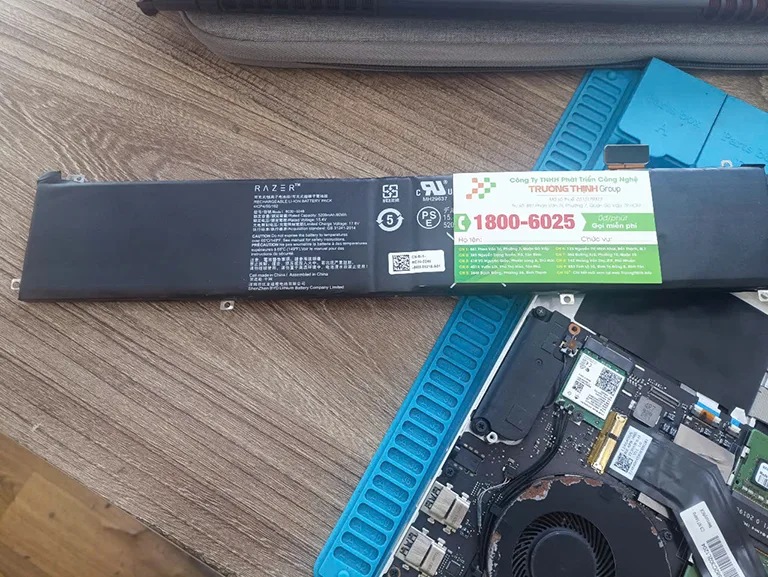
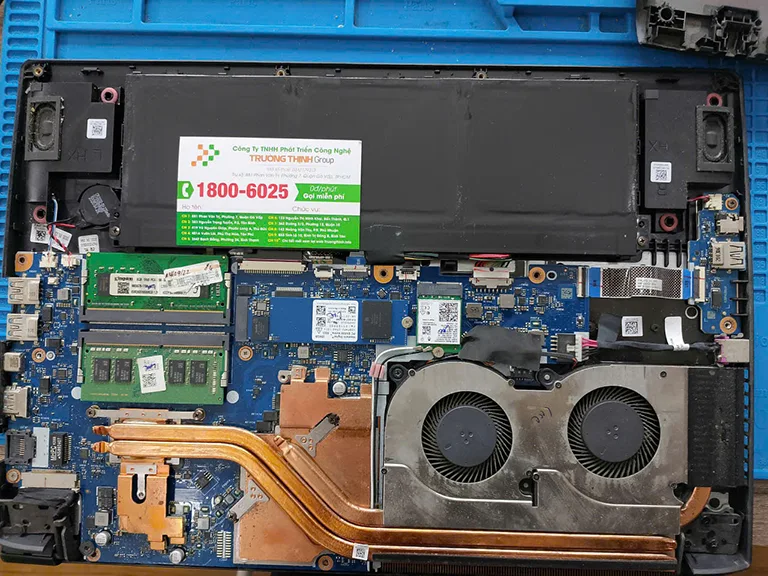
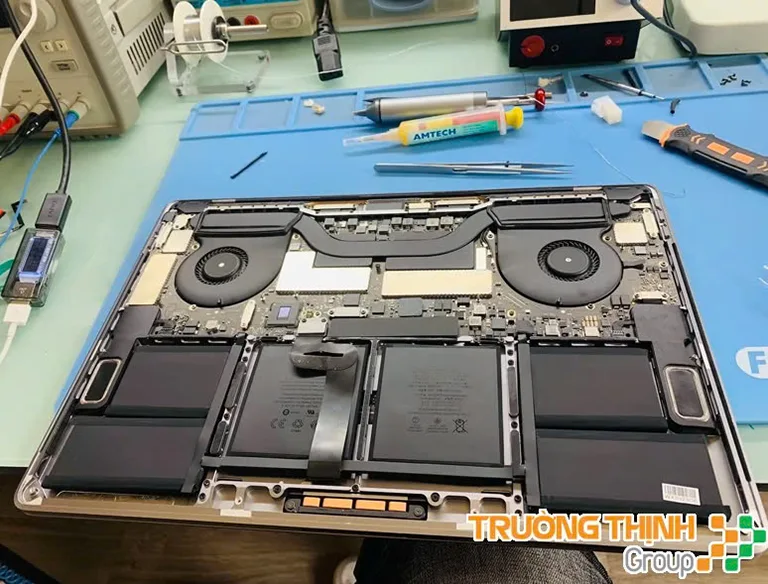


Với các dòng máy khác, quy trình cũng tương tự, bạn có thể tham khảo dịch vụ pin laptop Acer Aspire One 756 chính hãng tại TPHCM để thấy sự chuyên nghiệp trong từng bước.
Sau khi thay pin mới, việc bảo dưỡng và sử dụng đúng cách sẽ giúp kéo dài tuổi thọ của pin và duy trì hiệu suất laptop ổn định trong thời gian dài.
Để viên pin mới của bạn luôn hoạt động tốt, hãy áp dụng những mẹo sau:
⚙️ Lưu ý kỹ thuật:
Kiểm tra cài đặt quản lý năng lượng trong hệ điều hành của bạn. Windows có các chế độ tiết kiệm pin giúp tối ưu hóa việc sử dụng năng lượng, từ đó kéo dài thời gian hoạt động của pin.
Tại Vi Tính Trường Thịnh, chúng tôi không chỉ thay pin mà còn cung cấp các giải pháp tối ưu để bạn sử dụng laptop hiệu quả nhất. Đội ngũ kỹ thuật viên của chúng tôi luôn sẵn sàng tư vấn về cách bảo quản pin, các phần mềm giúp theo dõi tình trạng pin và cách khắc phục sự cố thông thường. Chúng tôi cam kết mang đến dịch vụ tốt nhất, đảm bảo bạn hài lòng với chất lượng sản phẩm và thái độ phục vụ. Nếu bạn cần thay pin cho các dòng khác, hãy tham khảo dịch vụ pin laptop Acer Aspire One 531 chính hãng tại chỗ.
Dưới đây là thông số kỹ thuật của pin laptop ACER Acer Aspire One 722-C62kk, 722-BZ480, 722-BZ454G chính hãng:
| Thông số | Chi tiết |
|---|---|
| Loại pin | Li-ion (Lithium-ion) |
| Điện áp | 10.8V / 11.1V (tùy lô sản xuất) |
| Dung lượng | 4400mAh / 48Wh (6 cell) |
| Màu sắc | Đen |
| Tình trạng | Mới 100%, chính hãng |
| Tương thích Part Number | AL10A31, AL10B31, AL10G31, BT.00603.116, BT.00603.117, BT.00603.120, LC.BTP00.128, LC.BTP0A.007 |
| Bảo hành | 6-12 tháng (tùy loại pin và chính sách nhà cung cấp) |
Vi Tính Trường Thịnh cung cấp nhiều lựa chọn pin với mức giá cạnh tranh, phù hợp với mọi nhu cầu và ngân sách của quý khách hàng. Dưới đây là bảng giá tham khảo:
| Loại Pin | Dung lượng | Thời gian bảo hành | Giá tham khảo |
|---|---|---|---|
| Pin thay thế tiêu chuẩn (OEM) | 4400mAh (6 cell) | 6 tháng | Từ 450.000 VNĐ |
| Pin chính hãng (Zin) | 4400mAh (6 cell) | 9 tháng | Từ 650.000 VNĐ |
| Pin chính hãng dung lượng cao | 5200mAh (9 cell) | 12 tháng | Từ 850.000 VNĐ |
Lưu ý: Giá trên chỉ mang tính chất tham khảo và có thể thay đổi tùy thời điểm, vui lòng liên hệ Vi Tính Trường Thịnh để được báo giá chính xác nhất.
Với kinh nghiệm của một “thợ điện”, tôi khuyên bạn không nên tự ý thay pin nếu không có kiến thức và dụng cụ chuyên dụng. Việc này có thể dẫn đến hỏng hóc các linh kiện khác của máy, thậm chí gây nguy hiểm cho bản thân do chập điện hoặc pin bị hỏng. Hãy để các kỹ thuật viên chuyên nghiệp tại Vi Tính Trường Thịnh thực hiện để đảm bảo an toàn và hiệu quả.
Bạn có thể kiểm tra độ chai pin bằng cách sử dụng các lệnh tích hợp trong Windows hoặc phần mềm của bên thứ ba. Trong Windows, mở Command Prompt với quyền quản trị viên và gõ powercfg /batteryreport. Hệ thống sẽ tạo một báo cáo HTML về tình trạng pin, bao gồm dung lượng thiết kế (Design Capacity) và dung lượng sạc đầy hiện tại (Full Charge Capacity). So sánh hai giá trị này để biết độ chai pin. Tỷ lệ Full Charge Capacity / Design Capacity càng thấp thì pin càng chai.
Đây là một quan niệm cũ từ thời pin Ni-Cd/Ni-MH. Đối với pin Li-ion hiện đại, điều này không còn cần thiết. Bạn chỉ cần sử dụng pin như bình thường, sạc đầy khi cần và rút sạc khi đủ. Pin Li-ion không bị hiệu ứng nhớ và được thiết kế để sử dụng linh hoạt. Tuy nhiên, việc hiệu chỉnh pin định kỳ (sử dụng cạn và sạc đầy) vẫn được khuyến nghị để hệ thống quản lý pin hoạt động chính xác.
[Năng lượng Wishes] từ Vi tính Trường Thịnh.
Từ khóa phù hợp: PinLaptopAcer, AcerAspireOne722, PinLaptopChinhHang, ThayPinLaptop, ViTinhTruongThinh, PinAcer722, SuaLaptopTPHCM, Acer722Battery, PinLaptopGiaRe
Đánh giá (0)
Chưa có bình luận nào
 Loa Laptop Nec NEC LaVie Direct HZ, NS - Thay Loa Nhanh - Gần Nhất TPHCM
Giá gốc là: 450.000 ₫.250.000 ₫Giá hiện tại là: 250.000 ₫.
Loa Laptop Nec NEC LaVie Direct HZ, NS - Thay Loa Nhanh - Gần Nhất TPHCM
Giá gốc là: 450.000 ₫.250.000 ₫Giá hiện tại là: 250.000 ₫. Vỏ Laptop ACER Aspire E5-473G - Thay Nhanh, Giá Rẻ Tại TPHCM
Giá gốc là: 600.000 ₫.450.000 ₫Giá hiện tại là: 450.000 ₫.
Vỏ Laptop ACER Aspire E5-473G - Thay Nhanh, Giá Rẻ Tại TPHCM
Giá gốc là: 600.000 ₫.450.000 ₫Giá hiện tại là: 450.000 ₫. Màn hình Laptop ASUS ROG Zephyrus M GM501 - Thay Màn Hình Lấy Ngay | Giá Rẻ TPHCM
Giá gốc là: 3.000.000 ₫.1.500.000 ₫Giá hiện tại là: 1.500.000 ₫.
Màn hình Laptop ASUS ROG Zephyrus M GM501 - Thay Màn Hình Lấy Ngay | Giá Rẻ TPHCM
Giá gốc là: 3.000.000 ₫.1.500.000 ₫Giá hiện tại là: 1.500.000 ₫. Màn hình Laptop Razer Blade Stealth 13 - Thay Màn Hình Laptop Lấy Ngay Giá Rẻ TPHCM
Giá gốc là: 2.500.000 ₫.1.500.000 ₫Giá hiện tại là: 1.500.000 ₫.
Màn hình Laptop Razer Blade Stealth 13 - Thay Màn Hình Laptop Lấy Ngay Giá Rẻ TPHCM
Giá gốc là: 2.500.000 ₫.1.500.000 ₫Giá hiện tại là: 1.500.000 ₫. Bản lề Laptop Nec LaVie F PC-LF150 PC-LF350 - Thay Lắp Tận Nơi TPHCM Giá Rẻ
Giá gốc là: 350.000 ₫.250.000 ₫Giá hiện tại là: 250.000 ₫.
Bản lề Laptop Nec LaVie F PC-LF150 PC-LF350 - Thay Lắp Tận Nơi TPHCM Giá Rẻ
Giá gốc là: 350.000 ₫.250.000 ₫Giá hiện tại là: 250.000 ₫. Bản lề Laptop Axioo MyBook 15, 15F, 15H - Thay thế Lấy ngay TPHCM
Giá gốc là: 350.000 ₫.250.000 ₫Giá hiện tại là: 250.000 ₫.
Bản lề Laptop Axioo MyBook 15, 15F, 15H - Thay thế Lấy ngay TPHCM
Giá gốc là: 350.000 ₫.250.000 ₫Giá hiện tại là: 250.000 ₫. Loa Laptop LG Gram 16T90P - Thay Thế Lấy Liền TPHCM
Giá gốc là: 450.000 ₫.250.000 ₫Giá hiện tại là: 250.000 ₫.
Loa Laptop LG Gram 16T90P - Thay Thế Lấy Liền TPHCM
Giá gốc là: 450.000 ₫.250.000 ₫Giá hiện tại là: 250.000 ₫. Màn hình Laptop Razer Blade 17 - Thay Nhanh, Giá Rẻ, Gần Đây
Giá gốc là: 3.500.000 ₫.2.500.000 ₫Giá hiện tại là: 2.500.000 ₫.
Màn hình Laptop Razer Blade 17 - Thay Nhanh, Giá Rẻ, Gần Đây
Giá gốc là: 3.500.000 ₫.2.500.000 ₫Giá hiện tại là: 2.500.000 ₫.




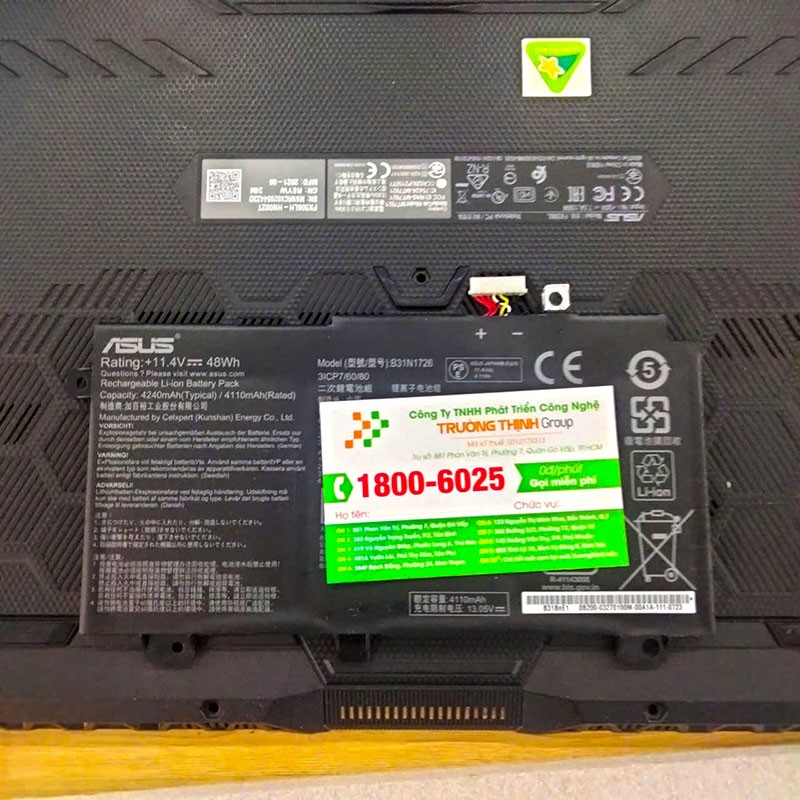
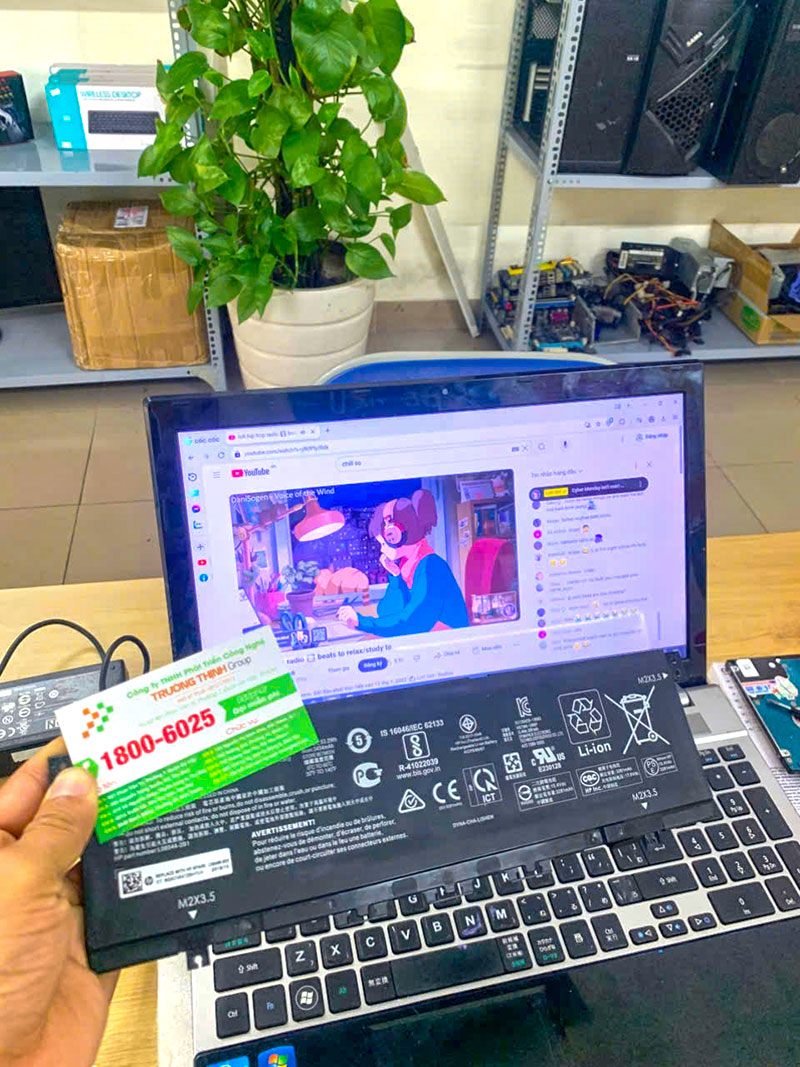
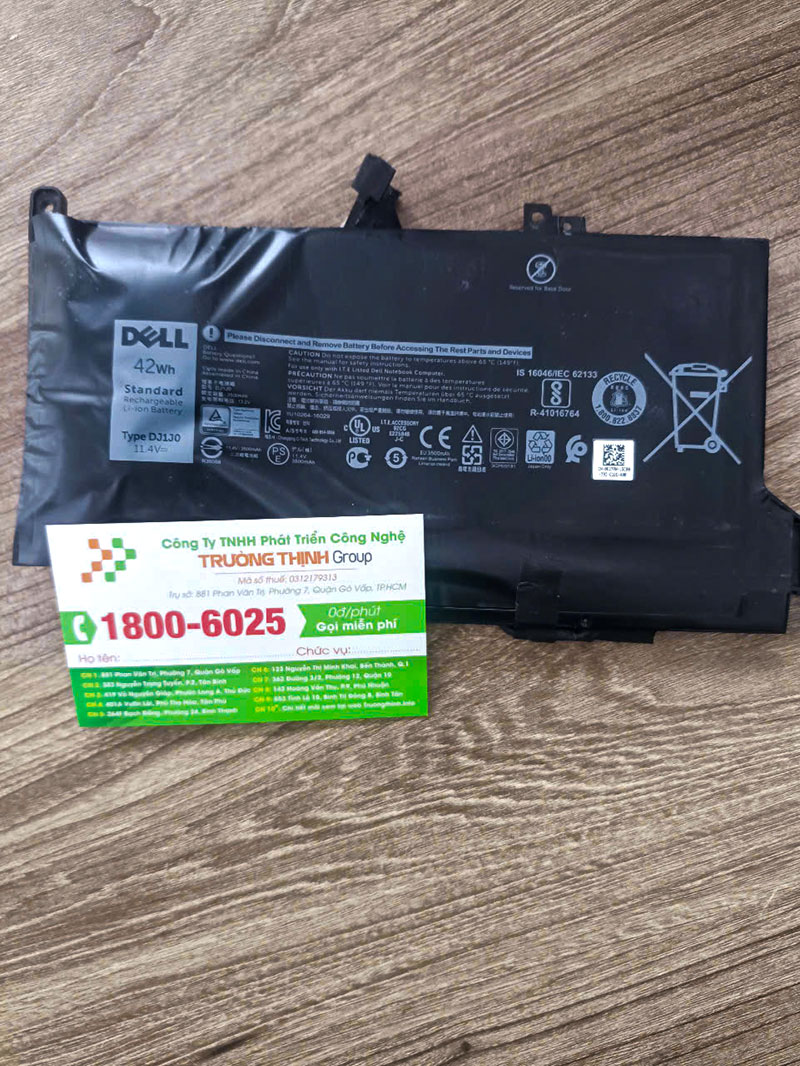


Review Pin Laptop ACER Acer Aspire One 722-C62kk, 722-BZ480, 722-BZ454G – Thay Mới Chính Hãng, Lấy Liền Tại TPHCM
Chưa có đánh giá nào.