


Macbook
Macbook Giải Phóng Dung Lượng Nhanh Khi MacBook Bị Lỗi Full Ổ Cứng: Hướng Dẫn Chi Tiết Từ Chuyên Gia
Bạn đang đối mặt với tình trạng MacBook báo lỗi “Startup Disk Full” hay đơn giản là không còn chỗ trống để lưu trữ? Đừng hoảng loạn! Vấn đề Macbook Giải phóng dung lượng nhanh khi MacBook bị lỗi full ổ cứng là một trong những nỗi ám ảnh thường gặp nhất của người dùng Apple, nhưng hoàn toàn có thể khắc phục được. Để giải phóng dung lượng nhanh khi MacBook bị lỗi full ổ cứng, bạn cần bắt đầu bằng việc xác định các tệp tin lớn không cần thiết, dọn dẹp bộ nhớ cache, xóa ứng dụng không dùng, và tối ưu hóa cài đặt lưu trữ của macOS. Bài viết này, với góc nhìn của một chuyên gia kỹ thuật đầy năng lượng, sẽ cung cấp cho bạn một lộ trình chi tiết, từng bước một, để “hồi sinh” chiếc MacBook yêu quý của bạn, giúp nó hoạt động mượt mà và hiệu quả trở lại.
Tại Sao MacBook Của Bạn Lại Bị Đầy Ổ Cứng Nhanh Đến Vậy?
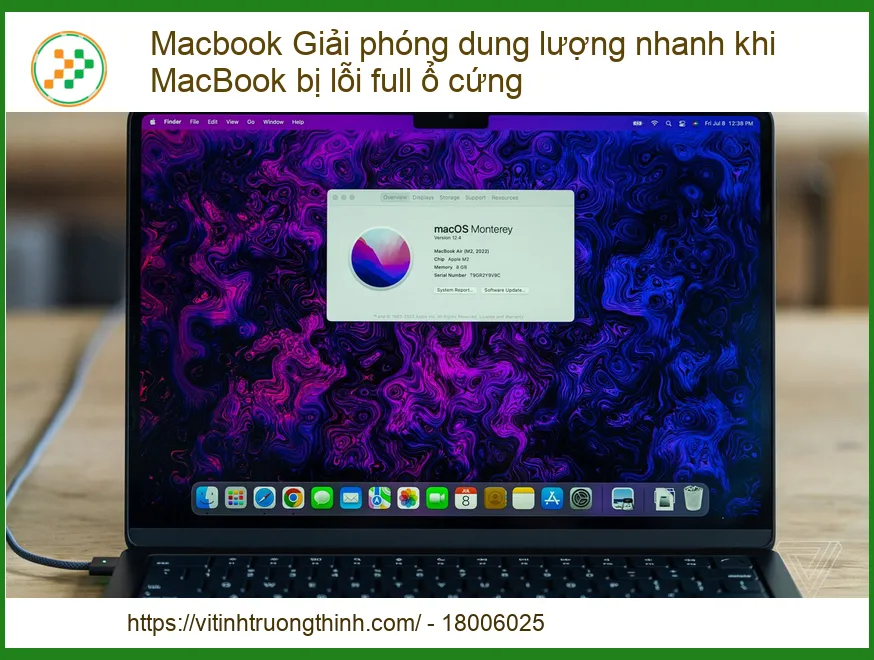
Những “Thủ Phạm” Phổ Biến Khiến Ổ Cứng MacBook “Quá Tải”
Trước khi bắt tay vào dọn dẹp, chúng ta cần hiểu rõ nguyên nhân gốc rễ. Việc MacBook bị đầy ổ cứng không phải lúc nào cũng do bạn lưu trữ quá nhiều tài liệu cá nhân. Thường thì, có những “kẻ thù thầm lặng” đang âm thầm chiếm dụng không gian quý giá của bạn. Đó có thể là các tệp hệ thống tạm thời, bộ nhớ cache của ứng dụng, các bản sao lưu cũ, hoặc thậm chí là những ứng dụng bạn đã quên bẵng đi. Đôi khi, vấn đề còn nằm ở phần cứng, ví dụ như màn hình laptop bị lỗi, khiến bạn phải thay thế, và quá trình này có thể tạo ra các tệp nhật ký lớn hoặc yêu cầu cài đặt lại hệ thống, dẫn đến việc phát sinh dữ liệu tạm thời không mong muốn. Việc hiểu rõ những nguyên nhân này sẽ giúp bạn có cái nhìn tổng quan và đưa ra phương án xử lý triệt để nhất.
Một trong những nguyên nhân hàng đầu khiến ổ cứng MacBook “phình to” chính là các tệp tin hệ thống và dữ liệu tạm thời. macOS, mặc dù thông minh, nhưng cũng tạo ra rất nhiều tệp cache, log, và snapshot để đảm bảo hiệu suất và khả năng phục hồi. Theo thời gian, những tệp này có thể tích tụ thành hàng chục, thậm chí hàng trăm GB. Bên cạnh đó, các ứng dụng bạn cài đặt cũng không ngừng tạo ra dữ liệu tạm thời, đặc biệt là các ứng dụng chỉnh sửa ảnh, video, hoặc trình duyệt web. Ngay cả việc thay thế các linh kiện như thay màn hình laptop Dell Precision 5530 cũng có thể liên quan đến việc cập nhật driver hoặc phần mềm, tạo ra các tệp cài đặt tạm thời. Việc không dọn dẹp định kỳ sẽ khiến chúng trở thành gánh nặng thực sự cho ổ cứng của bạn.
Ngoài ra, đừng quên “thủ phạm” mang tên “Downloads” và “Applications”. Chúng ta có thói quen tải về đủ thứ từ internet: tài liệu, hình ảnh, phần mềm cài đặt, mà ít khi dọn dẹp sau khi sử dụng. Thư mục Downloads có thể chứa hàng GB dữ liệu không cần thiết. Tương tự, các ứng dụng bạn đã cài đặt nhưng không bao giờ dùng đến cũng là một gánh nặng. Mỗi ứng dụng không chỉ chiếm dung lượng cài đặt mà còn tạo ra các tệp hỗ trợ, cache riêng. Đôi khi, việc nâng cấp hoặc sửa chữa phần cứng như thay thế vỏ laptop Acer Aspire One Happy 2 tại TPHCM có thể khiến bạn cài đặt lại một số phần mềm, vô tình tạo ra các bản sao lưu hoặc tệp cài đặt cũ không được xóa bỏ, góp phần làm đầy ổ cứng.
Giải Pháp Cấp Tốc Để “Dọn Dẹp” MacBook Ngay Lập Tức
Hướng Dẫn Từng Bước Giải Phóng Dung Lượng Hiệu Quả
Đừng để tình trạng đầy ổ cứng làm gián đoạn công việc hay giải trí của bạn! Dưới đây là những bước đi chiến lược, được thiết kế để bạn có thể nhanh chóng lấy lại không gian lưu trữ và hiệu suất cho chiếc MacBook của mình. Hãy sẵn sàng để “tổng vệ sinh” máy tính của bạn!
1. Dọn Dẹp Các Tệp Tin Hệ Thống Và Cache “Ẩn Mình”
Đây là một trong những bước quan trọng nhất mà nhiều người thường bỏ qua. Các tệp tin hệ thống và bộ nhớ cache có thể chiếm dụng một lượng lớn không gian mà bạn không hề hay biết. Để làm điều này, bạn có thể sử dụng công cụ “Optimize Storage” tích hợp sẵn của macOS (vào Apple menu > About This Mac > Storage > Manage). Công cụ này sẽ gợi ý các tệp lớn, tệp cũ, và các ứng dụng không dùng đến. Ngoài ra, bạn có thể tự mình tìm và xóa các tệp cache trong thư mục Library/Caches. Tuy nhiên, hãy cẩn thận khi xóa thủ công để tránh xóa nhầm các tệp quan trọng. Nếu bạn cảm thấy quá phức tạp hoặc cần sự hỗ trợ chuyên nghiệp, đừng ngần ngại tìm đến các dịch vụ sửa laptop Quận 1 uy tín để được tư vấn và hỗ trợ kỹ thuật kịp thời.
2. Quản Lý Thư Mục Downloads Và Các Tệp Tin Lớn
Thư mục Downloads thường là nơi chứa đựng “kho báu” của những tệp tin không cần thiết. Hãy dành thời gian duyệt qua thư mục này và xóa bỏ những gì bạn không còn dùng đến. Tương tự, sử dụng Finder để tìm kiếm các tệp tin lớn hơn một kích thước nhất định (ví dụ: 1GB) bằng cách vào Finder > File > Find, sau đó chọn “File Size” và “is greater than” để lọc. Bạn sẽ ngạc nhiên khi thấy có bao nhiêu video, ảnh chất lượng cao hoặc các bản cài đặt phần mềm cũ đang chiếm dụng không gian. Đừng quên kiểm tra cả thư mục “Movies” và “Pictures” của bạn.
3. Tối Ưu Hóa Bộ Nhớ Lưu Trữ Với Tính Năng Của macOS
macOS cung cấp một số tính năng tuyệt vời để giúp bạn quản lý dung lượng lưu trữ. “Optimize Storage” không chỉ gợi ý xóa tệp mà còn có thể tự động di chuyển các tệp cũ lên iCloud, xóa các bộ phim và chương trình TV đã xem, hoặc chỉ giữ lại các tệp đính kèm email gần đây. Hãy kích hoạt tính năng này để MacBook của bạn tự động dọn dẹp một cách thông minh. Ngoài ra, việc thường xuyên kiểm tra và gỡ bỏ các ứng dụng không dùng đến cũng là một cách hiệu quả. Kéo ứng dụng vào thùng rác không phải lúc nào cũng xóa sạch mọi thứ; đôi khi bạn cần sử dụng các công cụ gỡ cài đặt chuyên dụng để đảm bảo không còn tệp rác nào sót lại.
Mẹo Chuyên Gia: Dọn Dẹp Thư Viện Ảnh Và Video
Thư viện ảnh và video thường là “kẻ ngốn” dung lượng lớn nhất. Hãy sử dụng ứng dụng Photos của Apple để tìm và xóa các ảnh trùng lặp, ảnh chụp liên tiếp không cần thiết, hoặc các video chất lượng cao mà bạn đã sao lưu ở nơi khác. Kích hoạt “Optimize Mac Storage” trong Photos Preferences để lưu trữ ảnh gốc trên iCloud và chỉ giữ lại phiên bản tối ưu hóa trên MacBook của bạn. Điều này có thể giải phóng hàng chục, thậm chí hàng trăm GB!
Chiến Lược Nâng Cao Để Quản Lý Dung Lượng Lâu Dài
Tận Dụng Sức Mạnh Của Lưu Trữ Đám Mây Và Ổ Cứng Ngoài
Để đảm bảo MacBook của bạn luôn có đủ không gian, việc chỉ dọn dẹp định kỳ là chưa đủ. Bạn cần có một chiến lược quản lý dung lượng lâu dài, và lưu trữ đám mây cùng ổ cứng ngoài chính là những “người bạn” đắc lực. iCloud Drive, Google Drive, Dropbox hay OneDrive đều cung cấp không gian lưu trữ rộng lớn, giúp bạn di chuyển các tệp tin ít sử dụng ra khỏi ổ cứng vật lý của máy. Điều này không chỉ giải phóng dung lượng mà còn giúp bảo vệ dữ liệu của bạn khỏi rủi ro mất mát. Hãy xem xét việc di chuyển toàn bộ thư viện ảnh, video cũ, hoặc các dự án đã hoàn thành lên đám mây. Đối với những tệp tin cực lớn hoặc cần truy cập thường xuyên nhưng không muốn chiếm dụng ổ cứng chính, một ổ cứng ngoài SSD tốc độ cao là lựa chọn lý tưởng. Nó có thể là nơi lưu trữ các bản sao lưu Time Machine, thư viện game, hoặc các dự án video lớn. Đôi khi, việc máy tính không nhận sạc cũng có thể liên quan đến việc ổ cứng quá tải, gây ra các lỗi hệ thống, và việc giải phóng dung lượng có thể giúp khắc phục một phần. Nếu tình trạng này kéo dài, bạn có thể cần tìm đến địa chỉ sửa laptop không nhận sạc TPHCM để được kiểm tra chuyên sâu.
Cảnh Báo Quan Trọng: Sao Lưu Dữ Liệu Trước Khi Dọn Dẹp!
Trước khi thực hiện bất kỳ thao tác xóa tệp tin nào, đặc biệt là các tệp hệ thống hoặc tệp lớn, hãy đảm bảo rằng bạn đã sao lưu toàn bộ dữ liệu quan trọng của mình. Sử dụng Time Machine hoặc các dịch vụ đám mây để tạo bản sao lưu. Việc xóa nhầm một tệp quan trọng có thể gây ra hậu quả nghiêm trọng, từ mất dữ liệu cá nhân đến lỗi hệ thống. “Phòng bệnh hơn chữa bệnh” luôn là nguyên tắc vàng trong quản lý dữ liệu!
Can Thiệp Chuyên Nghiệp Và Nâng Cấp Phần Cứng
Trong một số trường hợp, dù bạn đã áp dụng mọi biện pháp dọn dẹp phần mềm, ổ cứng MacBook vẫn báo đầy hoặc hiệu suất không được cải thiện đáng kể. Đây là lúc bạn cần cân nhắc đến sự can thiệp của các chuyên gia hoặc nâng cấp phần cứng. Một ổ cứng SSD dung lượng lớn hơn có thể là giải pháp tối ưu, đặc biệt nếu MacBook của bạn đã cũ và còn sử dụng HDD truyền thống. Việc nâng cấp SSD không chỉ tăng dung lượng mà còn cải thiện tốc độ đọc/ghi dữ liệu một cách vượt trội, mang lại trải nghiệm sử dụng mượt mà hơn rất nhiều. Các chuyên gia kỹ thuật có thể giúp bạn di chuyển dữ liệu một cách an toàn và cài đặt lại hệ điều hành một cách tối ưu. Đôi khi, các vấn đề về phần mềm hoặc hệ thống có thể gây ra việc tạo ra các tệp rác liên tục, hoặc lỗi hệ thống khiến máy in của bạn gặp trục trặc, ví dụ như sửa máy in Canon 6030 lem mực HCM. Việc kiểm tra tổng thể hệ thống bởi một kỹ thuật viên sẽ giúp phát hiện và khắc phục triệt để các vấn đề này.
Lời Khuyên Từ Chuyên Gia: Duy Trì Thói Quen Dọn Dẹp Định Kỳ
Để tránh tình trạng “full ổ cứng” tái diễn, hãy biến việc dọn dẹp thành một thói quen định kỳ. Dành 15-30 phút mỗi tháng để kiểm tra thư mục Downloads, xóa ứng dụng không dùng, và chạy công cụ Optimize Storage. Việc này không chỉ giữ cho MacBook của bạn luôn “sạch sẽ” mà còn giúp bạn ý thức hơn về cách mình sử dụng và lưu trữ dữ liệu. Một chiếc MacBook được bảo dưỡng tốt sẽ luôn là người bạn đồng hành đáng tin cậy của bạn!
Bảng Giá Dịch Vụ Nâng Cấp Và Tối Ưu Hóa MacBook Tại Vi Tính Trường Thịnh
Dưới đây là bảng giá tham khảo cho các dịch vụ liên quan đến việc tối ưu hóa và nâng cấp dung lượng cho MacBook của bạn. Giá cả có thể thay đổi tùy thuộc vào dòng máy, loại linh kiện và mức độ phức tạp của công việc.
| Dịch Vụ | Mô Tả | Giá Tham Khảo |
|---|---|---|
| Dọn dẹp & Tối ưu phần mềm | Xóa tệp rác, cache, ứng dụng không dùng, tối ưu hệ thống. | 200.000đ – 500.000đ |
| Cài đặt lại macOS & Sao lưu dữ liệu | Cài đặt lại hệ điều hành sạch, sao lưu và phục hồi dữ liệu. | 400.000đ – 800.000đ |
| Nâng cấp ổ cứng SSD (chưa bao gồm linh kiện) | Công tháo lắp, di chuyển dữ liệu khi nâng cấp SSD. | 300.000đ – 700.000đ |
| Thay thế ổ cứng SSD (bao gồm linh kiện) | Thay SSD dung lượng cao (256GB – 1TB) và cài đặt hệ điều hành. | 1.500.000đ – 2.500.000đ |
| Tư vấn & Kiểm tra tổng quát | Kiểm tra tình trạng máy, tư vấn giải pháp tối ưu. | Miễn phí (khi sử dụng dịch vụ) |
Đừng để chiếc MacBook của bạn “nghẹt thở” vì đầy ổ cứng! Nếu bạn đã thử mọi cách mà vẫn không hiệu quả, hoặc đơn giản là không có thời gian để tự mình thực hiện, hãy để các chuyên gia của Vi Tính Trường Thịnh giúp bạn. Chúng tôi cung cấp dịch vụ hỗ trợ kỹ thuật tận nơi, nhanh chóng và chuyên nghiệp, đảm bảo MacBook của bạn luôn hoạt động ở hiệu suất tốt nhất. Đừng ngần ngại liên hệ với chúng tôi để được tư vấn và hỗ trợ ngay lập tức!
Câu Hỏi Thường Gặp Về Quản Lý Dung Lượng MacBook
1. Tôi Nên Dọn Dẹp MacBook Bao Lâu Một Lần?
Tần suất dọn dẹp phụ thuộc vào cách bạn sử dụng MacBook. Nếu bạn thường xuyên tải về các tệp lớn, chỉnh sửa video, hoặc làm việc với nhiều ứng dụng nặng, bạn nên kiểm tra và dọn dẹp ít nhất mỗi tháng một lần. Đối với người dùng thông thường, việc dọn dẹp mỗi 2-3 tháng một lần là đủ để duy trì hiệu suất tốt. Quan trọng nhất là hãy lắng nghe MacBook của bạn – nếu nó bắt đầu chậm chạp hoặc báo lỗi dung lượng, đó là tín hiệu để bạn hành động ngay lập lập tức!
