


Cứu Dữ Liệu
Khôi Phục Dữ Liệu USB Bị Lỗi Định Dạng: Giải Pháp Toàn Diện Từ Chuyên Gia
Bạn đang đối mặt với cơn ác mộng khi chiếc USB thân yêu bỗng dưng báo lỗi định dạng? Toàn bộ dữ liệu quan trọng, từ tài liệu công việc đến những kỷ niệm cá nhân, dường như đang đứng trước nguy cơ biến mất vĩnh viễn? Đừng lo lắng quá mức! Trong bài viết này, chúng ta sẽ cùng nhau khám phá mọi khía cạnh của vấn đề Khôi Phục Dữ Liệu USB bị lỗi định dạng xử lý như thế nào? Trung tâm phục hồi dữ liệu giá rẻ sẽ là cứu cánh cho bạn. Về cơ bản, việc khôi phục dữ liệu USB bị lỗi định dạng đòi hỏi sự kết hợp giữa các phương pháp tự xử lý tại nhà và sự can thiệp chuyên nghiệp từ các trung tâm uy tín, tùy thuộc vào mức độ nghiêm trọng của lỗi và giá trị của dữ liệu.
USB Bị Lỗi Định Dạng: Hiểu Rõ Vấn Đề Để Xử Lý Hiệu Quả
Khi USB của bạn gặp phải lỗi định dạng, điều đó có nghĩa là hệ thống tập tin (file system) trên thiết bị đã bị hỏng hoặc không thể nhận diện được. Điều này khiến máy tính không thể đọc hoặc ghi dữ liệu lên USB, và thường yêu cầu bạn phải định dạng lại thiết bị trước khi sử dụng. Tuy nhiên, việc định dạng lại sẽ xóa sạch mọi dữ liệu hiện có. Do đó, mục tiêu hàng đầu của chúng ta là phải lấy lại dữ liệu trước khi thực hiện bất kỳ thao tác định dạng nào. Việc hiểu rõ nguyên nhân và dấu hiệu sẽ giúp bạn đưa ra quyết định đúng đắn, tránh làm tình hình trở nên tồi tệ hơn. Để có cái nhìn sâu sắc hơn về các dịch vụ khôi phục dữ liệu chuyên nghiệp, bạn có thể tham khảo dịch vụ khôi phục dữ liệu USB chuyên nghiệp tại TP.HCM.
Dấu Hiệu Nhận Biết USB Bị Lỗi Định Dạng
Việc nhận biết sớm các dấu hiệu lỗi định dạng USB là cực kỳ quan trọng để bạn có thể hành động kịp thời và tăng khả năng khôi phục dữ liệu thành công. Đừng bỏ qua bất kỳ tín hiệu bất thường nào từ chiếc USB của bạn!
Thông báo lỗi “You need to format the disk in drive X: before you can use it”
Đây là dấu hiệu rõ ràng và phổ biến nhất. Khi bạn cắm USB vào máy tính, một cửa sổ pop-up sẽ xuất hiện với thông báo yêu cầu bạn định dạng ổ đĩa. Đừng bao giờ nhấn ‘Format disk’ ngay lập tức nếu bạn muốn giữ lại dữ liệu. Hãy luôn chọn ‘Cancel’ hoặc đóng cửa sổ này lại. Việc vội vàng định dạng có thể khiến dữ liệu của bạn mất đi vĩnh viễn, đặc biệt là nếu bạn không có kinh nghiệm trong việc khôi phục dữ liệu USB bị nước vào uy tín.
USB hiển thị dung lượng 0 byte hoặc không thể truy cập
Một dấu hiệu khác là khi bạn kiểm tra thuộc tính của USB trong ‘My Computer’ hoặc ‘This PC’, nó hiển thị dung lượng khả dụng là 0 byte, mặc dù bạn biết rằng có dữ liệu bên trong. Hoặc tệ hơn, khi bạn cố gắng mở USB, hệ thống báo lỗi ‘Access Denied’ hoặc ‘The drive is not accessible’. Điều này cho thấy hệ thống tập tin đã bị hỏng nặng, ngăn cản việc truy cập thông thường.
Tốc độ truy xuất dữ liệu chậm bất thường hoặc treo máy
Đôi khi, trước khi lỗi định dạng hoàn toàn xảy ra, USB của bạn có thể bắt đầu hoạt động một cách bất thường. Tốc độ sao chép hoặc di chuyển dữ liệu trở nên cực kỳ chậm, hoặc máy tính của bạn có thể bị treo mỗi khi bạn cố gắng truy cập USB. Đây là những dấu hiệu cảnh báo sớm rằng có điều gì đó không ổn với thiết bị lưu trữ của bạn, tương tự như khi khôi phục dữ liệu thẻ nhớ nhanh chóng gặp vấn đề.
Nguyên Nhân Gây Ra Lỗi Định Dạng USB
Hiểu rõ nguyên nhân sẽ giúp bạn phòng tránh và xử lý vấn đề hiệu quả hơn trong tương lai. Lỗi định dạng USB không phải lúc nào cũng do một nguyên nhân duy nhất mà có thể là sự kết hợp của nhiều yếu tố.
Rút USB đột ngột khi đang đọc/ghi dữ liệu
Đây là một trong những nguyên nhân phổ biến nhất. Khi bạn rút USB ra khỏi máy tính mà không sử dụng chức năng ‘Safely Remove Hardware’ hoặc khi dữ liệu đang được đọc/ghi, quá trình này có thể bị gián đoạn đột ngột, dẫn đến hỏng hệ thống tập tin và gây ra lỗi định dạng. Luôn nhớ ‘Safely Remove Hardware’ để bảo vệ dữ liệu của bạn!
Lỗi hệ thống tập tin (File System Corruption)
Hệ thống tập tin (như FAT32, NTFS, exFAT) là cấu trúc tổ chức dữ liệu trên USB. Nếu cấu trúc này bị hỏng do virus, lỗi phần mềm, hoặc tắt máy đột ngột, USB sẽ không thể được đọc đúng cách và báo lỗi định dạng. Điều này cũng tương tự như khi bạn cần khôi phục dữ liệu video bị lỗi ổ cứng uy tín.
Nhiễm virus hoặc phần mềm độc hại
Virus và các phần mềm độc hại có thể tấn công và làm hỏng hệ thống tập tin của USB, khiến nó trở nên không thể truy cập được. Chúng có thể xóa, mã hóa hoặc làm hỏng các tệp tin quan trọng, dẫn đến lỗi định dạng. Hãy luôn sử dụng phần mềm diệt virus đáng tin cậy và quét USB thường xuyên.
Lỗi vật lý hoặc tuổi thọ thiết bị
USB cũng có tuổi thọ nhất định. Sau một thời gian sử dụng dài, các chip nhớ bên trong có thể bị hao mòn hoặc hỏng hóc. Ngoài ra, các tác động vật lý như rơi vỡ, va đập, hoặc tiếp xúc với nước cũng có thể gây ra lỗi vật lý nghiêm trọng, dẫn đến lỗi định dạng hoặc không nhận USB. Ngay cả ổ cứng HDD cũng có thể gặp vấn đề tương tự như khôi phục dữ liệu ổ cứng HDD bị bad sector.
Quá trình định dạng bị gián đoạn
Nếu bạn đã từng cố gắng định dạng USB nhưng quá trình đó bị gián đoạn (ví dụ: mất điện, rút USB đột ngột), điều này cũng có thể làm hỏng hệ thống tập tin và khiến USB không thể sử dụng được, báo lỗi định dạng.
Cảnh Báo Quan Trọng: Khi USB báo lỗi định dạng, tuyệt đối không được định dạng lại ngay lập tức! Việc này sẽ ghi đè lên dữ liệu cũ và làm giảm đáng kể khả năng khôi phục. Hãy ngắt kết nối USB khỏi máy tính và tìm kiếm giải pháp khôi phục dữ liệu trước tiên.
Các Bước Tự Khôi Phục Dữ Liệu USB Bị Lỗi Định Dạng Tại Nhà
Trước khi nghĩ đến việc mang USB ra tiệm, bạn hoàn toàn có thể thử một số phương pháp tự xử lý tại nhà. Đôi khi, vấn đề không quá nghiêm trọng và có thể được khắc phục bằng các công cụ có sẵn. Tuy nhiên, hãy thực hiện cẩn thận và dừng lại ngay nếu cảm thấy không chắc chắn để tránh làm hỏng dữ liệu thêm.
Kiểm Tra và Cập Nhật Driver USB
Đôi khi, lỗi không nằm ở USB mà ở driver của máy tính. Driver USB lỗi thời hoặc bị hỏng có thể khiến hệ thống không nhận diện đúng thiết bị. Bạn có thể kiểm tra và cập nhật driver trong ‘Device Manager’ của Windows. Nhấp chuột phải vào ‘My Computer’ (hoặc ‘This PC’) > ‘Manage’ > ‘Device Manager’. Tìm đến ‘Universal Serial Bus controllers’, sau đó nhấp chuột phải vào các mục liên quan đến USB và chọn ‘Update driver’ hoặc ‘Uninstall device’ rồi khởi động lại máy để Windows tự cài đặt lại driver.
Sử Dụng Lệnh CHKDSK để Sửa Lỗi Hệ Thống Tập Tin
CHKDSK (Check Disk) là một công cụ tích hợp sẵn trong Windows có khả năng kiểm tra và sửa chữa các lỗi hệ thống tập tin trên ổ đĩa. Đây là một trong những phương pháp đầu tiên bạn nên thử.
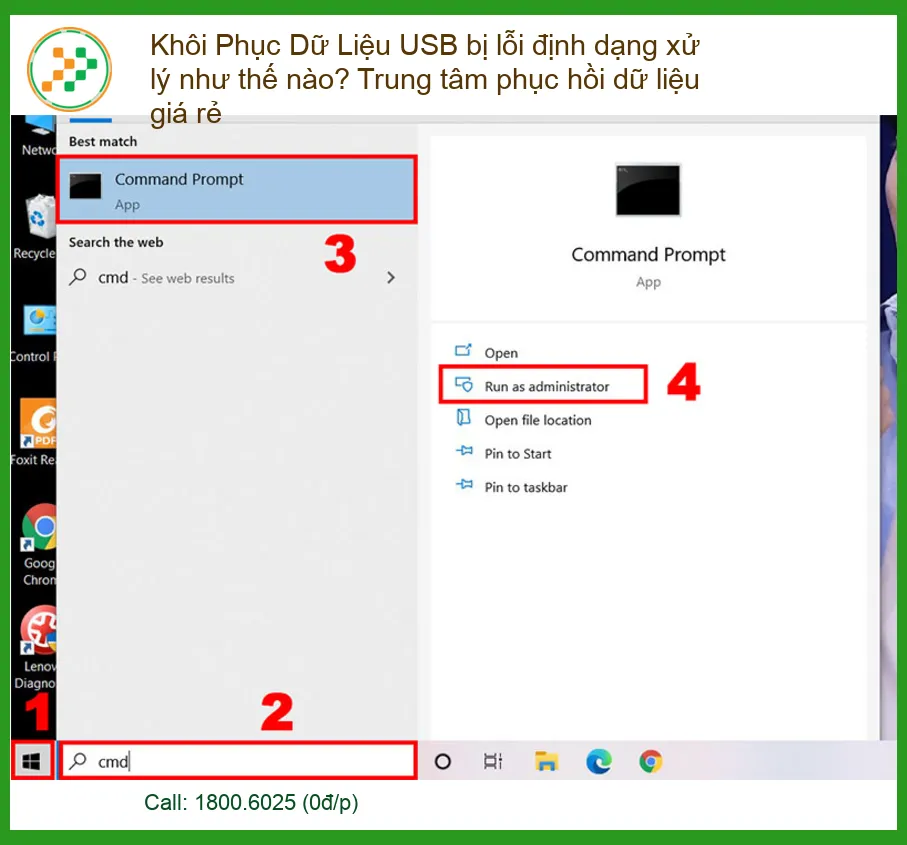
Mở Command Prompt với quyền Admin
Nhấn tổ hợp phím Windows + R, gõ cmd và nhấn Ctrl + Shift + Enter để mở Command Prompt với quyền quản trị viên. Hoặc tìm kiếm ‘cmd’ trong Start Menu, nhấp chuột phải và chọn ‘Run as administrator’.
Gõ lệnh CHKDSK và thực thi
Trong cửa sổ Command Prompt, gõ lệnh sau (thay ‘X’ bằng ký tự ổ đĩa USB của bạn): chkdsk X: /f /r /x. Giải thích các tham số:
/f: Sửa lỗi trên ổ đĩa./r: Tìm kiếm các sector xấu và khôi phục thông tin có thể đọc được./x: Buộc gỡ ổ đĩa trước khi kiểm tra (nếu cần).
Nhấn Enter và chờ quá trình hoàn tất. Nếu may mắn, CHKDSK có thể sửa chữa lỗi và giúp bạn truy cập lại dữ liệu.
Sử Dụng Phần Mềm Khôi Phục Dữ Liệu Chuyên Dụng
Nếu CHKDSK không hiệu quả, các phần mềm khôi phục dữ liệu của bên thứ ba là lựa chọn tiếp theo. Có rất nhiều công cụ mạnh mẽ có thể quét sâu vào USB và tìm kiếm các tệp tin đã bị mất hoặc không thể truy cập.
Recuva, EaseUS Data Recovery Wizard, Disk Drill
Các phần mềm như Recuva (miễn phí), EaseUS Data Recovery Wizard, Disk Drill, Stellar Data Recovery là những cái tên nổi bật. Chúng có giao diện thân thiện và quy trình khôi phục tương đối đơn giản. Bạn có thể tải phiên bản dùng thử để xem liệu chúng có thể tìm thấy dữ liệu của bạn hay không.
Hướng dẫn cơ bản sử dụng phần mềm
Thông thường, quy trình sẽ bao gồm các bước sau:
- Cài đặt phần mềm lên máy tính (không cài vào USB bị lỗi).
- Chạy phần mềm và chọn USB bị lỗi làm ổ đĩa cần quét.
- Chọn loại tệp tin bạn muốn khôi phục (nếu có tùy chọn).
- Bắt đầu quá trình quét (có thể là quét nhanh hoặc quét sâu).
- Sau khi quét, phần mềm sẽ hiển thị danh sách các tệp tin có thể khôi phục.
- Chọn các tệp tin bạn cần và lưu chúng vào một ổ đĩa khác (không phải USB bị lỗi).
Thử Kết Nối USB Với Máy Tính Khác Hoặc Cổng USB Khác
Đôi khi, vấn đề không nằm ở USB mà ở cổng USB của máy tính hoặc chính máy tính đó. Hãy thử cắm USB vào một cổng USB khác trên cùng máy tính, hoặc cắm vào một máy tính khác. Nếu USB hoạt động bình thường trên máy tính khác, thì vấn đề có thể nằm ở driver hoặc hệ điều hành của máy tính ban đầu của bạn.
Mẹo Nhỏ Từ Chuyên Gia: Sau khi khôi phục dữ liệu thành công bằng phần mềm, hãy định dạng lại USB của bạn một cách an toàn. Sử dụng định dạng NTFS cho các tệp lớn hoặc exFAT để tương thích tốt hơn giữa các hệ điều hành. Điều này giúp đảm bảo USB hoạt động ổn định hơn trong tương lai.
Khi Nào Cần Tìm Đến Trung Tâm Khôi Phục Dữ Liệu Chuyên Nghiệp?
Mặc dù các phương pháp tự xử lý có thể hiệu quả trong nhiều trường hợp, nhưng có những tình huống mà bạn buộc phải tìm đến sự trợ giúp của các chuyên gia. Đừng ngần ngại đầu tư vào dịch vụ chuyên nghiệp nếu dữ liệu của bạn thực sự quan trọng.
Dữ Liệu Cực Kỳ Quan Trọng và Không Thể Mất
Nếu USB chứa các tài liệu kinh doanh quan trọng, luận văn tốt nghiệp, hình ảnh gia đình không thể thay thế, hoặc bất kỳ dữ liệu nào mà việc mất đi sẽ gây hậu quả nghiêm trọng, thì việc tìm đến trung tâm chuyên nghiệp là lựa chọn an toàn nhất. Họ có kinh nghiệm và công cụ để xử lý các trường hợp phức tạp mà bạn không thể tự làm được.
Các Phương Pháp Tự Xử Lý Không Hiệu Quả
Bạn đã thử tất cả các bước trên nhưng USB vẫn báo lỗi định dạng hoặc không thể truy cập dữ liệu? Đây là lúc bạn cần nhận ra giới hạn của mình và giao phó cho các chuyên gia. Việc cố gắng quá sức có thể làm hỏng USB vĩnh viễn và khiến dữ liệu không thể khôi phục được nữa.
USB Bị Hư Hỏng Vật Lý Nghiêm Trọng
Nếu USB của bạn bị gãy, cong, cháy, hoặc tiếp xúc với nước, thì các phương pháp phần mềm sẽ hoàn toàn vô dụng. Trong những trường hợp này, cần phải có thiết bị chuyên dụng và kỹ thuật viên có tay nghề cao để tháo rời, sửa chữa các thành phần vật lý và trích xuất dữ liệu từ chip nhớ. Đây là một quy trình phức tạp và chỉ có thể thực hiện tại các phòng lab chuyên nghiệp.
Quy Trình Khôi Phục Dữ Liệu Chuyên Nghiệp Tại VNTT
Tại Vi Tính Trường Thịnh (VNTT), chúng tôi tự hào cung cấp dịch vụ khôi phục dữ liệu USB bị lỗi định dạng với quy trình chuyên nghiệp và minh bạch, đảm bảo tỷ lệ thành công cao nhất.
Đánh giá tình trạng và báo giá minh bạch
Khi bạn mang USB đến, các kỹ thuật viên của chúng tôi sẽ tiến hành kiểm tra sơ bộ để đánh giá mức độ hư hỏng (lỗi logic hay vật lý). Sau đó, chúng tôi sẽ cung cấp báo giá chi tiết và thời gian dự kiến hoàn thành. Mọi chi phí đều được thông báo rõ ràng trước khi tiến hành, không có phí ẩn.
Sử dụng thiết bị và công nghệ hiện đại
Chúng tôi trang bị các thiết bị chuyên dụng tiên tiến nhất, bao gồm các trạm hàn vi, kính hiển vi, và phần mềm độc quyền để xử lý các trường hợp phức tạp nhất, từ lỗi hệ thống tập tin đến hư hỏng chip nhớ. Công nghệ của chúng tôi giúp tối đa hóa khả năng khôi phục dữ liệu, ngay cả trong những tình huống tưởng chừng như vô vọng.
Đảm bảo bảo mật dữ liệu tuyệt đối
Chúng tôi hiểu rằng dữ liệu của bạn là tài sản quý giá. VNTT cam kết bảo mật tuyệt đối thông tin cá nhân và dữ liệu của khách hàng. Mọi quy trình khôi phục đều được thực hiện trong môi trường an toàn, kiểm soát chặt chẽ và chỉ những kỹ thuật viên được ủy quyền mới có quyền truy cập.
Bảng Giá Dịch Vụ Khôi Phục Dữ Liệu USB Bị Lỗi Định Dạng
Chi phí khôi phục dữ liệu USB bị lỗi định dạng có thể dao động tùy thuộc vào mức độ phức tạp của lỗi, dung lượng USB và loại dữ liệu cần khôi phục. Dưới đây là bảng giá tham khảo tại Vi Tính Trường Thịnh:
| Loại Lỗi / Dung Lượng USB | Mô Tả | Khoảng Giá (VNĐ) |
|---|---|---|
| Lỗi Logic (nhẹ) | USB báo lỗi định dạng, không truy cập được nhưng không có dấu hiệu hư hỏng vật lý. Dữ liệu có thể khôi phục bằng phần mềm. | 200.000đ – 800.000đ |
| Lỗi Logic (nặng) | Hệ thống tập tin bị hỏng nặng, USB không nhận diện hoặc nhận diện sai dung lượng. Cần can thiệp sâu hơn bằng công cụ chuyên dụng. | 800.000đ – 1.500.000đ |
| Lỗi Vật Lý (nhẹ) | USB bị cong, gãy cổng kết nối, hoặc các linh kiện nhỏ bị lỏng. Cần sửa chữa phần cứng để truy cập dữ liệu. | 1.000.000đ – 2.000.000đ |
| Lỗi Vật Lý (nghiêm trọng) | USB bị cháy, ngấm nước, hỏng chip nhớ hoặc các thành phần điện tử quan trọng. Yêu cầu kỹ thuật cao và thiết bị chuyên dụng. | 1.500.000đ – 2.500.000đ |
| Khôi phục khẩn cấp | Yêu cầu khôi phục dữ liệu trong thời gian ngắn nhất (trong vòng 24h). | Thêm 30% – 50% phí dịch vụ |
Lưu ý: Bảng giá trên chỉ mang tính chất tham khảo. Mức giá chính xác sẽ được xác định sau khi kỹ thuật viên của chúng tôi kiểm tra và đánh giá tình trạng cụ thể của USB. Chúng tôi cam kết báo giá minh bạch và không phát sinh chi phí ẩn.
Lời Khuyên Chân Thành: Để tránh mất dữ liệu quan trọng, hãy luôn tạo thói quen sao lưu dữ liệu định kỳ lên các thiết bị lưu trữ khác (ổ cứng ngoài, đám mây) và sử dụng chức năng ‘Safely Remove Hardware’ trước khi rút USB. Phòng bệnh hơn chữa bệnh!
Tại Sao Chọn VNTT Để Khôi Phục Dữ Liệu USB Của Bạn?
Giữa vô vàn lựa chọn, Vi Tính Trường Thịnh nổi bật như một địa chỉ đáng tin cậy hàng đầu cho dịch vụ khôi phục dữ liệu tại Việt Nam. Chúng tôi không chỉ cung cấp dịch vụ, mà còn mang đến sự an tâm và giải pháp tối ưu cho mọi vấn đề về dữ liệu của bạn.
Đội Ngũ Kỹ Thuật Viên Giàu Kinh Nghiệm, Chuyên Môn Cao
Chúng tôi sở hữu đội ngũ kỹ thuật viên được đào tạo chuyên sâu, có nhiều năm kinh nghiệm trong lĩnh vực khôi phục dữ liệu. Với kiến thức vững chắc và kỹ năng thực chiến, họ có thể xử lý mọi trường hợp từ đơn giản đến phức tạp nhất, đảm bảo tỷ lệ thành công cao và an toàn cho dữ liệu của bạn.
Công Nghệ Hiện Đại, Tỷ Lệ Thành Công Vượt Trội
VNTT không ngừng đầu tư vào các công nghệ và thiết bị khôi phục dữ liệu tiên tiến nhất thế giới. Từ phòng sạch tiêu chuẩn quốc tế đến các phần mềm và công cụ độc quyền, chúng tôi luôn đi đầu trong việc áp dụng những giải pháp hiệu quả nhất để mang lại kết quả tốt nhất cho khách hàng.
Dịch Vụ Nhanh Chóng, Uy Tín, Bảo Mật Tuyệt Đối
Chúng tôi hiểu rằng thời gian là vàng bạc, đặc biệt khi dữ liệu của bạn đang gặp sự cố. VNTT cam kết cung cấp dịch vụ nhanh chóng, chuyên nghiệp, với quy trình minh bạch và báo giá rõ ràng. Bảo mật dữ liệu của khách hàng là ưu tiên hàng đầu của chúng tôi, mọi thông tin đều được bảo vệ nghiêm ngặt.
Hỗ Trợ Tận Nơi, Tư Vấn Miễn Phí
Ngoài dịch vụ tại trung tâm, chúng tôi còn cung cấp dịch vụ hỗ trợ tận nơi cho các doanh nghiệp và cá nhân có nhu cầu. Đừng ngần ngại liên hệ với chúng tôi để được tư vấn miễn phí về tình trạng USB của bạn và nhận được giải pháp tối ưu nhất. Chúng tôi luôn sẵn lòng lắng nghe và hỗ trợ bạn.
Liên Hệ Ngay Để Được Hỗ Trợ Khôi Phục Dữ Liệu USB
Đừng để lỗi định dạng USB làm gián đoạn công việc hay đánh mất những kỷ niệm quý giá của bạn. Hãy hành động ngay hôm nay! Liên hệ với Vi Tính Trường Thịnh để được các chuyên gia của chúng tôi tư vấn và hỗ trợ khôi phục dữ liệu một cách nhanh chóng, an toàn và hiệu quả nhất. Chúng tôi cam kết mang lại sự hài lòng tuyệt đối cho bạn.
