


-
×
 Camera IP Wifi Ngoài Trời FB-Link GT-5102 1 × 495.000 ₫
 Camera IP Wifi Ngoài Trời FB-Link GT-5102
 Thủ thuật Phần mềm
Thủ Thuật Phần Mềm Thợ Kỹ Chỉ Cách Fix Lỗi Photoshop Báo Scratch Disks Are Full “Tận Gốc”
Bạn đang “phiêu” cùng những dự án thiết kế đầy cảm hứng trên Photoshop, bỗng dưng một thông báo “đáng ghét” hiện ra: Scratch Disks are full? Cảm giác như cả thế giới sụp đổ, mọi công sức bỗng chốc bị gián đoạn. Đừng hoảng loạn! Đây là một lỗi cực kỳ phổ biến mà hầu hết dân thiết kế đồ họa đều từng gặp phải. Lỗi “Scratch Disks are full” trong Photoshop thường xảy ra khi ổ đĩa tạm thời (scratch disk) hết dung lượng. Để khắc phục, bạn cần giải phóng không gian trên ổ đĩa đó, thay đổi vị trí scratch disk, tăng RAM cho Photoshop, hoặc dọn dẹp bộ nhớ cache của ứng dụng. Bài viết này, với kinh nghiệm “thực chiến” từ những “thợ kỹ” chuyên nghiệp, sẽ “mổ xẻ” tận gốc vấn đề và cung cấp cho bạn những thủ thuật phần mềm thợ kỹ chỉ cách fix lỗi Photoshop báo Scratch Disks are full một cách triệt để, giúp bạn lấy lại quyền kiểm soát và tiếp tục sáng tạo không giới hạn!
Lỗi “Scratch Disks are full” trong Photoshop là gì? Tại sao nó lại ám ảnh dân thiết kế đến vậy?
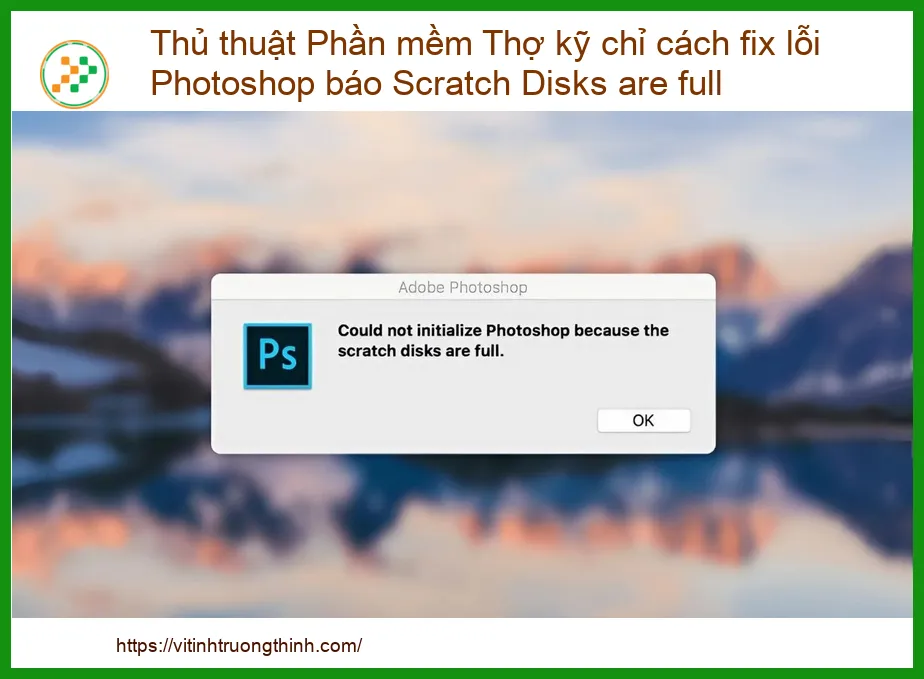
Trước khi đi sâu vào các giải pháp, chúng ta cần hiểu rõ “kẻ thù” của mình là ai. Lỗi “Scratch Disks are full” không chỉ là một thông báo đơn thuần, nó là “tiếng kêu cứu” của hệ thống khi Photoshop không còn đủ không gian để “thở” và xử lý các tác vụ nặng. Điều này đặc biệt quan trọng đối với những ai thường xuyên làm việc với các file ảnh độ phân giải cao, nhiều layer, hoặc các dự án đồ họa phức tạp.
Scratch Disk là gì và vai trò “sống còn” của nó?
Hãy hình dung Scratch Disk như một “bàn làm việc tạm thời” khổng lồ của Photoshop. Khi bạn chỉnh sửa ảnh, thêm layer, áp dụng hiệu ứng, Photoshop không lưu tất cả dữ liệu vào RAM (bộ nhớ truy cập ngẫu nhiên) vì RAM có giới hạn. Thay vào đó, nó sử dụng Scratch Disk – một phần không gian trên ổ cứng của bạn – để lưu trữ các dữ liệu tạm thời này. Điều này giúp Photoshop xử lý các file lớn hơn dung lượng RAM hiện có. Nếu “bàn làm việc” này đầy, Photoshop sẽ không thể hoạt động được nữa, dẫn đến thông báo lỗi “Scratch Disks are full”. Để đảm bảo hệ thống luôn hoạt động ổn định, bạn cũng nên thường xuyên kiểm tra và bảo dưỡng các thiết bị khác như sửa laptop MSI Modern uy tín khi gặp sự cố.
Nguyên nhân “kinh điển” khiến Scratch Disk đầy ắp
Có nhiều lý do khiến Scratch Disk của bạn bị “quá tải”, nhưng phổ biến nhất bao gồm:
- Không gian trống trên ổ đĩa chính quá ít: Nếu ổ C (hoặc ổ chứa hệ điều hành và Photoshop) gần như đầy, Scratch Disk sẽ không có đủ không gian để hoạt động.
- Quá nhiều file tạm thời: Photoshop tạo ra rất nhiều file tạm thời trong quá trình làm việc. Nếu bạn không đóng ứng dụng đúng cách hoặc không dọn dẹp định kỳ, chúng sẽ tích tụ và chiếm dụng không gian.
- Dung lượng RAM cấp phát cho Photoshop thấp: Mặc dù Scratch Disk hỗ trợ RAM, nhưng nếu RAM quá ít, Photoshop sẽ phải “nhờ cậy” vào Scratch Disk nhiều hơn, khiến nó nhanh đầy hơn.
- Sử dụng nhiều Scratch Disk trên cùng một ổ đĩa: Nếu bạn cấu hình nhiều Scratch Disk nhưng tất cả đều nằm trên cùng một ổ đĩa vật lý, hiệu quả sẽ không cao và vẫn dễ bị đầy.
Hậu quả “đau lòng” khi Photoshop báo Scratch Disks are full
Khi lỗi này xuất hiện, bạn sẽ phải đối mặt với một loạt các vấn đề “đau đầu”:
- Không thể lưu hoặc xuất file: Đây là điều tồi tệ nhất, khi công sức của bạn có nguy cơ “đổ sông đổ biển”.
- Hiệu suất làm việc giảm sút nghiêm trọng: Photoshop sẽ chạy chậm chạp, giật lag, thậm chí treo máy.
- Mất dữ liệu: Nếu Photoshop bị crash do lỗi này, bạn có thể mất những thay đổi chưa kịp lưu.
- Gián đoạn quy trình làm việc: Bạn buộc phải dừng công việc để tìm cách khắc phục, ảnh hưởng đến tiến độ dự án.
Ai là “nạn nhân” của lỗi này?
Hầu hết những người sử dụng Photoshop đều có thể trở thành “nạn nhân” của lỗi “Scratch Disks are full”. Đặc biệt là:
- Các nhà thiết kế đồ họa, nhiếp ảnh gia: Thường xuyên làm việc với các file RAW, PSD dung lượng lớn, nhiều layer.
- Biên tập viên video: Mặc dù không phải phần mềm chính, nhưng Photoshop vẫn được dùng để tạo đồ họa, ảnh tĩnh cho video.
- Người dùng máy tính cấu hình thấp hoặc ổ cứng dung lượng hạn chế: Đây là những đối tượng dễ gặp lỗi nhất.
Cảnh báo từ chuyên gia: Đừng bao giờ cố gắng xóa các file trong thư mục tạm thời của Photoshop một cách thủ công nếu bạn không chắc chắn. Việc này có thể làm hỏng các dự án đang mở hoặc gây mất dữ liệu quan trọng. Luôn sử dụng các phương pháp được hướng dẫn chính thức hoặc công cụ dọn dẹp chuyên dụng.
Hướng dẫn “tận gốc” cách fix lỗi Photoshop báo Scratch Disks are full – Không còn nỗi lo gián đoạn!
Đã đến lúc “ra tay”! Dưới đây là các bước chi tiết, từ cơ bản đến nâng cao, giúp bạn “đánh bay” lỗi “Scratch Disks are full” một cách hiệu quả nhất.
Giải phóng không gian ổ đĩa – Bước đầu tiên và quan trọng nhất
Đây là giải pháp “cấp cứu” nhanh nhất và thường mang lại hiệu quả tức thì. Hãy đảm bảo ổ đĩa mà Photoshop đang sử dụng làm Scratch Disk có đủ không gian trống.
- Xóa các file tạm thời không cần thiết: Sử dụng công cụ Disk Cleanup của Windows hoặc các ứng dụng dọn dẹp của macOS để loại bỏ các file rác, file tạm thời của hệ thống.
- Gỡ bỏ các ứng dụng không dùng đến: Kiểm tra và gỡ cài đặt những phần mềm bạn không còn sử dụng để giải phóng dung lượng.
- Di chuyển các file lớn sang ổ đĩa khác: Nếu bạn có nhiều file video, ảnh, hoặc tài liệu lớn, hãy cân nhắc di chuyển chúng sang một ổ đĩa phụ hoặc ổ cứng ngoài.
- Dọn dẹp thùng rác: Đừng quên “Empty Recycle Bin” hoặc “Empty Trash” để xóa vĩnh viễn các file đã xóa.
Thay đổi vị trí Scratch Disk – “Đổi nhà” cho dữ liệu tạm thời
Nếu ổ đĩa chính của bạn luôn trong tình trạng “nghẹt thở”, việc chuyển Scratch Disk sang một ổ đĩa khác, đặc biệt là một ổ SSD hoặc NVMe tốc độ cao, là một giải pháp cực kỳ hiệu quả.
Cách thực hiện:
- Mở Photoshop.
- Vào Edit (Chỉnh sửa) > Preferences (Tùy chọn) > Scratch Disks (Ổ đĩa tạm thời) trên Windows, hoặc Photoshop > Preferences (Tùy chọn) > Scratch Disks (Ổ đĩa tạm thời) trên macOS.
- Trong cửa sổ Preferences, bạn sẽ thấy danh sách các ổ đĩa có sẵn. Chọn một ổ đĩa khác có nhiều không gian trống và tốc độ nhanh (ưu tiên SSD/NVMe). Bạn có thể chọn nhiều ổ đĩa, nhưng hãy sắp xếp thứ tự ưu tiên bằng cách kéo thả.
- Nhấn OK và khởi động lại Photoshop để áp dụng thay đổi.
Mẹo nhỏ: Nếu bạn đang phân vân mua laptop Dell hay Lenovo, hãy ưu tiên những dòng có khả năng nâng cấp ổ cứng dễ dàng để tối ưu hiệu suất cho Photoshop.
Tăng dung lượng RAM cho Photoshop – “Tiếp sức” cho hiệu năng
Cấp phát nhiều RAM hơn cho Photoshop sẽ giúp ứng dụng xử lý dữ liệu trực tiếp trong bộ nhớ, giảm tải cho Scratch Disk và tăng tốc độ làm việc đáng kể.
Cách thực hiện:
- Mở Photoshop.
- Vào Edit (Chỉnh sửa) > Preferences (Tùy chọn) > Performance (Hiệu suất).
- Trong mục Memory Usage (Sử dụng bộ nhớ), bạn sẽ thấy thanh trượt cho phép điều chỉnh lượng RAM mà Photoshop được phép sử dụng. Adobe khuyến nghị nên đặt ở mức 70-85% tổng RAM của hệ thống. Đừng đặt quá cao (ví dụ 100%) vì các ứng dụng khác và hệ điều hành cũng cần RAM để hoạt động.
- Nhấn OK và khởi động lại Photoshop.
Xóa bộ nhớ Cache của Photoshop – “Dọn rác” định kỳ
Photoshop lưu trữ nhiều loại cache (bộ nhớ đệm) để tăng tốc độ truy cập các thao tác trước đó. Tuy nhiên, cache tích tụ quá nhiều cũng là nguyên nhân khiến Scratch Disk đầy.
Cách thực hiện:
- Trong Photoshop, vào Edit (Chỉnh sửa) > Purge (Xóa bộ nhớ đệm).
- Bạn sẽ thấy các tùy chọn: Undo (Hoàn tác), Clipboard (Bộ nhớ tạm), Histories (Lịch sử), All (Tất cả). Chọn All để xóa toàn bộ cache.
- Xác nhận hành động. Lưu ý rằng thao tác này không thể hoàn tác.
Việc dọn dẹp cache thường xuyên, đặc biệt sau khi hoàn thành một dự án lớn, sẽ giúp giải phóng đáng kể không gian Scratch Disk. Đảm bảo các linh kiện khác như fan laptop NEC cũng được vệ sinh định kỳ để máy tính luôn mát mẻ và ổn định.
Mẹo nhanh từ “thợ kỹ”: Để giải phóng không gian Scratch Disk một cách nhanh chóng mà không cần khởi động lại Photoshop, bạn có thể nhấn giữ Ctrl + Alt (Windows) hoặc Cmd + Option (macOS) ngay sau khi khởi động Photoshop. Một hộp thoại sẽ hiện ra cho phép bạn chọn Scratch Disk mới trước khi ứng dụng tải hoàn toàn.
Các “chiêu” nâng cao để Photoshop luôn mượt mà, không lo Scratch Disk đầy
Ngoài các giải pháp cơ bản, có những “chiêu” nâng cao mà các chuyên gia thường áp dụng để duy trì hiệu suất tối ưu cho Photoshop.
Tối ưu hóa cài đặt Photoshop – “Tinh chỉnh” để đạt hiệu suất cao nhất
Việc điều chỉnh một số cài đặt trong Photoshop có thể giúp giảm tải cho Scratch Disk và cải thiện hiệu suất tổng thể.
- Giảm số lượng History States (Trạng thái lịch sử): Trong Preferences > Performance, giảm số lượng History States xuống mức hợp lý (ví dụ: 20-30). Mỗi trạng thái lịch sử chiếm dung lượng trên Scratch Disk.
- Tắt tính năng “Auto-Save Recovery Information Every” (Tự động lưu thông tin phục hồi mỗi): Nếu bạn có thói quen lưu thủ công thường xuyên, có thể giảm tần suất hoặc tắt tính năng này trong Preferences > File Handling (Xử lý file) để giảm ghi đĩa.
- Sử dụng hiệu quả các layer và Smart Objects: Gộp các layer khi không cần thiết, chuyển đổi Smart Objects thành Rasterize khi đã hoàn tất chỉnh sửa để giảm kích thước file.
Nâng cấp phần cứng – “Đầu tư” cho tương lai không lỗi lầm
Đôi khi, giải pháp tốt nhất là nâng cấp phần cứng. Đây là khoản đầu tư xứng đáng cho những ai làm việc chuyên nghiệp với Photoshop.
- Nâng cấp lên ổ SSD/NVMe tốc độ cao: Nếu bạn vẫn đang dùng HDD, hãy cân nhắc chuyển sang SSD hoặc NVMe. Tốc độ đọc/ghi vượt trội của chúng sẽ biến Scratch Disk thành một “siêu xa lộ” dữ liệu, giảm đáng kể thời gian chờ và nguy cơ đầy đĩa.
- Tăng dung lượng RAM: Càng nhiều RAM, Photoshop càng ít phải sử dụng Scratch Disk. Nâng cấp lên 16GB, 32GB hoặc thậm chí 64GB RAM sẽ mang lại sự khác biệt rõ rệt.
- Sử dụng ổ đĩa Scratch Disk riêng biệt: Lý tưởng nhất là có một ổ SSD/NVMe riêng chỉ dành cho Scratch Disk của Photoshop, không chứa hệ điều hành hay các ứng dụng khác. Điều này giúp tối đa hóa hiệu suất.
Trong trường hợp ổ cứng của bạn gặp sự cố và mất dữ liệu, đừng lo lắng, có những dịch vụ chuyên nghiệp có thể giúp bạn phục hồi dữ liệu ổ cứng HDD giá rẻ.
Lời khuyên từ chuyên gia: Luôn giữ ít nhất 20-30% dung lượng trống trên ổ đĩa chính và ổ đĩa được chọn làm Scratch Disk. Đây là “vùng đệm” an toàn giúp hệ thống và các ứng dụng hoạt động mượt mà, tránh các lỗi không mong muốn.
Bảng giá dịch vụ kiểm tra, tối ưu và sửa lỗi Photoshop chuyên nghiệp
Mặc dù bạn có thể tự khắc phục nhiều lỗi, nhưng đôi khi, vấn đề phức tạp hơn hoặc bạn không có thời gian để “mò mẫm”. Lúc này, việc tìm đến các chuyên gia là lựa chọn thông minh. Dưới đây là bảng giá tham khảo cho các dịch vụ liên quan đến tối ưu và sửa lỗi Photoshop:
| Dịch vụ | Mô tả | Giá tham khảo |
|---|---|---|
| Kiểm tra & Chẩn đoán lỗi Photoshop | Kiểm tra tổng thể hệ thống, xác định nguyên nhân gốc rễ của lỗi “Scratch Disks are full” và các vấn đề hiệu suất khác. | 200.000đ – 350.000đ |
| Tối ưu hóa cài đặt Photoshop | Cấu hình lại các tùy chọn hiệu suất, RAM, Scratch Disk để đạt tốc độ tối ưu nhất. | 300.000đ – 500.000đ |
| Giải phóng không gian ổ đĩa & Dọn dẹp hệ thống | Xóa file rác, file tạm thời, gỡ bỏ ứng dụng không cần thiết, tối ưu hóa dung lượng ổ cứng. | 250.000đ – 450.000đ |
| Nâng cấp phần cứng (RAM/SSD) | Tư vấn, lắp đặt RAM hoặc ổ SSD/NVMe mới, cài đặt lại hệ điều hành và phần mềm (chưa bao gồm giá linh kiện). | 400.000đ – 800.000đ |
| Khắc phục lỗi Photoshop chuyên sâu | Giải quyết các lỗi phức tạp hơn, xung đột phần mềm, cài đặt lại Photoshop nếu cần thiết. | 500.000đ – 1.200.000đ |
| Gói dịch vụ tổng thể (Tối ưu + Sửa lỗi + Tư vấn) | Bao gồm tất cả các dịch vụ trên, đảm bảo Photoshop hoạt động mượt mà và ổn định lâu dài. | 1.000.000đ – 2.500.000đ |
Lưu ý: Bảng giá trên chỉ mang tính chất tham khảo và có thể thay đổi tùy thuộc vào độ phức tạp của vấn đề và chính sách của từng trung tâm dịch vụ.
Khi nào bạn cần đến “bàn tay vàng” của chuyên gia?
Bạn đã thử mọi cách nhưng lỗi “Scratch Disks are full” vẫn “dai dẳng”? Hoặc bạn đang gặp phải các vấn đề khác như Photoshop thường xuyên bị crash, không thể mở file, hoặc máy tính chạy quá chậm khi sử dụng ứng dụng này? Đó là lúc bạn cần đến sự hỗ trợ từ các chuyên gia kỹ thuật. Với kinh nghiệm và công cụ chuyên dụng, họ có thể nhanh chóng chẩn đoán và khắc phục các sự cố mà bạn không thể tự xử lý. Đừng để công việc bị đình trệ vì những lỗi kỹ thuật, hãy tìm đến sự giúp đỡ kịp thời.
Liên hệ ngay để được hỗ trợ “tận răng”
Chúng tôi hiểu rằng thời gian là vàng bạc đối với những người làm sáng tạo. Đừng để lỗi “Scratch Disks are full” hay bất kỳ vấn đề kỹ thuật nào khác làm ảnh hưởng đến năng suất và cảm hứng của bạn. Với đội ngũ kỹ thuật viên giàu kinh nghiệm, chúng tôi cam kết mang đến dịch vụ sửa chữa và tối ưu Photoshop chuyên nghiệp, nhanh chóng và hiệu quả. Chúng tôi cung cấp dịch vụ hỗ trợ tận nơi, giúp bạn giải quyết mọi vấn đề ngay tại nhà hoặc văn phòng, đảm bảo hệ thống của bạn luôn hoạt động trơn tru. Ngoài ra, nếu bạn cần thay màn hình laptop HP Victus 15 hoặc các linh kiện khác, chúng tôi cũng sẵn sàng hỗ trợ.
Hãy để chúng tôi giúp bạn “đánh bay” mọi nỗi lo kỹ thuật, để bạn có thể tập trung hoàn toàn vào công việc sáng tạo của mình. Liên hệ ngay với chúng tôi để được tư vấn và hỗ trợ nhanh nhất!
