
1800 6025(0₫/phút)


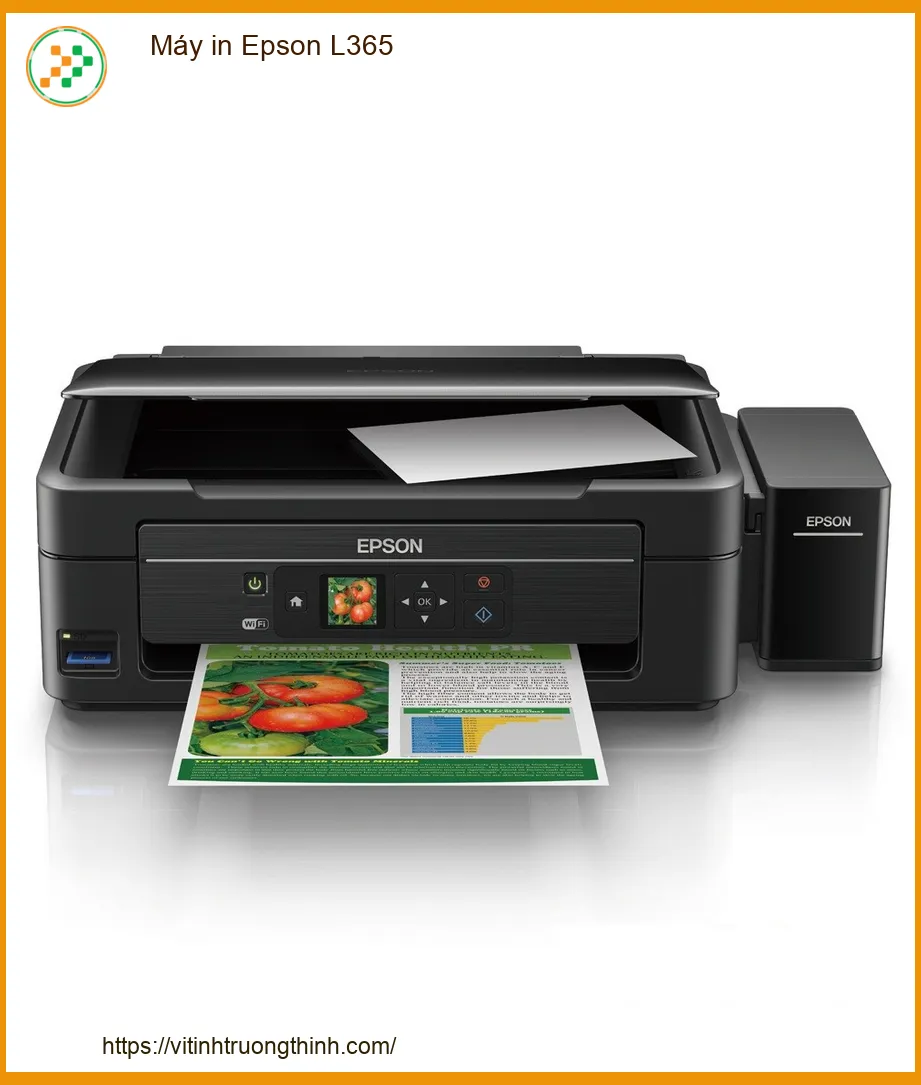
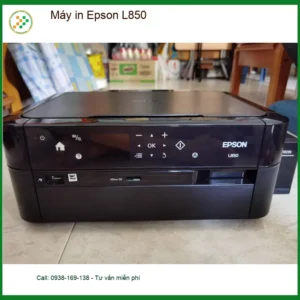
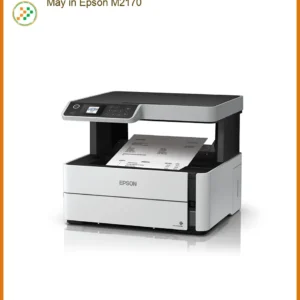
(Hình ảnh minh họa sản phẩm)
Giá gốc là: 2.490.000 ₫.1.850.000 ₫Giá hiện tại là: 1.850.000 ₫. Đã tiết kiệm 640.000 ₫
Gọi đặt mua: 1800.6025 (miễn phí) | Hệ thống cửa hàng
Cập nhật giá linh kiện: Giá linh kiện có thể thay đổi theo từng thời điểm và Vi Tính Trường Thịnh sẽ nỗ lực cập nhật thông tin giá cả thường xuyên. Tuy nhiên, trong trường hợp không kịp thời cập nhật, mong được sự thông cảm.
YÊU CẦU TỚI SỬA CHỮA TẬN NƠI, BÁO GIÁ GIAO HÀNG VUI LÒNG GỌI:
☎ Bấm vào để gọi Tổng Đài: 0287300 7898 – Viettel: 0984.966.552 (Zalo) – Mobi: 0938 169 138 (Zalo)
ĐỊA CHỈ TỚI CỬA HÀNG MUA BÁN SỬA CHỮA. BẤM VÀO ĐỊA CHỈ ĐỂ CHỈ ĐƯỜNG TỚI.


Mô tả
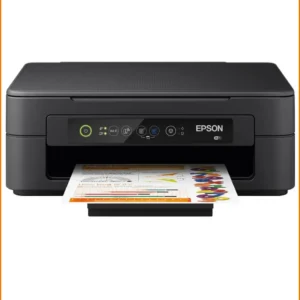
Máy in Epson L365 đã trở thành một lựa chọn phổ biến trong các văn phòng và gia đình nhờ vào tính năng đa dụng, khả năng in ấn chất lượng cao và hệ thống mực liên tục tiết kiệm. Với vai trò của một chuyên gia kỹ thuật và nội dung, chúng tôi sẽ cung cấp cho quý vị những thông tin rõ ràng, cẩn thận và hướng dẫn cụ thể về chiếc máy in này, ưu tiên sự chính xác trong từng chi tiết để quý vị có thể tận dụng tối đa thiết bị và khắc phục các sự cố thường gặp.
Tổng quan về Máy in Epson L365
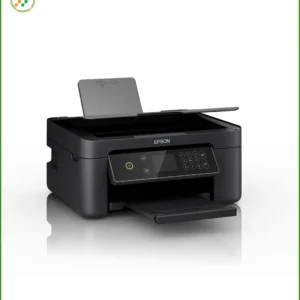
Epson L365 là một máy in đa chức năng (Print, Scan, Copy) được thiết kế để đáp ứng nhu cầu in ấn đa dạng từ tài liệu văn phòng đến hình ảnh chất lượng. Máy nổi bật với hệ thống bình mực chính hãng tích hợp, giúp giảm đáng kể chi phí in ấn và quy trình nạp mực trở nên đơn giản, sạch sẽ.
Máy in Epson L365 được trang bị nhiều tính năng tiên tiến, mang lại trải nghiệm sử dụng hiệu quả và tiện lợi. Việc nắm rõ các thông số kỹ thuật sẽ giúp quý vị hiểu rõ hơn về khả năng và hiệu suất của thiết bị.
Epson L365 sở hữu thiết kế nhỏ gọn, hiện đại, dễ dàng bố trí trong mọi không gian làm việc. Máy tích hợp đầy đủ các chức năng in, sao chép và quét, cùng với khả năng kết nối Wi-Fi, cho phép người dùng in ấn từ máy tính, laptop, điện thoại thông minh hoặc máy tính bảng mà không cần dây cáp rườm rà. Nếu quý vị cần tìm một địa chỉ nạp mực máy in Epson L3250 kẹt giấy uy tín tại HCM, các dịch vụ tương tự cũng thường áp dụng cho nhiều dòng máy Epson khác.
Với tốc độ in lên đến 33 trang/phút (đen trắng) và 15 trang/phút (màu), Epson L365 đảm bảo hiệu suất làm việc cao. Độ phân giải in tối đa 5760 x 1440 dpi cho ra bản in sắc nét, chi tiết. Đặc biệt, hệ thống mực liên tục chính hãng của Epson giúp giảm thiểu chi phí mực in xuống mức thấp nhất, mỗi bộ mực có thể in tới 4.500 trang đen trắng hoặc 7.500 trang màu, rất kinh tế cho nhu cầu in ấn số lượng lớn.
Trong quá trình sử dụng, máy in Epson L365 có thể gặp phải một số vấn đề kỹ thuật. Việc hiểu rõ nguyên nhân và cách khắc phục sẽ giúp quý vị duy trì hiệu suất làm việc ổn định của thiết bị. Chúng tôi sẽ hướng dẫn quý vị một cách chi tiết và cẩn thận.
Kẹt giấy là một trong những sự cố phổ biến nhất mà người dùng máy in thường gặp phải. Để cách khắc phục máy in Epson L3250 bị mờ hoặc các lỗi in ấn khác, việc đảm bảo giấy được nạp đúng cách là rất quan trọng.
Có nhiều yếu tố có thể dẫn đến tình trạng kẹt giấy. Việc xác định đúng nguyên nhân sẽ giúp quý vị xử lý triệt để vấn đề và phòng tránh tái diễn.
Sử dụng giấy quá mỏng, quá dày, bị ẩm, nhăn hoặc không phù hợp với thông số kỹ thuật của máy in có thể gây ra hiện tượng kẹt giấy. Hãy luôn kiểm tra loại giấy được khuyến nghị bởi nhà sản xuất.
Các vật nhỏ như kẹp giấy, ghim, bụi bẩn tích tụ bên trong máy, hoặc các bộ phận cơ học như con lăn kéo giấy bị mòn cũng là nguyên nhân gây kẹt giấy. Thường xuyên vệ sinh máy và kiểm tra các bộ phận quan trọng.
Khi máy in báo lỗi kẹt giấy, quý vị cần thực hiện các bước sau một cách cẩn thận để tránh làm hỏng các bộ phận bên trong máy. Thực hiện đúng theo trình tự sẽ giúp quý vị giải quyết vấn đề hiệu quả.
Chất lượng bản in kém, chẳng hạn như in bị mờ, sọc hoặc thiếu màu, là một dấu hiệu cho thấy máy in của quý vị đang gặp vấn đề với hệ thống mực hoặc đầu phun. Việc chẩn đoán chính xác sẽ giúp quý vị tìm ra giải pháp phù hợp.
Các nguyên nhân phổ biến bao gồm mực gần hết, đầu phun bị tắc, hoặc cài đặt in không chính xác. Dấu hiệu rõ ràng nhất là bản in không đều màu, có các vệt trắng hoặc màu sắc không đúng.
Để khắc phục máy in Epson L3110 bị mờ chuyên nghiệp hoặc các dòng máy tương tự, quý vị cần thực hiện các bước sau:
Khả năng kết nối Wi-Fi là một điểm mạnh của Epson L365, nhưng đôi khi quý vị có thể gặp khó khăn trong việc thiết lập hoặc duy trì kết nối. Dưới đây là các bước kiểm tra và xử lý.
Đảm bảo router Wi-Fi đang hoạt động bình thường và máy in nằm trong phạm vi phủ sóng. Kiểm tra xem quý vị đã nhập đúng mật khẩu Wi-Fi chưa. Thử khởi động lại router và máy in.
Nếu vẫn không kết nối được, quý vị có thể cần reset cài đặt mạng trên máy in về mặc định ban đầu. Tham khảo sách hướng dẫn sử dụng hoặc website của Epson để biết cách thực hiện cụ thể cho mẫu L365. Trong trường hợp cần xử lý triệt để máy in Epson L3110 bị mờ hoặc các vấn đề phức tạp khác, việc reset có thể là một bước cần thiết trước khi tìm kiếm sự hỗ trợ chuyên nghiệp.
Lỗi tràn bộ đếm mực thải là một cảnh báo cho biết bộ phận thấm mực thải đã đầy và cần được thay thế hoặc reset. Đây là lỗi phổ biến ở các dòng máy in phun Epson sau một thời gian sử dụng nhất định.
Máy in sẽ hiển thị thông báo lỗi trên màn hình máy tính hoặc đèn báo trên máy in nhấp nháy luân phiên. Khi lỗi này xảy ra, máy in sẽ ngừng hoạt động để tránh mực thải tràn ra ngoài, gây hỏng hóc các linh kiện khác.
Để khắc phục lỗi này, quý vị cần reset bộ đếm mực thải bằng phần mềm chuyên dụng (ví dụ: WIC Reset Utility) và xem xét thay thế tấm thấm mực thải vật lý. Đây là một công việc đòi hỏi kỹ thuật, nếu không tự tin, quý vị nên liên hệ với dịch vụ sửa chữa chuyên nghiệp để đảm bảo an toàn và hiệu quả.
Để quý vị có cái nhìn tổng quan về chi phí, chúng tôi cung cấp bảng giá tham khảo cho sản phẩm máy in Epson L365 và các dịch vụ sửa chữa, nạp mực liên quan. Lưu ý rằng giá cả có thể thay đổi tùy thuộc vào thời điểm và nhà cung cấp.
Dưới đây là bảng giá ước tính cho máy in Epson L365 theo các tình trạng khác nhau trên thị trường:
| Tình trạng sản phẩm | Giá tham khảo (VNĐ) |
|---|---|
| Cũ (đã qua sử dụng) | 1.500.000 – 2.200.000 |
| Tân trang (Refurbished) | 2.300.000 – 2.800.000 |
| Chính hãng (Mới 100%) | 3.500.000 – 4.500.000 |
Chi phí cho các dịch vụ sửa chữa và bảo dưỡng máy in Epson L365 có thể khác nhau tùy thuộc vào mức độ phức tạp của sự cố và đơn vị cung cấp dịch vụ. Dưới đây là bảng giá dịch vụ tham khảo:
| Dịch vụ | Chi phí tham khảo (VNĐ) |
|---|---|
| Nạp mực 4 màu (chính hãng) | 150.000 – 250.000 |
| Vệ sinh, bảo dưỡng tổng quát | 100.000 – 200.000 |
| Sửa lỗi kẹt giấy | 150.000 – 300.000 |
| Xử lý lỗi in mờ/sọc (không thay thế linh kiện) | 200.000 – 400.000 |
| Reset bộ đếm mực thải | 250.000 – 500.000 |
| Thay đầu phun (bao gồm linh kiện) | Liên hệ để báo giá chi tiết |
| Dịch vụ | Giá (VNĐ) | Ghi chú |
|---|---|---|
| Nạp mực máy in tại nhà | ||
| - Máy in Canon | 70.000 – 120.000 | Giảm giá 10% khi nạp từ 2 máy trở lên |
| - Máy in HP | 70.000 – 120.000 | |
| - Máy in Epson | 80.000 – 130.000 | |
| - Máy in Brother | 80.000 – 130.000 | |
| - Máy in Xerox | 80.000 – 130.000 | |
| - Máy in Panasonic | 80.000 – 130.000 | |
| - Máy in Toshiba | 90.000 – 150.000 | |
| - Máy in Ricoh | 90.000 – 150.000 | |
| Bảo dưỡng máy in (định kỳ) | 150.000 – 250.000 | Bao gồm vệ sinh, kiểm tra lỗi, bôi trơn linh kiện |
| Sửa chữa máy in | ||
| - Sửa máy in không nhận lệnh | 120.000 – 250.000 | |
| - Sửa lỗi bản in bị mờ, nhòe | 180.000 – 300.000 | |
| - Sửa máy in kẹt giấy | 100.000 – 200.000 | |
| - Kết nối máy in với máy tính | 80.000 – 150.000 | |
| - Sửa lỗi đèn báo nhấp nháy | 120.000 – 250.000 |
Để giải đáp thêm những thắc mắc của quý vị, chúng tôi đã tổng hợp một số câu hỏi thường gặp về máy in Epson L365 cùng với những câu trả lời chuyên sâu.
Máy in Epson L365 được đánh giá là có độ bền khá tốt nếu được sử dụng và bảo dưỡng đúng cách. Hệ thống mực liên tục chính hãng giúp giảm hao mòn đầu phun so với các loại máy in sử dụng hộp mực truyền thống. Tuy nhiên, tuổi thọ của máy còn phụ thuộc vào tần suất sử dụng, môi trường hoạt động và chất lượng vật tư tiêu hao.
Để máy in Epson L365 hoạt động bền bỉ, quý vị nên thực hiện các bước bảo dưỡng sau:
Quý vị nên gọi dịch vụ sửa chữa chuyên nghiệp khi:
Việc tìm đến các trung tâm uy tín như Vi tính Trường Thịnh sẽ đảm bảo máy in của quý vị được kiểm tra và sửa chữa chính xác, an toàn.
Với những thông tin rõ ràng và hướng dẫn cụ thể này, hy vọng quý vị sẽ luôn tự tin trong việc sử dụng và bảo quản máy in Epson L365 của mình. Cảm ơn quý vị đã tin tưởng và đồng hành cùng Vi tính Trường Thịnh. Chúc quý vị luôn tràn đầy năng lượng và hiệu quả trong mọi công việc!
Đánh giá (0)
Chưa có bình luận nào
 Quạt Tản Nhiệt Laptop APPLE MacBook Pro A1297 - Thay Quạt MacBook Pro Nhanh Giá Rẻ - TPHCM
Giá gốc là: 450.000 ₫.250.000 ₫Giá hiện tại là: 250.000 ₫.
Quạt Tản Nhiệt Laptop APPLE MacBook Pro A1297 - Thay Quạt MacBook Pro Nhanh Giá Rẻ - TPHCM
Giá gốc là: 450.000 ₫.250.000 ₫Giá hiện tại là: 250.000 ₫. Pin Laptop APPLE MacBook A1534 - Thay Pin Lấy Liền | Giá Rẻ TPHCM
Giá gốc là: 1.250.000 ₫.950.000 ₫Giá hiện tại là: 950.000 ₫.
Pin Laptop APPLE MacBook A1534 - Thay Pin Lấy Liền | Giá Rẻ TPHCM
Giá gốc là: 1.250.000 ₫.950.000 ₫Giá hiện tại là: 950.000 ₫. Quạt Tản Nhiệt Laptop VAIO F Series VPC-F11/F12/F13 - Thay Lắp Tận Nơi TPHCM Lấy Liền
Giá gốc là: 450.000 ₫.250.000 ₫Giá hiện tại là: 250.000 ₫.
Quạt Tản Nhiệt Laptop VAIO F Series VPC-F11/F12/F13 - Thay Lắp Tận Nơi TPHCM Lấy Liền
Giá gốc là: 450.000 ₫.250.000 ₫Giá hiện tại là: 250.000 ₫. Vỏ Laptop Lenovo Legion 5 15 Gen 6/7/8 | Thay Nhanh Tại Trung Tâm TPHCM
Giá gốc là: 800.000 ₫.450.000 ₫Giá hiện tại là: 450.000 ₫.
Vỏ Laptop Lenovo Legion 5 15 Gen 6/7/8 | Thay Nhanh Tại Trung Tâm TPHCM
Giá gốc là: 800.000 ₫.450.000 ₫Giá hiện tại là: 450.000 ₫. Loa Laptop Acer C731 C731T - Thay Thế Nhanh | Giao Hàng Tận Nơi TPHCM
Giá gốc là: 250.000 ₫.150.000 ₫Giá hiện tại là: 150.000 ₫.
Loa Laptop Acer C731 C731T - Thay Thế Nhanh | Giao Hàng Tận Nơi TPHCM
Giá gốc là: 250.000 ₫.150.000 ₫Giá hiện tại là: 150.000 ₫. Sạc Laptop Fujitsu FMV BIBLO NX70, NX75, NX90 - Thay Nhanh Tại TPHCM | Giá Rẻ
Giá gốc là: 350.000 ₫.250.000 ₫Giá hiện tại là: 250.000 ₫.
Sạc Laptop Fujitsu FMV BIBLO NX70, NX75, NX90 - Thay Nhanh Tại TPHCM | Giá Rẻ
Giá gốc là: 350.000 ₫.250.000 ₫Giá hiện tại là: 250.000 ₫. Bàn phím Laptop APPLE MacBook Pro A1297 - Thay Nhanh | Giá Rẻ TPHCM
Giá gốc là: 1.200.000 ₫.750.000 ₫Giá hiện tại là: 750.000 ₫.
Bàn phím Laptop APPLE MacBook Pro A1297 - Thay Nhanh | Giá Rẻ TPHCM
Giá gốc là: 1.200.000 ₫.750.000 ₫Giá hiện tại là: 750.000 ₫. Quạt Laptop DELL Vostro 3446, 3458, 3459, 3468 - Thay Tại Cửa Hàng Gần Đây
Giá gốc là: 400.000 ₫.250.000 ₫Giá hiện tại là: 250.000 ₫.
Quạt Laptop DELL Vostro 3446, 3458, 3459, 3468 - Thay Tại Cửa Hàng Gần Đây
Giá gốc là: 400.000 ₫.250.000 ₫Giá hiện tại là: 250.000 ₫.




Review Máy in Epson L365 Đa Năng, Hỗ Trợ Bơm Mực & Sửa Chữa Tận Nơi
Chưa có đánh giá nào.