


Cứu Dữ Liệu
Khôi Phục Dữ Liệu File Excel Quan Trọng Bị Mất – Dịch Vụ Nhanh Chóng, Uy Tín Tại TPHCM
Bạn đang đối mặt với cơn ác mộng khi hàng giờ làm việc, những con số, biểu đồ quan trọng trong file Excel bỗng dưng biến mất không dấu vết? Cảm giác hoang mang, lo lắng tột độ khi deadline cận kề và dữ liệu kinh doanh, tài chính, hay dự án của bạn đang ‘treo lơ lửng’ là điều hoàn toàn dễ hiểu. Nhưng hãy hít thở sâu! Có, bạn hoàn toàn có thể khôi phục dữ liệu file Excel quan trọng bị mất. Dịch vụ khôi phục dữ liệu file Excel quan trọng bị mất – Dịch vụ nhanh tại TPHCM của chúng tôi sẽ là ‘phao cứu sinh’ giúp bạn lấy lại những gì đã mất một cách nhanh chóng, hiệu quả và an toàn tuyệt đối. Đừng để một sự cố nhỏ làm đổ vỡ cả một kế hoạch lớn!
Tại Sao File Excel Của Bạn Lại “Biến Mất” Không Dấu Vết?
Trong thế giới số hóa đầy biến động, việc mất dữ liệu là một rủi ro thường trực mà bất kỳ ai cũng có thể gặp phải, đặc biệt là với những file Excel chứa đựng thông tin cực kỳ quan trọng. Bạn có bao giờ tự hỏi tại sao file Excel của mình lại ‘bốc hơi’ một cách khó hiểu như vậy không? Với kinh nghiệm dày dặn trong lĩnh vực khôi phục dữ liệu, chúng tôi đã chứng kiến vô số trường hợp và có thể chỉ ra những ‘thủ phạm’ chính đằng sau sự cố này. Hiểu rõ nguyên nhân sẽ giúp bạn phòng tránh tốt hơn trong tương lai và quan trọng hơn, biết cách xử lý khi sự cố xảy ra. Đừng để những dữ liệu quý giá của bạn trôi vào hư vô chỉ vì một khoảnh khắc bất cẩn hay một lỗi kỹ thuật không ngờ tới. Hãy cùng tìm hiểu sâu hơn về những kịch bản ‘ác mộng’ này và cách chúng tôi có thể giúp bạn lấy lại những gì đã mất, ngay cả khi thiết bị của bạn gặp sự cố nghiêm trọng như khôi phục dữ liệu uy tín lấy ngay.
Những Kịch Bản “Ác Mộng” Khiến File Excel “Bốc Hơi”
Có rất nhiều lý do khiến file Excel của bạn có thể đột ngột biến mất hoặc trở nên không thể truy cập được. Đôi khi đó là lỗi người dùng, nhưng cũng có khi là do các vấn đề kỹ thuật phức tạp hơn. Một trong những nguyên nhân phổ biến nhất là việc xóa nhầm, dù là vô tình nhấn Delete hay format nhầm ổ đĩa. Virus và phần mềm độc hại cũng là mối đe dọa lớn, chúng có thể mã hóa, xóa hoặc làm hỏng file của bạn. Lỗi phần mềm Excel, hệ điều hành bị crash, hoặc mất điện đột ngột khi đang làm việc cũng có thể khiến file chưa kịp lưu bị mất. Nghiêm trọng hơn, hỏng hóc vật lý của thiết bị lưu trữ như ổ cứng, USB, hoặc thẻ nhớ cũng là nguyên nhân hàng đầu. Khi đối mặt với những tình huống này, việc giữ bình tĩnh và tìm đến giải pháp chuyên nghiệp là cực kỳ quan trọng để tăng cơ hội cứu dữ liệu. Chúng tôi hiểu rằng mỗi trường hợp mất dữ liệu đều là một câu chuyện riêng, và chúng tôi sẵn sàng lắng nghe để đưa ra phương án trung tâm khôi phục dữ liệu uy tín nhất cho bạn.
Tác Động Khủng Khiếp Khi Mất Dữ Liệu Excel Quan Trọng
Mất một file Excel không chỉ đơn thuần là mất một tập tin. Đối với nhiều cá nhân và doanh nghiệp, đó có thể là mất đi hàng giờ công sức, thông tin tài chính nhạy cảm, dữ liệu khách hàng, kế hoạch kinh doanh, báo cáo quan trọng, hoặc thậm chí là toàn bộ dự án. Tác động của việc này có thể từ việc chậm trễ deadline, thất thoát tài chính, mất uy tín với đối tác, cho đến những quyết định kinh doanh sai lầm do thiếu thông tin. Hãy tưởng tượng bạn mất bảng lương của cả công ty, báo cáo tài chính cuối năm, hay dữ liệu nghiên cứu thị trường đã dày công thu thập. Cảm giác bất lực và áp lực là vô cùng lớn. Đó là lý do tại sao việc khôi phục dữ liệu Excel không chỉ là một dịch vụ kỹ thuật, mà còn là một giải pháp cứu cánh cho công việc và sự nghiệp của bạn. Chúng tôi hiểu rõ tầm quan trọng của từng con số, từng ô dữ liệu và cam kết mang lại giải pháp tối ưu nhất để giảm thiểu thiệt hại cho bạn.
CẢNH BÁO NGUY HIỂM!
Khi phát hiện file Excel bị mất, hãy NGỪNG NGAY LẬP TỨC mọi thao tác ghi dữ liệu lên thiết bị lưu trữ đó. Việc tiếp tục sử dụng có thể ghi đè lên các sector chứa dữ liệu gốc, làm giảm đáng kể hoặc thậm chí triệt tiêu khả năng khôi phục. Đừng cố gắng tự ý cài đặt phần mềm khôi phục không rõ nguồn gốc hoặc thực hiện các thao tác phức tạp nếu bạn không có kiến thức chuyên sâu. Điều này có thể khiến tình hình trở nên tồi tệ hơn!
Đừng Hoảng Loạn! Các Phương Pháp “Cứu Sống” File Excel Của Bạn
Khi file Excel quan trọng của bạn biến mất, phản ứng đầu tiên thường là hoảng loạn. Tuy nhiên, điều quan trọng nhất là phải giữ bình tĩnh và hành động một cách có chiến lược. Có một số phương pháp bạn có thể thử để tự khôi phục dữ liệu, đặc biệt là trong các trường hợp mất dữ liệu nhẹ. Nhưng cũng có những lúc, việc tự mình xử lý có thể gây ra nhiều rủi ro hơn là lợi ích. Với vai trò là chuyên gia, chúng tôi sẽ hướng dẫn bạn cách phân biệt khi nào nên tự mình ‘cứu’ và khi nào nên giao phó cho những người có chuyên môn. Mục tiêu của chúng tôi là giúp bạn tối đa hóa cơ hội lấy lại dữ liệu, dù bằng cách nào đi chăng nữa. Hãy cùng khám phá những ‘chiêu thức’ khôi phục dữ liệu Excel, từ những mẹo nhỏ hàng ngày đến những giải pháp chuyên nghiệp, đảm bảo rằng bạn sẽ không bao giờ cảm thấy đơn độc trong cuộc chiến chống lại sự cố mất dữ dữ liệu. Ngay cả khi ổ cứng của bạn không nhận diện, chúng tôi vẫn có thể giúp bạn khôi phục dữ liệu nhanh tại Gò Vấp.
Tự Khôi Phục Dữ Liệu Excel – Khi Nào Nên Thử, Khi Nào Nên Dừng?
Việc tự khôi phục dữ liệu Excel có thể khả thi trong một số trường hợp nhất định, đặc biệt là khi file bị mất do lỗi phần mềm hoặc xóa nhầm gần đây. Các tính năng như AutoSave, AutoRecover của Excel, hoặc kiểm tra thư mục Temporary Files, Recycle Bin, và Previous Versions của Windows có thể giúp bạn lấy lại file. Tuy nhiên, những phương pháp này chỉ hiệu quả khi dữ liệu chưa bị ghi đè hoặc thiết bị lưu trữ không bị hỏng hóc vật lý. Nếu bạn không tìm thấy file bằng các cách trên, hoặc nếu ổ đĩa có dấu hiệu lạ (tiếng kêu, không nhận diện), việc tiếp tục tự ý can thiệp có thể gây hại nhiều hơn lợi. Lúc này, rủi ro mất dữ liệu vĩnh viễn là rất cao. Đừng mạo hiểm với những dữ liệu quan trọng của mình. Hãy biết khi nào nên dừng lại và tìm đến sự trợ giúp của các chuyên gia để đảm bảo an toàn tối đa cho dữ liệu của bạn.
Các Bước Tự Khôi Phục Cơ Bản (Chỉ Áp Dụng Khi Mất Nhẹ)
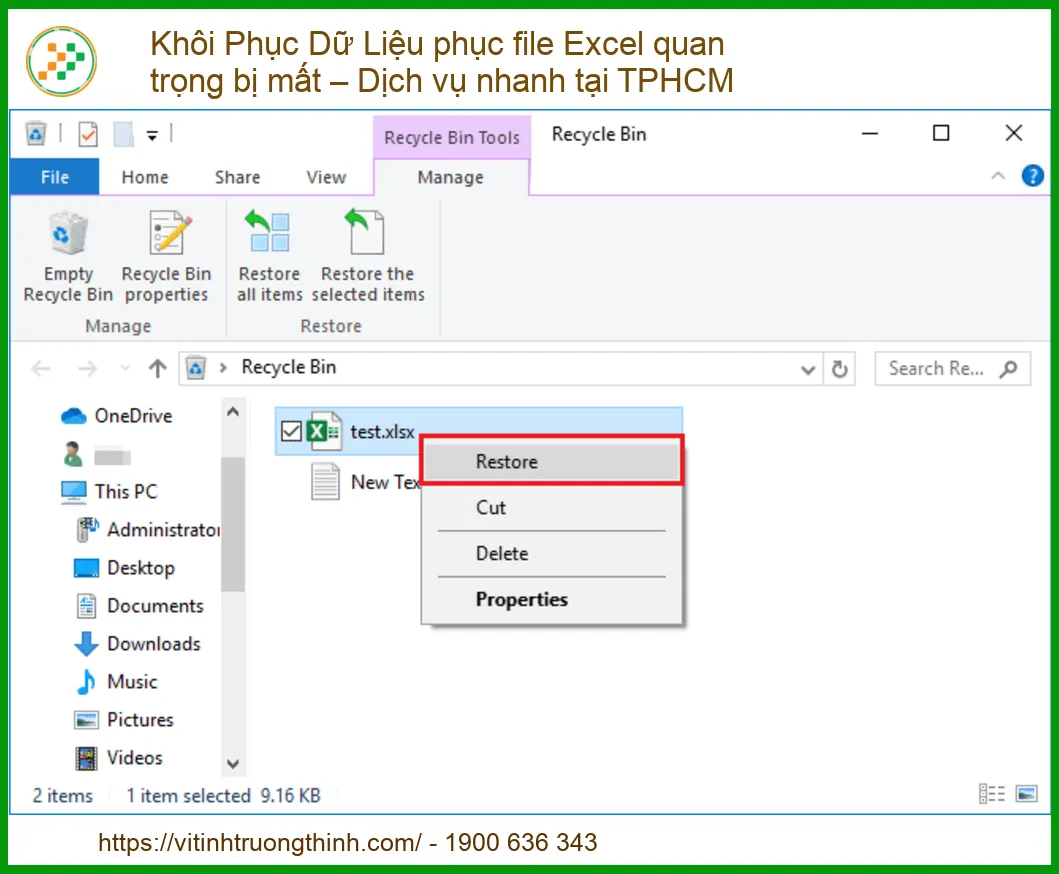
- Kiểm tra Thùng Rác (Recycle Bin): Đây là nơi đầu tiên bạn nên tìm kiếm nếu file bị xóa nhầm.
- Sử dụng tính năng AutoSave/AutoRecover của Excel:
- Mở Excel, vào File > Open > Recover Unsaved Workbooks.
- Kiểm tra thư mục AutoRecover: Thường nằm trong
C:\Users\<username>\AppData\Roaming\Microsoft\Excel\hoặcC:\Users\<username>\AppData\Local\Microsoft\Office\UnsavedFiles\.
- Kiểm tra các phiên bản trước (Previous Versions):
- Click chuột phải vào thư mục chứa file Excel bị mất, chọn ‘Restore previous versions’.
- Tính năng này yêu cầu System Protection phải được bật.
- Tìm kiếm file tạm (.tmp, .xlk): Sử dụng chức năng tìm kiếm của Windows để tìm các file có đuôi .tmp hoặc .xlk trong ổ đĩa.
MẸO NHỎ TỪ CHUYÊN GIA!
Để tăng khả năng khôi phục khi file Excel bị mất, hãy ngay lập tức tắt máy tính hoặc rút thiết bị lưu trữ ra khỏi nguồn điện. Điều này giúp ngăn chặn mọi hoạt động ghi dữ liệu mới có thể ghi đè lên vùng dữ liệu đã mất. Sau đó, hãy liên hệ với dịch vụ khôi phục dữ liệu chuyên nghiệp càng sớm càng tốt.
Tại Sao Dịch Vụ Khôi Phục Dữ Liệu Chuyên Nghiệp Là Lựa Chọn Tối Ưu?
Khi các phương pháp tự khôi phục không mang lại kết quả, hoặc khi bạn đối mặt với các sự cố phức tạp hơn như hỏng hóc vật lý ổ cứng, virus mã hóa, hay format nhầm, dịch vụ khôi phục dữ liệu chuyên nghiệp trở thành lựa chọn tối ưu và an toàn nhất. Các chuyên gia sở hữu kiến thức sâu rộng về cấu trúc dữ liệu, hệ thống file, và các kỹ thuật khôi phục tiên tiến. Họ được trang bị các công cụ và phần mềm chuyên dụng, thậm chí là phòng lab sạch để xử lý các ổ đĩa bị hỏng vật lý mà không làm tăng thêm thiệt hại. Tỷ lệ thành công của dịch vụ chuyên nghiệp cao hơn rất nhiều so với việc tự mày mò, đồng thời đảm bảo tính bảo mật tuyệt đối cho dữ liệu của bạn. Chúng tôi không chỉ khôi phục file, mà còn khôi phục sự yên tâm và dòng chảy công việc của bạn. Đừng để những sự cố như khôi phục dữ liệu nhanh chóng làm gián đoạn cuộc sống của bạn.
LỜI KHUYÊN QUAN TRỌNG!
Hãy thiết lập thói quen sao lưu dữ liệu định kỳ! Sử dụng các dịch vụ lưu trữ đám mây (Google Drive, OneDrive, Dropbox) hoặc ổ cứng ngoài để sao lưu các file Excel quan trọng. Kích hoạt tính năng AutoSave và AutoRecover trong Excel. Phòng ngừa luôn tốt hơn chữa trị, và việc sao lưu là “bảo hiểm” tốt nhất cho dữ liệu của bạn.
Khôi Phục Dữ Liệu File Excel Quan Trọng Bị Mất – Dịch Vụ Nhanh Tại TPHCM Của Chúng Tôi
Khi mọi nỗ lực tự khôi phục đều thất bại và bạn cần một giải pháp đáng tin cậy, nhanh chóng, hãy để chúng tôi – đội ngũ chuyên gia khôi phục dữ liệu hàng đầu tại TPHCM – giúp bạn. Chúng tôi hiểu rằng mỗi phút giây trôi qua khi dữ liệu bị mất đều là áp lực lớn. Với kinh nghiệm nhiều năm trong ngành, trang thiết bị hiện đại và quy trình làm việc chuyên nghiệp, chúng tôi cam kết mang lại tỷ lệ thành công cao nhất trong việc khôi phục file Excel quan trọng của bạn. Chúng tôi không chỉ là những kỹ thuật viên, mà còn là những người bạn đồng hành, chia sẻ gánh nặng và mang lại giải pháp tối ưu nhất cho mọi vấn đề về dữ liệu. Hãy tin tưởng vào chuyên môn của chúng tôi để biến nỗi lo thành sự nhẹ nhõm, và lấy lại những gì tưởng chừng đã mất mãi mãi.
Quy Trình Khôi Phục Dữ Liệu Excel Chuyên Nghiệp, Minh Bạch
Tại trung tâm của chúng tôi, quy trình khôi phục dữ liệu Excel được thiết kế để đảm bảo sự minh bạch, hiệu quả và bảo mật tối đa cho khách hàng. Đầu tiên, chúng tôi tiếp nhận thiết bị và lắng nghe mô tả chi tiết về sự cố từ bạn. Sau đó, đội ngũ kỹ thuật viên sẽ tiến hành kiểm tra ban đầu (miễn phí) để đánh giá tình trạng hỏng hóc và khả năng khôi phục. Dựa trên kết quả kiểm tra, chúng tôi sẽ đưa ra báo giá chi tiết và thời gian dự kiến hoàn thành. Khi bạn đồng ý, quá trình khôi phục chuyên sâu sẽ được thực hiện bằng các công cụ và kỹ thuật tiên tiến nhất. Dữ liệu sau khi khôi phục sẽ được kiểm tra kỹ lưỡng để đảm bảo tính toàn vẹn. Cuối cùng, dữ liệu sẽ được bàn giao cho bạn một cách an toàn và bảo mật. Chúng tôi cam kết không phát sinh chi phí ẩn và luôn giữ thông tin của bạn tuyệt mật. Ngay cả với những trường hợp phức tạp như trung tâm khôi phục dữ liệu video bị mất đột ngột, chúng tôi vẫn có thể xử lý.
Bảng Giá Dịch Vụ Khôi Phục Dữ Liệu Excel (Tham Khảo)
Chi phí khôi phục dữ liệu Excel có thể dao động tùy thuộc vào mức độ phức tạp của sự cố, loại thiết bị lưu trữ và dung lượng dữ liệu cần khôi phục. Dưới đây là bảng giá tham khảo để bạn có cái nhìn tổng quan:
| Loại Sự Cố | Mô Tả | Chi Phí Ước Tính |
|---|---|---|
| Xóa nhầm/Format nhẹ | File Excel bị xóa khỏi thùng rác, format nhanh ổ đĩa. | 200.000đ – 800.000đ |
| Lỗi phần mềm/Hệ điều hành | File Excel bị hỏng do lỗi Excel, Windows crash, mất điện. | 300.000đ – 1.200.000đ |
| Virus/Mã hóa | File bị virus tấn công, mã hóa (ransomware). | 500.000đ – 1.800.000đ |
| Hỏng hóc vật lý nhẹ | Ổ cứng/USB/Thẻ nhớ có dấu hiệu lỗi nhẹ, không nhận diện. | 800.000đ – 2.500.000đ |
| Hỏng hóc vật lý nặng | Ổ cứng kêu, rơi vỡ, cháy mạch (cần kiểm tra trực tiếp). | Liên hệ để báo giá chi tiết |
Lưu ý: Bảng giá trên chỉ mang tính chất tham khảo. Chi phí cuối cùng sẽ được xác định sau khi kỹ thuật viên của chúng tôi kiểm tra và đánh giá tình trạng cụ thể của thiết bị và dữ liệu. Chúng tôi cam kết báo giá minh bạch, không phát sinh chi phí ngoài dự kiến.
Tại Sao Chọn Dịch Vụ Khôi Phục Dữ Liệu Của Chúng Tôi Tại TPHCM?
Giữa vô vàn lựa chọn, chúng tôi tự tin là đối tác đáng tin cậy nhất của bạn trong việc khôi phục dữ liệu Excel tại TPHCM. Với đội ngũ kỹ sư chuyên môn cao, được đào tạo bài bản và giàu kinh nghiệm thực chiến, chúng tôi đã thành công trong việc cứu sống hàng ngàn file dữ liệu quan trọng cho cá nhân và doanh nghiệp. Chúng tôi đầu tư vào công nghệ và thiết bị khôi phục dữ liệu tiên tiến nhất, đảm bảo khả năng xử lý mọi loại sự cố, từ đơn giản đến phức tạp. Quy trình làm việc của chúng tôi không chỉ nhanh chóng, hiệu quả mà còn đặt yếu tố bảo mật thông tin khách hàng lên hàng đầu. Mọi dữ liệu của bạn sẽ được bảo vệ tuyệt đối. Đặc biệt, chúng tôi cung cấp dịch vụ hỗ trợ tận nơi, giúp bạn tiết kiệm thời gian và công sức. Khi bạn cần một giải pháp khôi phục dữ liệu Excel không chỉ nhanh mà còn uy tín, chuyên nghiệp và bảo mật, chúng tôi chính là lựa chọn hàng đầu. Đừng ngần ngại liên hệ ngay để được tư vấn miễn phí và trải nghiệm dịch vụ đẳng cấp!
