


Văn phòng
Văn phòng Word bị lỗi định dạng – Cách xử lý nhanh và hiệu quả nhất
Bạn đang đau đầu vì tài liệu Văn phòng Word bị lỗi định dạng? Đừng lo lắng! Việc Văn phòng Word bị lỗi định dạng – cách xử lý nhanh là hoàn toàn có thể thực hiện được với những hướng dẫn chi tiết dưới đây. Các lỗi định dạng trong Word thường xuất phát từ nhiều nguyên nhân khác nhau, từ việc sao chép nội dung không đúng cách, sử dụng các phiên bản Word khác nhau, cho đến các thiết lập kiểu (Style) bị xung đột. Để khắc phục nhanh chóng, bạn có thể bắt đầu bằng cách kiểm tra và điều chỉnh các kiểu văn bản, sử dụng tính năng xóa định dạng, hoặc thậm chí là sửa chữa tài liệu bị hỏng. Hãy cùng tôi, một chuyên gia kỹ thuật đầy năng lượng, khám phá từng bước để đưa tài liệu của bạn trở lại trạng thái hoàn hảo nhất!
Nguyên nhân khiến Word “đổ bệnh” định dạng: “Thủ phạm” là ai?
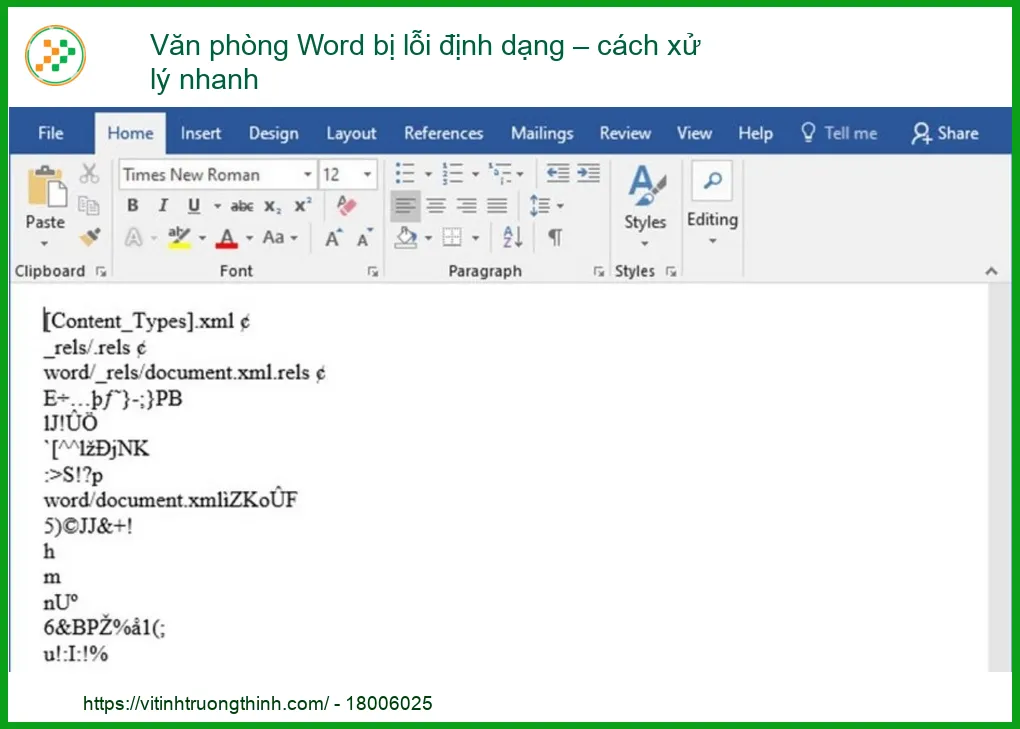
Chào bạn! Là một chuyên gia kỹ thuật, tôi hiểu rõ cảm giác bực bội khi tài liệu Word của bạn bỗng dưng “nổi loạn” định dạng. Không chỉ là vấn đề thẩm mỹ, nó còn ảnh hưởng trực tiếp đến hiệu quả công việc và sự chuyên nghiệp của bạn. Vậy, đâu là những “thủ phạm” chính gây ra tình trạng này? Hãy cùng “mổ xẻ” từng nguyên nhân một cách thẳng thắn và trực diện!
Lỗi do người dùng: “Tự tay bóp… định dạng”
Đúng vậy, đôi khi chính chúng ta lại là nguyên nhân hàng đầu. Việc sao chép và dán nội dung từ các nguồn khác (web, PDF, tài liệu khác) mà không chú ý đến tùy chọn dán (Paste Options) là “tội đồ” số một. Khi bạn dán nội dung mà không chọn “Keep Text Only” hoặc “Merge Formatting”, bạn đang vô tình mang theo hàng tá định dạng “rác” từ nguồn gốc, khiến tài liệu của mình trở nên lộn xộn. Ngoài ra, việc sử dụng các phím tắt định dạng thủ công thay vì áp dụng Style (Kiểu) cũng là một thói quen xấu, gây khó khăn trong việc quản lý và đồng bộ định dạng sau này. Hãy nhớ, một chiếc thay thế pin laptop Samsung Galaxy Book2 uy tín TPHCM chất lượng sẽ giúp bạn làm việc liên tục mà không bị gián đoạn bởi các vấn đề năng lượng, từ đó giảm thiểu lỗi do vội vàng.
Một nguyên nhân khác đến từ sự thiếu nhất quán trong việc áp dụng các Style. Word cung cấp một hệ thống Style mạnh mẽ để bạn quản lý định dạng tiêu đề, đoạn văn, danh sách một cách đồng bộ. Tuy nhiên, nếu bạn liên tục thay đổi font, cỡ chữ, màu sắc một cách thủ công cho từng đoạn, tài liệu của bạn sẽ trở thành một “mớ hỗn độn” không thể kiểm soát. Thêm vào đó, việc sử dụng các template (mẫu) không chuẩn hoặc tự tạo template một cách thiếu khoa học cũng có thể dẫn đến các lỗi định dạng khó chịu. Đừng quên rằng, việc hiểu rõ cách thức hoạt động của các công cụ là chìa khóa để tối ưu hóa hiệu suất, tương tự như việc bạn cần biết công suất tiêu thụ điện của màn hình để quản lý năng lượng hiệu quả.
Giải pháp “thần tốc” cứu nguy tài liệu Word của bạn
Được rồi, đủ với việc “đổ lỗi” rồi! Giờ là lúc chúng ta xắn tay áo lên và “cứu” lấy tài liệu của bạn. Với kinh nghiệm dày dặn trong việc “chẩn đoán” và “điều trị” các “bệnh” của Word, tôi sẽ hướng dẫn bạn từng bước một, từ những giải pháp cơ bản đến những “chiêu” nâng cao, đảm bảo tài liệu của bạn sẽ trở lại “phong độ” đỉnh cao!
Sửa lỗi định dạng cơ bản: Từ A đến Z
Hãy bắt đầu với những “liều thuốc” đơn giản nhưng cực kỳ hiệu quả. Đôi khi, vấn đề không quá phức tạp như bạn nghĩ đâu!
Kiểm tra và điều chỉnh Style (Kiểu)
Đây là “xương sống” của mọi tài liệu Word chuyên nghiệp. Nếu Style bị lỗi hoặc không được áp dụng đúng cách, tài liệu của bạn sẽ “loạn xạ” ngay lập tức. Hãy mở ngăn Styles (thường nằm trong tab Home) và kiểm tra xem các đoạn văn bản có đang sử dụng đúng Style mong muốn hay không. Nếu không, hãy chọn đoạn văn bản bị lỗi và áp dụng lại Style chuẩn. Đừng ngần ngại chỉnh sửa Style nếu cần thiết (nhấp chuột phải vào Style và chọn Modify) để đảm bảo font, cỡ chữ, màu sắc, giãn dòng… đều đúng ý bạn. Việc này giống như việc bạn cần thay thế loa laptop HP Pavilion DM3 lấy ngay khi âm thanh bị rè, bạn cần xử lý tận gốc vấn đề để có trải nghiệm tốt nhất.
Mẹo sử dụng Style hiệu quả:
- Luôn sử dụng Style cho tiêu đề, đoạn văn, danh sách.
- Tạo Style riêng cho các định dạng đặc biệt mà bạn thường dùng.
- Sử dụng Style Inspector (trong ngăn Styles) để xem Style nào đang được áp dụng cho từng phần.
- Nhấn Ctrl + Shift + S để mở hộp thoại Apply Styles nhanh chóng.
Mẹo nhỏ từ chuyên gia: Khi sao chép nội dung từ web, hãy dán bằng cách nhấn chuột phải và chọn biểu tượng Keep Text Only (Chỉ giữ lại văn bản) hoặc nhấn Ctrl + Shift + V. Điều này sẽ loại bỏ mọi định dạng “rác” và giúp tài liệu của bạn sạch sẽ hơn rất nhiều!
Sử dụng tính năng Clear Formatting (Xóa Định dạng)
Đây là “công cụ tẩy rửa” mạnh mẽ nhất của Word. Khi một đoạn văn bản bị “nhiễm” quá nhiều định dạng không mong muốn, cách nhanh nhất là “tẩy trắng” nó. Chọn đoạn văn bản cần xử lý, sau đó vào tab Home, tìm biểu tượng Clear All Formatting (biểu tượng chữ A với cục tẩy màu hồng). Nhấn vào đó, Word sẽ loại bỏ tất cả định dạng thủ công (font, cỡ chữ, màu sắc, in đậm, in nghiêng…) và đưa văn bản về Style mặc định của đoạn đó. Sau đó, bạn có thể áp dụng lại Style chuẩn một cách dễ dàng. Đừng quên kiểm tra cả fan laptop Vaio của bạn có hoạt động tốt không, vì một hệ thống ổn định sẽ giúp bạn tập trung vào công việc mà không bị phân tâm bởi các vấn đề phần cứng.
Khi nào nên dùng Clear Formatting?
- Khi bạn dán nội dung từ nguồn khác và nó bị “loạn” định dạng.
- Khi bạn muốn “reset” định dạng của một đoạn văn bản về trạng thái ban đầu.
- Khi bạn muốn áp dụng một Style mới hoàn toàn cho một đoạn văn bản đã có nhiều định dạng thủ công.
Cảnh báo quan trọng: Sử dụng Clear All Formatting sẽ xóa tất cả định dạng thủ công, bao gồm cả in đậm, in nghiêng, gạch chân mà bạn có thể muốn giữ lại. Hãy cân nhắc kỹ hoặc sao lưu tài liệu trước khi thực hiện trên diện rộng!
Xử lý các vấn đề phức tạp hơn
Nếu các giải pháp trên vẫn chưa đủ, có thể vấn đề của bạn phức tạp hơn một chút. Đừng nản, chúng ta vẫn còn “vũ khí”!
Khắc phục lỗi tương thích phiên bản
Đây là một trong những nguyên nhân phổ biến nhất khi bạn chia sẻ tài liệu với người khác. Một tài liệu được tạo trên Word 2019 có thể hiển thị không đúng trên Word 2010 hoặc ngược lại. Lý do là các phiên bản Word khác nhau có thể có các tính năng, font chữ hoặc cách xử lý định dạng hơi khác nhau. Để giải quyết, hãy thử lưu tài liệu dưới định dạng tương thích: vào File > Save As, và trong mục Save as type, chọn Word 97-2003 Document (*.doc) hoặc Word Document (*.docx) nếu bạn đang làm việc với các phiên bản hiện đại. Một cách khác là sử dụng tính năng Check Compatibility (Kiểm tra tương thích) trong File > Info để xem tài liệu của bạn có vấn đề gì khi mở trên các phiên bản cũ hơn không. Đảm bảo rằng thay thế bàn phím laptop Acer Aspire 7 tại TPHCM của bạn hoạt động trơn tru cũng là một yếu tố quan trọng để nhập liệu chính xác, tránh các lỗi định dạng không mong muốn do gõ sai.
Mẹo lưu ý về font chữ:
- Sử dụng các font chữ phổ biến (Times New Roman, Arial, Calibri) để đảm bảo tính tương thích cao nhất.
- Nếu bạn dùng font đặc biệt, hãy nhúng font vào tài liệu khi lưu (File > Options > Save > Embed fonts in the file).
Sửa chữa file Word bị hỏng
Trong trường hợp xấu nhất, tài liệu của bạn có thể đã bị hỏng. Đừng hoảng loạn! Word có một công cụ sửa chữa tích hợp. Khi mở file, thay vì nhấp đúp, hãy vào File > Open, duyệt đến file bị hỏng, nhấp vào mũi tên nhỏ bên cạnh nút Open và chọn Open and Repair (Mở và Sửa chữa). Word sẽ cố gắng khôi phục tài liệu của bạn. Nếu cách này không hiệu quả, bạn có thể thử một “thủ thuật” khác: tạo một tài liệu Word mới, sau đó vào Insert > Object > Text from File và chọn file Word bị hỏng. Đôi khi, cách này có thể “cứu” được phần lớn nội dung. Hãy luôn nhớ sao lưu tài liệu thường xuyên để tránh mất mát dữ liệu không đáng có!
Lời khuyên chân thành: Luôn luôn sao lưu tài liệu quan trọng của bạn! Sử dụng các dịch vụ lưu trữ đám mây (OneDrive, Google Drive, Dropbox) hoặc ổ cứng ngoài. “Phòng bệnh hơn chữa bệnh” là nguyên tắc vàng trong mọi công việc kỹ thuật!
Khi nào cần “cầu cứu” chuyên gia?
Bạn đã thử mọi cách mà tài liệu Word vẫn “cứng đầu” không chịu vào khuôn khổ? Đừng ngần ngại! Đôi khi, vấn đề nằm ở những cài đặt sâu hơn trong hệ thống, xung đột phần mềm, hoặc thậm chí là lỗi hệ điều hành mà một người dùng thông thường khó có thể tự xử lý. Đó là lúc bạn cần đến sự hỗ trợ từ những chuyên gia kỹ thuật thực thụ.
Tại Vi Tính Trường Thịnh, chúng tôi không chỉ là những người thợ sửa chữa, mà còn là những “bác sĩ” công nghệ, sẵn sàng “chẩn đoán” và “điều trị” mọi “căn bệnh” của máy tính và phần mềm của bạn. Với đội ngũ kỹ thuật viên giàu kinh nghiệm, được đào tạo bài bản và trang bị đầy đủ công cụ hiện đại, chúng tôi cam kết mang đến dịch vụ sửa chữa tận nơi nhanh chóng, hiệu quả và uy tín tại TPHCM.
Chúng tôi hiểu rằng thời gian của bạn là vàng bạc. Vì vậy, dịch vụ sửa chữa tận nơi của chúng tôi được thiết kế để tối ưu hóa sự tiện lợi cho bạn. Chỉ cần một cuộc gọi, kỹ thuật viên của chúng tôi sẽ có mặt tại văn phòng hoặc nhà riêng của bạn, giải quyết triệt để các vấn đề về Word, máy tính, laptop, mạng, phần mềm… mà không làm gián đoạn công việc của bạn quá lâu. Chúng tôi không chỉ sửa lỗi, mà còn tư vấn, hướng dẫn bạn cách phòng tránh các sự cố tương tự trong tương lai, giúp bạn làm việc hiệu quả và an tâm hơn.
Đừng để những lỗi định dạng Word hay bất kỳ sự cố kỹ thuật nào khác làm chậm tiến độ công việc của bạn. Hãy để Vi Tính Trường Thịnh trở thành đối tác công nghệ đáng tin cậy của bạn. Chúng tôi tự tin mang đến giải pháp tối ưu với mức giá cạnh tranh và chất lượng dịch vụ hàng đầu. Liên hệ ngay để được hỗ trợ nhanh nhất!
Bảng giá dịch vụ sửa chữa phần mềm và khắc phục lỗi Word (Tham khảo)
| Dịch vụ | Mô tả | Chi phí (VNĐ) |
|---|---|---|
| Kiểm tra & Tư vấn | Kiểm tra tổng thể, xác định nguyên nhân lỗi Word và tư vấn giải pháp. | Miễn phí (khi sử dụng dịch vụ) |
| Sửa lỗi định dạng cơ bản | Khắc phục các lỗi font, cỡ chữ, giãn dòng, căn lề đơn giản. | 200.000đ – 450.000đ |
| Sửa lỗi định dạng phức tạp | Xử lý xung đột Style, lỗi tương thích phiên bản, lỗi bảng biểu, hình ảnh. | 400.000đ – 800.000đ |
| Khôi phục file Word bị hỏng | Cố gắng khôi phục dữ liệu từ file Word bị lỗi, không mở được. | 600.000đ – 1.500.000đ |
| Cài đặt lại Office/Word | Cài đặt mới hoặc sửa chữa bộ Office/Word, đảm bảo hoạt động ổn định. | 350.000đ – 700.000đ |
| Tối ưu hóa hiệu suất Word | Tư vấn và thiết lập các tùy chọn để Word hoạt động nhanh và mượt mà hơn. | 300.000đ – 600.000đ |
| Dịch vụ hỗ trợ tận nơi | Kỹ thuật viên đến tận nơi để kiểm tra và sửa chữa. | Thêm 100.000đ – 300.000đ (tùy khu vực) |
| Hợp đồng bảo trì định kỳ | Hỗ trợ kỹ thuật toàn diện cho doanh nghiệp, văn phòng. | Liên hệ để báo giá chi tiết |
Lưu ý: Bảng giá trên chỉ mang tính chất tham khảo và có thể thay đổi tùy thuộc vào mức độ phức tạp của lỗi và các yêu cầu cụ thể của khách hàng. Vui lòng liên hệ trực tiếp để nhận báo giá chính xác nhất.
