


Thủ thuật Máy in
Thủ thuật Máy in không được – tự kiểm tra và sửa tại nhà – Kỹ sư tư vấn
Cảm biến giấy lỗi, driver cũ, hoặc kết nối lỏng lẻo là những nguyên nhân phổ biến khiến máy in của bạn đột ngột ngừng hoạt động. Bài viết này sẽ cung cấp các thủ thuật Máy in không được – tự kiểm tra và sửa tại nhà một cách chi tiết, giúp bạn nhanh chóng đưa thiết bị trở lại trạng thái làm việc bình thường.
Chuẩn đoán ban đầu: “Nguyên liệu” cần thiết để “nấu” lại máy in
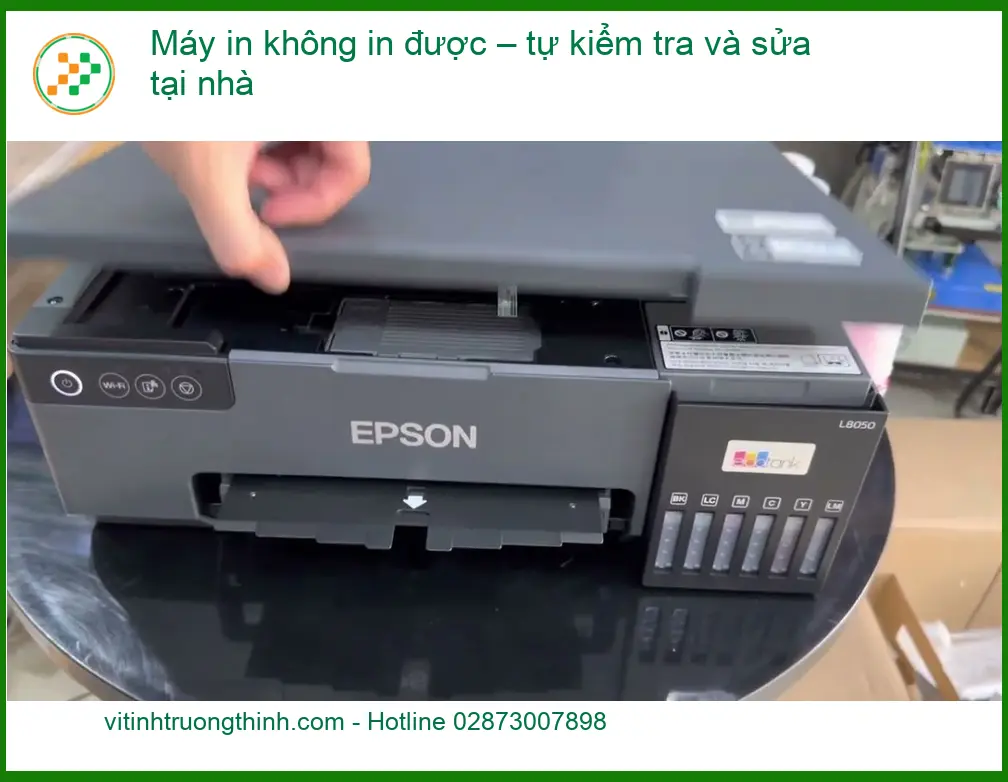
Trước khi bắt tay vào “chế biến”, việc đầu tiên là phải “kiểm kê nguyên liệu” – tức là xác định chính xác vấn đề. Một quy trình chuẩn đoán bài bản sẽ giúp bạn tiết kiệm thời gian và tránh những thao tác không cần thiết, giống như một đầu bếp giỏi luôn kiểm tra tủ lạnh trước khi nấu.
Kiểm tra kết nối vật lý: Dây nhợ có “đứt gánh” không?
Đây là bước cơ bản nhất nhưng thường bị bỏ qua. Hãy đảm bảo mọi sợi cáp đều được cắm chặt và không bị hư hại. Một kết nối lỏng lẻo có thể gây ra nhiều “hiểu lầm” cho hệ thống, khiến máy in không thể nhận lệnh hoặc hoạt động chập chờn.
Cáp USB và cáp nguồn: Nguồn sống của máy in
Kiểm tra kỹ lưỡng cáp nguồn xem có bị đứt, gãy hay lỏng lẻo ở cả hai đầu (ổ cắm điện và máy in) không. Tương tự, cáp USB kết nối máy in với máy tính cũng cần được kiểm tra. Thử đổi sang một cổng USB khác hoặc thay thế bằng một sợi cáp mới nếu nghi ngờ. Đôi khi, chính những sợi cáp tưởng chừng vô hại lại là nguyên nhân chính khiến máy in không in được: 10 nguyên nhân và cách xử lý nhanh tại nhà.
Kết nối mạng (LAN/Wi-Fi): “Đường truyền” có thông suốt?
Đối với máy in mạng, hãy kiểm tra đèn báo trạng thái trên máy in và router Wi-Fi. Đảm bảo máy in đã được kết nối đúng mạng và có địa chỉ IP hợp lệ. Thử khởi động lại router và máy in để thiết lập lại kết nối. Nếu bạn đang gặp phải tình trạng thủ thuật máy in không nhận lệnh in: cách tự xử lý tại nhà, việc kiểm tra kết nối mạng là cực kỳ quan trọng.
Tình trạng phần mềm và driver: “Công thức” có lỗi thời?
Phần mềm và driver đóng vai trò như “công thức” để máy tính “hướng dẫn” máy in hoạt động. Nếu “công thức” này bị lỗi thời hoặc hỏng hóc, máy in sẽ không thể “hiểu” được các lệnh in.
Driver máy in: “Đầu bếp” có hiểu “nguyên liệu”?
Driver là phần mềm trung gian giúp máy tính giao tiếp với máy in. Một driver lỗi thời, bị hỏng hoặc không tương thích có thể khiến máy in không hoạt động. Hãy truy cập trang web của nhà sản xuất máy in, tìm kiếm driver mới nhất cho model máy của bạn và cài đặt lại. Đảm bảo gỡ bỏ driver cũ hoàn toàn trước khi cài đặt driver mới để tránh xung đột.




Các “kỹ thuật” sửa chữa máy in không được tại nhà
Sau khi đã “kiểm kê nguyên liệu” và xác định được vấn đề, giờ là lúc áp dụng các “kỹ thuật” sửa chữa. Hãy thực hiện từng bước một cách cẩn thận, như một đầu bếp đang thực hiện từng công đoạn của một món ăn phức tạp.
Xử lý lỗi hàng đợi in: “Món ăn” bị kẹt trong “bếp”
Hàng đợi in (Print Queue) là nơi lưu trữ các lệnh in trước khi chúng được gửi đến máy in. Nếu có một tài liệu bị lỗi hoặc kẹt trong hàng đợi, nó có thể chặn tất cả các lệnh in khác. Đây là một trong những nguyên nhân phổ biến khiến máy in không nhận lệnh in: 10 cách khắc phục nhanh tại nhà.
Khởi động lại dịch vụ Print Spooler: “Đánh thức” đầu bếp
Dịch vụ Print Spooler quản lý hàng đợi in. Khi dịch vụ này gặp trục trặc, các lệnh in sẽ không được xử lý. Để khởi động lại: Mở “Services” (gõ “services.msc” vào Run), tìm “Print Spooler”, nhấp chuột phải và chọn “Restart”. Sau đó, xóa tất cả các tài liệu đang chờ trong hàng đợi in và thử in lại.
Kiểm tra và nạp mực/thay hộp mực: “Gia vị” có đủ?
Máy in không thể in nếu thiếu mực hoặc hộp mực bị lỗi. Đây là một vấn đề cơ bản nhưng thường bị bỏ qua. Hãy kiểm tra mức mực qua phần mềm máy in hoặc đèn báo trên thiết bị.
Vệ sinh đầu phun và hộp mực: “Dụng cụ” có sạch sẽ?
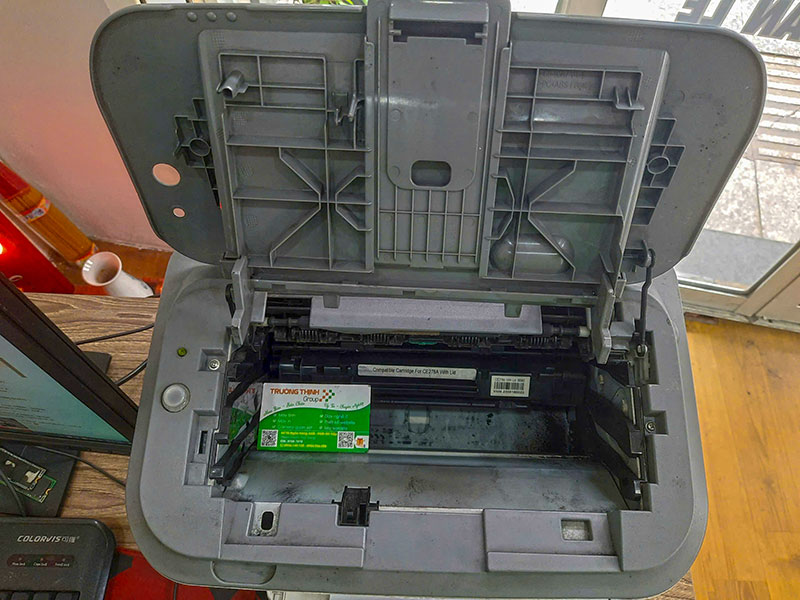
Đầu phun bị tắc nghẽn hoặc hộp mực bẩn có thể gây ra các vấn đề về chất lượng in hoặc thậm chí ngăn máy in hoạt động. Sử dụng chức năng vệ sinh đầu phun tích hợp trong phần mềm máy in hoặc vệ sinh thủ công bằng khăn mềm và dung dịch chuyên dụng. Đối với các dòng máy in laser, việc kiểm tra và vệ sinh hộp mực, trống mực cũng rất quan trọng để đảm bảo hiệu suất. Đôi khi, việc lựa chọn máy in laser nào tốt nhất cũng ảnh hưởng đến độ bền và ít lỗi vặt hơn.
Vì mỗi dòng máy có cấu trúc vi mạch khác nhau, nếu bạn chưa xác định rõ nguyên nhân lỗi, hãy gọi ngay hotline để kỹ sư trưởng của Vi Tính Trường Thịnh hỗ trợ kiểm tra, chẩn đoán bắt bệnh từ xa hoàn toàn miễn phí.
Đặc biệt, nếu quý khách là học sinh, sinh viên hoặc người lao động có hoàn cảnh khó khăn, hãy chủ động thông báo để Vi Tính Trường Thịnh kích hoạt chính sách trợ giá giảm ngay 10% – 15% chi phí linh kiện.
GỌI KỸ THUẬT VIÊN HỖ TRỢ NGAY: 0938169138
Khi nào cần “đầu bếp chuyên nghiệp” can thiệp?
Mặc dù nhiều lỗi có thể tự khắc phục tại nhà, nhưng cũng có những trường hợp đòi hỏi sự can thiệp của “đầu bếp chuyên nghiệp” – tức là các kỹ thuật viên có kinh nghiệm. Việc nhận biết khi nào cần gọi thợ sẽ giúp bạn tránh làm hỏng thiết bị nặng hơn và tiết kiệm thời gian.
Các dấu hiệu “bệnh nặng” cần gọi thợ
Nếu bạn đã thử tất cả các “thủ thuật” trên mà máy in vẫn không hoạt động, hoặc xuất hiện các dấu hiệu bất thường như tiếng ồn lạ, mùi khét, hay các thông báo lỗi phức tạp, đó là lúc cần tìm đến sự trợ giúp chuyên nghiệp. Đừng cố gắng tự sửa chữa khi không chắc chắn, vì điều đó có thể gây ra hư hỏng nghiêm trọng hơn.
Lỗi phần cứng và mạch điện: “Bếp” bị hỏng nặng
Các lỗi liên quan đến phần cứng bên trong máy in, như bo mạch chủ, bộ nguồn, hoặc các linh kiện cơ khí phức tạp, thường nằm ngoài khả năng sửa chữa của người dùng thông thường. Tại Vi Tính Trường Thịnh, đội ngũ kỹ thuật viên được đào tạo chuyên sâu, có khả năng chẩn đoán và sửa chữa các lỗi phần cứng phức tạp nhất, đảm bảo máy in của bạn được “hồi sinh” một cách an toàn và hiệu quả. Chúng tôi luôn tuân thủ quy trình kiểm tra nghiêm ngặt, minh bạch trong từng bước sửa chữa, mang lại sự an tâm tuyệt đối cho khách hàng.
Việc tự xử lý các lỗi máy in tại nhà đòi hỏi sự kiên nhẫn và một chút kiến thức kỹ thuật. Tuy nhiên, nếu bạn cảm thấy quá khó khăn hoặc không tự tin, đừng ngần ngại liên hệ với các trung tâm sửa chữa uy tín. Để biết thêm về các vấn đề liên quan đến lệnh in, bạn có thể tham khảo thêm bài viết về thủ thuật máy in không nhận lệnh: cách tự xử lý tại nhà.
| Dịch vụ | Giá (VNĐ) | Ghi chú |
|---|---|---|
| Nạp mực máy in tại nhà | ||
| - Máy in Canon | 70.000 – 120.000 | Giảm giá 10% khi nạp từ 2 máy trở lên |
| - Máy in HP | 70.000 – 120.000 | |
| - Máy in Epson | 80.000 – 130.000 | |
| - Máy in Brother | 80.000 – 130.000 | |
| - Máy in Xerox | 80.000 – 130.000 | |
| - Máy in Panasonic | 80.000 – 130.000 | |
| - Máy in Toshiba | 90.000 – 150.000 | |
| - Máy in Ricoh | 90.000 – 150.000 | |
| Bảo dưỡng máy in (định kỳ) | 150.000 – 250.000 | Bao gồm vệ sinh, kiểm tra lỗi, bôi trơn linh kiện |
| Sửa chữa máy in | ||
| - Sửa máy in không nhận lệnh | 120.000 – 250.000 | |
| - Sửa lỗi bản in bị mờ, nhòe | 180.000 – 300.000 | |
| - Sửa máy in kẹt giấy | 100.000 – 200.000 | |
| - Kết nối máy in với máy tính | 80.000 – 150.000 | |
| - Sửa lỗi đèn báo nhấp nháy | 120.000 – 250.000 |
- Bảng giá trên mang tính tham khảo và có thể thay đổi tùy theo tình trạng cụ thể của máy in.
- Giá chưa bao gồm thuế VAT.
Lưu ý: Bảng giá trên chỉ mang tính chất tham khảo. Chi phí thực tế có thể thay đổi tùy thuộc vào dòng máy in cụ thể, mức độ hư hỏng và giá linh kiện tại thời điểm sửa chữa. Vui lòng liên hệ trực tiếp để được báo giá chính xác nhất.
Câu hỏi thường gặp về lỗi máy in không hoạt động
H3: Tại sao máy in của tôi đột ngột không in được dù trước đó vẫn bình thường?
A: Có nhiều nguyên nhân, phổ biến nhất là lỗi kết nối (cáp lỏng, Wi-Fi mất), driver bị hỏng hoặc lỗi thời, hàng đợi in bị kẹt, hoặc hết mực/hộp mực bị lỗi. Đôi khi, một bản cập nhật hệ điều hành cũng có thể gây ra xung đột driver.
H3: Làm thế nào để kiểm tra xem driver máy in có bị lỗi không?
A: Bạn có thể vào “Device Manager” (Quản lý Thiết bị) trên Windows, tìm mục “Print queues” hoặc “Printers”. Nếu thấy biểu tượng dấu chấm than màu vàng hoặc mũi tên xuống, driver có thể đang gặp vấn đề. Cách tốt nhất là gỡ bỏ driver hiện tại và cài đặt lại phiên bản mới nhất từ trang web của nhà sản xuất.
H3: Tôi đã thử khởi động lại máy in và máy tính nhưng vẫn không được, phải làm sao?
A: Nếu khởi động lại không hiệu quả, hãy kiểm tra kỹ các kết nối vật lý, đảm bảo cáp nguồn và cáp USB (hoặc kết nối mạng) ổn định. Sau đó, thử xóa tất cả các lệnh in trong hàng đợi và khởi động lại dịch vụ Print Spooler. Nếu vẫn không được, có thể máy in đang gặp lỗi phần cứng hoặc cần được kiểm tra chuyên sâu hơn.
H3: Máy in báo hết mực nhưng tôi vừa thay hộp mực mới, đây là lỗi gì?
A: Lỗi này có thể do hộp mực mới không tương thích, chip trên hộp mực không được nhận diện đúng, hoặc cảm biến mực trên máy in bị bẩn/lỗi. Hãy thử tháo hộp mực ra, vệ sinh nhẹ nhàng các điểm tiếp xúc và lắp lại. Nếu vẫn báo lỗi, có thể hộp mực đó bị lỗi hoặc cần reset lại bộ đếm mực của máy in theo hướng dẫn của nhà sản xuất.
Mọi vấn đề về máy in, hãy để Vi Tính Trường Thịnh đồng hành cùng bạn!
