


Thủ thuật Phần mềm
Thủ thuật Phần mềm Cài HTKK bị lỗi phân quyền? Địa chỉ trung tâm hỗ trợ gần đây
Lỗi phân quyền khi cài đặt phần mềm HTKK là vấn đề thường gặp, gây gián đoạn công việc kế toán. Thủ thuật Phần mềm Cài phần HTKK bị lỗi? Cách fix lỗi phân quyền và hướng dẫn cài chi tiết dưới đây sẽ giúp bạn xử lý triệt để, đảm bảo phần mềm hoạt động ổn định.
Nguyên nhân chính gây lỗi phân quyền khi cài HTKK
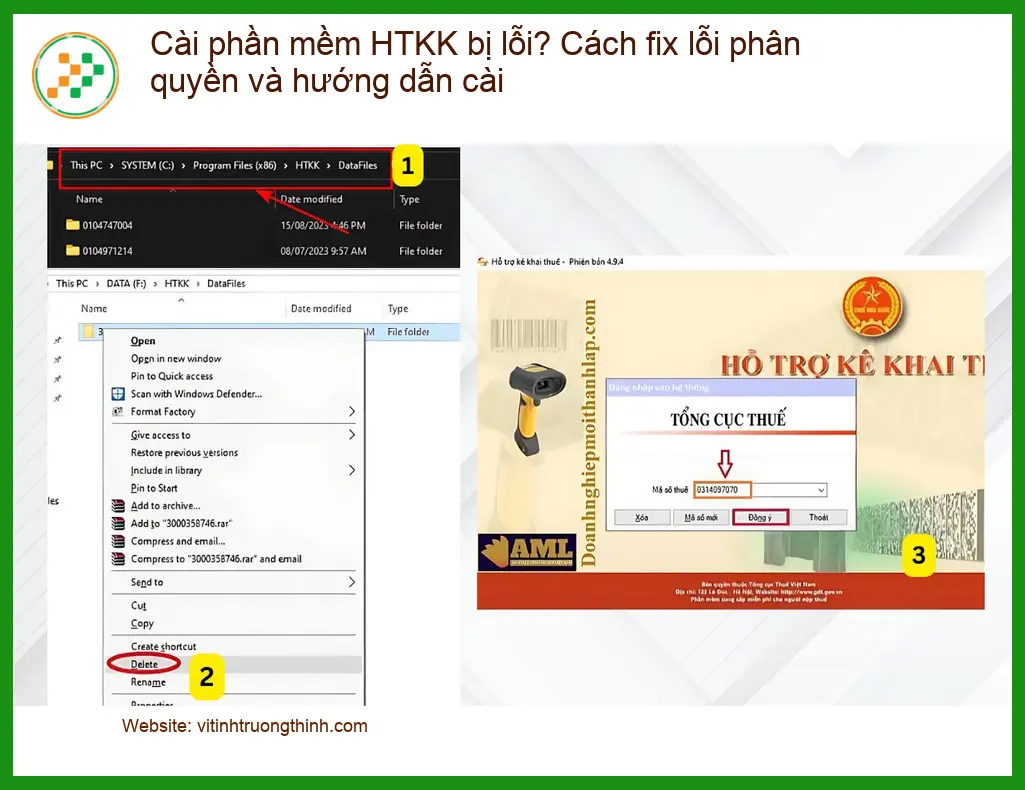
Để khắc phục triệt để, cần xác định đúng nguyên nhân gốc rễ. Các lỗi phân quyền thường xuất phát từ hệ thống, phần mềm bảo mật hoặc chính bộ cài đặt.
Quyền truy cập hệ thống không đủ
Phần mềm HTKK yêu cầu quyền truy cập cao để ghi dữ liệu vào các thư mục hệ thống và registry. Nếu tài khoản người dùng hiện tại không có đủ quyền, quá trình cài đặt sẽ bị từ chối.
Tài khoản người dùng không có quyền Administrator
Đây là nguyên nhân phổ biến nhất. Khi bạn chạy file cài đặt mà không có quyền quản trị viên, Windows sẽ ngăn chặn các thao tác ghi dữ liệu quan trọng, dẫn đến thông báo lỗi phân quyền. Đảm bảo bạn đang đăng nhập bằng tài khoản Administrator hoặc chạy file cài đặt với quyền này.
Xung đột phần mềm bảo mật hoặc tường lửa
Các phần mềm diệt virus hoặc tường lửa đôi khi quá “cẩn thận”, coi các file cài đặt là mối đe dọa tiềm ẩn và chặn chúng lại.
Phần mềm diệt virus chặn tiến trình cài đặt
Nhiều phần mềm diệt virus hiện đại có tính năng bảo vệ thời gian thực rất mạnh. Chúng có thể nhận diện nhầm các file thực thi của HTKK là độc hại và ngăn chặn quá trình cài đặt, gây ra lỗi phân quyền. Tạm thời tắt hoặc thêm ngoại lệ cho phần mềm diệt virus là cần thiết. Nếu bạn cần dịch vụ cài phần mềm tận nơi nhanh chóng, Vi Tính Trường Thịnh luôn sẵn sàng hỗ trợ.
Lỗi từ bộ cài HTKK hoặc hệ điều hành
Đôi khi, vấn đề không nằm ở quyền hạn mà là ở chính nguồn gốc của bộ cài đặt hoặc môi trường hệ điều hành.
File cài đặt bị hỏng hoặc không tương thích
Bộ cài HTKK tải về có thể bị lỗi trong quá trình tải xuống hoặc không tương thích với phiên bản Windows bạn đang sử dụng (ví dụ: cài bản 32-bit trên hệ điều hành 64-bit hoặc ngược lại). Hãy kiểm tra lại nguồn tải và phiên bản phù hợp. Đối với các vấn đề phức tạp hơn, như cài phần mềm laptop quận Thủ Đức, chúng tôi có đội ngũ chuyên nghiệp.
Hướng dẫn chi tiết cách fix lỗi phân quyền HTKK hiệu quả
Bây giờ, chúng ta sẽ đi vào các bước cụ thể để khắc phục lỗi phân quyền khi cài đặt HTKK, đảm bảo phần mềm được cài đặt thành công.
Chạy trình cài đặt với quyền Administrator
Đây là bước đầu tiên và quan trọng nhất để giải quyết hầu hết các lỗi liên quan đến quyền hạn.
Bước 1: Chuẩn bị và kiểm tra file cài đặt
Đảm bảo bạn đã tải bộ cài HTKK từ trang web chính thức của Tổng cục Thuế. Kiểm tra dung lượng file để chắc chắn không bị thiếu hoặc hỏng. Nếu bạn đang tìm hướng dẫn cài phần mềm Marvelous Designer hay bất kỳ phần mềm nào khác, nguyên tắc kiểm tra nguồn gốc luôn là ưu tiên hàng đầu.
Bước 2: Thực hiện cài đặt với quyền cao nhất
Tìm đến file cài đặt HTKK (thường là file .exe), nhấp chuột phải vào nó, sau đó chọn “Run as administrator” (Chạy với quyền quản trị). Xác nhận nếu có hộp thoại UAC hiện lên. Thao tác này sẽ cấp cho trình cài đặt quyền cần thiết để ghi vào các thư mục hệ thống.
Điều chỉnh cài đặt User Account Control (UAC)
UAC là một tính năng bảo mật của Windows, đôi khi nó có thể gây cản trở quá trình cài đặt phần mềm.
Tắt tạm thời UAC để tránh xung đột
Vào Control Panel -> User Accounts -> Change User Account Control settings. Kéo thanh trượt xuống mức thấp nhất (“Never notify”) và nhấn OK. Sau khi cài đặt HTKK thành công, bạn nên bật lại UAC về mức mặc định để đảm bảo an toàn hệ thống. Nếu bạn gặp sự cố với dữ liệu, chúng tôi cũng có dịch vụ khôi phục dữ liệu video bị mất.
Kiểm tra và cấu hình tường lửa, phần mềm diệt virus
Nếu việc chạy với quyền admin không hiệu quả, hãy xem xét các phần mềm bảo mật.
Thêm HTKK vào danh sách ngoại lệ (Whitelist)
Mở phần mềm diệt virus hoặc cài đặt Windows Defender Firewall, tìm mục “Exclusions” (Ngoại lệ) hoặc “Allowed apps” (Ứng dụng được phép). Thêm thư mục cài đặt HTKK hoặc file thực thi của nó vào danh sách này. Điều này sẽ cho phép HTKK hoạt động mà không bị chặn. Ngay cả khi bạn cần cách sửa laptop Lenovo Yoga bị sọc màn hình, việc kiểm tra phần mềm bảo mật cũng là một bước quan trọng.
Cập nhật hoặc tạm dừng phần mềm bảo mật
Tạm thời vô hiệu hóa phần mềm diệt virus
Trong một số trường hợp, cách nhanh nhất là tạm thời vô hiệu hóa phần mềm diệt virus trong quá trình cài đặt. Lưu ý: Chỉ làm điều này khi bạn chắc chắn bộ cài HTKK là an toàn và hãy bật lại ngay sau khi cài đặt xong.
💡 Mẹo từ chuyên gia Vi Tính Trường Thịnh:
Việc xử lý các lỗi hệ thống hay phần mềm đòi hỏi sự am hiểu sâu rộng về cấu trúc Windows và các ứng dụng. Tại Vi Tính Trường Thịnh, đội ngũ kỹ sư được đào tạo bài bản, có kinh nghiệm thực chiến với hàng ngàn trường hợp lỗi phần mềm phức tạp. Chúng tôi không chỉ fix lỗi mà còn tối ưu hóa hệ thống, đảm bảo máy tính của bạn hoạt động mượt mà nhất.
Vì mỗi dòng máy có cấu trúc vi mạch khác nhau, nếu bạn chưa xác định rõ nguyên nhân lỗi, hãy gọi ngay hotline để kỹ sư trưởng của Vi Tính Trường Thịnh hỗ trợ kiểm tra, chẩn đoán bắt bệnh từ xa hoàn toàn miễn phí. Đặc biệt, nếu quý khách là học sinh, sinh viên hoặc người lao động có hoàn cảnh khó khăn, hãy chủ động thông báo để Vi Tính Trường Thịnh kích hoạt chính sách trợ giá giảm ngay 10% – 15% chi phí linh kiện.
GỌI NGAY HỖ TRỢ KỸ THUẬT: 0938.169.138
Bảng giá dịch vụ khắc phục lỗi phần mềm HTKK
| Hạng mục sửa chữa | Chi phí ước tính | Thời gian xử lý | Bảo hành |
|---|---|---|---|
| Kiểm tra, chẩn đoán lỗi phân quyền HTKK | Miễn phí | 15-30 phút | N/A |
| Khắc phục lỗi phân quyền cơ bản (Run as Admin, UAC) | 150.000 – 250.000 VNĐ | 30-60 phút | 7 ngày |
| Xử lý xung đột phần mềm bảo mật, tường lửa | 200.000 – 350.000 VNĐ | 45-90 phút | 1 tháng |
| Cài đặt lại HTKK hoàn chỉnh (bao gồm fix lỗi) | 250.000 – 400.000 VNĐ | 60-120 phút | 3 tháng |
Lưu ý: Bảng giá trên chỉ mang tính chất tham khảo. Chi phí thực tế có thể thay đổi tùy thuộc vào mức độ phức tạp của lỗi, phiên bản HTKK và các yêu cầu đặc biệt khác sau khi kỹ thuật viên chẩn đoán trực tiếp.
Câu hỏi thường gặp về lỗi HTKK và cách khắc phục
HTKK là gì và tại sao nó cần quyền Administrator?
HTKK (Hỗ trợ Kê khai) là phần mềm do Tổng cục Thuế cung cấp, giúp các doanh nghiệp và cá nhân thực hiện việc kê khai thuế điện tử. Nó cần quyền Administrator để có thể ghi và đọc dữ liệu từ các thư mục hệ thống quan trọng, cài đặt các thành phần cần thiết và cập nhật registry của Windows, đảm bảo phần mềm hoạt động đúng chức năng và lưu trữ dữ liệu kê khai một cách an toàn.
Làm thế nào để biết file cài đặt HTKK có bị hỏng không?
Bạn có thể kiểm tra bằng cách so sánh dung lượng file tải về với dung lượng được công bố trên trang web của Tổng cục Thuế. Ngoài ra, nếu trong quá trình cài đặt xuất hiện các thông báo lỗi liên quan đến việc đọc file, giải nén hoặc thiếu file, đó cũng là dấu hiệu file cài đặt bị hỏng. Tải lại file từ nguồn chính thức là giải pháp tốt nhất.
Tôi đã thử mọi cách nhưng vẫn không cài được HTKK, phải làm sao?
Nếu bạn đã thử tất cả các phương pháp trên mà vẫn không thành công, có thể lỗi phức tạp hơn, liên quan đến xung đột hệ thống sâu rộng, lỗi Windows hoặc các vấn đề phần cứng. Lúc này, việc liên hệ với dịch vụ hỗ trợ kỹ thuật chuyên nghiệp như Vi Tính Trường Thịnh là lựa chọn tối ưu. Các kỹ thuật viên sẽ chẩn đoán chính xác và khắc phục triệt để.
Có cần gỡ bỏ hoàn toàn phiên bản HTKK cũ trước khi cài mới không?
Trong hầu hết các trường hợp, việc gỡ bỏ phiên bản HTKK cũ trước khi cài phiên bản mới là khuyến nghị để tránh xung đột và lỗi không mong muốn. Sử dụng chức năng “Programs and Features” trong Control Panel để gỡ bỏ. Đảm bảo xóa sạch các thư mục còn sót lại sau khi gỡ cài đặt để đảm bảo quá trình cài mới diễn ra suôn sẻ.
Cần hỗ trợ nhanh, gọi ngay Vi Tính Trường Thịnh!
