


Thủ thuật Phần mềm
Sửa lỗi OneDrive không đồng bộ: Thiết lập lại – Hỗ trợ TPHCM
Tệp tin không cập nhật, dữ liệu biến mất hoặc xuất hiện không đúng lúc là những triệu chứng phổ biến khi OneDrive gặp sự cố. Để giải quyết triệt để, bạn cần nắm vững Thủ thuật Phần mềm Sửa lỗi OneDrive không đồng bộ: Cách thiết lập lại và cài đặt chuẩn, đảm bảo hệ thống lưu trữ đám mây hoạt động ổn định trở lại.
Việc đồng bộ dữ liệu trên OneDrive là tính năng cốt lõi, giúp người dùng truy cập file từ mọi thiết bị. Tuy nhiên, khi quá trình này bị gián đoạn, nó không chỉ gây khó chịu mà còn tiềm ẩn nguy cơ mất mát dữ liệu quan trọng. Đôi khi, lỗi không đồng bộ còn ảnh hưởng đến hiệu suất làm việc, đặc biệt với những ai thường xuyên làm việc nhóm hoặc cần truy cập tài liệu khẩn cấp.
Nguyên nhân OneDrive không đồng bộ và cách nhận biết
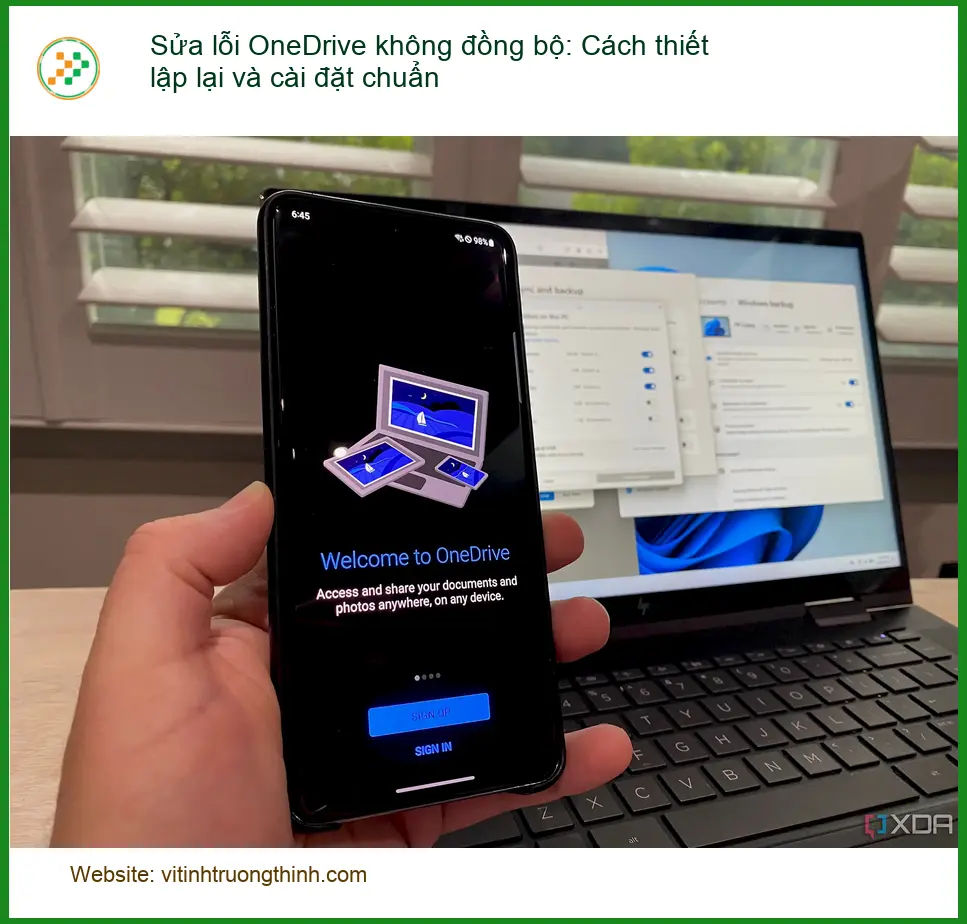
Việc hiểu rõ nguyên nhân và dấu hiệu sẽ giúp bạn chẩn đoán lỗi nhanh chóng, từ đó áp dụng đúng phương pháp khắc phục. Đừng để những sự cố nhỏ làm gián đoạn công việc của bạn.
Các dấu hiệu nhận biết lỗi đồng bộ OneDrive
Khi OneDrive không đồng bộ, bạn sẽ thấy các biểu tượng trạng thái file không hiển thị dấu tích xanh, thay vào đó là biểu tượng đám mây, mũi tên xoay tròn liên tục hoặc dấu chấm than đỏ. Các file mới tạo hoặc chỉnh sửa trên một thiết bị không xuất hiện trên thiết bị khác, hoặc các thay đổi không được lưu lên đám mây. Đôi khi, ứng dụng OneDrive cũng hiển thị thông báo lỗi trực tiếp về việc không thể kết nối hoặc đồng bộ.
Những nguyên nhân phổ biến gây lỗi OneDrive
Có nhiều yếu tố có thể dẫn đến tình trạng OneDrive không đồng bộ, từ những vấn đề đơn giản đến phức tạp. Việc xác định đúng nguyên nhân là bước đầu tiên để tìm ra giải pháp hiệu quả.
Vấn đề kết nối mạng
Kết nối internet không ổn định, yếu hoặc bị ngắt quãng là nguyên nhân hàng đầu khiến OneDrive không thể đồng bộ. Tường lửa hoặc phần mềm diệt virus cũng có thể chặn kết nối của OneDrive với máy chủ. Đảm bảo mạng của bạn hoạt động tốt và không có phần mềm nào đang cản trở quá trình truyền tải dữ liệu.
Dung lượng lưu trữ đầy hoặc vượt giới hạn
Nếu tài khoản OneDrive của bạn đã đạt đến giới hạn dung lượng lưu trữ, hoặc bạn đang cố gắng tải lên một file quá lớn so với dung lượng còn trống, quá trình đồng bộ sẽ bị dừng lại. Kiểm tra dung lượng còn lại và cân nhắc nâng cấp gói hoặc sửa màn hình surface bị sọc đốm sáng vỡ để giải phóng không gian.
Xung đột phần mềm hoặc cài đặt sai
Các ứng dụng khác chạy ngầm, phần mềm bảo mật của bên thứ ba hoặc thậm chí là các bản cập nhật hệ điều hành không tương thích có thể gây xung đột với OneDrive. Ngoài ra, các cài đặt đồng bộ không chính xác trong ứng dụng OneDrive cũng là một nguyên nhân phổ biến. Đảm bảo rằng bạn đã cấu hình OneDrive đúng cách và không có phần mềm nào đang gây cản trở.
Hướng dẫn thiết lập lại OneDrive và cài đặt chuẩn
Khi đã xác định được nguyên nhân, việc thiết lập lại OneDrive là một trong những giải pháp hiệu quả nhất để khắc phục lỗi đồng bộ. Quá trình này giúp đưa ứng dụng về trạng thái ban đầu, loại bỏ các lỗi phát sinh do cấu hình sai hoặc dữ liệu tạm thời bị hỏng.
Thiết lập lại OneDrive qua cài đặt ứng dụng
Để thiết lập lại OneDrive mà không cần gỡ bỏ hoàn toàn, bạn có thể sử dụng lệnh Reset OneDrive. Nhấn tổ hợp phím Windows + R, gõ %localappdata%\Microsoft\OneDrive\onedrive.exe /reset và nhấn Enter. Sau đó, khởi động lại OneDrive từ menu Start. Thao tác này sẽ đặt lại tất cả cài đặt đồng bộ và cache, thường giải quyết được nhiều vấn đề nhỏ. Nếu máy tính của bạn thường xuyên bị treo đơ, hãy tham khảo đơn vị sửa máy treo laptop tận nơi để được hỗ trợ.
Cài đặt lại OneDrive từ đầu (gỡ bỏ và cài đặt lại)
Nếu việc thiết lập lại không hiệu quả, bạn nên gỡ bỏ hoàn toàn OneDrive và cài đặt lại phiên bản mới nhất. Truy cập Settings > Apps > Apps & features, tìm OneDrive và chọn Uninstall. Sau khi gỡ bỏ, tải xuống và cài đặt lại OneDrive từ trang web chính thức của Microsoft. Quá trình này đảm bảo bạn có một bản cài đặt sạch, không bị ảnh hưởng bởi các file lỗi hoặc cấu hình cũ.
Vì mỗi dòng máy có cấu trúc vi mạch khác nhau, nếu bạn chưa xác định rõ nguyên nhân lỗi, hãy gọi ngay hotline để kỹ sư trưởng của Vi Tính Trường Thịnh hỗ trợ kiểm tra, chẩn đoán bắt bệnh từ xa hoàn toàn miễn phí. Đặc biệt, nếu quý khách là học sinh, sinh viên hoặc người lao động có hoàn cảnh khó khăn, hãy chủ động thông báo để Vi Tính Trường Thịnh kích hoạt chính sách trợ giá giảm ngay 10% – 15% chi phí linh kiện.
GỌI NGAY HỖ TRỢ KỸ THUẬT: 0938169138
Các thủ thuật nâng cao khắc phục lỗi đồng bộ OneDrive
Ngoài việc thiết lập lại, có một số thủ thuật nâng cao khác mà bạn có thể áp dụng để đảm bảo OneDrive hoạt động trơn tru và đồng bộ hiệu quả. Những phương pháp này giúp tối ưu hóa hệ thống và giải quyết các vấn đề phức tạp hơn.
Kiểm tra và tối ưu hóa cài đặt mạng
Đảm bảo rằng bạn đang sử dụng kết nối mạng ổn định và có băng thông đủ lớn. Thử chuyển đổi giữa các mạng Wi-Fi khác nhau hoặc sử dụng kết nối có dây để kiểm tra. Trong một số trường hợp, việc reset router hoặc modem cũng có thể giải quyết vấn đề. Nếu bạn đang gặp vấn đề với các thiết bị ngoại vi khác như bàn phím laptop, thay bàn phím laptop hp elitebook lấy ngay tại tphcm có thể là giải pháp.
Quản lý dung lượng lưu trữ và đồng bộ chọn lọc
Việc quản lý tốt dung lượng và chỉ đồng bộ những thư mục cần thiết sẽ giúp OneDrive hoạt động hiệu quả hơn, tránh tình trạng quá tải.
Giải phóng dung lượng OneDrive
Xóa các file không cần thiết, di chuyển các file lớn sang ổ cứng cục bộ hoặc sử dụng tính năng Files On-Demand để chỉ tải xuống các file khi cần. Điều này giúp giảm tải cho quá trình đồng bộ và giải phóng không gian lưu trữ quý giá. Để biết thêm các mẹo tối ưu hóa thiết bị, bạn có thể tham khảo cách sử dụng máy in bền bỉ ít hỏng hóc từ chuyên gia.
Sử dụng tính năng đồng bộ chọn lọc
Tính năng đồng bộ chọn lọc cho phép bạn chỉ chọn những thư mục cụ thể để đồng bộ lên đám mây hoặc về máy tính, giúp tiết kiệm dung lượng ổ cứng và tăng tốc độ đồng bộ.
Cách kích hoạt và cấu hình đồng bộ chọn lọc
Mở cài đặt OneDrive (biểu tượng đám mây trên thanh tác vụ), chọn Settings > Account > Choose folders. Tại đây, bạn có thể bỏ chọn các thư mục không muốn đồng bộ. Áp dụng tính năng này một cách thông minh sẽ giúp bạn kiểm soát hoàn toàn dữ liệu của mình.
Xử lý xung đột file và quyền truy cập
Khi nhiều người cùng chỉnh sửa một file hoặc có sự cố về quyền truy cập, OneDrive có thể tạo ra các bản sao xung đột. Hãy kiểm tra các file có biểu tượng cảnh báo và giải quyết xung đột bằng cách chọn phiên bản file phù hợp. Đảm bảo rằng tài khoản của bạn có đủ quyền truy cập vào các thư mục đang được đồng bộ. Nếu bạn gặp phải các vấn đề phức tạp hơn với hệ thống, đặc biệt là với các dòng máy chuyên biệt, cách sửa laptop asus proart bị treo đơ uy tín có thể cung cấp thêm thông tin hữu ích.
Lưu ý từ chuyên gia Vi Tính Trường Thịnh: Luôn sao lưu dữ liệu quan trọng trước khi thực hiện bất kỳ thao tác thiết lập lại hoặc gỡ bỏ phần mềm nào. Điều này giúp bạn tránh rủi ro mất mát thông tin không đáng có trong quá trình khắc phục sự cố.
Bảng giá dịch vụ khắc phục lỗi phần mềm OneDrive tại Vi Tính Trường Thịnh
| Hạng mục dịch vụ | Chi phí ước tính | Thời gian xử lý | Bảo hành |
|---|---|---|---|
| Kiểm tra, chẩn đoán lỗi OneDrive | Miễn phí | 15-30 phút | Không áp dụng |
| Thiết lập lại OneDrive cơ bản | 150.000 – 250.000 VNĐ | 30-60 phút | 7 ngày |
| Gỡ bỏ & cài đặt lại OneDrive | 200.000 – 350.000 VNĐ | 60-90 phút | 15 ngày |
| Khắc phục lỗi đồng bộ nâng cao (xung đột, quyền) | 300.000 – 500.000 VNĐ | 90-120 phút | 30 ngày |
Lưu ý: Bảng giá trên chỉ mang tính chất tham khảo. Chi phí thực tế có thể thay đổi tùy thuộc vào mức độ phức tạp của lỗi, phiên bản hệ điều hành và các yêu cầu cụ thể khác. Vui lòng liên hệ Vi Tính Trường Thịnh để được báo giá chính xác nhất sau khi kiểm tra.
Câu hỏi thường gặp về lỗi OneDrive không đồng bộ
Dưới đây là một số câu hỏi thường gặp giúp bạn hiểu rõ hơn về cách xử lý các vấn đề liên quan đến OneDrive.
OneDrive không đồng bộ có mất dữ liệu không?
Khi OneDrive không đồng bộ, dữ liệu của bạn trên đám mây vẫn an toàn. Tuy nhiên, các thay đổi bạn thực hiện trên thiết bị cục bộ có thể không được tải lên, và ngược lại. Điều này có nghĩa là bạn có thể không truy cập được phiên bản file mới nhất từ các thiết bị khác, hoặc các thay đổi chưa được lưu trữ trên đám mây có nguy cơ bị mất nếu ổ cứng cục bộ gặp sự cố. Do đó, việc khắc phục lỗi đồng bộ là rất quan trọng để đảm bảo tính toàn vẹn và khả năng truy cập dữ liệu.
Làm sao để biết OneDrive đang đồng bộ hay không?
Bạn có thể kiểm tra trạng thái đồng bộ của OneDrive bằng cách nhìn vào biểu tượng đám mây trên thanh tác vụ (Windows) hoặc thanh menu (macOS). Nếu biểu tượng hiển thị mũi tên xoay tròn, OneDrive đang trong quá trình đồng bộ. Dấu tích xanh cho biết file đã được đồng bộ thành công. Nếu có dấu chấm than đỏ hoặc biểu tượng đám mây bị gạch chéo, đó là dấu hiệu có lỗi đồng bộ. Ngoài ra, bạn có thể mở ứng dụng OneDrive để xem chi tiết trạng thái và các file đang chờ xử lý.
Có nên gỡ bỏ và cài đặt lại OneDrive khi gặp lỗi?
Gỡ bỏ và cài đặt lại OneDrive là một giải pháp hiệu quả khi các phương pháp thiết lập lại cơ bản không thành công. Thao tác này giúp loại bỏ các file cài đặt bị hỏng, cache lỗi hoặc các xung đột phần mềm sâu hơn. Tuy nhiên, trước khi thực hiện, hãy đảm bảo rằng tất cả dữ liệu quan trọng đã được sao lưu hoặc có sẵn trên đám mây để tránh mất mát. Sau khi cài đặt lại, bạn sẽ cần đăng nhập lại và cấu hình các thư mục đồng bộ.
Vi Tính Trường Thịnh có hỗ trợ sửa lỗi OneDrive từ xa không?
Có, Vi Tính Trường Thịnh cung cấp dịch vụ hỗ trợ sửa lỗi OneDrive từ xa. Với đội ngũ kỹ sư chuyên nghiệp và kinh nghiệm, chúng tôi có thể chẩn đoán và khắc phục hầu hết các sự cố đồng bộ OneDrive thông qua phần mềm điều khiển từ xa an toàn. Dịch vụ này giúp bạn tiết kiệm thời gian và công sức di chuyển, đồng thời đảm bảo vấn đề được giải quyết nhanh chóng và hiệu quả. Hãy liên hệ hotline của chúng tôi để được tư vấn chi tiết về dịch vụ này.
Giải pháp công nghệ tối ưu từ Vi Tính Trường Thịnh
