


Thủ thuật Phần mềm
Thủ thuật Cài phần lồng tiếng Premiere: Nạp Plugin – Tư vấn chuyên gia
Quy trình xử lý âm thanh trong các dự án video đòi hỏi sự chính xác và công cụ chuyên biệt. Để nâng cao chất lượng sản phẩm, việc nắm vững Thủ thuật Phần mềm Cài phần lồng tiếng Premiere: Cách nạp Plugin và hướng dẫn tự cài là yếu tố then chốt. Bài viết này sẽ cung cấp một lộ trình rõ ràng, chuẩn mực để tích hợp các công cụ hỗ trợ lồng tiếng vào Adobe Premiere Pro, đảm bảo hiệu suất làm việc tối ưu.
Tổng quan về Plugin lồng tiếng trong Adobe Premiere Pro
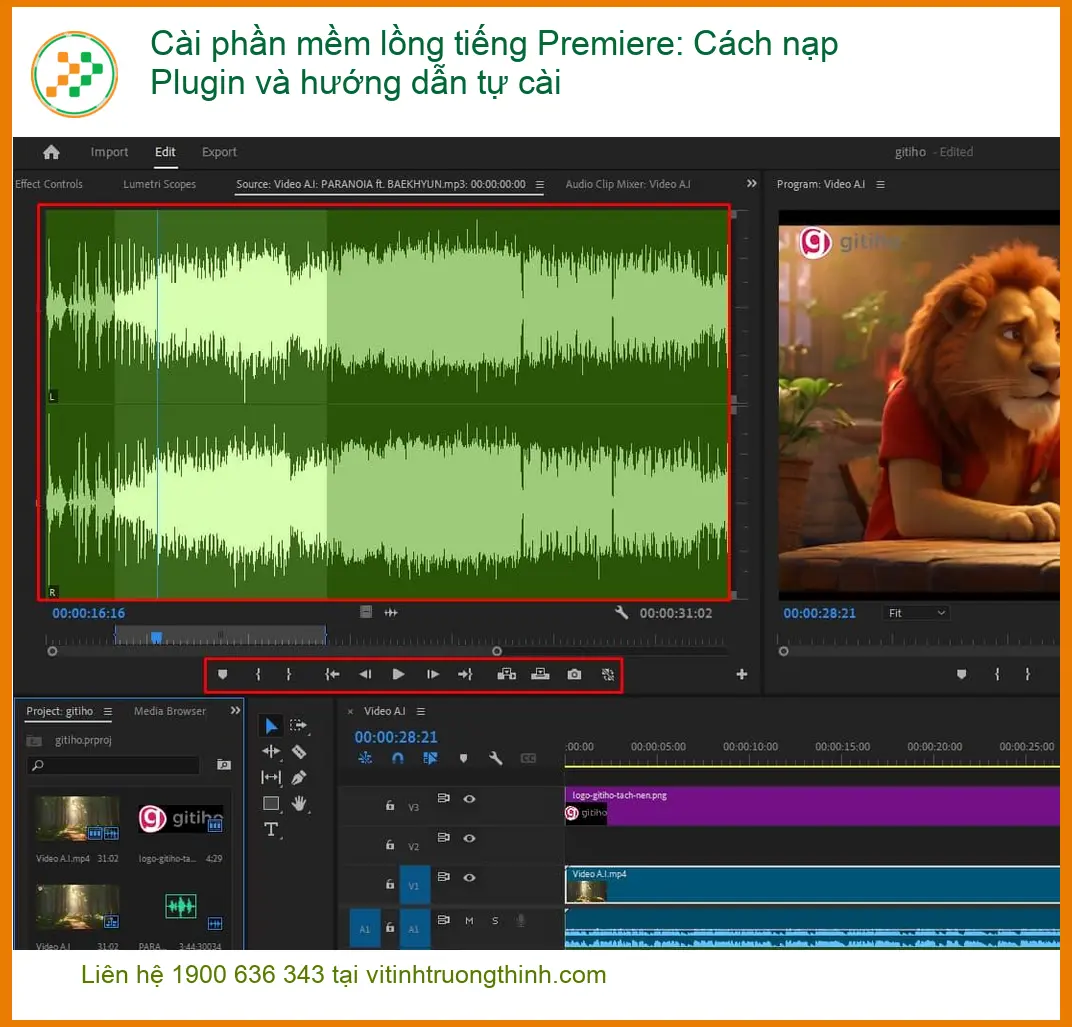
Adobe Premiere Pro là một nền tảng chỉnh sửa video mạnh mẽ, nhưng để đạt được chất lượng âm thanh chuyên nghiệp, việc tích hợp các plugin lồng tiếng là không thể thiếu. Các plugin này mở rộng khả năng xử lý âm thanh gốc, mang lại sự linh hoạt và hiệu quả cao hơn cho người dùng.
Vai trò và lợi ích của Plugin lồng tiếng
Plugin lồng tiếng đóng vai trò quan trọng trong việc cải thiện chất lượng âm thanh, từ việc loại bỏ tạp âm đến điều chỉnh giọng nói. Chúng giúp các nhà làm phim, biên tập viên video tạo ra sản phẩm có âm thanh trong trẻo, rõ ràng và chuyên nghiệp hơn.
Tăng cường chất lượng âm thanh
Các plugin chuyên dụng có khả năng phân tích và xử lý các dải tần số âm thanh một cách chi tiết, giúp loại bỏ tiếng ồn không mong muốn, cân bằng âm lượng và làm cho giọng nói trở nên nổi bật. Điều này đặc biệt quan trọng trong các dự án yêu cầu độ chính xác cao về âm thanh.
Tối ưu hóa quy trình sản xuất
Việc sử dụng plugin giúp tự động hóa nhiều tác vụ chỉnh sửa âm thanh phức tạp, tiết kiệm đáng kể thời gian và công sức. Thay vì phải điều chỉnh thủ công từng đoạn âm thanh, người dùng có thể áp dụng các preset hoặc thiết lập tùy chỉnh để đạt được kết quả mong muốn một cách nhanh chóng. Để quản lý hiệu quả các phần mềm chuyên dụng khác, bạn có thể tham khảo thêm về dịch vụ của chúng tôi tại cài phần mềm quản lý kho in hóa đơn.
Các loại Plugin lồng tiếng phổ biến
Thị trường hiện có rất nhiều plugin lồng tiếng khác nhau, mỗi loại phục vụ một mục đích cụ thể. Việc lựa chọn đúng plugin sẽ ảnh hưởng trực tiếp đến chất lượng cuối cùng của sản phẩm.
Plugin giảm ồn và khử vọng
Đây là những plugin cơ bản nhưng cực kỳ hiệu quả, giúp loại bỏ các tiếng ồn nền, tiếng vang không mong muốn từ môi trường ghi âm. Các công cụ như iZotope RX hay Waves NS1 là những lựa chọn hàng đầu trong lĩnh vực này.
Plugin chỉnh sửa cao độ và thời gian
Đối với việc điều chỉnh giọng nói, các plugin như Antares Auto-Tune hoặc Melodyne cho phép người dùng tinh chỉnh cao độ, nhịp điệu và thời gian của giọng nói một cách chính xác, đảm bảo sự đồng bộ hoàn hảo với hình ảnh.
Hướng dẫn chi tiết cách nạp Plugin vào Premiere Pro
Việc nạp plugin vào Adobe Premiere Pro không quá phức tạp nếu bạn tuân thủ đúng các bước. Quy trình này đảm bảo rằng các công cụ mới sẽ được tích hợp và hoạt động ổn định trong môi trường làm việc của bạn.
Chuẩn bị trước khi cài đặt
Trước khi bắt đầu quá trình cài đặt, có một số yếu tố quan trọng cần được kiểm tra để đảm bảo plugin hoạt động trơn tru và không gây xung đột hệ thống. Vi Tính Trường Thịnh luôn khuyến nghị người dùng kiểm tra kỹ lưỡng các yêu cầu này.
Kiểm tra tương thích hệ thống
Đảm bảo rằng phiên bản Premiere Pro của bạn tương thích với plugin muốn cài đặt. Ngoài ra, hệ điều hành và cấu hình phần cứng cũng cần đáp ứng yêu cầu tối thiểu của plugin. Nếu bạn cần hỗ trợ cài đặt phần mềm cho laptop thiết kế đồ họa, hãy tham khảo dịch vụ của chúng tôi tại cài phần mềm laptop thiết kế đồ họa quận thủ đức.
Tải xuống Plugin chính thức
Luôn tải plugin từ các nguồn chính thức hoặc nhà phát triển uy tín để tránh các rủi ro về bảo mật và tương thích. Các tệp cài đặt thường có định dạng .exe (Windows) hoặc .dmg (macOS).
Giải nén và sắp xếp tệp tin
Sau khi tải về, hãy giải nén tệp tin (nếu cần) và sắp xếp chúng vào một thư mục dễ quản lý. Điều này giúp bạn dễ dàng tìm kiếm và cài đặt sau này. Một số plugin có thể yêu cầu bạn cài đặt thêm các thư viện phụ thuộc.
Quy trình cài đặt Plugin thủ công
Đối với nhiều plugin, việc cài đặt thủ công là phương pháp phổ biến nhất, cho phép bạn kiểm soát vị trí và cách thức tích hợp vào Premiere Pro.
Sao chép tệp Plugin vào thư mục Premiere
Thường thì, các tệp plugin (thường là .vst, .aex, hoặc .dll) cần được sao chép vào thư mục “Plug-ins” hoặc “MediaCore” của Adobe Premiere Pro. Đường dẫn cụ thể có thể khác nhau tùy theo phiên bản và hệ điều hành. Ví dụ, trên Windows, nó có thể là C:\Program Files\Adobe\Common\Plug-ins\7.0\MediaCore.
Kích hoạt Plugin trong Premiere Pro
Sau khi sao chép, mở Premiere Pro. Vào menu Edit > Preferences > Audio Plug-in Manager (hoặc Premiere Pro > Preferences > Audio Plug-in Manager trên macOS). Nhấn Scan for Plug-ins để Premiere nhận diện các plugin mới. Đảm bảo rằng plugin đã được đánh dấu kích hoạt.
Khắc phục lỗi thường gặp khi nạp Plugin
Nếu plugin không xuất hiện hoặc gây lỗi, hãy kiểm tra lại đường dẫn cài đặt, quyền truy cập thư mục, và đảm bảo rằng plugin tương thích với phiên bản Premiere Pro của bạn. Đôi khi, việc khởi động lại máy tính hoặc Premiere Pro với quyền quản trị viên có thể giải quyết vấn đề. Nếu bạn gặp khó khăn trong việc cài đặt các phần mềm phức tạp như Marvelous Designer, Vi Tính Trường Thịnh có hướng dẫn chi tiết tại hướng dẫn cài phần mềm marvelous designer.
Vì mỗi dòng máy có cấu trúc vi mạch khác nhau và yêu cầu phần mềm chuyên biệt, nếu bạn chưa xác định rõ nguyên nhân lỗi hoặc cần hỗ trợ cài đặt plugin phức tạp, hãy gọi ngay hotline để kỹ sư trưởng của Vi Tính Trường Thịnh hỗ trợ kiểm tra, chẩn đoán bắt bệnh từ xa hoàn toàn miễn phí.
GỌI HỖ TRỢ KỸ THUẬT MIỄN PHÍ: 0938169138
Đặc biệt, nếu quý khách là học sinh, sinh viên hoặc người lao động có hoàn cảnh khó khăn, hãy chủ động thông báo để Vi Tính Trường Thịnh kích hoạt chính sách trợ giá giảm ngay 10% – 15% chi phí linh kiện hoặc dịch vụ cài đặt.
Tự cài đặt và sử dụng phần mềm lồng tiếng hiệu quả
Sau khi plugin đã được nạp thành công, bước tiếp theo là áp dụng chúng vào quy trình làm việc để tạo ra các bản lồng tiếng chất lượng cao. Việc hiểu rõ cách thiết lập và sử dụng các công cụ này sẽ giúp bạn tối ưu hóa hiệu suất.
Thiết lập dự án lồng tiếng trong Premiere
Bắt đầu bằng cách tạo một sequence mới hoặc mở dự án hiện có. Đảm bảo rằng các track âm thanh đã được phân loại rõ ràng (ví dụ: track nhạc nền, track giọng nói, track hiệu ứng âm thanh) để dễ dàng quản lý và áp dụng plugin. Nếu bạn cần hỗ trợ cài đặt các phần mềm văn phòng hoặc chuyên dụng khác, trung tâm Vi Tính Trường Thịnh tại xã Xuân Thới Sơn luôn sẵn sàng hỗ trợ từ xa nhanh chóng, chi tiết tại trung tâm cài phần mềm laptop xã xuân thới sơn.
Các bước cơ bản để lồng tiếng
Ghi âm giọng nói trực tiếp trong Premiere hoặc nhập các tệp âm thanh đã ghi sẵn. Sau đó, áp dụng các plugin giảm ồn, cân bằng âm thanh (EQ), nén (Compressor) và reverb để làm cho giọng nói trở nên rõ ràng và chuyên nghiệp hơn. Luôn lắng nghe và điều chỉnh từng thông số để đạt được kết quả tốt nhất.
Mẹo tối ưu hóa chất lượng lồng tiếng
Sử dụng tai nghe kiểm âm chất lượng cao để phát hiện các lỗi nhỏ trong âm thanh. Thực hiện A/B testing (so sánh trước và sau khi áp dụng hiệu ứng) để đánh giá sự khác biệt. Đừng ngại thử nghiệm với các plugin và thiết lập khác nhau để tìm ra phong cách phù hợp nhất cho dự án của bạn. Vi Tính Trường Thịnh, với đội ngũ chuyên gia kỹ thuật, luôn sẵn sàng tư vấn chuyên sâu về phần mềm, bạn có thể tìm hiểu thêm tại trung tâm vi tính phương khánh hội cài phần mềm.
Câu Hỏi Thường Gặp Về Cài Đặt Plugin Lồng Tiếng Premiere
Plugin lồng tiếng có làm chậm Premiere Pro không?
Một số plugin phức tạp, đặc biệt là các plugin xử lý thời gian thực, có thể ảnh hưởng đến hiệu suất của Premiere Pro, đặc biệt trên các hệ thống có cấu hình yếu. Để giảm thiểu tình trạng này, hãy đảm bảo máy tính của bạn đáp ứng hoặc vượt quá yêu cầu hệ thống của plugin, và chỉ kích hoạt các plugin cần thiết cho dự án hiện tại.
Làm thế nào để gỡ bỏ một Plugin khỏi Premiere Pro?
Để gỡ bỏ plugin, bạn cần xóa các tệp plugin tương ứng khỏi thư mục cài đặt của Premiere Pro (thường là thư mục “Plug-ins” hoặc “MediaCore”). Sau đó, khởi động lại Premiere Pro và vào Audio Plug-in Manager để đảm bảo plugin đã được loại bỏ khỏi danh sách. Một số plugin có trình gỡ cài đặt riêng, bạn nên sử dụng chúng nếu có.
Tôi có thể sử dụng plugin lồng tiếng miễn phí không?
Có, có nhiều plugin lồng tiếng miễn phí chất lượng tốt có sẵn trên thị trường. Các nhà phát triển như VST4FREE hoặc Plugin Alliance cung cấp một số plugin miễn phí hoặc phiên bản dùng thử đầy đủ chức năng. Tuy nhiên, các plugin trả phí thường có nhiều tính năng nâng cao và hỗ trợ tốt hơn.
Tại sao Premiere Pro không nhận diện plugin mới cài đặt?
Có nhiều lý do khiến Premiere Pro không nhận diện plugin. Các nguyên nhân phổ biến bao gồm: plugin không tương thích với phiên bản Premiere Pro hoặc hệ điều hành, tệp plugin được đặt sai thư mục, quyền truy cập thư mục bị hạn chế, hoặc plugin cần được kích hoạt thủ công trong Audio Plug-in Manager. Đảm bảo bạn đã khởi động lại Premiere Pro sau khi cài đặt và quét lại plugin.
Nâng tầm chất lượng âm thanh video của bạn cùng Vi Tính Trường Thịnh.
