


Laptop
Laptop Cách làm laptop cũ chạy nhanh như mới – Trung tâm khắc phục chậm lag TPHCM
Tình trạng máy tính ì ạch, phản hồi chậm chạp như một mái tóc xơ rối, thiếu sức sống. Đừng lo lắng! Để “lột xác” cho chiếc máy tính đã qua sử dụng, biến nó thành một cỗ máy mượt mà, nhanh nhạy như vừa “tạo kiểu” xong, chúng ta sẽ cùng tìm hiểu Laptop Cách làm laptop cũ chạy nhanh như mới. Bài viết này sẽ là cẩm nang “làm đẹp” toàn diện, từ những bước chăm sóc cơ bản đến các liệu pháp chuyên sâu, giúp thiết bị của bạn lấy lại phong độ đỉnh cao.
Tại sao laptop cũ lại chậm? “Bắt bệnh” chính xác để “điều trị” hiệu quả
Trước khi bắt tay vào “trùng tu” cho chiếc laptop của mình, điều quan trọng là phải “bắt bệnh” chính xác nguyên nhân gây chậm. Giống như một chuyên gia thẩm mỹ cần hiểu rõ tình trạng da trước khi đưa ra liệu trình, việc chẩn đoán đúng sẽ giúp bạn tiết kiệm thời gian và chi phí.
Dấu hiệu nhận biết laptop cần được “chăm sóc”
Những biểu hiện sau đây cho thấy chiếc laptop của bạn đang “xuống sắc” và cần được “tút tát” khẩn cấp:
Khởi động và tắt máy mất nhiều thời gian
Nếu bạn phải chờ đợi hàng phút đồng hồ chỉ để máy tính khởi động hoặc tắt hoàn toàn, đó là một dấu hiệu rõ ràng của sự quá tải hoặc hao mòn. Thời gian chờ đợi kéo dài không chỉ gây khó chịu mà còn ảnh hưởng đến năng suất làm việc của bạn.
Ứng dụng phản hồi chậm, thường xuyên treo máy
Khi mở các ứng dụng, chúng phản hồi chậm chạp, hay bị “đứng hình” (treo máy) hoặc thậm chí là tự động tắt đột ngột, điều này cho thấy hệ thống đang gặp vấn đề nghiêm trọng. Đây là lúc cần một “liệu pháp” tối ưu hóa cấp tốc.
Nguyên nhân sâu xa khiến laptop “xuống sắc”
Có nhiều yếu tố khiến một chiếc laptop cũ trở nên chậm chạp, từ những vấn đề đơn giản đến phức tạp hơn:
Phần mềm lỗi thời, hệ điều hành quá tải
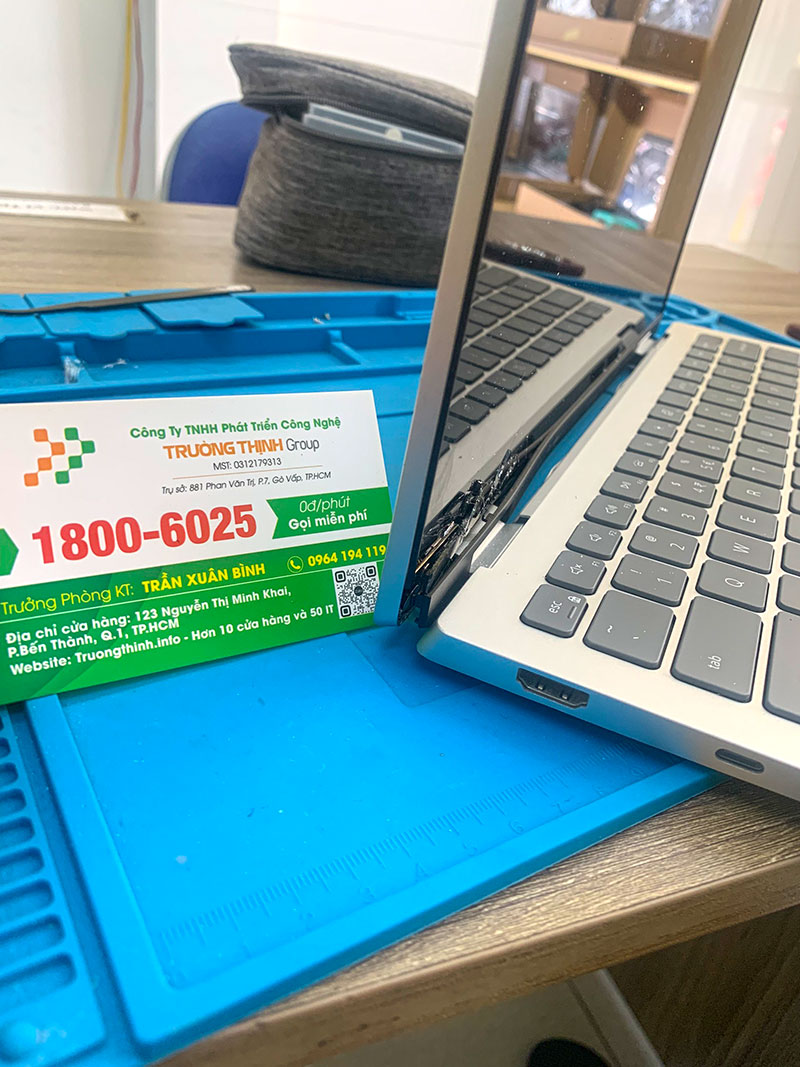
Hệ điều hành và các phần mềm được cài đặt quá nhiều, lỗi thời hoặc chứa nhiều “rác” hệ thống là nguyên nhân phổ biến nhất. Các chương trình chạy ngầm không cần thiết cũng “ngốn” tài nguyên đáng kể. Bên cạnh phần mềm, việc kiểm tra tổng thể các linh kiện vật lý cũng rất quan trọng. Một chiếc bản lề lỏng lẻo không chỉ gây khó chịu mà còn tiềm ẩn nguy cơ đứt cáp màn hình. Dịch vụ thay bản lề laptop Dynabook Tecra Z40 chính hãng tại Vi Tính Trường Thịnh sẽ giúp máy bạn chắc chắn như mới.
Phần cứng yếu kém, linh kiện hao mòn
Ổ cứng HDD truyền thống, dung lượng RAM thấp, hoặc bộ vi xử lý (CPU) đã cũ không còn đáp ứng được nhu cầu của các ứng dụng hiện đại. Ngoài ra, các linh kiện như quạt tản nhiệt bám bụi, keo tản nhiệt khô cũng gây ra tình trạng quá nhiệt, làm giảm hiệu suất máy. Đôi khi, hiệu suất kém còn do các linh kiện bên ngoài như vỏ máy bị hư hại, ảnh hưởng đến tản nhiệt hoặc kết cấu. Nếu bạn đang tìm kiếm dịch vụ thay vỏ laptop MSI GP63 zin chính hãng, Vi Tính Trường Thịnh luôn sẵn sàng hỗ trợ với linh kiện chất lượng cao.
“Thẩm mỹ” phần mềm: Các bước tối ưu hóa hiệu suất từ A đến Z
Đây là “liệu trình” đầu tiên và thường mang lại hiệu quả rõ rệt nhất, giúp laptop của bạn “tươi mới” trở lại mà không tốn quá nhiều chi phí.
Dọn dẹp “rác” hệ thống và gỡ bỏ ứng dụng không cần thiết
Hãy xem xét chiếc laptop của bạn như một tủ quần áo. Nếu có quá nhiều đồ cũ không dùng đến, nó sẽ trở nên bừa bộn và khó tìm kiếm. Tương tự, việc gỡ bỏ các phần mềm không sử dụng, xóa các tệp tin tạm thời, và dọn dẹp bộ nhớ cache sẽ giải phóng không gian lưu trữ và tài nguyên hệ thống. Trong quá trình dọn dẹp hệ thống, đừng quên kiểm tra cả các chức năng phụ trợ khác của laptop. Đôi khi, những vấn đề nhỏ như loa rè cũng cần được khắc phục để trải nghiệm sử dụng trọn vẹn. Nếu cần thay loa laptop Fujitsu Lifebook S937 zin chính hãng, chúng tôi luôn có sẵn linh kiện.
Cập nhật hệ điều hành và driver định kỳ
Các bản cập nhật hệ điều hành và driver thường chứa các bản vá lỗi, cải thiện hiệu suất và tăng cường bảo mật. Đảm bảo laptop của bạn luôn được cập nhật là cách đơn giản nhưng hiệu quả để duy trì sự ổn định và tốc độ. Hãy coi đây như việc “dưỡng da” định kỳ cho thiết bị của bạn.
Tối ưu hóa các chương trình khởi động cùng Windows
Rất nhiều ứng dụng tự động khởi động cùng hệ điều hành, “ngốn” tài nguyên ngay từ khi bạn bật máy. Hãy tắt bớt những chương trình không cần thiết trong mục Task Manager (đối với Windows) hoặc System Preferences (đối với macOS) để laptop “cất cánh” nhanh hơn.
Vì mỗi dòng máy có cấu trúc vi mạch khác nhau, nếu bạn chưa xác định rõ nguyên nhân lỗi hoặc cần hỗ trợ chuyên sâu trong việc tối ưu hóa phần mềm, hãy gọi ngay hotline để kỹ sư trưởng của Vi Tính Trường Thịnh hỗ trợ kiểm tra, chẩn đoán bắt bệnh từ xa hoàn toàn miễn phí.
GỌI NGAY KỸ SƯ TRƯỞNG: 0938169138
“Phẫu thuật” phần cứng: Nâng cấp để laptop “trẻ hóa”
Nếu các giải pháp phần mềm chưa đủ, đã đến lúc nghĩ đến “phẫu thuật thẩm mỹ” cho phần cứng. Đây là những bước nâng cấp mang lại sự thay đổi ngoạn mục về tốc độ và trải nghiệm.
Nâng cấp RAM: “Liệu pháp” tăng cường đa nhiệm
RAM (Random Access Memory) là bộ nhớ tạm thời giúp máy tính xử lý nhiều tác vụ cùng lúc. Nâng cấp RAM từ 4GB lên 8GB hoặc 16GB sẽ giúp laptop của bạn “mượt mà” hơn khi mở nhiều tab trình duyệt, chạy các ứng dụng nặng hoặc xử lý đa nhiệm. Đây là một trong những cách hiệu quả nhất để “trẻ hóa” laptop cũ.
Thay thế ổ cứng HDD bằng SSD: “Cấy ghép” tốc độ vượt trội
Ổ cứng thể rắn (SSD) nhanh hơn ổ cứng cơ học (HDD) truyền thống gấp nhiều lần. Việc thay thế HDD bằng SSD sẽ giúp tốc độ khởi động máy, mở ứng dụng và sao chép dữ liệu nhanh chóng đến không ngờ. Đây là “ca phẫu thuật” mang lại sự “lột xác” rõ rệt nhất cho chiếc laptop cũ.
Vệ sinh và bảo dưỡng định kỳ: “Spa” cho laptop
Giống như việc chăm sóc da mặt, laptop cũng cần được “spa” định kỳ để loại bỏ bụi bẩn và duy trì hiệu suất tối ưu.
Làm sạch bụi bẩn bên trong
Bụi bẩn tích tụ trong quạt tản nhiệt và các khe thông gió sẽ cản trở quá trình làm mát, khiến máy nóng lên và tự động giảm hiệu suất để bảo vệ linh kiện. Việc vệ sinh định kỳ giúp máy luôn mát mẻ và hoạt động ổn định.
Thay keo tản nhiệt và kiểm tra quạt
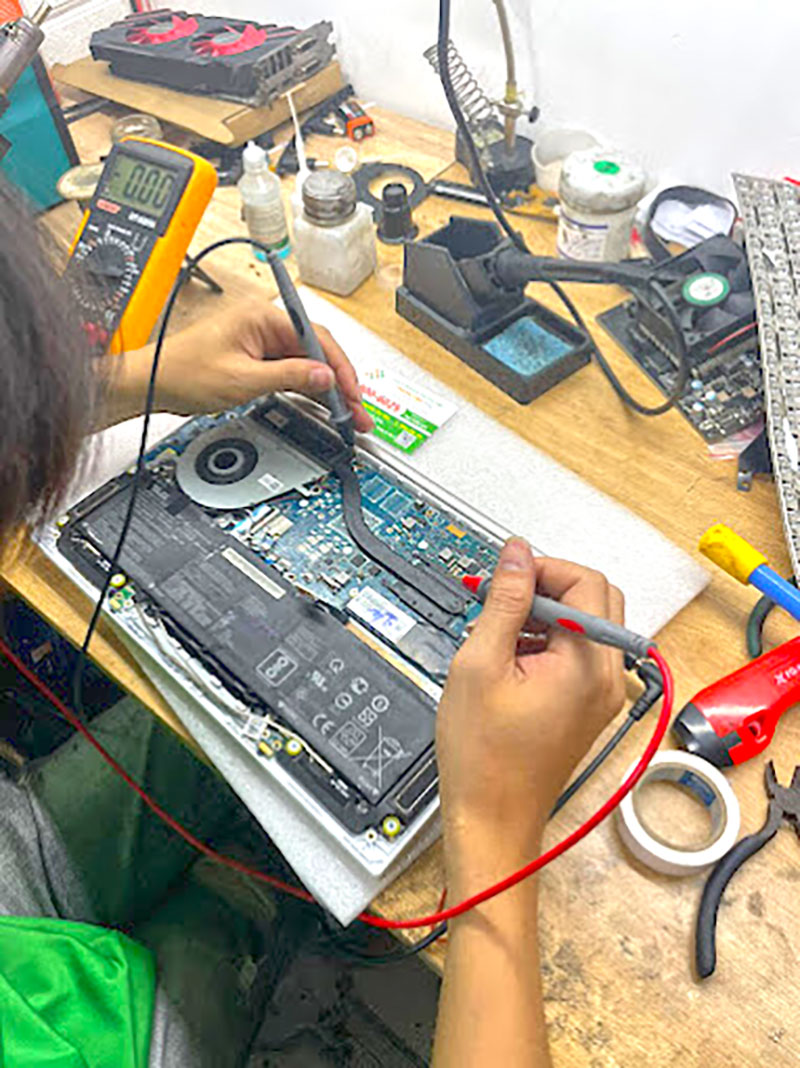
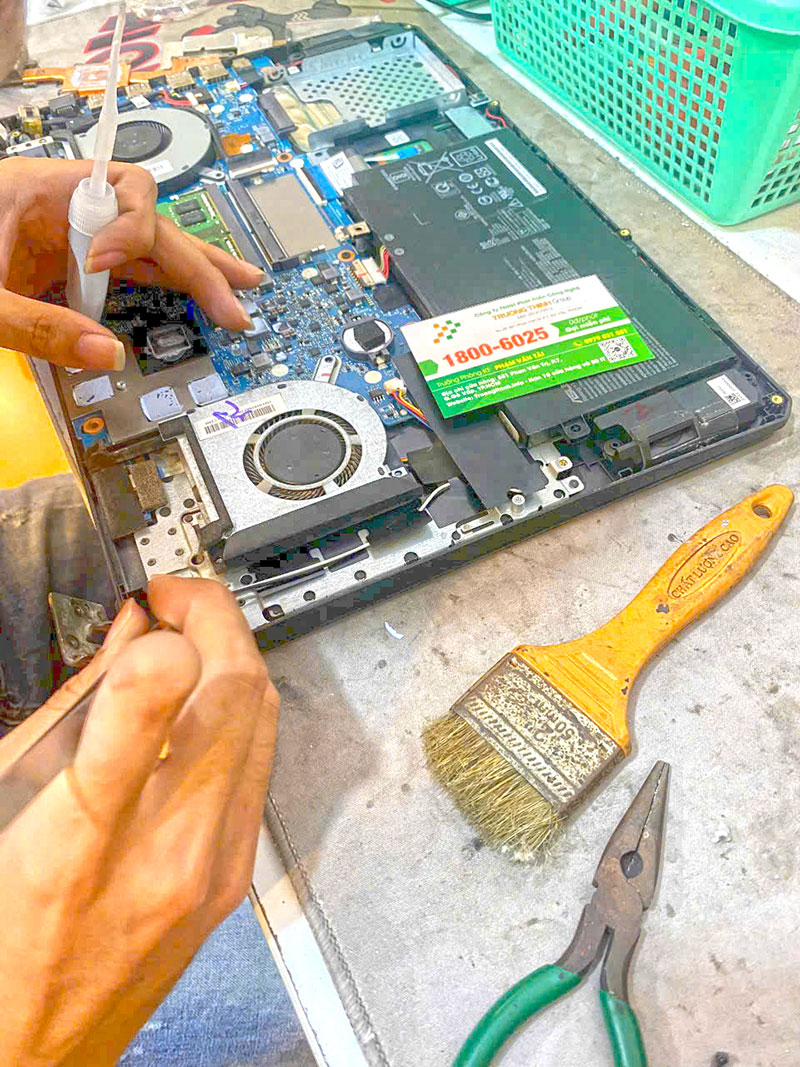
Keo tản nhiệt sau một thời gian sử dụng sẽ bị khô và mất đi khả năng dẫn nhiệt. Thay keo tản nhiệt mới và kiểm tra quạt tản nhiệt hoạt động tốt là bước quan trọng để đảm bảo CPU và GPU luôn ở nhiệt độ an toàn, duy trì hiệu suất cao nhất. Việc làm sạch bụi bẩn không chỉ giúp máy mát hơn mà còn kéo dài tuổi thọ linh kiện. Tại Vi Tính Trường Thịnh, quy trình vệ sinh PC sạch bóng như mới tại trung tâm uy tín được thực hiện bởi đội ngũ kỹ thuật viên chuyên nghiệp, đảm bảo từng chi tiết nhỏ nhất đều được chăm sóc.






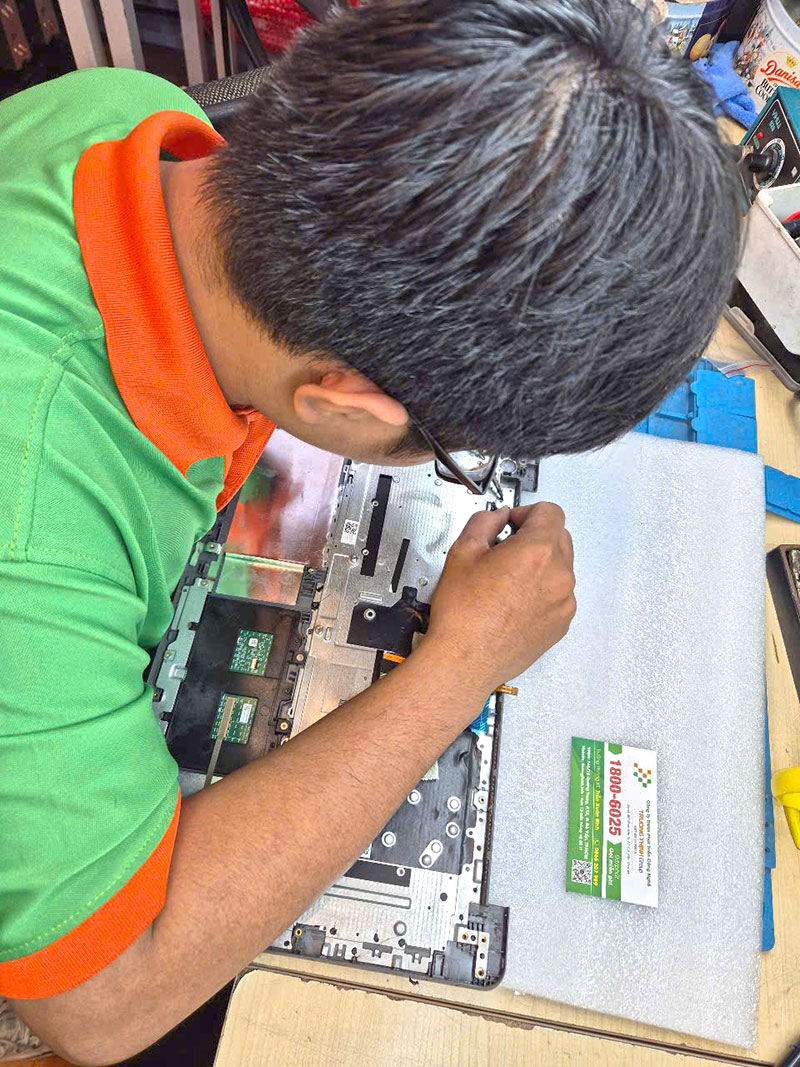

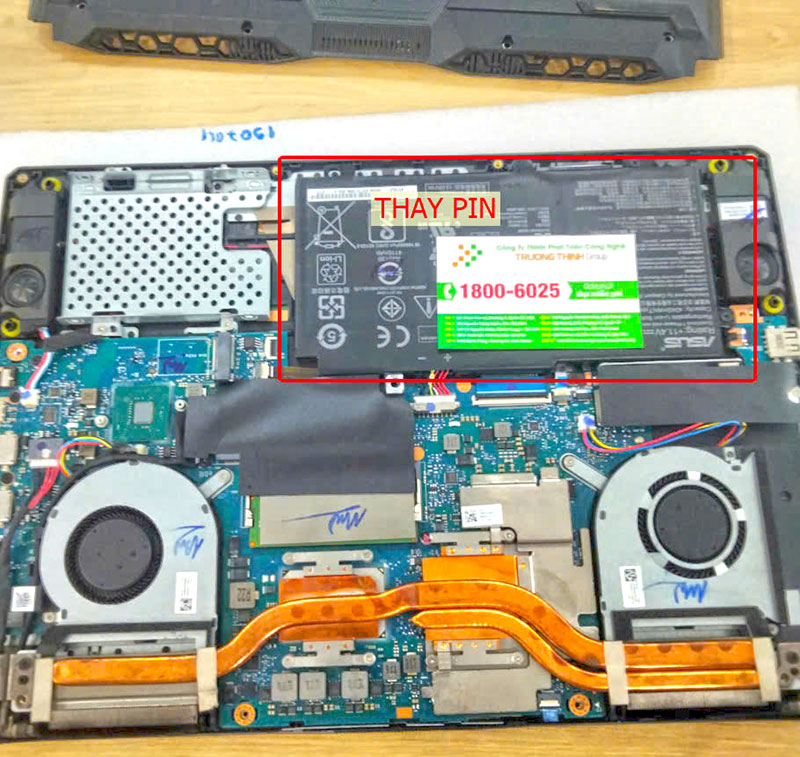

Bảng Giá Dịch Vụ Nâng Cấp & Sửa Chữa Laptop Tại Vi Tính Trường Thịnh
| Hạng mục dịch vụ | Chi phí ước tính | Thời gian xử lý | Bảo hành |
|---|---|---|---|
| Vệ sinh bảo dưỡng toàn diện | 150.000 – 300.000 VNĐ | 30 – 60 phút | 1 tháng |
| Nâng cấp RAM (chưa bao gồm linh kiện) | 100.000 – 200.000 VNĐ | 15 – 30 phút | Theo linh kiện |
| Thay ổ cứng SSD (chưa bao gồm linh kiện) | 150.000 – 250.000 VNĐ | 30 – 60 phút | Theo linh kiện |
| Cài đặt lại hệ điều hành & phần mềm cơ bản | 200.000 – 350.000 VNĐ | 60 – 120 phút | 7 ngày |
Lưu ý: Bảng giá trên chỉ mang tính chất tham khảo. Chi phí thực tế có thể thay đổi tùy thuộc vào dòng máy, tình trạng cụ thể của linh kiện và thời điểm thị trường. Vui lòng liên hệ Vi Tính Trường Thịnh để được tư vấn và báo giá chính xác nhất.
| Dịch Vụ | Mô Tả Chi Tiết | Thời Gian Thực Hiện | Giá (VNĐ) |
|---|---|---|---|
| Sửa chữa phần cứng | |||
| Thay màn hình | Màn hình HD/Full HD/4K cho các dòng phổ biến | 30-60 phút | Từ 700.000 - 3.500.000 |
| Thay bàn phím | Bàn phím laptop thường, bàn phím LED | 30-60 phút | Từ 300.000 - 1.200.000 |
| Thay pin | Pin chính hãng, pin tương thích | 30 phút | Từ 400.000 - 2.000.000 |
| Thay ổ cứng | SSD/HDD, nâng cấp dung lượng | 30-60 phút | Từ 500.000 - 2.500.000 |
| Sửa bản lề | Khắc phục bản lề gãy, lỏng | 1-2 giờ | Từ 200.000 - 800.000 |
| Thay quạt tản nhiệt | Quạt chính hãng hoặc tương thích | 30-60 phút | Từ 300.000 - 700.000 |
| Dịch vụ phần mềm | |||
| Cài đặt lại hệ điều hành | Windows, macOS, Linux | 30-60 phút | 150.000 - 300.000 |
| Diệt virus, cài phần mềm bảo mật | Cài đặt bản quyền hoặc phần mềm chuyên dụng | 30 phút | 200.000 - 500.000 |
| Cứu dữ liệu | Phục hồi dữ liệu từ ổ cứng bị lỗi | 1-3 ngày | Từ 500.000 - 3.000.000 |
| Cài đặt phần mềm theo yêu cầu | Office, đồ họa, lập trình, thiết kế | 30-60 phút | 100.000 - 500.000 |
| Dịch vụ nâng cấp | |||
| Nâng cấp RAM | Lắp đặt và kiểm tra | 30 phút | Từ 400.000 - 1.500.000 |
| Nâng cấp SSD | SSD NVMe/SATA | 30-60 phút | Từ 800.000 - 3.000.000 |
| Nâng cấp card đồ họa (laptop hỗ trợ) | Card rời hoặc onboard | 1-2 giờ | Từ 2.000.000 - 10.000.000 |
| Dịch vụ vệ sinh, bảo dưỡng | |||
| Vệ sinh, bảo dưỡng laptop | Vệ sinh toàn bộ, thay keo tản nhiệt | 1-2 giờ | 200.000 - 400.000 |
| Kiểm tra, chẩn đoán lỗi miễn phí | Kiểm tra toàn diện phần cứng và phần mềm | 15-30 phút | Miễn phí |
Lưu ý:
- Giá trên chỉ mang tính tham khảo, có thể thay đổi tùy theo dòng máy và mức độ hư hỏng.
- Các linh kiện thay thế là hàng chính hãng hoặc linh kiện tương thích cao cấp.
- Vui lòng liên hệ hotline 18006025 hoặc đến trực tiếp tại Cửa Hàng Vi Tính Trường Thịnh để được tư vấn chi tiết.
Câu Hỏi Thường Gặp Khi Tối Ưu Hóa Laptop Cũ
Laptop cũ có nên nâng cấp không?
Có, việc nâng cấp RAM và thay thế ổ cứng HDD bằng SSD là hai giải pháp hiệu quả nhất để cải thiện đáng kể tốc độ và hiệu suất cho laptop cũ, đặc biệt là với các tác vụ hàng ngày và đa nhiệm. Tuy nhiên, cần cân nhắc chi phí và giá trị còn lại của máy.
Làm sao để biết laptop bị chậm do phần mềm hay phần cứng?
Nếu laptop chậm ngay cả khi mới khởi động, ít ứng dụng chạy nền, hoặc thường xuyên gặp lỗi màn hình xanh, có thể là do phần cứng. Ngược lại, nếu máy chậm dần theo thời gian sử dụng, khi mở nhiều ứng dụng, hoặc sau khi cài đặt phần mềm mới, nguyên nhân thường nằm ở phần mềm hoặc hệ điều hành quá tải.
Vệ sinh laptop định kỳ có giúp máy chạy nhanh hơn không?
Chắc chắn có. Bụi bẩn tích tụ làm cản trở quá trình tản nhiệt, khiến CPU và GPU phải giảm hiệu suất để tránh quá nóng (hiện tượng thermal throttling). Vệ sinh định kỳ giúp hệ thống tản nhiệt hoạt động hiệu quả, duy trì hiệu suất ổn định và kéo dài tuổi thọ linh kiện.
Vi Tính Trường Thịnh có hỗ trợ kiểm tra laptop miễn phí không?
Có. Vi Tính Trường Thịnh cung cấp dịch vụ kiểm tra, chẩn đoán tình trạng laptop hoàn toàn miễn phí. Đội ngũ kỹ thuật viên chuyên nghiệp sẽ giúp bạn xác định chính xác nguyên nhân gây chậm và đưa ra giải pháp tối ưu nhất.
Hy vọng những chia sẻ trên sẽ giúp chiếc laptop cũ của bạn “tái sinh” và hoạt động mượt mà hơn. Nếu cần hỗ trợ chuyên sâu, đừng ngần ngại liên hệ Vi Tính Trường Thịnh!
