


-
×
 Máy in Wifi Hp Pro M102W cũ giá rẻ 1 × 2.375.000 ₫
1800 6025(0₫/phút)


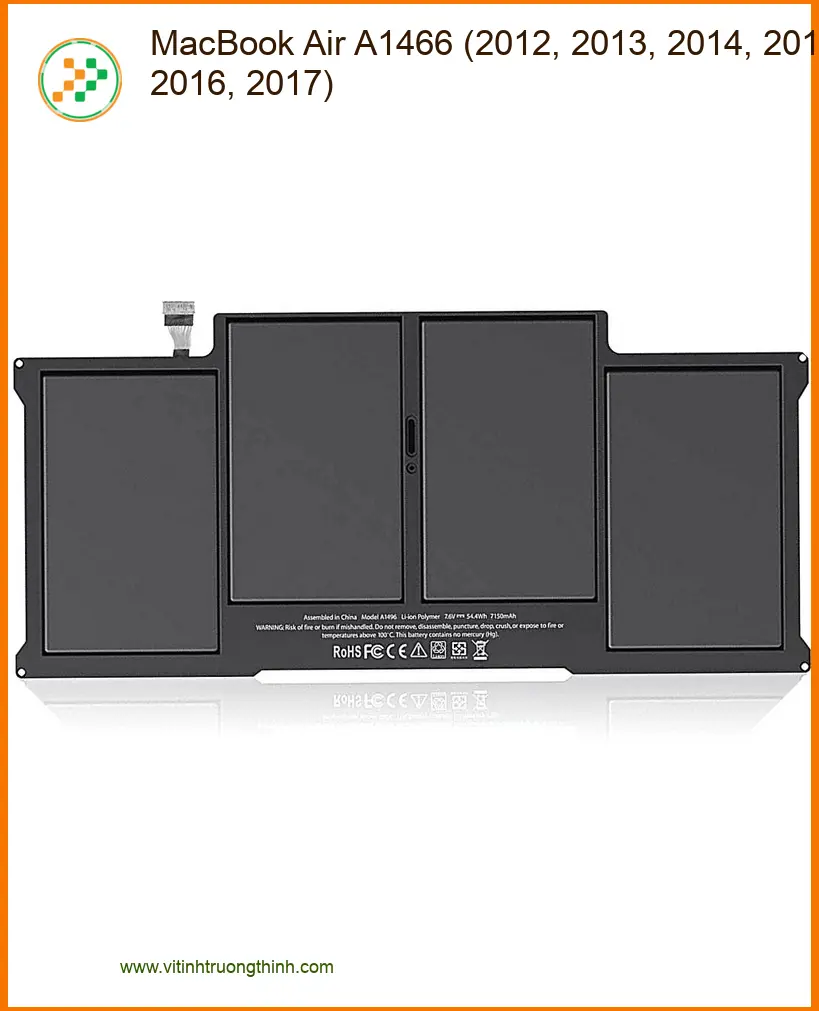
(Hình ảnh minh họa sản phẩm)
Giá gốc là: 1.200.000 ₫.850.000 ₫Giá hiện tại là: 850.000 ₫. Đã tiết kiệm 350.000 ₫
Gọi đặt mua: 1800.6025 (miễn phí) | Hệ thống cửa hàng
Cập nhật giá linh kiện: Giá linh kiện có thể thay đổi theo từng thời điểm và Vi Tính Trường Thịnh sẽ nỗ lực cập nhật thông tin giá cả thường xuyên. Tuy nhiên, trong trường hợp không kịp thời cập nhật, mong được sự thông cảm.
YÊU CẦU TỚI SỬA CHỮA TẬN NƠI, BÁO GIÁ GIAO HÀNG VUI LÒNG GỌI:
☎ Bấm vào để gọi Tổng Đài: 0287300 7898 – Viettel: 0984.966.552 (Zalo) – Mobi: 0938 169 138 (Zalo)
ĐỊA CHỈ TỚI CỬA HÀNG MUA BÁN SỬA CHỮA. BẤM VÀO ĐỊA CHỈ ĐỂ CHỈ ĐƯỜNG TỚI.


Mô tả
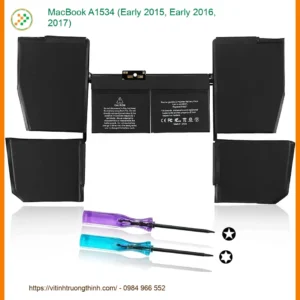
Pin laptop MacBook Air A1466 của bạn đang có dấu hiệu chai, phồng, sạc không vào hoặc tụt pin nhanh chóng? Đây là lúc cần xem xét việc thay pin để đảm bảo hiệu suất làm việc và an toàn cho thiết bị. Tại TPHCM, việc tìm kiếm dịch vụ thay pin uy tín, nhanh chóng, đặc biệt là với dòng MacBook Air A1466, là ưu tiên hàng đầu của nhiều người dùng. Bài viết này sẽ cung cấp cái nhìn tổng quan về các vấn đề thường gặp, quy trình thay thế chuẩn kỹ thuật và những lưu ý quan trọng để bạn an tâm sử dụng máy.
Thông số kỹ thuật Pin Laptop MacBook Air A1466 – Thay Nhanh Tại TPHCM | Uy Tín Gần Đây
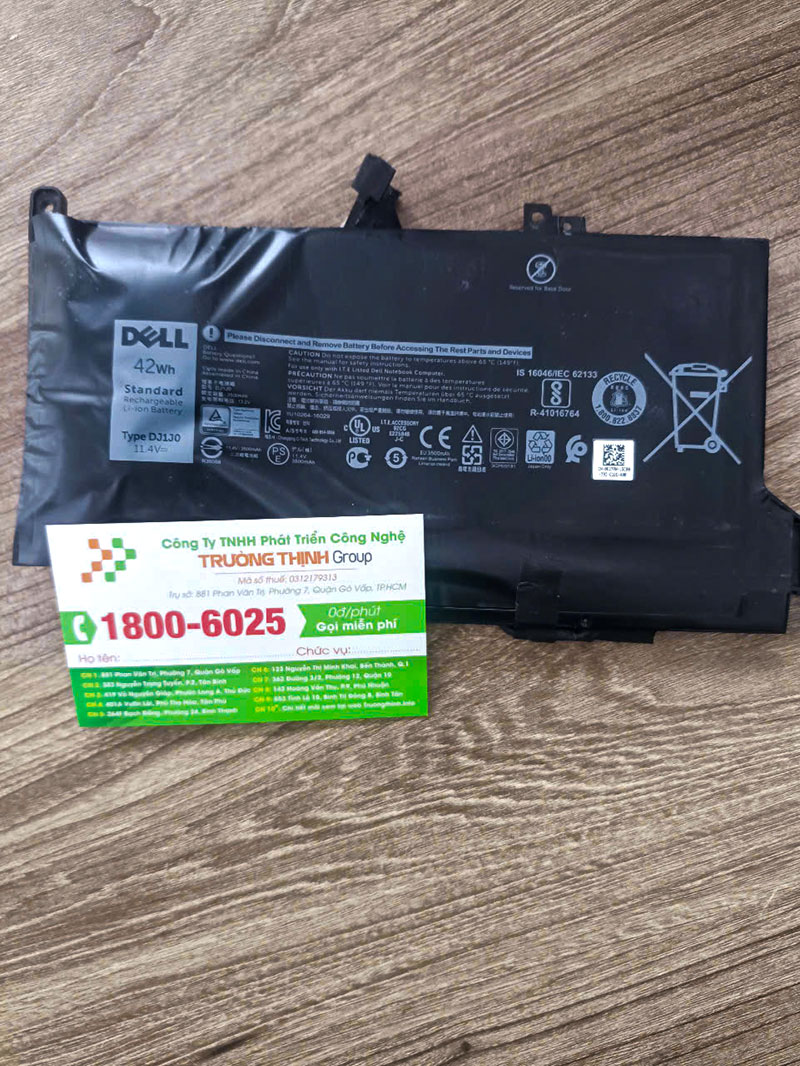
Để đảm bảo quá trình thay thế diễn ra suôn sẻ và hiệu quả, việc nắm rõ các thông số kỹ thuật của pin là rất quan trọng. Đây là những thông số cơ bản mà một thợ kỹ thuật sẽ quan tâm khi thực hiện công việc.
| Thông số | Mô tả chi tiết |
|---|---|
| Tên sản phẩm | Pin Laptop Apple MacBook Air A1466 |
| Mã pin tương thích | A1466, A1405, A1496 (tùy đời máy cụ thể) |
| Loại pin | Lithium-Polymer (Li-Po) |
| Dung lượng | Thông thường 50-54 Wh (Watt-giờ) |
| Điện áp | 7.3V – 7.6V (tùy phiên bản) |
| Số cell | 6 Cell |
| Tình trạng | Mới 100%, Chính hãng hoặc OEM chất lượng cao |
| Thời gian sạc đầy | Khoảng 2-3 giờ |
| Tuổi thọ dự kiến | Khoảng 500-1000 chu kỳ sạc (tùy cách sử dụng) |
Là một người thợ, tôi thường xuyên gặp các trường hợp pin MacBook Air A1466 gặp vấn đề. Việc nhận biết sớm sẽ giúp bạn tránh được những rủi ro không đáng có và giữ cho máy hoạt động ổn định hơn. Các dấu hiệu phổ biến bao gồm:
Quan sát bằng mắt thường: Pin có thể bị phồng, làm biến dạng vỏ máy, thậm chí gây hở trackpad hoặc bàn phím. Đây là dấu hiệu nguy hiểm, cần được xử lý ngay để tránh hư hỏng các linh kiện khác.
Ngoài ra, một dấu hiệu rõ ràng khác là thời lượng sử dụng pin giảm sút đáng kể. Máy chỉ dùng được vài giờ hoặc thậm chí vài chục phút sau khi sạc đầy, không còn như ban đầu. Đây là biểu hiện của việc pin đã chai, không còn giữ được dung lượng.
Bạn có thể tự kiểm tra tình trạng pin trên macOS bằng cách giữ phím Option và nhấp vào biểu tượng pin trên thanh menu. Các trạng thái thường gặp là:
Đối với các dòng máy cũ như A1466, việc xem số chu kỳ sạc (Cycle Count) cũng rất quan trọng. Một viên pin thường có tuổi thọ khoảng 1000 chu kỳ sạc. Nếu số chu kỳ đã vượt quá ngưỡng này, pin cũng sẽ cần được thay thế để đảm bảo hiệu năng.
Việc thay pin MacBook không chỉ đơn thuần là tháo ra lắp vào. Nó đòi hỏi sự tỉ mỉ, đúng quy trình và đảm bảo an toàn. Là một thợ điện chuyên nghiệp, tôi luôn tuân thủ các bước sau để đảm bảo chất lượng dịch vụ khi thay pin laptop apple macbook air a1932 zin hoặc các dòng tương tự.
Trước khi bắt đầu bất kỳ thao tác nào, tôi luôn đảm bảo máy đã được tắt hoàn toàn và ngắt kết nối với nguồn điện. Sử dụng dụng cụ chuyên dụng để tháo các ốc vít mặt dưới máy. Việc này giúp tránh làm trầy xước hoặc hư hỏng vỏ máy. Đồng thời, tôi sẽ kiểm tra lại tình trạng pin cũ và các linh kiện xung quanh để đánh giá tổng thể.
Đây là bước quan trọng nhất về mặt an toàn điện. Sử dụng dụng cụ cách điện để ngắt kết nối cáp pin khỏi bo mạch chủ. Tuyệt đối không được bỏ qua bước này, nếu không có thể gây chập điện hoặc hư hỏng các linh kiện khác trên máy.
Pin MacBook Air A1466 thường được dán chặt vào khung máy. Cần dùng dung dịch làm mềm keo chuyên dụng và các công cụ nhựa dẻo để nhẹ nhàng tách pin ra. Sau khi tháo pin cũ, tôi sẽ vệ sinh sạch sẽ khu vực lắp pin, loại bỏ bụi bẩn và keo thừa. Đây là cơ hội tốt để kiểm tra các linh kiện khác bên trong máy như quạt tản nhiệt, loa, v.v., và làm sạch chúng nếu cần.
Đặt viên pin mới vào đúng vị trí, đảm bảo các chân tiếp xúc khớp với bo mạch chủ. Kết nối cáp pin một cách chắc chắn. Sau đó, tôi sẽ lắp lại vỏ máy và cố định bằng ốc vít. Tiếp theo là bước kiểm tra chức năng cơ bản: cắm sạc, bật máy, kiểm tra hiển thị phần trăm pin và các thông số sức khỏe pin trên hệ thống. Đảm bảo rằng pin mới được thay pin laptop apple macbook air m2 a2681 13 inch zin đã được nhận diện chính xác và hoạt động ổn định.
Sau khi hoàn tất quy trình và xác nhận mọi thứ hoạt động tốt, tôi sẽ bàn giao máy cho khách hàng, đồng thời hướng dẫn cách sử dụng và sạc pin đúng cách để kéo dài tuổi thọ của pin mới. Việc này bao gồm cả việc giải thích về chu kỳ sạc và cách theo dõi sức khỏe pin định kỳ.

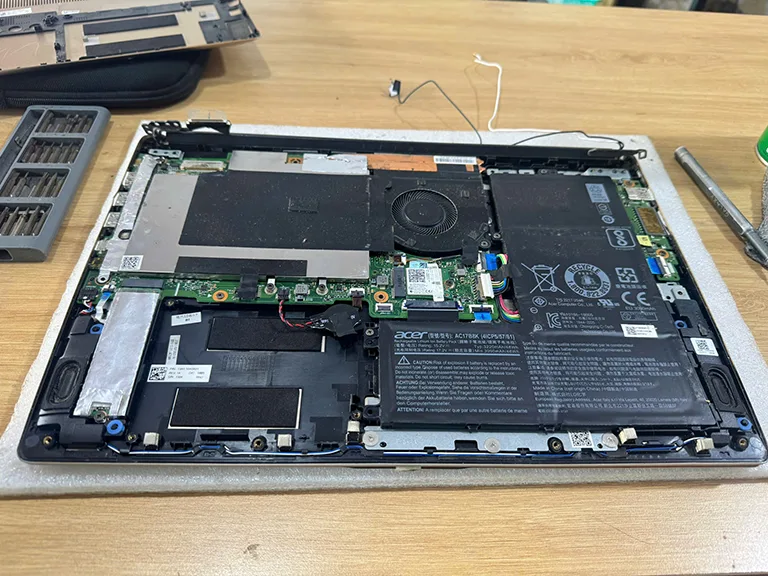
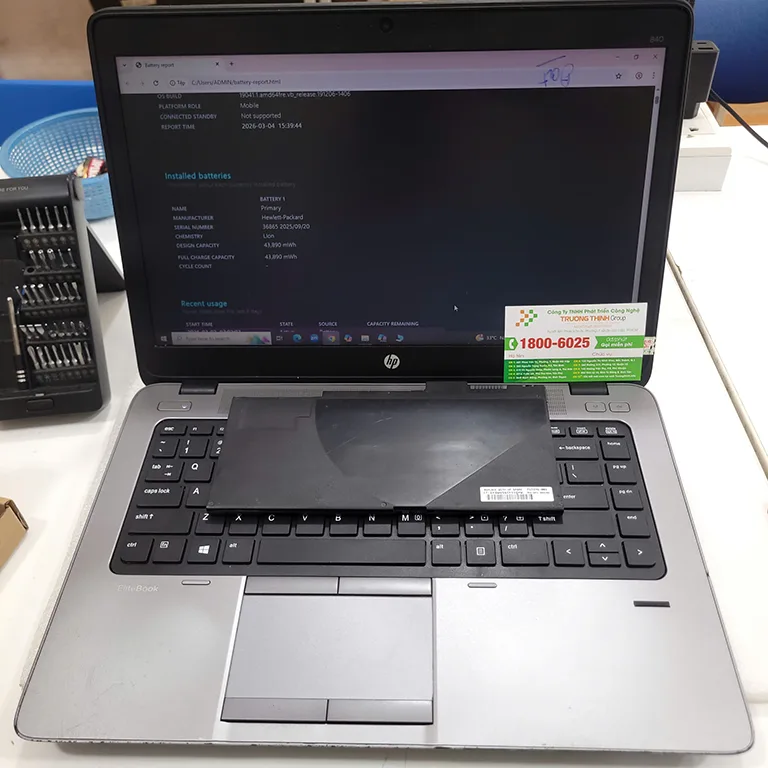
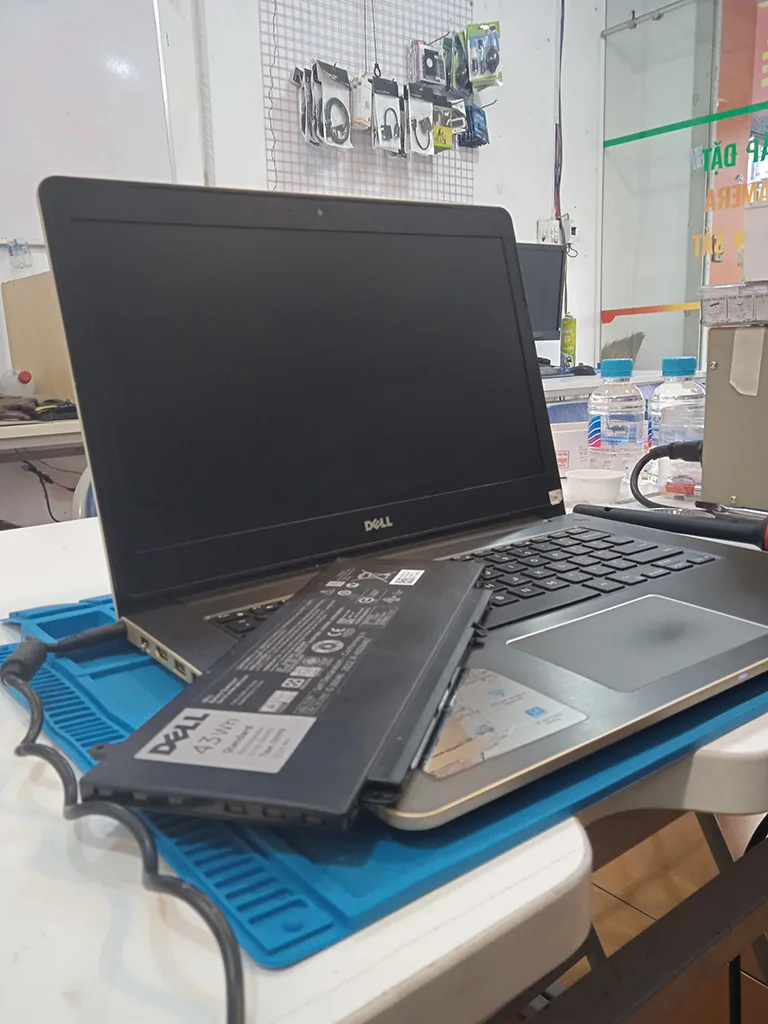
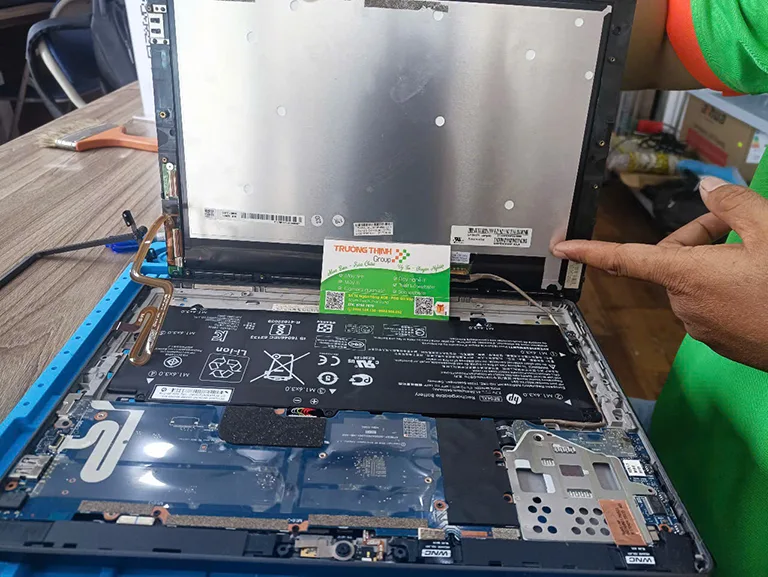
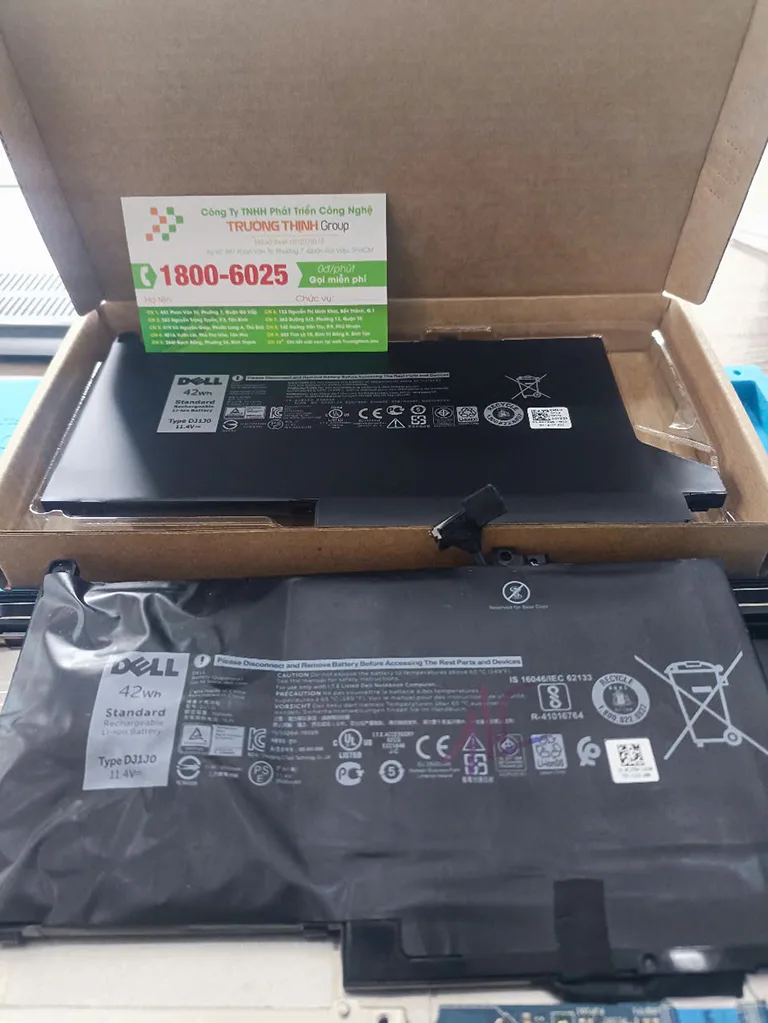
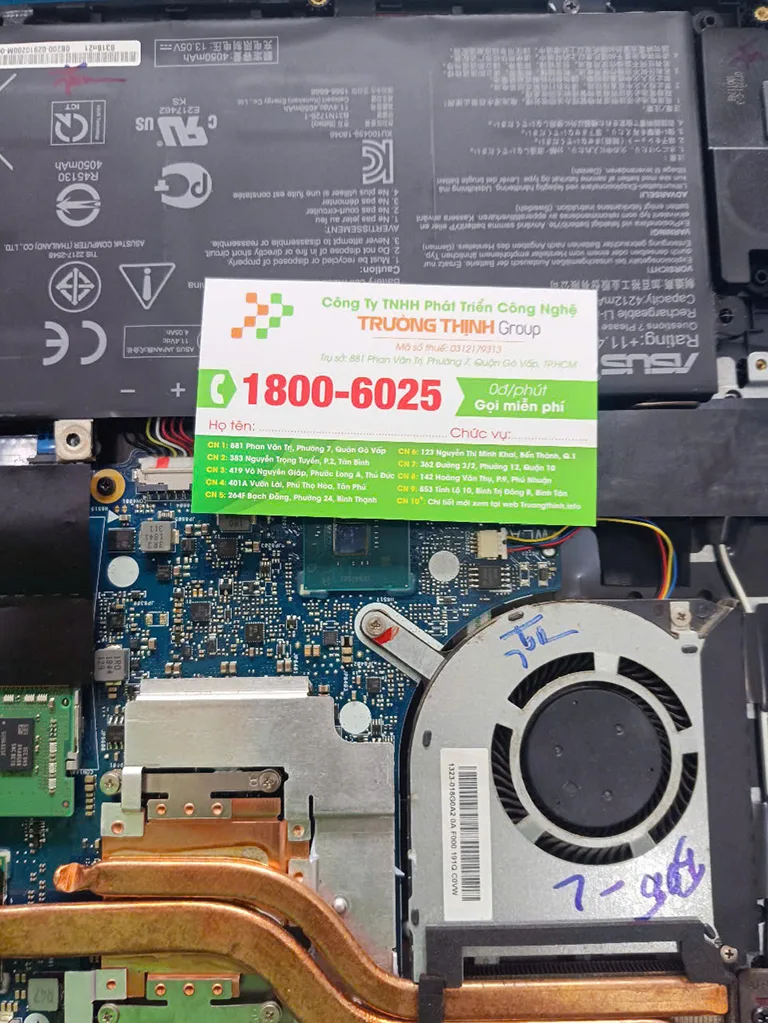
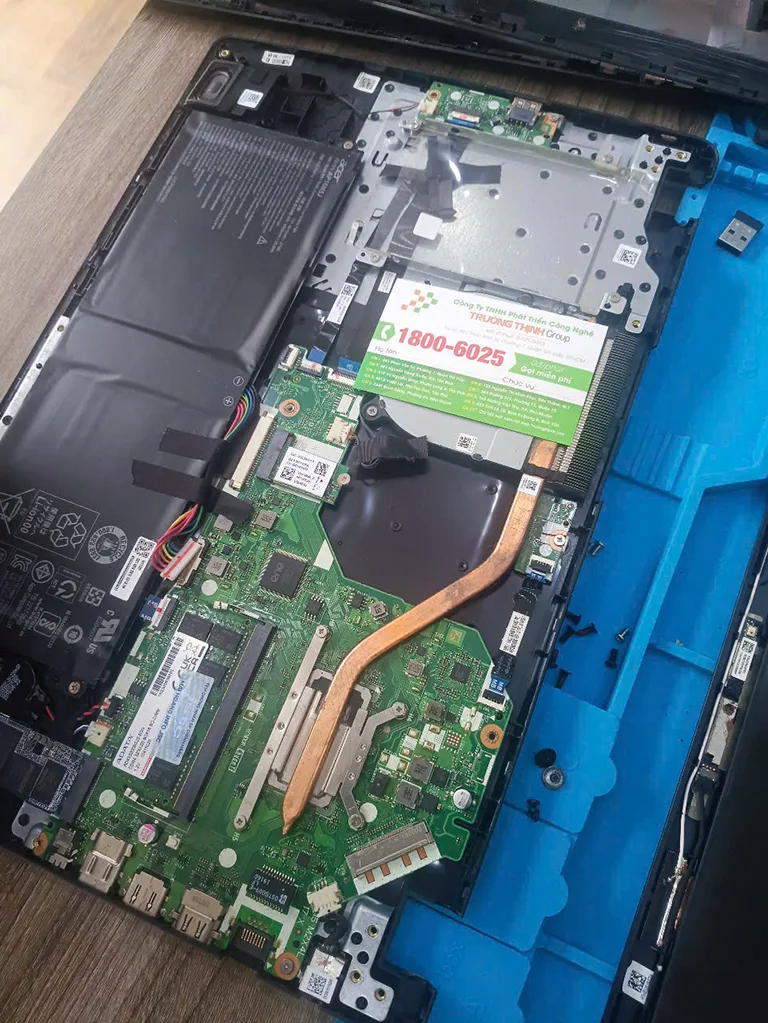


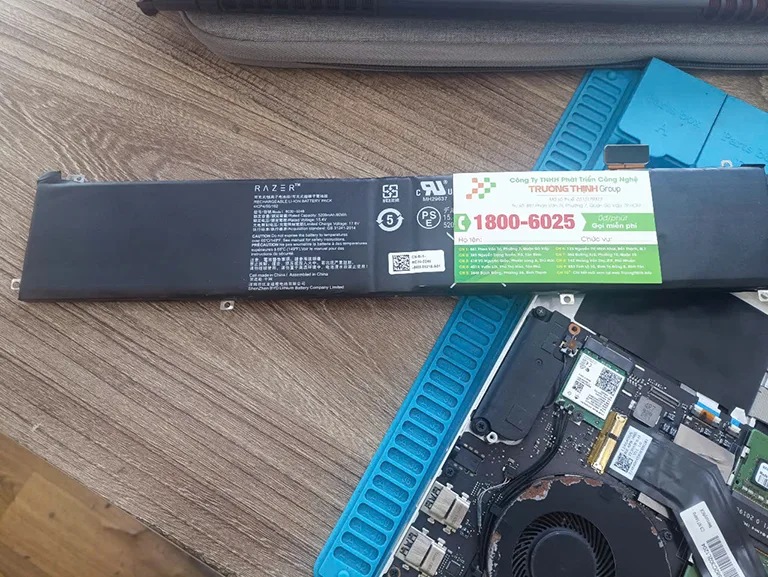
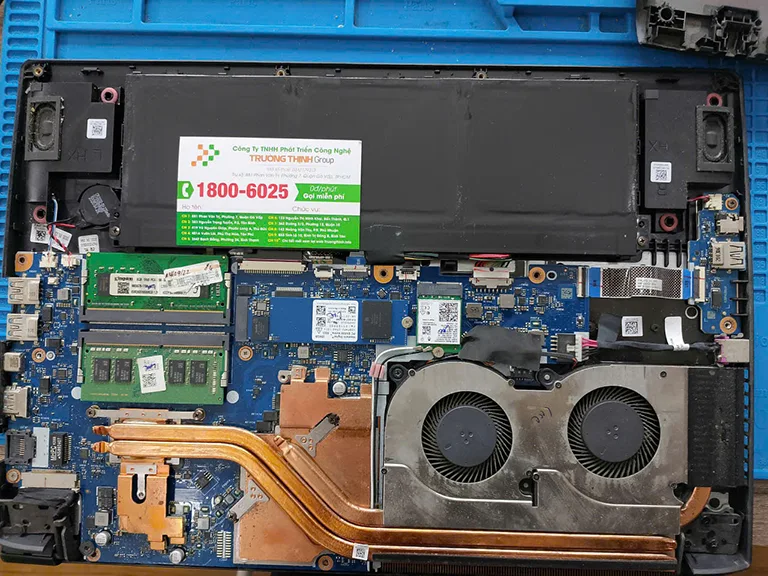
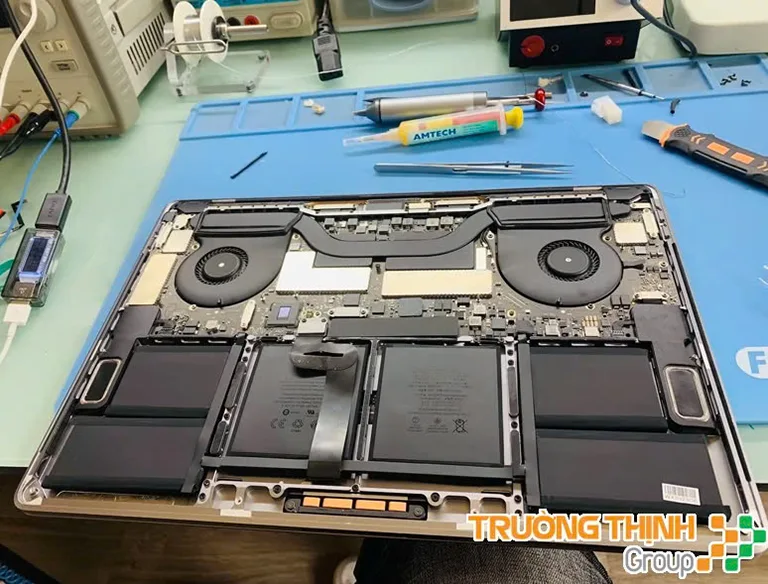


Mức giá thay pin MacBook Air A1466 có thể dao động tùy thuộc vào loại pin (zin chính hãng hay OEM chất lượng cao), thời điểm và chính sách bảo hành của từng trung tâm. Dưới đây là bảng giá tham khảo, giúp bạn hình dung được chi phí dự kiến.
| Loại Pin | Tình trạng | Giá tham khảo (VNĐ) | Bảo hành |
|---|---|---|---|
| Pin OEM chất lượng cao | Mới 100% | 850.000 – 950.000 | 6 tháng |
| Pin thay thế loại tốt | Mới 100% | 950.000 – 1.100.000 | 9 tháng |
| Pin chính hãng (nếu có) | Mới 100% | 1.100.000 – 1.200.000 | 12 tháng |
Lưu ý: Giá trên chỉ mang tính chất tham khảo và có thể thay đổi tùy thời điểm nhập hàng và chính sách của cửa hàng. Giá chưa bao gồm chi phí công thợ và các dịch vụ khác (nếu có).
Ngoài chi phí linh kiện, bạn cũng cần tính đến chi phí dịch vụ công thay thế và các gói hỗ trợ đi kèm. Nhiều trung tâm tại TPHCM cung cấp dịch vụ thay pin laptop apple macbook air m3 a3240 13 inch zin lấy liền, giúp tiết kiệm thời gian cho khách hàng.
| Dịch vụ | Mô tả | Chi phí (VNĐ) |
|---|---|---|
| Công thay pin | Chi phí cho kỹ thuật viên thực hiện thay thế | 150.000 – 250.000 |
| Vệ sinh bảo dưỡng máy | Vệ sinh bụi bẩn bên trong, tra keo tản nhiệt mới (tùy gói) | Miễn phí (khi thay pin) – 100.000 |
| Kiểm tra tổng quát máy | Kiểm tra các chức năng khác sau khi thay pin | Miễn phí |
| Hỗ trợ tại nhà/tận nơi | Kỹ thuật viên đến tận nơi để thay thế (có thể áp dụng phụ phí) | 50.000 – 150.000 (tùy khu vực) |
Lưu ý: Các gói dịch vụ và chi phí có thể khác nhau giữa các cửa hàng. Luôn hỏi rõ trước khi sử dụng dịch vụ.
| Dịch Vụ | Mô Tả Chi Tiết | Thời Gian Thực Hiện | Giá (VNĐ) |
|---|---|---|---|
| Sửa chữa phần cứng | |||
| Thay màn hình | Màn hình HD/Full HD/4K cho các dòng phổ biến | 30-60 phút | Từ 700.000 - 3.500.000 |
| Thay bàn phím | Bàn phím laptop thường, bàn phím LED | 30-60 phút | Từ 300.000 - 1.200.000 |
| Thay pin | Pin chính hãng, pin tương thích | 30 phút | Từ 400.000 - 2.000.000 |
| Thay ổ cứng | SSD/HDD, nâng cấp dung lượng | 30-60 phút | Từ 500.000 - 2.500.000 |
| Sửa bản lề | Khắc phục bản lề gãy, lỏng | 1-2 giờ | Từ 200.000 - 800.000 |
| Thay quạt tản nhiệt | Quạt chính hãng hoặc tương thích | 30-60 phút | Từ 300.000 - 700.000 |
| Dịch vụ phần mềm | |||
| Cài đặt lại hệ điều hành | Windows, macOS, Linux | 30-60 phút | 150.000 - 300.000 |
| Diệt virus, cài phần mềm bảo mật | Cài đặt bản quyền hoặc phần mềm chuyên dụng | 30 phút | 200.000 - 500.000 |
| Cứu dữ liệu | Phục hồi dữ liệu từ ổ cứng bị lỗi | 1-3 ngày | Từ 500.000 - 3.000.000 |
| Cài đặt phần mềm theo yêu cầu | Office, đồ họa, lập trình, thiết kế | 30-60 phút | 100.000 - 500.000 |
| Dịch vụ nâng cấp | |||
| Nâng cấp RAM | Lắp đặt và kiểm tra | 30 phút | Từ 400.000 - 1.500.000 |
| Nâng cấp SSD | SSD NVMe/SATA | 30-60 phút | Từ 800.000 - 3.000.000 |
| Nâng cấp card đồ họa (laptop hỗ trợ) | Card rời hoặc onboard | 1-2 giờ | Từ 2.000.000 - 10.000.000 |
| Dịch vụ vệ sinh, bảo dưỡng | |||
| Vệ sinh, bảo dưỡng laptop | Vệ sinh toàn bộ, thay keo tản nhiệt | 1-2 giờ | 200.000 - 400.000 |
| Kiểm tra, chẩn đoán lỗi miễn phí | Kiểm tra toàn diện phần cứng và phần mềm | 15-30 phút | Miễn phí |
Sau khi đã đầu tư thay một viên pin mới cho MacBook Air A1466, việc sử dụng đúng cách là rất quan trọng để kéo dài tuổi thọ và hiệu suất của pin. Đây là những kinh nghiệm thực tế mà tôi thường chia sẻ với khách hàng:
“Sử dụng đúng cách không chỉ giúp pin bền hơn mà còn giữ cho máy hoạt động ổn định. Đừng chủ quan với những thói quen nhỏ hàng ngày.”
Cảnh báo an toàn: Nếu phát hiện pin có dấu hiệu phồng dù là nhỏ nhất, hãy ngưng sử dụng và mang máy đi kiểm tra ngay lập tức. Pin phồng rất nguy hiểm, có thể gây cháy nổ.
Dưới đây là một số thắc mắc phổ biến mà khách hàng thường hỏi khi có nhu cầu pin laptop apple macbook air a2179 intel zin tphcm hoặc cho đời A1466.
Thường có hai loại chính: pin OEM chất lượng cao (sản xuất bởi bên thứ ba với tiêu chuẩn tương đương) và pin chính hãng (nếu có sẵn từ Apple). Pin OEM thường có giá thành hợp lý hơn nhưng chất lượng vẫn đảm bảo. Để phân biệt, bạn có thể kiểm tra tem mác, độ hoàn thiện và hỏi rõ nguồn gốc từ trung tâm sửa chữa. Một số pin chính hãng sẽ có logo Apple hoặc mã part number riêng biệt.
Với kỹ thuật viên có kinh nghiệm, quy trình thay pin MacBook Air A1466 thường chỉ mất khoảng 15-30 phút. Hầu hết các trung tâm sửa chữa uy tín tại TPHCM đều cung cấp dịch vụ thay lấy liền, giúp bạn tiết kiệm thời gian chờ đợi. Tuy nhiên, nếu cần kiểm tra thêm hoặc vệ sinh sâu, thời gian có thể kéo dài hơn một chút.
Thay pin là một thao tác phần cứng độc lập và không ảnh hưởng trực tiếp đến dữ liệu hay hệ điều hành của máy. Tuy nhiên, nếu quá trình thay pin không được thực hiện đúng cách, có thể gây chạm chập và ảnh hưởng đến các linh kiện khác. Do đó, hãy chọn trung tâm sửa chữa có uy tín và kỹ thuật viên chuyên nghiệp để đảm bảo an toàn.
Có. Pin thay thế luôn đi kèm chính sách bảo hành. Thời gian bảo hành thường dao động từ 6 đến 12 tháng tùy thuộc vào loại pin và chính sách của từng cửa hàng. Bạn nên hỏi rõ về chính sách bảo hành, điều kiện bảo hành và giữ lại hóa đơn/phiếu bảo hành để được hỗ trợ tốt nhất nếu có vấn đề phát sinh.
Sau khi thay pin, bạn có thể kiểm tra lại thông số pin trong phần System Information > Power của macOS. Pin chất lượng sẽ hiển thị đúng dung lượng thiết kế, số chu kỳ sạc là 0 hoặc rất ít, và tình trạng pin là Normal. Ngoài ra, hãy quan sát thời lượng sử dụng thực tế và cảm nhận về độ ổn định của máy sau khi thay pin. Một trung tâm uy tín sẽ sẵn sàng cho bạn kiểm tra trước và sau khi thay.
Cảm ơn bạn đã tin tưởng và tham khảo thông tin này! Chúc bạn có trải nghiệm tốt nhất với chiếc MacBook của mình từ Vi tính Trường Thịnh, nơi công nghệ luôn được chăm sóc tận tâm.
Đánh giá (0)
Chưa có bình luận nào
 Loa Laptop Nec - Thay Nhanh, Lấy Liền, Giá Rẻ Tại TPHCM
Giá gốc là: 400.000 ₫.200.000 ₫Giá hiện tại là: 200.000 ₫.
Loa Laptop Nec - Thay Nhanh, Lấy Liền, Giá Rẻ Tại TPHCM
Giá gốc là: 400.000 ₫.200.000 ₫Giá hiện tại là: 200.000 ₫.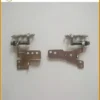 Bản lề Laptop ASUS N43, N43SL, N43SM - Trung Tâm Sửa Laptop TPHCM | Lấy Ngay
Giá gốc là: 450.000 ₫.250.000 ₫Giá hiện tại là: 250.000 ₫.
Bản lề Laptop ASUS N43, N43SL, N43SM - Trung Tâm Sửa Laptop TPHCM | Lấy Ngay
Giá gốc là: 450.000 ₫.250.000 ₫Giá hiện tại là: 250.000 ₫.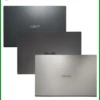 Vỏ Laptop ASUS ExpertBook B1504 - Dịch Vụ Thay Nhanh - Giá Rẻ TPHCM
Giá gốc là: 800.000 ₫.500.000 ₫Giá hiện tại là: 500.000 ₫.
Vỏ Laptop ASUS ExpertBook B1504 - Dịch Vụ Thay Nhanh - Giá Rẻ TPHCM
Giá gốc là: 800.000 ₫.500.000 ₫Giá hiện tại là: 500.000 ₫.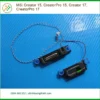 Loa Laptop MSI Creator - Thay Thế Tại Trung Tâm TPHCM Nhanh Chóng | Giá Học Sinh
Giá gốc là: 800.000 ₫.300.000 ₫Giá hiện tại là: 300.000 ₫.
Loa Laptop MSI Creator - Thay Thế Tại Trung Tâm TPHCM Nhanh Chóng | Giá Học Sinh
Giá gốc là: 800.000 ₫.300.000 ₫Giá hiện tại là: 300.000 ₫.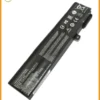 Pin Laptop MSI GX60, GT60, GE60, GP60 - Thay Lấy Liền Tại TPHCM
Giá gốc là: 990.000 ₫.650.000 ₫Giá hiện tại là: 650.000 ₫.
Pin Laptop MSI GX60, GT60, GE60, GP60 - Thay Lấy Liền Tại TPHCM
Giá gốc là: 990.000 ₫.650.000 ₫Giá hiện tại là: 650.000 ₫. Loa Laptop HP Pavilion nx5000, nx5100, nx5200 | Sửa Nhanh Tại Cửa Hàng Gần Nhất
Giá gốc là: 300.000 ₫.150.000 ₫Giá hiện tại là: 150.000 ₫.
Loa Laptop HP Pavilion nx5000, nx5100, nx5200 | Sửa Nhanh Tại Cửa Hàng Gần Nhất
Giá gốc là: 300.000 ₫.150.000 ₫Giá hiện tại là: 150.000 ₫. Màn hình Laptop Dynabook F40, F50, F60 - Thay nhanh TPHCM | Giá tốt
Giá gốc là: 2.500.000 ₫.1.500.000 ₫Giá hiện tại là: 1.500.000 ₫.
Màn hình Laptop Dynabook F40, F50, F60 - Thay nhanh TPHCM | Giá tốt
Giá gốc là: 2.500.000 ₫.1.500.000 ₫Giá hiện tại là: 1.500.000 ₫. Loa Laptop HP Chromebook 11 - Thay Loa Nhanh | Giá Tốt TPHCM
Giá gốc là: 300.000 ₫.150.000 ₫Giá hiện tại là: 150.000 ₫.
Loa Laptop HP Chromebook 11 - Thay Loa Nhanh | Giá Tốt TPHCM
Giá gốc là: 300.000 ₫.150.000 ₫Giá hiện tại là: 150.000 ₫.


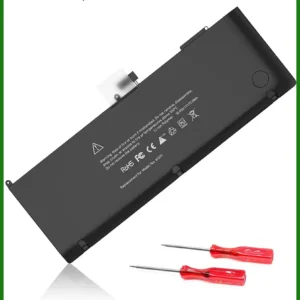

 Máy in Wifi Hp Pro M102W cũ giá rẻ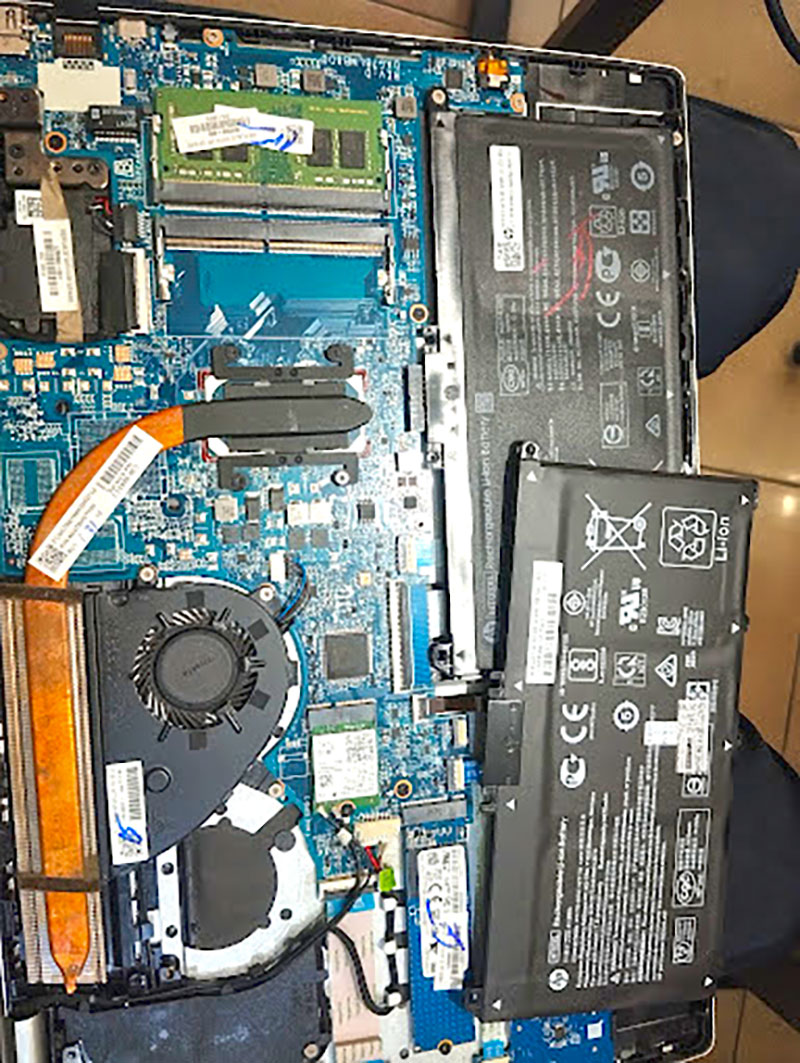

Review Pin Laptop MacBook Air A1466 – Thay Nhanh Tại TPHCM | Uy Tín Gần Đây
Chưa có đánh giá nào.