





Chưa có sản phẩm trong giỏ hàng.
Cách sửa laptop Asus ProArt bị treo đơ uy tín lấy ngay tại TPHCM?
25/03/2026
Việc laptop Asus ProArt bị treo đơ đột ngột trong quá trình xử lý đồ họa chuyên nghiệp luôn là ác mộng với người dùng. Qua kinh nghiệm xử lý thực tế, tôi nhận thấy lỗi này thường xuất phát từ việc quá tải tài nguyên hệ thống, xung đột driver card đồ họa hoặc nghiêm trọng hơn là do ổ cứng SSD bị phân mảnh/lỗi bad sector. Để khắc phục, bạn cần kiểm tra lại tiến trình trong Task Manager hoặc cập nhật firmware mới nhất. Nếu tình trạng vẫn tiếp diễn, chúng tôi sẽ tiến hành kiểm tra sâu phần cứng để xác định linh kiện lỗi, đảm bảo máy sớm hoạt động ổn định trở lại.
Nguyên nhân khiến laptop Asus ProArt bị treo đơ

Dòng Asus ProArt được thiết kế cho các tác vụ nặng, tuy nhiên vẫn khó tránh khỏi những sự cố phần mềm hoặc phần cứng. Dưới đây là những lý do phổ biến mà kỹ thuật viên Phạm Thái Sơn thường gặp tại cửa hàng:
- Xung đột ứng dụng: Các phần mềm đồ họa như Adobe Premiere, AutoCAD hoặc After Effects chiếm dụng RAM quá mức.
- Lỗi Driver VGA: Driver card đồ họa rời bị lỗi thời hoặc không tương thích với bản cập nhật Windows mới.
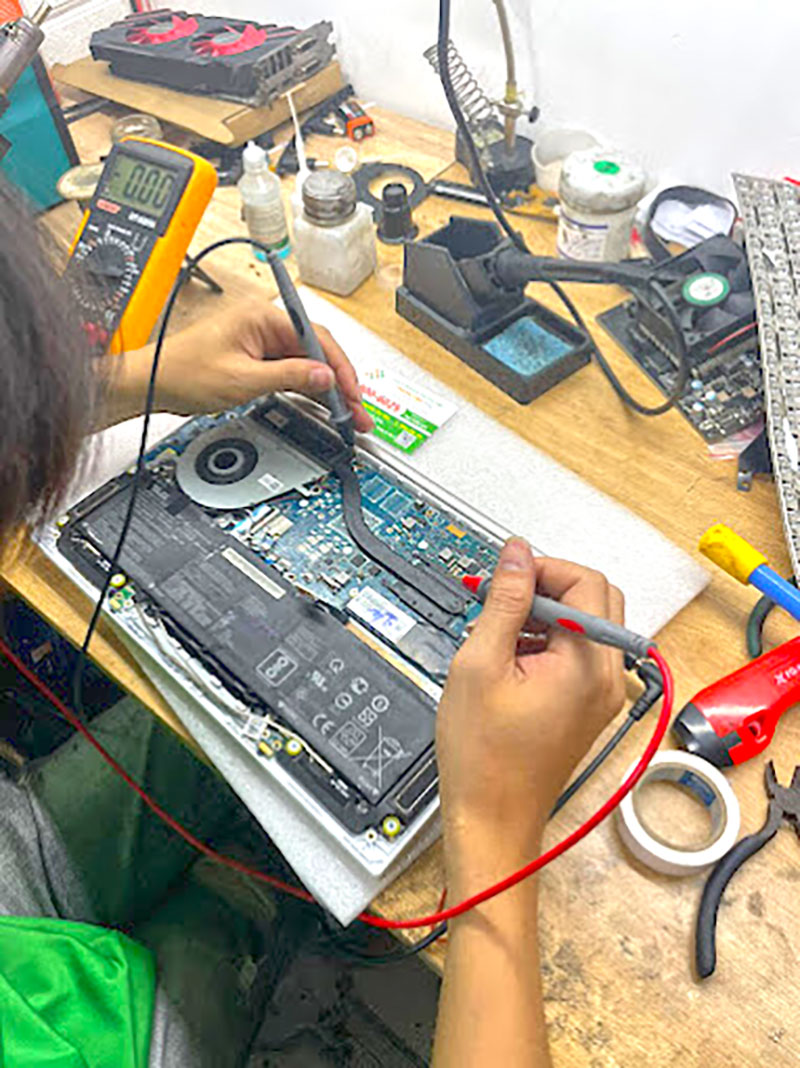
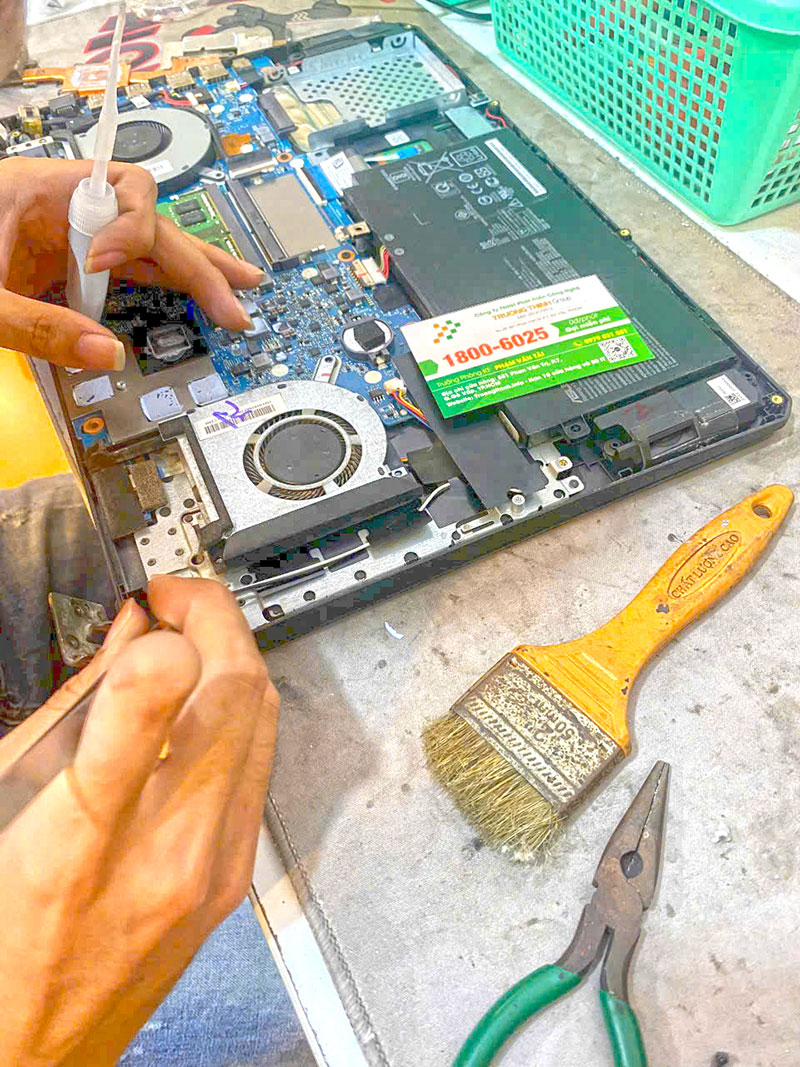
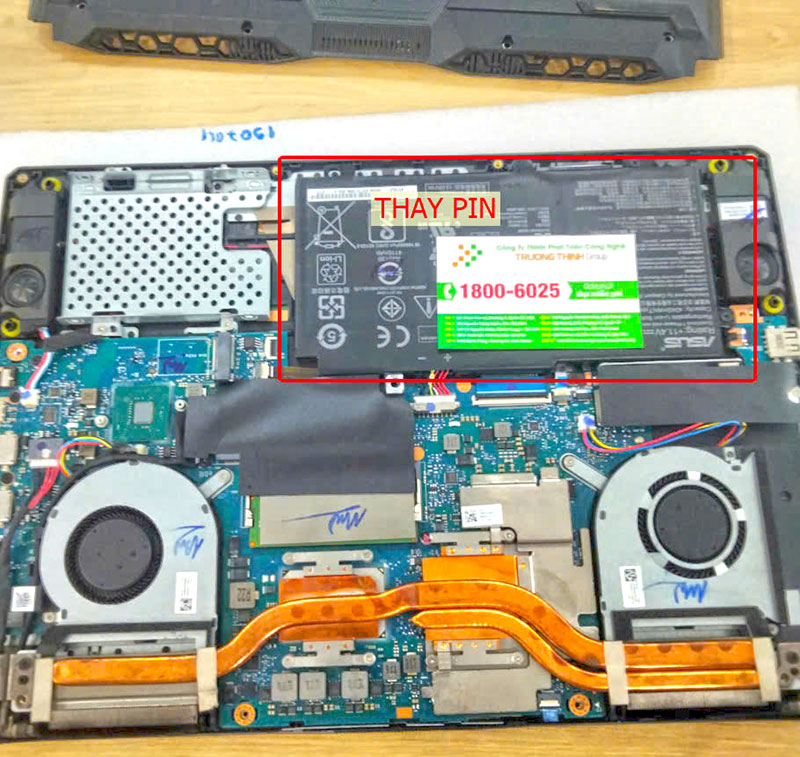
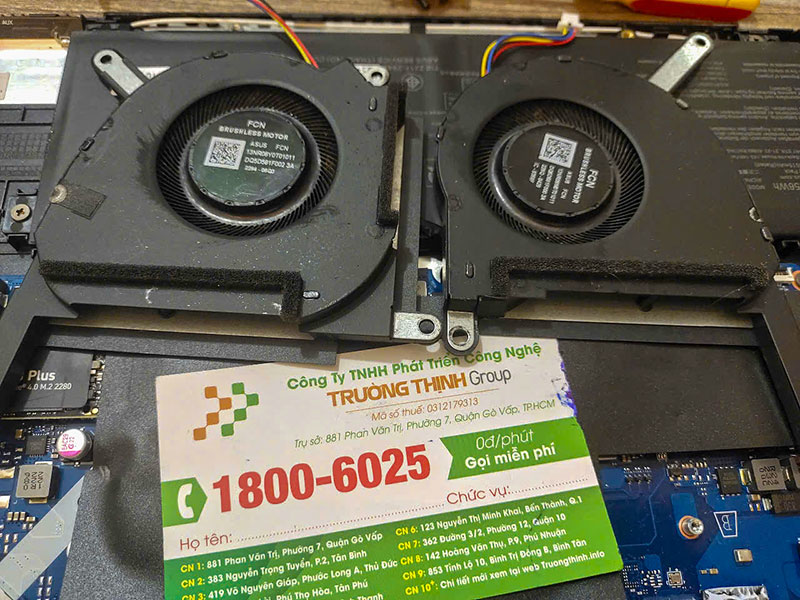
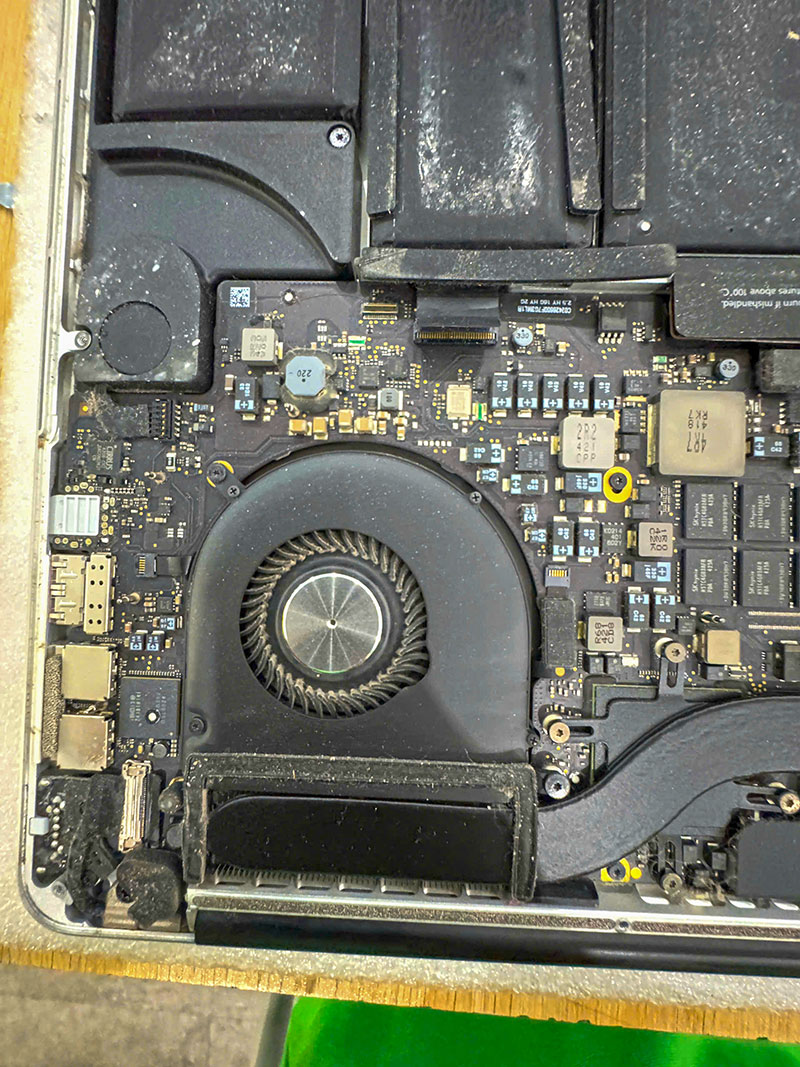
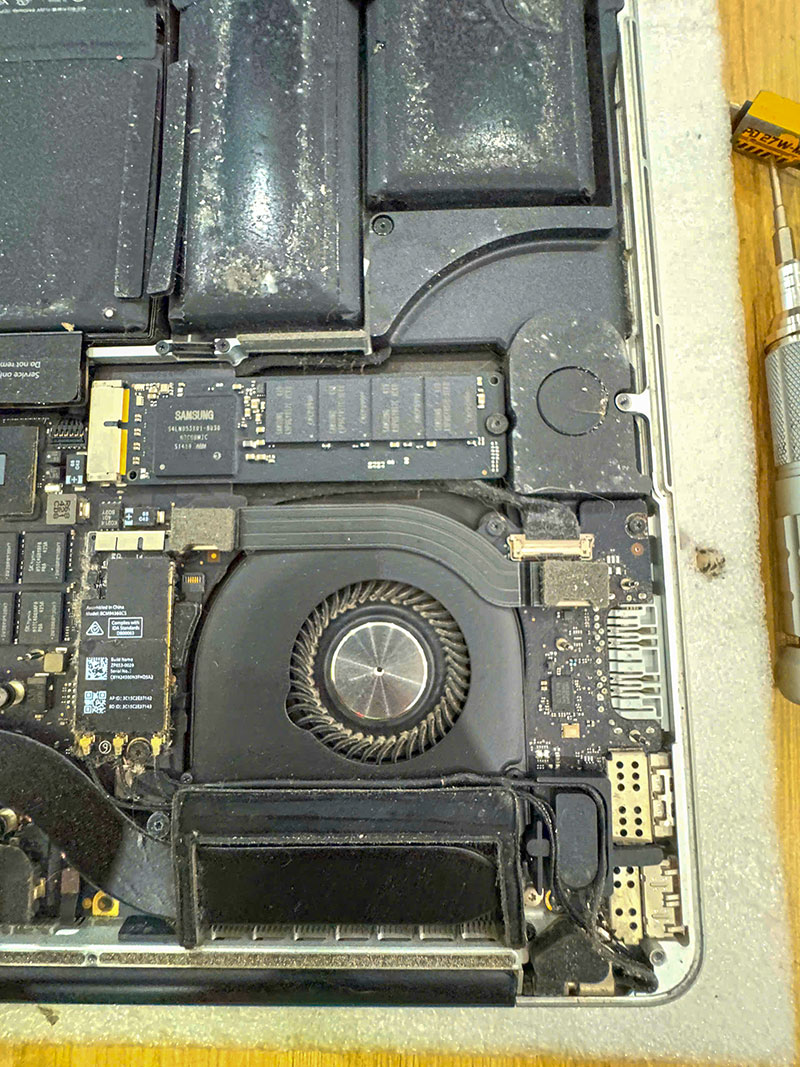
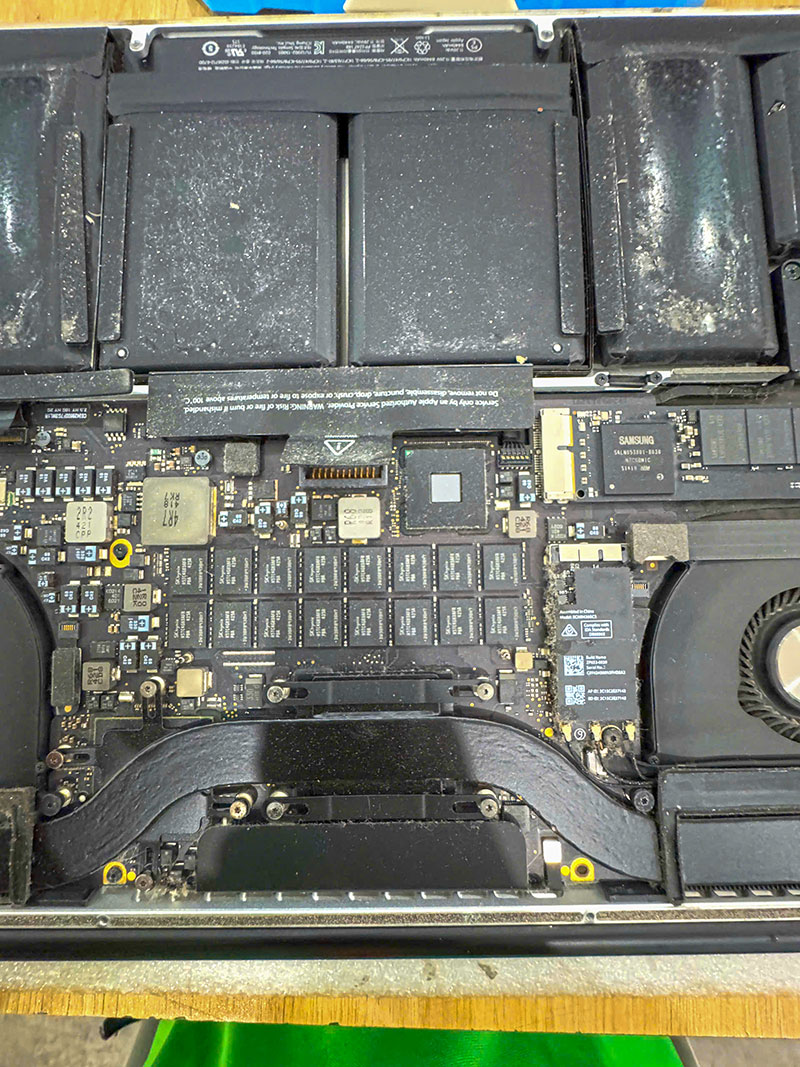
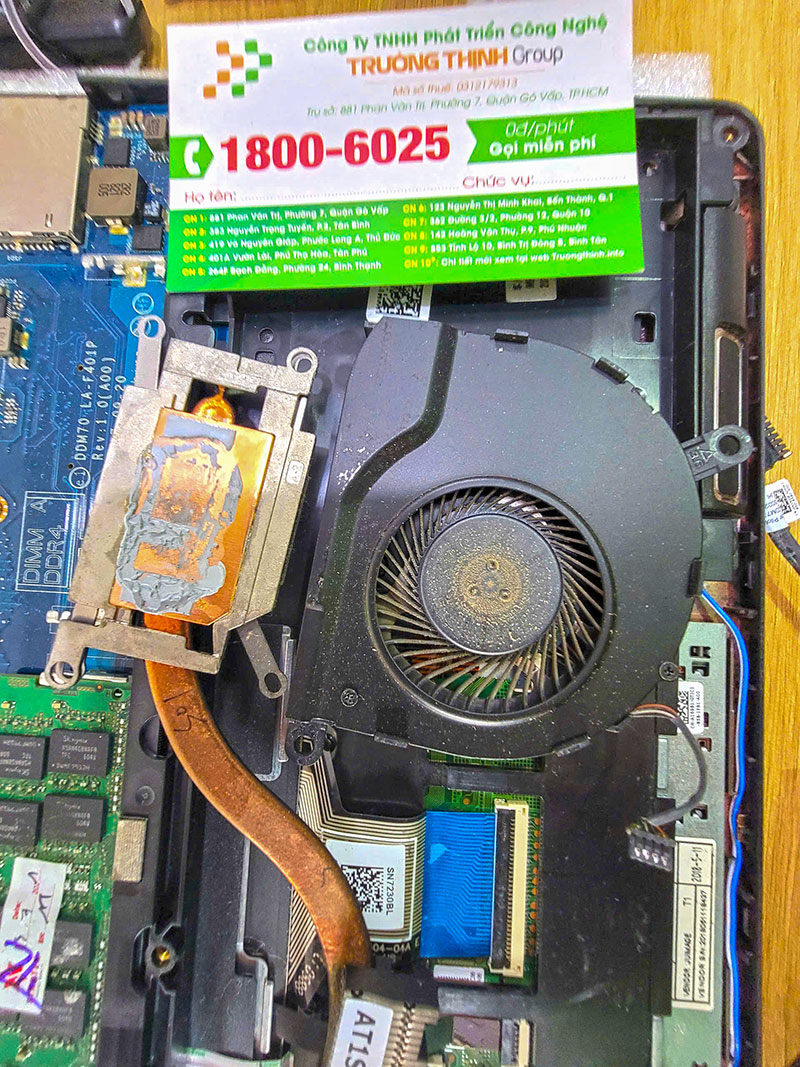
- Quá nhiệt (Overheating): Bụi bẩn bám lâu ngày làm kẹt quạt tản nhiệt, khiến chip CPU/GPU tự giảm xung để bảo vệ linh kiện.
- Lỗi phân vùng ổ cứng: Ổ SSD bị đầy bộ nhớ đệm hoặc phát sinh lỗi bad sector khiến hệ thống phản hồi chậm chạp.
Xung đột phần mềm và hệ điều hành
Nhiều trường hợp máy bị treo do Windows Update gây ra xung đột hệ thống. Bạn có thể kiểm tra các bản cập nhật gần nhất tại trang chủ Microsoft để xem có bản vá lỗi tương thích nào không.
Vấn đề nhiệt độ và tản nhiệt
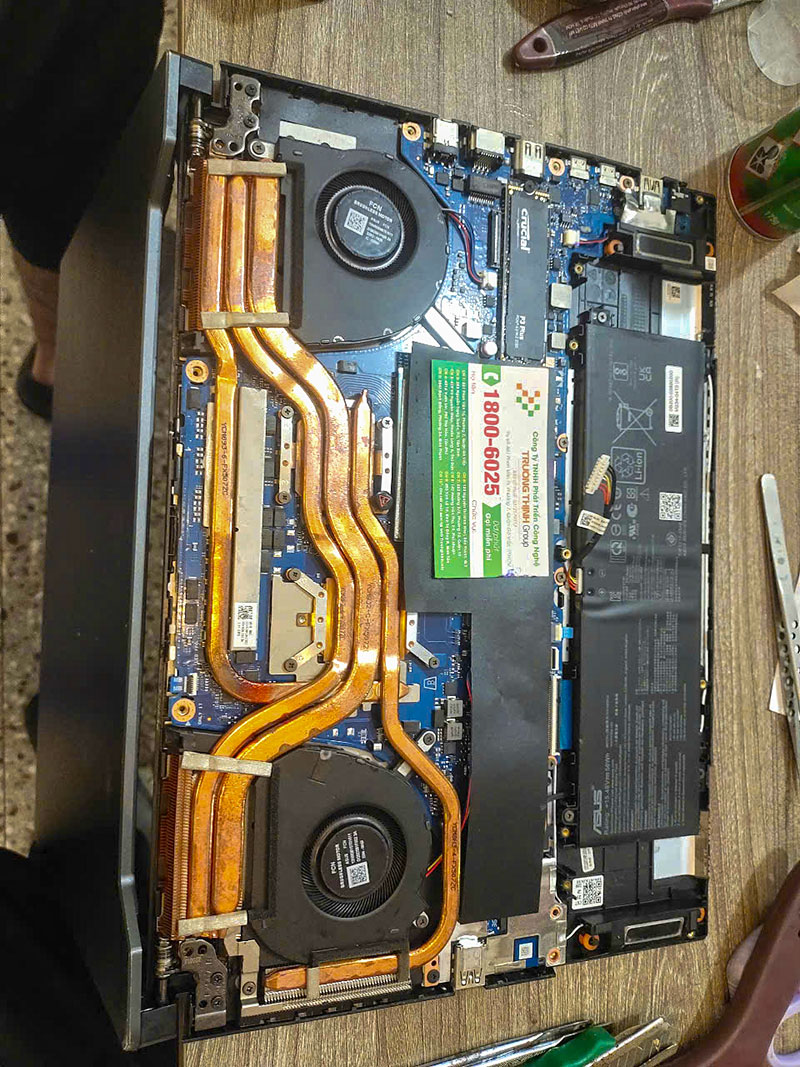
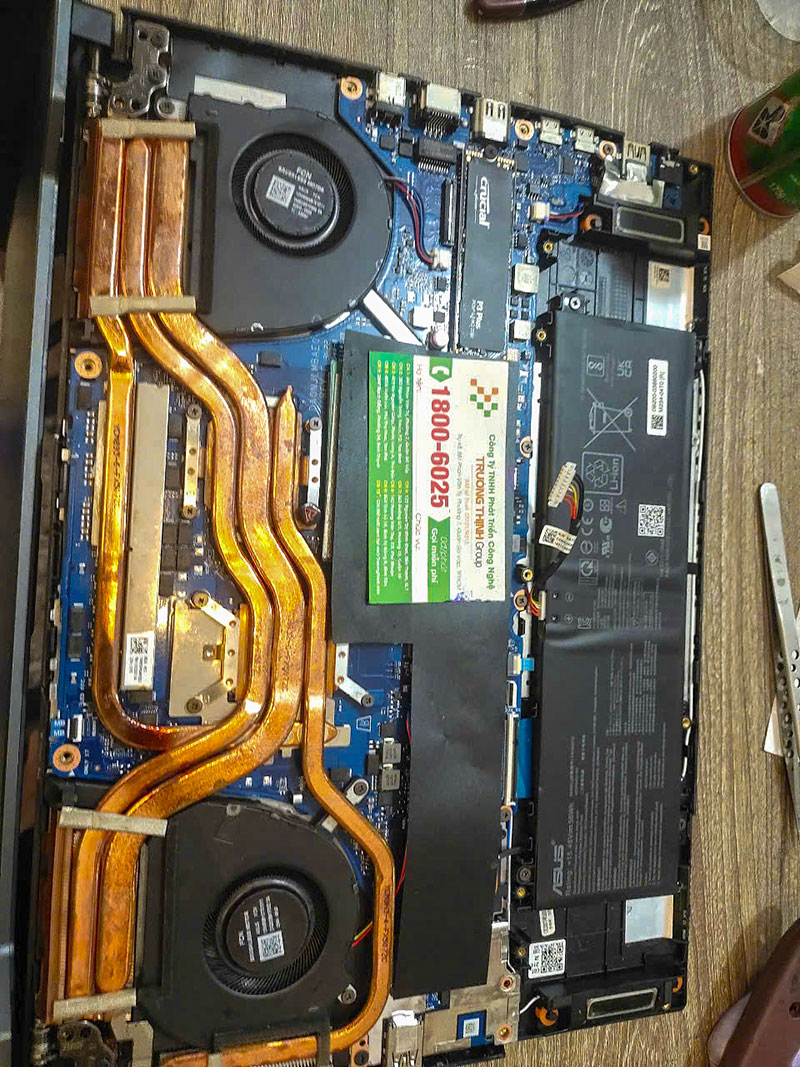
Vì đây là dòng máy hiệu năng cao, việc vệ sinh máy tính định kỳ là cực kỳ quan trọng. Nếu quạt tản nhiệt không hoạt động, máy sẽ bị “đóng băng” ngay lập tức khi bạn render video.
Kiểm tra lỗi ổ cứng và RAM
Khi RAM bị lỗi hoặc tiếp xúc kém, máy sẽ xuất hiện hiện tượng màn hình xanh hoặc treo cứng hoàn toàn. Bạn nên cân nhắc linh kiện laptop chính hãng để nâng cấp hoặc thay thế nếu cần.
Các bước xử lý khi máy bị treo tại nhà
Trước khi mang máy đi bảo hành, hãy thử áp dụng quy trình kiểm tra sau:
| Bước | Thao tác |
|---|---|
| 1 | Nhấn giữ phím nguồn 10s để ép buộc tắt máy. |
| 2 | Khởi động lại vào chế độ Safe Mode để gỡ cài đặt phần mềm mới. |
| 3 | Sử dụng lệnh chkdsk để kiểm tra lỗi ổ cứng. |








| Dịch Vụ | Mô Tả Chi Tiết | Thời Gian Thực Hiện | Giá (VNĐ) |
|---|---|---|---|
| Sửa chữa phần cứng | |||
| Thay màn hình | Màn hình HD/Full HD/4K cho các dòng phổ biến | 30-60 phút | Từ 700.000 - 3.500.000 |
| Thay bàn phím | Bàn phím laptop thường, bàn phím LED | 30-60 phút | Từ 300.000 - 1.200.000 |
| Thay pin | Pin chính hãng, pin tương thích | 30 phút | Từ 400.000 - 2.000.000 |
| Thay ổ cứng | SSD/HDD, nâng cấp dung lượng | 30-60 phút | Từ 500.000 - 2.500.000 |
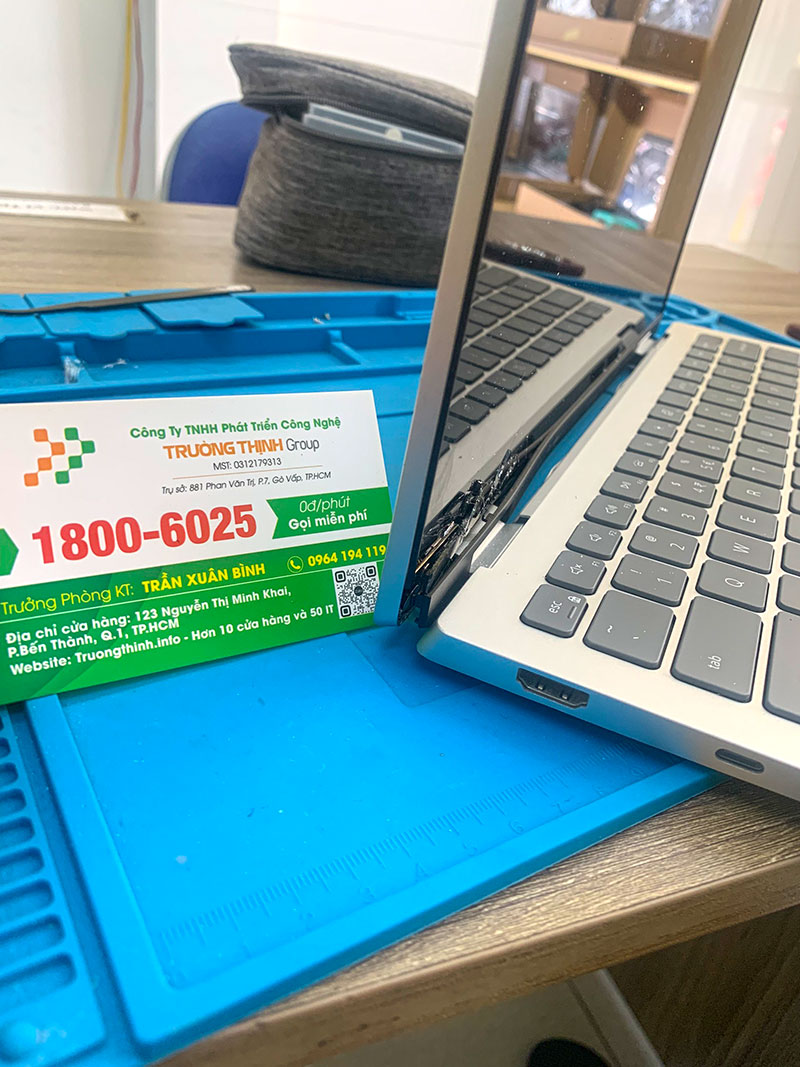
| Sửa bản lề | Khắc phục bản lề gãy, lỏng | 1-2 giờ | Từ 200.000 - 800.000 |
| Thay quạt tản nhiệt | Quạt chính hãng hoặc tương thích | 30-60 phút | Từ 300.000 - 700.000 |
| Dịch vụ phần mềm | |||
| Cài đặt lại hệ điều hành | Windows, macOS, Linux | 30-60 phút | 150.000 - 300.000 |
| Diệt virus, cài phần mềm bảo mật | Cài đặt bản quyền hoặc phần mềm chuyên dụng | 30 phút | 200.000 - 500.000 |
| Cứu dữ liệu | Phục hồi dữ liệu từ ổ cứng bị lỗi | 1-3 ngày | Từ 500.000 - 3.000.000 |
| Cài đặt phần mềm theo yêu cầu | Office, đồ họa, lập trình, thiết kế | 30-60 phút | 100.000 - 500.000 |
| Dịch vụ nâng cấp | |||
| Nâng cấp RAM | Lắp đặt và kiểm tra | 30 phút | Từ 400.000 - 1.500.000 |
| Nâng cấp SSD | SSD NVMe/SATA | 30-60 phút | Từ 800.000 - 3.000.000 |
| Nâng cấp card đồ họa (laptop hỗ trợ) | Card rời hoặc onboard | 1-2 giờ | Từ 2.000.000 - 10.000.000 |
| Dịch vụ vệ sinh, bảo dưỡng | |||
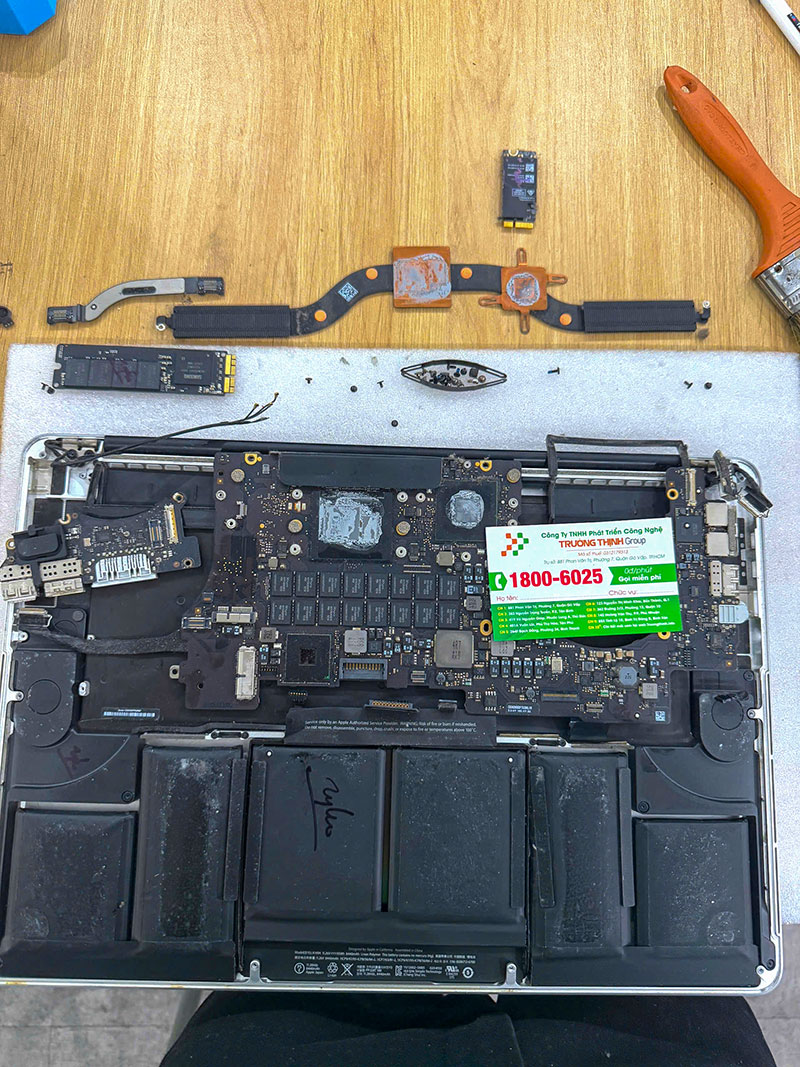
| Vệ sinh, bảo dưỡng laptop | Vệ sinh toàn bộ, thay keo tản nhiệt | 1-2 giờ | 200.000 - 400.000 |
| Kiểm tra, chẩn đoán lỗi miễn phí | Kiểm tra toàn diện phần cứng và phần mềm | 15-30 phút | Miễn phí |
Lưu ý:
- Giá trên chỉ mang tính tham khảo, có thể thay đổi tùy theo dòng máy và mức độ hư hỏng.
- Các linh kiện thay thế là hàng chính hãng hoặc linh kiện tương thích cao cấp.
- Vui lòng liên hệ hotline 18006025 hoặc đến trực tiếp tại Cửa Hàng Vi Tính Trường Thịnh để được tư vấn chi tiết.
Thông tin dịch vụ sửa laptop Asus ProArt TPHCM
Vi Tính Trường Thịnh – Trường Thịnh Group có hơn 12 cửa hàng tại TP.HCM và hỗ trợ sửa chữa tận nơi. Nếu bạn đã thử các cách trên mà máy vẫn không cải thiện, kỹ thuật viên Phạm Thái Sơn khuyến cáo nên mang máy đến trung tâm để kiểm tra chuyên sâu.
Liên hệ ngay với chúng tôi:
Hotline: 1800 6025 hoặc 0938 169 138
| Sửa máy tính không lên nguồn | Sửa máy tính bị đứng |
| Sửa máy tính kêu to | Sửa máy tính bị viruts |
| Sửa máy tính bị treo | Sửa máy tính kêu tít tít cạch cạch |
| Sửa máy tính bị màn hình xanh | Sửa máy tính bị nóng |
| Sửa máy tính chạy chậm | Sửa máy tính rớt mạng |
| Sửa máy tính bị giựt chớp chớp | Sửa máy tính bị vào nước tại nhà |
| Sửa bàn phím máy tính | Sửa máy tính bị lỗi win tại nhà |
| Sửa màn hình máy tính | Sửa chuột máy tính tại nhà |
| Sửa máy tính bị tắt liên tục | Sửa máy tính bị mất tiếng |
| Sửa máy tính bị tắt đột ngột | dịch vụ nâng cấp máy tính tại nhà |
| Diệt virus máy tính bao nhiêu tiền | Sửa nguồn máy tính tại nhà |
| Sửa main máy tính tại nhà | Sửa loa vi tính tại nhà |
Hy vọng những chia sẻ trên giúp bạn hiểu rõ nguyên nhân và cách khắc phục tình trạng laptop Asus ProArt bị treo đơ. Nếu cần hỗ trợ kỹ thuật chuyên sâu, hãy liên hệ ngay để được tư vấn sớm nhất.
Biên tập và chịu trách nhiệm nội dung:
Vi Tính Trường Thịnh





 Trang chủ
 Nhắn tin
 Chat Zalo
 Chỉ đường