


Thủ thuật Phần mềm
Không gõ được tiếng Trung, Hàn, Nhật trên máy tính? – Thợ phần mềm Trường Thịnh chỉ cách cài bộ gõ chuẩn, nhanh chóng!
Trong thời đại hội nhập toàn cầu, khả năng giao tiếp đa ngôn ngữ, đặc biệt là tiếng Trung, Hàn, Nhật, ngày càng trở nên thiết yếu. Tuy nhiên, không ít người dùng máy tính gặp phải rào cản khi muốn gõ các ngôn ngữ này. Bạn đang tìm kiếm một Thủ thuật Phần mềm Thợ phần chỉ cách cài bộ gõ tiếng Trung Hàn Nhật chuẩn xác và hiệu quả? Đừng tìm đâu xa, bài viết này sẽ cung cấp cho bạn hướng dẫn chi tiết, giúp bạn khắc phục mọi rủi ro về giao tiếp và tối ưu hóa công việc của mình.
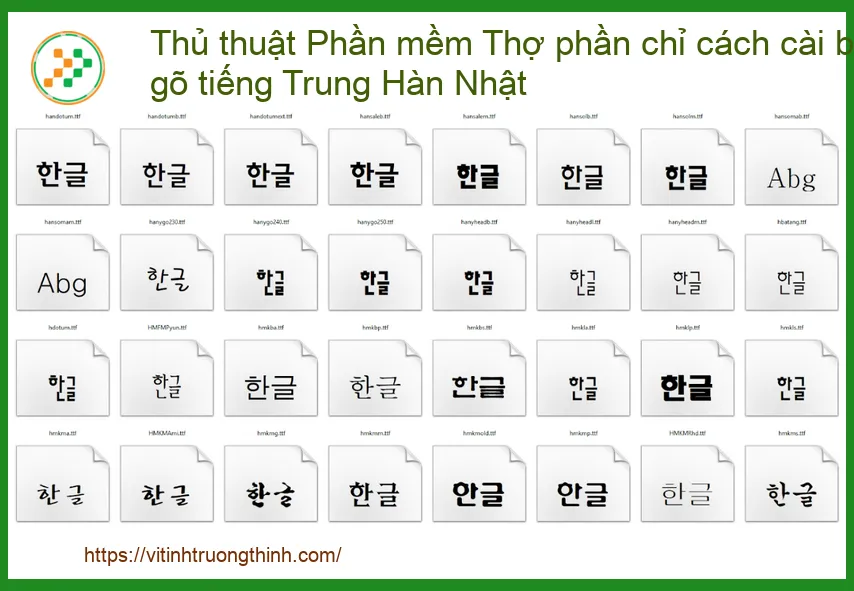
Với kinh nghiệm nhiều năm trong lĩnh vực công nghệ thông tin, Vi tính Trường Thịnh hiểu rõ những khó khăn mà người dùng phải đối mặt. Chúng tôi cam kết mang đến những giải pháp phần mềm tối ưu, giúp bạn dễ dàng cài đặt và sử dụng bộ gõ các ngôn ngữ phức tạp một cách trôi chảy, đảm bảo mọi thông tin được truyền tải chính xác, không sai sót.
Tại sao việc gõ tiếng Trung, Hàn, Nhật lại quan trọng?
Trong bối cảnh kinh tế toàn cầu hóa sâu rộng, việc thành thạo các ngôn ngữ như tiếng Trung, tiếng Hàn và tiếng Nhật không chỉ là một lợi thế mà còn là yếu tố quyết định sự thành công trong nhiều lĩnh vực. Đối với một nhân viên bảo hiểm, việc giao tiếp lưu loát với khách hàng, đối tác quốc tế hoặc thậm chí là đọc hiểu các tài liệu chuyên ngành bằng những ngôn ngữ này sẽ mở ra nhiều cơ hội. Nếu không thể gõ được, bạn có thể bỏ lỡ những hợp đồng quan trọng, những thông tin quý báu, hay thậm chí là những cơ hội thăng tiến mà đáng lẽ bạn đã có được.
Rủi ro khi không thể giao tiếp đa ngôn ngữ
Việc không thể gõ tiếng Trung, Hàn, Nhật trên máy tính tiềm ẩn nhiều rủi ro không đáng có. Từ việc chậm trễ trong xử lý email, soạn thảo hợp đồng, đến việc bỏ lỡ các thông tin quan trọng trên các nền tảng trực tuyến. Hãy hình dung bạn cần gửi một báo cáo khẩn cấp cho đối tác Hàn Quốc hoặc trả lời email từ khách hàng Nhật Bản, nhưng lại phải vật lộn với bộ gõ không tương thích. Điều này không chỉ gây mất thời gian mà còn ảnh hưởng nghiêm trọng đến uy tín và hiệu suất công việc của bạn. Thậm chí, một lỗi nhỏ trong việc nhập liệu cũng có thể dẫn đến những hiểu lầm lớn, gây thiệt hại không nhỏ cho công việc hay thậm chí là toàn bộ doanh nghiệp. Đừng để những rủi ro này ảnh hưởng đến công việc của bạn, đặc biệt khi bạn cần một màn hình HP Envy X360 chất lượng để làm việc hiệu quả hơn.
Hơn nữa, nếu máy tính của bạn không được cấu hình đúng cách, không chỉ việc gõ tiếng nước ngoài bị ảnh hưởng mà còn có thể gây ra các vấn đề về hiển thị font chữ, khiến các văn bản trở nên khó đọc hoặc không thể hiển thị. Điều này tạo ra một vòng luẩn quẩn của sự kém hiệu quả và rủi ro. Chính vì vậy, việc cài đặt bộ gõ chuẩn là một bước đi thông minh để đảm bảo mọi giao dịch và trao đổi thông tin được diễn ra suôn sẻ, không gặp bất kỳ trở ngại nào về mặt kỹ thuật.
Giải pháp cài đặt bộ gõ hiệu quả từ Thợ phần mềm
Để loại bỏ hoàn toàn những rủi ro và bất tiện khi gõ các ngôn ngữ Á Đông, giải pháp tối ưu nhất là cài đặt các bộ gõ chuyên dụng. Với sự hỗ trợ từ các thợ phần mềm chuyên nghiệp của Vi tính Trường Thịnh, quá trình này sẽ trở nên đơn giản và nhanh chóng hơn bao giờ hết. Chúng tôi sẽ hướng dẫn bạn từng bước, đảm bảo bạn có thể tự tin sử dụng máy tính để gõ tiếng Trung, Hàn, Nhật một cách dễ dàng. Dù bạn là người mới bắt đầu hay đã có kinh nghiệm, những hướng dẫn dưới đây sẽ giúp bạn thiết lập môi trường làm việc đa ngôn ngữ hoàn hảo.
Hướng dẫn cài đặt bộ gõ tiếng Trung trên Windows
Tiếng Trung là một trong những ngôn ngữ có hệ thống chữ viết phức tạp, nhưng với các công cụ phù hợp, việc gõ tiếng Trung trở nên vô cùng đơn giản. Bạn có thể sử dụng bộ gõ Pinyin hoặc Wubi tùy theo sở thích và thói quen. Pinyin là phương pháp phổ biến nhất, cho phép bạn gõ phiên âm Latinh và hệ thống sẽ tự động chuyển đổi sang ký tự tiếng Trung. Wubi thì yêu cầu người dùng phải ghi nhớ các thành phần của chữ Hán. Dưới đây là các bước chi tiết để cài đặt bộ gõ tiếng Trung trên hệ điều hành Windows, giúp bạn dễ dàng làm chủ ngôn ngữ này.
Bước 1: Thêm ngôn ngữ trong cài đặt
Để bắt đầu, bạn cần truy cập vào phần cài đặt ngôn ngữ của Windows. Đầu tiên, hãy vào ‘Start Menu’, chọn ‘Settings’ (Cài đặt), sau đó tìm đến mục ‘Time & Language’ (Thời gian & Ngôn ngữ). Trong cửa sổ này, bạn sẽ thấy phần ‘Language & Region’ (Ngôn ngữ & Khu vực). Tại đây, nhấp vào ‘Add a language’ (Thêm ngôn ngữ). Một danh sách các ngôn ngữ sẽ hiện ra, bạn chỉ cần tìm kiếm ‘Chinese (Simplified, China)’ hoặc ‘Chinese (Traditional, Taiwan/Hong Kong)’ tùy theo nhu cầu sử dụng của mình. Sau khi chọn, nhấn ‘Next’ và ‘Install’ để hoàn tất việc thêm gói ngôn ngữ. Quá trình này có thể mất một vài phút để tải về các thành phần cần thiết. Đôi khi, việc cài đặt phần mềm có thể gặp lỗi, tương tự như khi bạn cần sửa nạp mực máy in Thủ Đức mà không đúng kỹ thuật.
Bước 2: Tùy chỉnh và sử dụng
Sau khi cài đặt xong gói ngôn ngữ, bạn sẽ thấy ngôn ngữ tiếng Trung xuất hiện trong danh sách. Nhấp vào ngôn ngữ vừa thêm, chọn ‘Options’ (Tùy chọn). Tại đây, bạn có thể thêm các bàn phím khác nhau như ‘Microsoft Pinyin’ hoặc các phương pháp nhập liệu khác. Đảm bảo rằng ‘Microsoft Pinyin’ đã được thêm. Để chuyển đổi giữa các bộ gõ, bạn có thể sử dụng phím tắt ‘Windows + Spacebar’ hoặc nhấp vào biểu tượng ngôn ngữ trên thanh tác vụ (thường là ‘ENG’ hoặc ‘VIE’) và chọn ‘Chinese (Simplified, China) – Microsoft Pinyin’. Khi đã chọn, bạn có thể bắt đầu gõ Pinyin và hệ thống sẽ hiển thị các gợi ý ký tự Hán tương ứng. Đây là một thủ thuật đơn giản nhưng vô cùng hiệu quả, giúp bạn tiết kiệm thời gian và công sức. Nếu máy tính bạn gặp sự cố đột ngột như sửa máy tính sập nguồn, hãy liên hệ ngay với chúng tôi.
Hướng dẫn cài đặt bộ gõ tiếng Hàn trên Windows
Tiếng Hàn, với bảng chữ cái Hangul khoa học và dễ học, cũng là một ngôn ngữ quan trọng trong giao tiếp quốc tế. Việc cài đặt bộ gõ tiếng Hàn trên Windows cũng tương tự như tiếng Trung, nhưng có một số điểm khác biệt về cách nhập liệu. Bộ gõ tiếng Hàn thường sử dụng phương pháp chuyển đổi từ ký tự Latinh sang Hangul, hoặc gõ trực tiếp các nguyên âm, phụ âm để tạo thành chữ. Nắm vững các bước sau đây sẽ giúp bạn dễ dàng làm chủ việc gõ tiếng Hàn, từ đó mở rộng khả năng giao tiếp và làm việc của mình.
Các bước cơ bản để kích hoạt
Tương tự như tiếng Trung, bạn cần thêm ngôn ngữ tiếng Hàn vào hệ thống. Truy cập ‘Settings’ (Cài đặt) -> ‘Time & Language’ (Thời gian & Ngôn ngữ) -> ‘Language & Region’ (Ngôn ngữ & Khu vực). Sau đó, nhấp vào ‘Add a language’ (Thêm ngôn ngữ) và tìm kiếm ‘Korean’ (Tiếng Hàn). Nhấn ‘Next’ và ‘Install’ để cài đặt gói ngôn ngữ. Sau khi quá trình cài đặt hoàn tất, bạn có thể chọn ‘Korean’ từ thanh ngôn ngữ trên Taskbar (hoặc dùng ‘Windows + Spacebar’) để chuyển sang bộ gõ tiếng Hàn. Khi đã chọn, bạn có thể bắt đầu gõ tiếng Hàn. Nếu có bất kỳ trục trặc nào trong quá trình này, đừng ngần ngại tìm đến các đơn vị chuyên nghiệp. Đảm bảo bạn có một thay màn hình Dynabook Kira chất lượng để hiển thị chữ cái rõ ràng.
Lưu ý khi dùng bộ gõ Hàn
Khi gõ tiếng Hàn, bạn sẽ thấy bàn phím ảo hiển thị các ký tự Hangul tương ứng với các phím Latinh. Để gõ một từ, bạn chỉ cần gõ các chữ cái Hangul theo thứ tự đúng. Hệ thống sẽ tự động ghép chúng lại thành các khối âm tiết. Ví dụ, để gõ ‘안녕하세요’ (Annyeonghaseyo), bạn sẽ gõ ‘a-n-n-y-e-o-n-g-h-a-s-e-y-o’ và hệ thống sẽ tự động chuyển đổi. Đối với một số ký tự đặc biệt, bạn có thể cần giữ phím Shift. Việc luyện tập thường xuyên sẽ giúp bạn làm quen nhanh chóng với cách gõ này. Nếu bạn gặp khó khăn trong việc tìm kiếm cửa hàng hoặc trung tâm hỗ trợ, hãy liên hệ với Vi tính Trường Thịnh để được tư vấn. Chúng tôi cũng có thay bàn phím LG Gram nếu cần.
Hướng dẫn cài đặt bộ gõ tiếng Nhật trên Windows
Tiếng Nhật có ba hệ thống chữ viết chính: Hiragana, Katakana và Kanji. Bộ gõ tiếng Nhật (IME – Input Method Editor) của Windows cho phép bạn dễ dàng chuyển đổi giữa các hệ thống này. Quá trình cài đặt cũng tương tự như tiếng Trung và Hàn, nhưng việc sử dụng có thể cần một chút thời gian để làm quen với cách chuyển đổi giữa Hiragana và Katakana, cũng như cách chọn Kanji phù hợp từ các gợi ý. Việc nắm vững các bước cài đặt và sử dụng sẽ giúp bạn tự tin soạn thảo văn bản tiếng Nhật.
Thiết lập IME tiếng Nhật
Để cài đặt bộ gõ tiếng Nhật, bạn vào ‘Settings’ (Cài đặt) -> ‘Time & Language’ (Thời gian & Ngôn ngữ) -> ‘Language & Region’ (Ngôn ngữ & Khu vực). Nhấp ‘Add a language’ (Thêm ngôn ngữ) và tìm kiếm ‘Japanese’ (Tiếng Nhật). Nhấn ‘Next’ và ‘Install’ để thêm gói ngôn ngữ. Sau khi cài đặt, bạn chọn ‘Japanese’ từ thanh ngôn ngữ trên Taskbar (hoặc dùng ‘Windows + Spacebar’). Bộ gõ tiếng Nhật thường mặc định ở chế độ Hiragana. Để chuyển đổi giữa các chế độ nhập liệu (Hiragana, Katakana, Full-width Alphanumeric, Half-width Alphanumeric), bạn có thể sử dụng phím ‘Alt + Tilde (~)’ hoặc nhấp vào biểu tượng ‘A’ hoặc ‘あ’ trên thanh tác vụ và chọn chế độ mong muốn. Các dịch vụ cài đặt tận nơi sẽ giúp bạn nhanh chóng có được bộ gõ này.
Chuyển đổi và nhập liệu hiệu quả
Khi đã chọn chế độ Hiragana, bạn có thể gõ phiên âm Latinh của từ tiếng Nhật, và IME sẽ tự động chuyển đổi sang Hiragana. Để chuyển sang Katakana hoặc chọn Kanji, bạn có thể nhấn phím Spacebar sau khi gõ xong một từ hoặc cụm từ. IME sẽ hiển thị một danh sách các lựa chọn Katakana và Kanji tương ứng. Bạn chỉ cần chọn từ phù hợp. Để gõ các ký tự đặc biệt hoặc dấu câu, bạn có thể sử dụng bàn phím thông thường. Hãy thử nghiệm và làm quen với các phím tắt để tối ưu hóa tốc độ gõ của mình. Nếu cần hỗ trợ thêm, đừng ngần ngại gọi đến số điện thoại của Vi tính Trường Thịnh để được tư vấn chi tiết về các thủ thuật và dịch vụ sửa chữa phần mềm.
Trường hợp cần hỗ trợ chuyên sâu
Mặc dù các hướng dẫn trên khá chi tiết, nhưng không phải lúc nào mọi việc cũng diễn ra suôn sẻ. Đôi khi, bạn có thể gặp phải các vấn đề phức tạp hơn như lỗi hệ thống, xung đột phần mềm, hoặc cần cài đặt các bộ gõ chuyên biệt cho mục đích công việc đặc thù. Trong những trường hợp này, việc tự mày mò có thể tốn rất nhiều thời gian và thậm chí gây ra những rủi ro không đáng có cho hệ thống của bạn. Đây là lúc bạn cần đến sự hỗ trợ của một thợ phần mềm chuyên nghiệp. Các công ty như Vi tính Trường Thịnh cung cấp dịch vụ sửa chữa và cài đặt phần mềm tận nơi, đảm bảo máy tính của bạn hoạt động ổn định và hiệu quả nhất. Đừng để những vấn đề kỹ thuật nhỏ làm gián đoạn công việc quan trọng của bạn.
Chúng tôi hiểu rằng thời gian của bạn là vàng bạc. Vì vậy, Vi tính Trường Thịnh cung cấp dịch vụ tận nơi, giúp bạn giải quyết mọi vấn đề về phần mềm ngay tại nhà hoặc văn phòng mà không cần phải mang máy đi đâu cả. Đội ngũ thợ chuyên nghiệp của chúng tôi sẽ có mặt nhanh chóng, chẩn đoán và khắc phục sự cố một cách hiệu quả nhất. Với tiêu chí uy tín và lấy ngay, chúng tôi cam kết mang lại sự hài lòng tuyệt đối cho khách hàng. Hãy để chúng tôi giúp bạn loại bỏ mọi rào cản kỹ thuật, để bạn có thể tập trung hoàn toàn vào công việc và phát triển bản thân.
Lợi ích khi chọn dịch vụ cài đặt tại Vi tính Trường Thịnh
Khi lựa chọn Vi tính Trường Thịnh, bạn không chỉ nhận được dịch vụ cài đặt bộ gõ tiếng Trung, Hàn, Nhật đơn thuần mà còn là sự an tâm tuyệt đối về chất lượng và độ tin cậy. Chúng tôi tự hào là một trong những công ty hàng đầu trong lĩnh vực sửa chữa và cung cấp giải pháp phần mềm tại TP.HCM. Đội ngũ thợ phần mềm của chúng tôi không chỉ có chuyên môn cao mà còn luôn tận tâm, nhiệt tình, sẵn sàng lắng nghe và giải quyết mọi vấn đề của khách hàng. Chúng tôi cam kết mang đến trải nghiệm dịch vụ tốt nhất, giúp bạn tiết kiệm thời gian và chi phí, đồng thời đảm bảo hiệu suất làm việc tối đa.
Đảm bảo uy tín và chất lượng dịch vụ
Vi tính Trường Thịnh luôn đặt uy tín và chất lượng lên hàng đầu. Mọi quy trình sửa chữa và cài đặt đều được thực hiện bởi đội ngũ thợ có kinh nghiệm, sử dụng các công cụ và phần mềm chuẩn xác, đảm bảo không gây ảnh hưởng đến dữ liệu hay hệ thống máy tính của bạn. Chúng tôi cung cấp chế độ bảo hành rõ ràng, minh bạch cho mọi dịch vụ, giúp khách hàng hoàn toàn yên tâm. Với phương châm “Khách hàng là trọng tâm”, chúng tôi không ngừng cải thiện và nâng cao chất lượng dịch vụ để đáp ứng mọi nhu cầu, từ cài đặt phần mềm cơ bản đến xử lý các sự cố phức tạp nhất. Hãy đến với cửa hàng của chúng tôi hoặc sử dụng dịch vụ tận nơi để trải nghiệm sự khác biệt.
Bảng giá dịch vụ cài đặt và sửa chữa phần mềm
Chúng tôi hiểu rằng chi phí là một yếu tố quan trọng khi khách hàng lựa chọn dịch vụ. Vì vậy, Vi tính Trường Thịnh luôn nỗ lực mang đến mức giá cạnh tranh và minh bạch nhất, kèm theo chất lượng dịch vụ vượt trội. Dưới đây là bảng giá tham khảo cho các dịch vụ sửa chữa và cài đặt phần mềm tại trung tâm của chúng tôi, cũng như dịch vụ tận nơi.
| Dịch vụ | Mô tả | Chi phí (VNĐ) |
|---|---|---|
| Sửa chữa cơ bản | Khắc phục lỗi phần mềm nhỏ, tối ưu hóa hệ thống, cài đặt driver. | 150.000 – 300.000 |
| Xử lý chuyên sâu | Cài đặt hệ điều hành, diệt virus, phục hồi dữ liệu, xử lý lỗi hệ thống phức tạp. | 350.000 – 600.000 |
| Dịch vụ tại cửa hàng (Lấy liền) | Cài đặt bộ gõ, phần mềm văn phòng, tối ưu hóa máy tính ngay tại tiệm. | 200.000 – 450.000 |
| Dịch vụ tại nhà (Tận nơi 30ph) | Kỹ thuật viên đến tận nơi, cài đặt, sửa chữa phần mềm, hỗ trợ kỹ thuật tại chỗ. | 300.000 – 700.000 |
Lưu ý: Bảng giá trên chỉ mang tính chất tham khảo và có thể thay đổi tùy thuộc vào mức độ phức tạp của sự cố và loại phần mềm cần cài đặt. Để nhận được báo giá chính xác và tư vấn chi tiết, vui lòng liên hệ trực tiếp với cửa hàng Vi tính Trường Thịnh qua số điện thoại. Chúng tôi cam kết mang lại dịch vụ giá rẻ nhưng chất lượng không hề rẻ.
Hy vọng những thông tin và hướng dẫn chi tiết từ Vi tính Trường Thịnh đã giúp bạn tự tin hơn trong việc cài đặt và sử dụng bộ gõ tiếng Trung, Hàn, Nhật trên máy tính của mình. Đừng để bất kỳ rào cản ngôn ngữ nào cản trở con đường thành công của bạn. Nếu có bất kỳ thắc mắc hay cần hỗ trợ chuyên sâu, đừng ngần ngại liên hệ ngay với Vi tính Trường Thịnh. Chúng tôi luôn sẵn lòng đồng hành cùng bạn trên mọi hành trình công nghệ, mang đến những giải pháp tối ưu và sự an tâm tuyệt đối. Chúc bạn luôn làm việc hiệu quả và thành công rực rỡ!
