


Macbook
MacBook không nhận thiết bị USB – Cách xử lý nhanh chóng và hiệu quả
Là một người mẹ, tôi hiểu rằng thời gian của chúng ta quý giá đến nhường nào, và những sự cố nhỏ với công nghệ có thể gây ra không ít phiền toái. Đặc biệt, khi chiếc MacBook thân yêu – công cụ làm việc, học tập và giải trí của cả gia đình – đột nhiên gặp phải lỗi Macbook Cách xử lý nhanh lỗi MacBook không nhận thiết bị USB, cảm giác lo lắng và bất lực là điều khó tránh khỏi. Vấn đề MacBook không nhận thiết bị USB không chỉ làm gián đoạn công việc mà còn tiềm ẩn nguy cơ mất dữ liệu quan trọng, ảnh hưởng đến những bức ảnh kỷ niệm hay tài liệu học tập của con.
May mắn thay, phần lớn các trường hợp MacBook không nhận thiết bị USB đều có thể được khắc phục tại nhà bằng những bước đơn giản mà tôi sẽ chia sẻ dưới đây. Mục tiêu của bài viết này là cung cấp cho bạn một hướng dẫn chi tiết, dễ hiểu, giúp bạn tự tin xử lý vấn đề một cách an toàn và hiệu quả nhất, giống như cách chúng ta chăm sóc gia đình mình vậy. Hãy cùng tìm hiểu nguyên nhân và các giải pháp khắc phục để chiếc MacBook của bạn sớm hoạt động trở lại bình thường nhé!
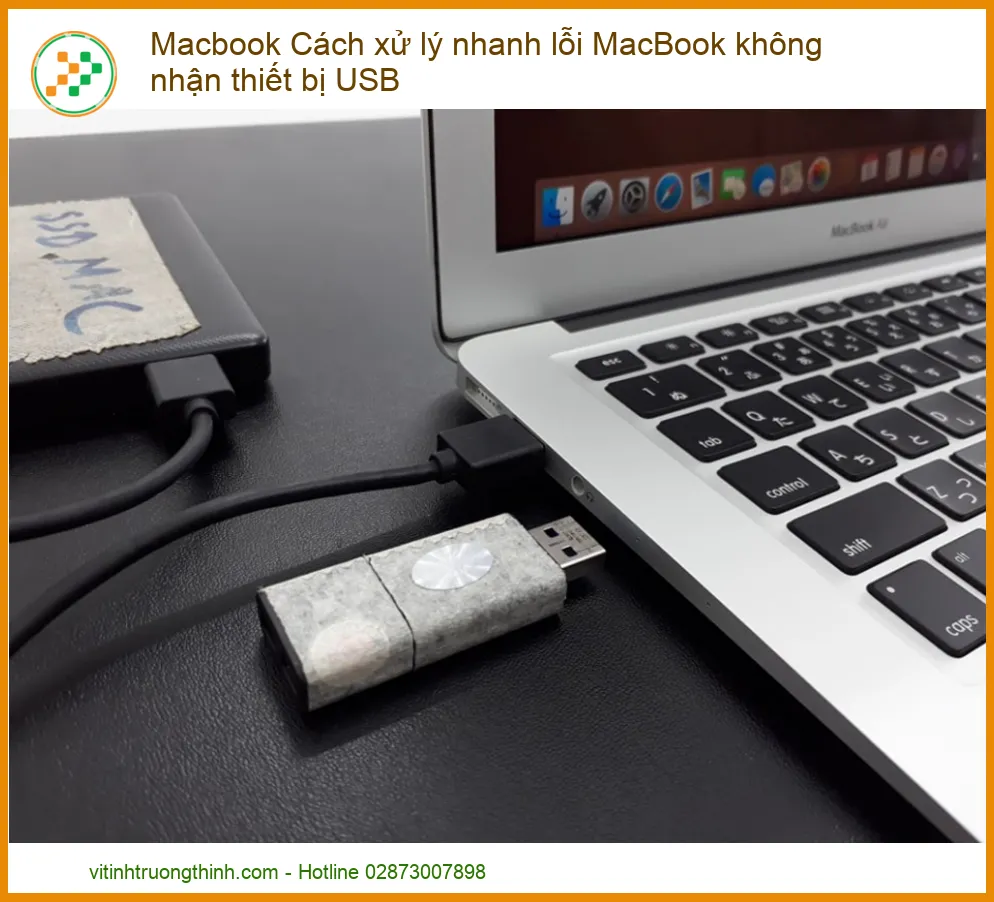
Tại sao MacBook của bạn không nhận USB?
Trước khi bắt tay vào sửa chữa, việc hiểu rõ nguyên nhân gây ra lỗi là vô cùng quan trọng, giống như việc tìm hiểu lý do con mình bị ốm vậy. Khi biết được gốc rễ của vấn đề, chúng ta mới có thể đưa ra giải pháp đúng đắn và hiệu quả nhất. Đối với lỗi MacBook không nhận thiết bị USB, có nhiều lý do khác nhau, từ những vấn đề nhỏ nhặt đến các sự cố phức tạp hơn.
Đôi khi, vấn đề chỉ đơn giản là một chiếc loa laptop Axioo bị lỏng hoặc một thiết bị USB cũ kỹ. Nhưng cũng có lúc, đó lại là dấu hiệu của một sự cố phần mềm nghiêm trọng hơn hoặc thậm chí là hư hỏng phần cứng. Việc phân loại các nguyên nhân sẽ giúp chúng ta thu hẹp phạm vi tìm kiếm và tiết kiệm thời gian đáng kể.
Các nguyên nhân phổ biến
Dưới đây là những nguyên nhân chính mà MacBook của bạn có thể không nhận thiết bị USB. Hãy cùng tôi đi sâu vào từng trường hợp để hiểu rõ hơn.
Lỗi phần mềm và hệ điều hành
Phần mềm và hệ điều hành đóng vai trò trung tâm trong việc quản lý các thiết bị ngoại vi. Một lỗi nhỏ trong hệ thống có thể khiến MacBook của bạn không thể giao tiếp với USB. Điều này thường xảy ra sau khi cập nhật hệ điều hành, cài đặt phần mềm mới, hoặc do xung đột giữa các ứng dụng.
Các lỗi phần mềm có thể bao gồm driver USB bị hỏng, cài đặt hệ thống sai lệch, hoặc thậm chí là một lỗi tạm thời trong quá trình hoạt động của macOS. Đôi khi, chỉ cần khởi động lại máy là mọi thứ sẽ trở lại bình thường. Tuy nhiên, trong một số trường hợp phức tạp hơn, bạn có thể cần thực hiện các bước khắc phục chuyên sâu hơn một chút.
Cổng USB bị bẩn hoặc hỏng vật lý
Đây là một trong những nguyên nhân phổ biến nhất nhưng lại thường bị bỏ qua. Các cổng USB trên MacBook của chúng ta, đặc biệt là những chiếc MacBook đã sử dụng lâu năm, rất dễ bị bám bụi, xơ vải hoặc các mảnh vụn nhỏ từ môi trường xung quanh. Những vật cản này có thể ngăn cản kết nối vật lý giữa cổng và thiết bị USB, khiến MacBook không thể nhận diện được thiết bị.
Ngoài ra, việc cắm rút USB không đúng cách, hoặc vô tình làm rơi máy có thể gây ra hỏng hóc vật lý cho cổng USB. Một cổng bị cong, gãy chân tiếp xúc bên trong sẽ không thể hoạt động được. Trong trường hợp này, việc kiểm tra kỹ lưỡng bằng mắt thường là cần thiết.
Vấn đề với thiết bị USB
Đôi khi, thủ phạm không phải là MacBook mà chính là thiết bị USB bạn đang cố gắng kết nối. Có thể chiếc USB đó đã bị hỏng, bị nhiễm virus, hoặc đơn giản là không tương thích với macOS. Một số thiết bị USB cũ hơn hoặc có chất lượng kém có thể không hoạt động ổn định với các phiên bản macOS mới nhất.
Để kiểm tra, bạn nên thử cắm thiết bị USB đó vào một máy tính khác (nếu có) hoặc thử một thiết bị USB khác vào MacBook của mình. Điều này sẽ giúp bạn xác định xem vấn đề nằm ở MacBook hay ở chính thiết bị USB đó. Đừng quên kiểm tra xem thiết bị USB có cần nguồn điện ngoài hay không, vì một số ổ cứng di động cần được cấp nguồn riêng để hoạt động.
Driver hoặc cài đặt hệ thống
Mặc dù macOS nổi tiếng với khả năng tự động nhận diện hầu hết các thiết bị, nhưng đôi khi vẫn có những trường hợp ngoại lệ. Một số thiết bị USB chuyên dụng, đặc biệt là các thiết bị âm thanh, video hoặc phần cứng đặc biệt, có thể yêu cầu cài đặt driver riêng. Nếu driver này bị thiếu, lỗi thời hoặc không tương thích, MacBook sẽ không thể nhận diện được thiết bị.
Ngoài ra, các cài đặt hệ thống như System Management Controller (SMC) hoặc Parameter RAM (PRAM)/Non-Volatile RAM (NVRAM) có thể bị lỗi, dẫn đến việc quản lý cổng USB không chính xác. Việc đặt lại các cài đặt này thường có thể khắc phục được nhiều vấn đề liên quan đến phần cứng.
Dấu hiệu nhận biết
Làm sao để biết MacBook của bạn đang gặp vấn đề với USB? Dưới đây là một số dấu hiệu phổ biến mà bạn có thể nhận thấy:
- Không có phản hồi khi cắm USB: Đây là dấu hiệu rõ ràng nhất. Bạn cắm USB vào nhưng không thấy biểu tượng USB xuất hiện trên màn hình, không có thông báo kết nối, và không thể truy cập dữ liệu.
- Thiết bị USB không được liệt kê trong Finder hoặc Disk Utility: Ngay cả khi không có thông báo, thiết bị USB vẫn nên xuất hiện trong Finder (dưới mục Locations) hoặc trong ứng dụng Disk Utility. Nếu không thấy, đó là một dấu hiệu đáng lo ngại.
- Thông báo lỗi: Đôi khi, MacBook sẽ hiển thị thông báo lỗi như ‘The USB device could not be recognized’ (Thiết bị USB không thể nhận diện) hoặc ‘USB Accessories Disabled’ (Phụ kiện USB bị vô hiệu hóa).
- Thiết bị USB hoạt động chập chờn: Thiết bị USB có thể được nhận diện lúc có lúc không, hoặc bị ngắt kết nối đột ngột trong quá trình sử dụng.
- Cổng USB không cấp nguồn: Nếu bạn cắm một thiết bị cần nguồn (như điện thoại để sạc) vào cổng USB mà không thấy thiết bị đó được sạc, có thể cổng USB đang gặp vấn đề về nguồn điện.
Khi nhận thấy một hoặc nhiều dấu hiệu trên, bạn nên bắt đầu quá trình khắc phục. Đừng quên rằng việc chẩn đoán đúng bệnh sẽ giúp quá trình sửa lỗi Win Preparing Automatic Repair hoặc bất kỳ lỗi nào khác trở nên dễ dàng và hiệu quả hơn.
Cảnh báo: Khi MacBook không nhận USB, đừng cố gắng cắm rút liên tục hoặc dùng lực mạnh. Điều này có thể làm hỏng cổng USB vĩnh viễn hoặc gây hư hại cho thiết bị USB của bạn, dẫn đến mất dữ liệu không mong muốn.
Hướng dẫn Macbook Cách xử lý nhanh lỗi MacBook không nhận thiết bị USB tại nhà
Bây giờ, chúng ta sẽ đi vào phần quan trọng nhất: các bước khắc phục lỗi MacBook không nhận thiết bị USB tại nhà. Hãy thực hiện từng bước một cách cẩn thận và kiên nhẫn, giống như cách chúng ta dạy con học vậy. Đừng vội vàng bỏ qua bất kỳ bước nào, vì đôi khi giải pháp đơn giản nhất lại là chìa khóa.
Kiểm tra cơ bản và khởi động lại
Trước khi nghĩ đến những giải pháp phức tạp, hãy bắt đầu với những bước kiểm tra cơ bản nhất. Bạn sẽ ngạc nhiên khi biết có bao nhiêu vấn đề được giải quyết chỉ bằng cách này.
- Thử cổng USB khác: MacBook thường có nhiều cổng USB. Hãy thử cắm thiết bị USB vào một cổng khác để xem liệu vấn đề có phải do một cổng cụ thể bị hỏng hay không.
- Thử thiết bị USB khác: Nếu bạn có một USB hoặc thiết bị ngoại vi khác, hãy thử cắm nó vào MacBook. Nếu thiết bị mới hoạt động, vấn đề có thể nằm ở thiết bị USB ban đầu của bạn.
- Kiểm tra cáp kết nối: Nếu bạn đang sử dụng cáp chuyển đổi hoặc hub USB, hãy kiểm tra kỹ cáp và hub. Đôi khi, cáp bị hỏng hoặc hub không tương thích có thể là nguyên nhân. Hãy thử cắm trực tiếp thiết bị USB vào MacBook nếu có thể.
- Khởi động lại MacBook: Đây là giải pháp ‘thần kỳ’ cho rất nhiều vấn đề phần mềm nhỏ. Khởi động lại máy sẽ làm mới hệ thống, xóa bỏ các lỗi tạm thời và có thể giúp MacBook nhận diện lại thiết bị USB.
Lời khuyên: Luôn giữ bình tĩnh khi gặp sự cố công nghệ. Vội vàng có thể dẫn đến những quyết định sai lầm. Hãy hít thở sâu và thực hiện các bước khắc phục một cách có hệ thống.
Khắc phục lỗi phần mềm
Nếu các bước kiểm tra cơ bản không hiệu quả, chúng ta sẽ chuyển sang các giải pháp liên quan đến phần mềm. Đây là những bước sâu hơn một chút nhưng vẫn hoàn toàn có thể tự thực hiện tại nhà.
Đặt lại SMC và PRAM/NVRAM
SMC (System Management Controller) và PRAM/NVRAM (Parameter RAM/Non-Volatile RAM) là những thành phần quan trọng quản lý các chức năng phần cứng cấp thấp trên MacBook, bao gồm cả cổng USB. Việc đặt lại chúng có thể khắc phục nhiều vấn đề liên quan đến nguồn điện, quạt, đèn nền, và cả kết nối USB.
- Đặt lại SMC:
- Đối với MacBook có chip Apple Silicon (M1, M2, v.v.): Đơn giản là khởi động lại máy.
- Đối với MacBook dùng chip Intel có pin không thể tháo rời: Tắt máy, giữ Shift + Control + Option (bên trái bàn phím) và nút nguồn trong 10 giây, sau đó thả ra và khởi động lại.
- Đối với MacBook dùng chip Intel có pin có thể tháo rời (rất hiếm gặp hiện nay): Tháo pin, giữ nút nguồn 5 giây, lắp lại pin và khởi động máy.
- Đặt lại PRAM/NVRAM: Tắt máy, sau đó bật máy và ngay lập tức giữ tổ hợp phím Option + Command + P + R. Giữ các phím này cho đến khi bạn nghe thấy tiếng khởi động lần thứ hai (hoặc thấy logo Apple xuất hiện và biến mất lần thứ hai). Thả phím và để máy khởi động bình thường.
Cập nhật macOS
Apple thường xuyên phát hành các bản cập nhật macOS để vá lỗi, cải thiện hiệu suất và tăng cường khả năng tương thích với phần cứng mới. Nếu MacBook của bạn đang chạy một phiên bản macOS cũ hoặc có lỗi, việc cập nhật lên phiên bản mới nhất có thể giải quyết vấn đề MacBook không nhận thiết bị USB.
- Vào System Settings (Cài đặt hệ thống) > General (Chung) > Software Update (Cập nhật phần mềm).
- Nếu có bản cập nhật, hãy tải xuống và cài đặt. Đảm bảo sao lưu dữ liệu quan trọng trước khi cập nhật.
Kiểm tra Disk Utility
Disk Utility (Tiện ích đĩa) là một công cụ mạnh mẽ của macOS cho phép bạn quản lý và sửa chữa các vấn đề liên quan đến ổ đĩa, bao gồm cả USB. Nếu thiết bị USB của bạn có vấn đề về định dạng hoặc lỗi hệ thống tệp, Disk Utility có thể giúp khắc phục.
- Mở Finder > Applications (Ứng dụng) > Utilities (Tiện ích) > Disk Utility.
- Trong thanh bên, tìm thiết bị USB của bạn. Nếu nó xuất hiện ở đây nhưng không xuất hiện trong Finder, đó là một dấu hiệu tốt.
- Chọn thiết bị USB và nhấp vào ‘First Aid’ (Sơ cứu). Disk Utility sẽ quét và cố gắng sửa chữa bất kỳ lỗi nào nó tìm thấy.
Xử lý vấn đề phần cứng
Nếu các giải pháp phần mềm không mang lại kết quả, có thể vấn đề nằm ở phần cứng. Đây là lúc chúng ta cần kiểm tra kỹ hơn các yếu tố vật lý.
Kiểm tra cổng USB và cáp
Hãy dùng đèn pin nhỏ và kính lúp (nếu có) để kiểm tra từng cổng USB trên MacBook của bạn. Tìm kiếm bất kỳ dấu hiệu hỏng hóc vật lý nào như chân cắm bị cong, gãy, hoặc có dị vật bên trong. Tương tự, kiểm tra cáp USB và các đầu nối của nó. Một sợi cáp bị đứt ngầm hoặc đầu nối bị oxy hóa cũng có thể gây ra lỗi.
Thử thiết bị USB khác
Như đã đề cập ở trên, việc thử một thiết bị USB khác (ổ đĩa flash, chuột, bàn phím, v.v.) là rất quan trọng để xác định xem vấn đề có phải do thiết bị USB ban đầu bị hỏng hay không. Nếu MacBook nhận diện được thiết bị USB khác, thì bạn đã tìm ra thủ phạm.
Trong trường hợp cần mua sắm linh kiện mới, hãy cân nhắc các sản phẩm chất lượng để đảm bảo hiệu suất và độ bền. Ví dụ, việc tìm mua màn hình Acer Aspire 7 chính hãng sẽ giúp bạn tránh được nhiều rắc rối về sau.
Vệ sinh cổng USB
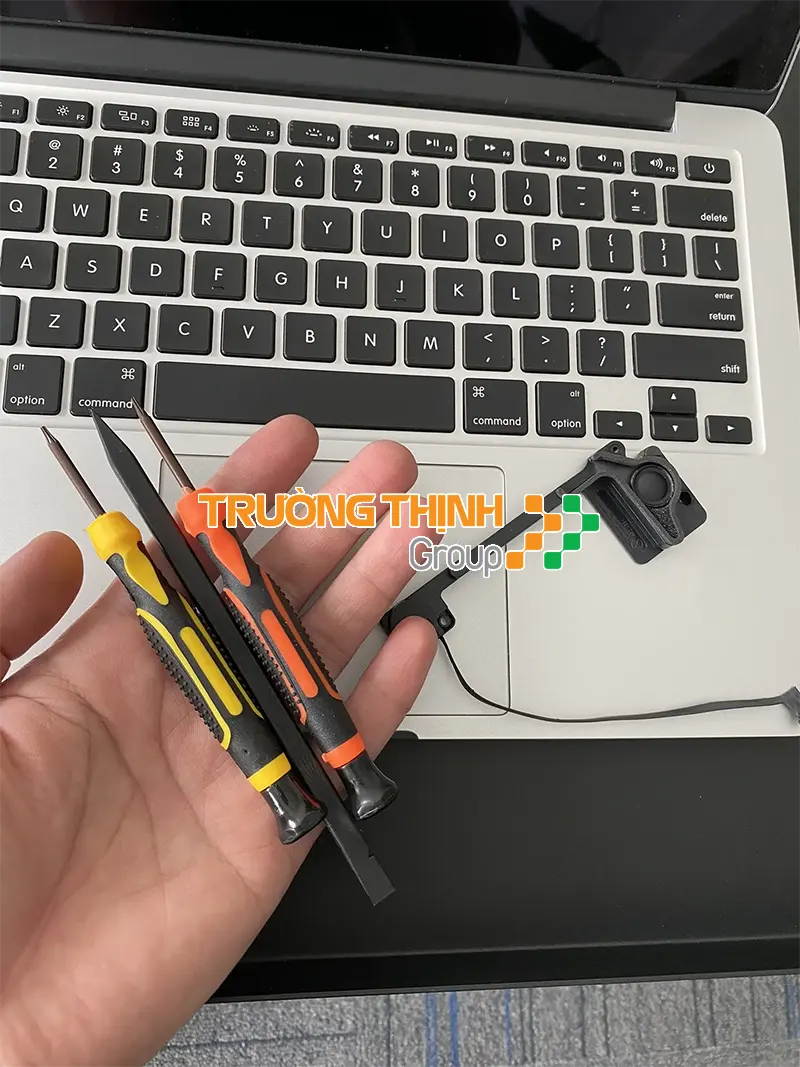
Nếu bạn nghi ngờ cổng USB bị bẩn, hãy thử vệ sinh nó một cách cẩn thận. Sử dụng khí nén (loại dùng để vệ sinh thiết bị điện tử) để thổi sạch bụi bẩn bên trong. Bạn cũng có thể dùng tăm bông nhỏ hoặc que gỗ nhọn quấn bông gòn mỏng, thấm một chút cồn isopropyl (cồn y tế) để lau nhẹ nhàng các chân tiếp xúc bên trong. Hãy đảm bảo MacBook đã tắt hoàn toàn và rút nguồn điện trước khi thực hiện.
Mẹo kỹ thuật: Khi vệ sinh cổng USB, hãy luôn tắt nguồn MacBook và rút sạc để đảm bảo an toàn tuyệt đối. Sử dụng dụng cụ mềm mại, không dẫn điện để tránh làm hỏng các chân tiếp xúc mỏng manh.
Khi nào cần tìm đến chuyên gia?
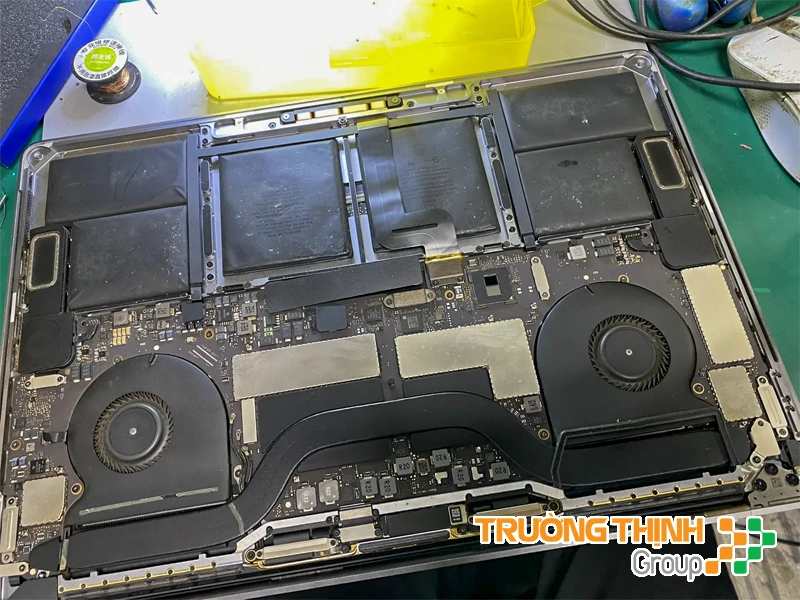
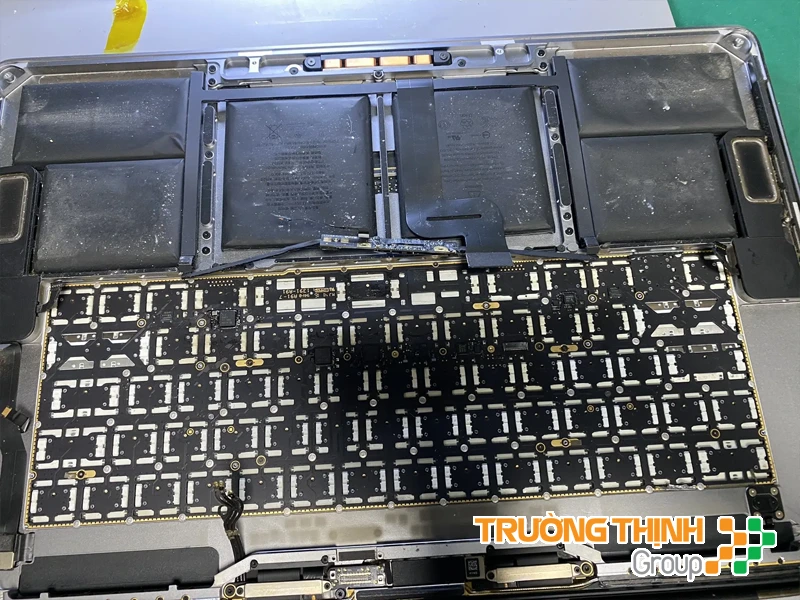
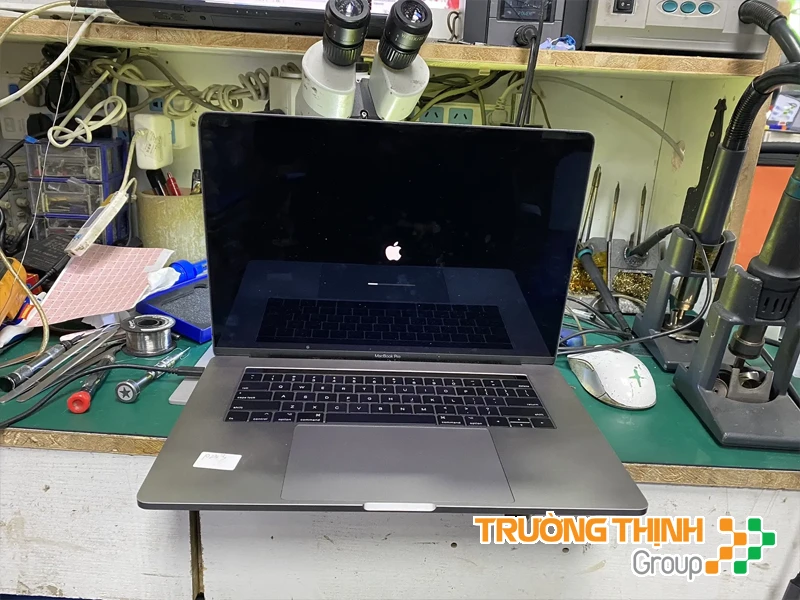
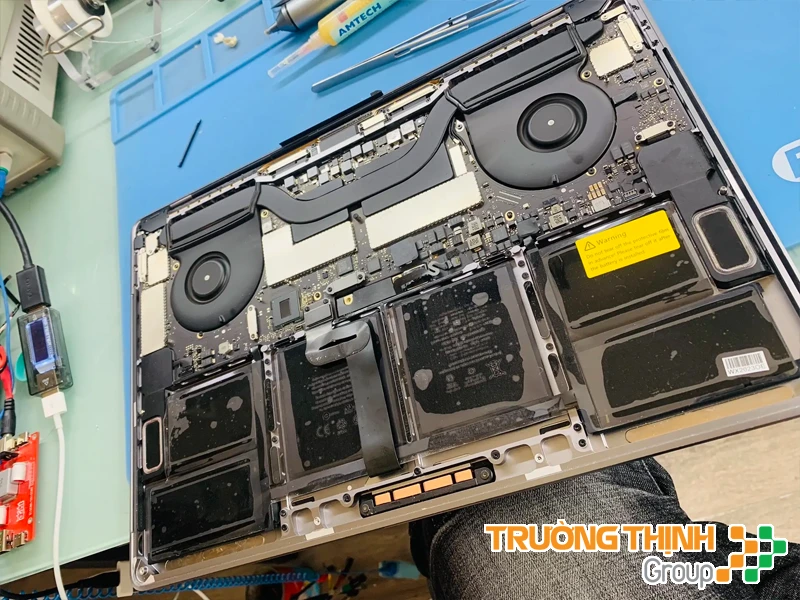
Sau khi đã thử tất cả các bước trên mà MacBook vẫn không nhận thiết bị USB, đây là lúc bạn nên cân nhắc tìm đến sự giúp đỡ của các chuyên gia. Đừng cố gắng tự mình tháo rời MacBook nếu bạn không có kinh nghiệm, vì điều này có thể gây ra những hư hỏng nghiêm trọng hơn và làm mất hiệu lực bảo hành.
Các dấu hiệu cho thấy bạn cần đến trung tâm sửa chữa bao gồm:
- Tất cả các cổng USB đều không hoạt động.
- Cổng USB có dấu hiệu hỏng hóc vật lý rõ ràng (gãy, cong vênh).
- MacBook gặp các vấn đề khác liên quan đến phần cứng (ví dụ: không sạc được, màn hình chập chờn).
- Bạn đã thử tất cả các giải pháp phần mềm và phần cứng cơ bản nhưng không có kết quả.
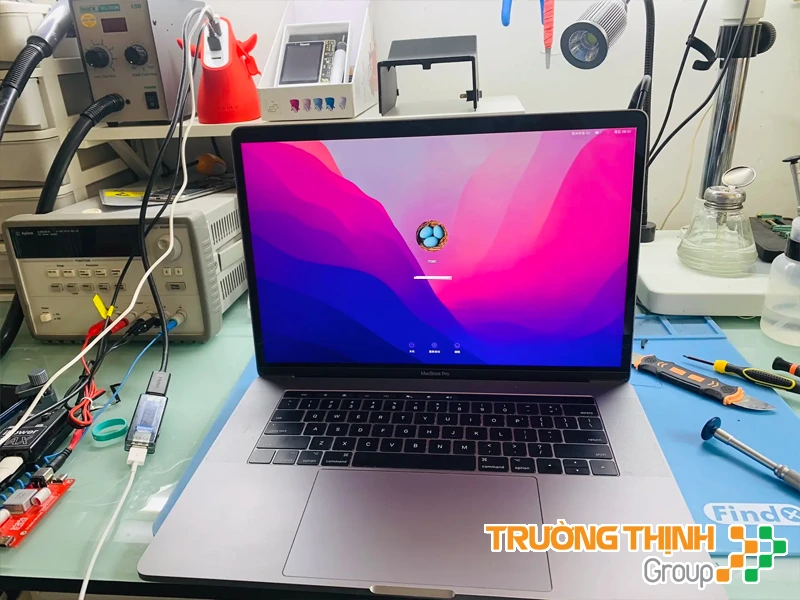
Việc tìm kiếm một địa chỉ sửa chữa uy tín là rất quan trọng. Một trung tâm chuyên nghiệp sẽ có đầy đủ thiết bị và kỹ năng để chẩn đoán chính xác vấn đề và thay thế các linh kiện cần thiết. Ví dụ, nếu bạn cần mua màn hình HP Elitebook 840 G9 lấy ngay, họ sẽ có sẵn hàng và dịch vụ chuyên nghiệp.
Bảng giá dịch vụ sửa chữa cổng USB MacBook
Để giúp các mẹ có cái nhìn tổng quan về chi phí khi cần sửa chữa, dưới đây là bảng giá tham khảo cho các dịch vụ liên quan đến cổng USB trên MacBook. Xin lưu ý rằng đây chỉ là mức giá ước tính và có thể thay đổi tùy thuộc vào dòng máy, mức độ hư hỏng và chính sách của từng trung tâm sửa chữa.
| Dịch vụ | Mô tả | Giá tham khảo (VNĐ) |
|---|---|---|
| Vệ sinh cổng USB | Làm sạch bụi bẩn, dị vật trong cổng USB | 100.000đ – 250.000đ |
| Sửa lỗi phần mềm/driver | Khắc phục lỗi hệ điều hành, driver liên quan đến USB | 200.000đ – 500.000đ |
| Hàn/Sửa chân cổng USB | Sửa chữa các chân tiếp xúc bị cong, lỏng, đứt | 400.000đ – 800.000đ |
| Thay thế cổng USB (Type-A/C) | Thay thế một cổng USB bị hỏng hoàn toàn | 600.000đ – 1.200.000đ |
| Thay thế bo mạch I/O (nếu cần) | Thay thế cả bo mạch chứa cổng USB nếu hư hỏng nặng | 1.500.000đ – 3.500.000đ+ |
| Kiểm tra, chẩn đoán lỗi | Phí kiểm tra ban đầu (có thể miễn phí nếu sửa chữa) | Miễn phí – 150.000đ |
Chúng tôi hiểu rằng việc sửa chữa MacBook có thể tốn kém và mất thời gian, đặc biệt là với những người mẹ bận rộn. Đó là lý do tại sao Vi tính Trường Thịnh luôn nỗ lực cung cấp dịch vụ chuyên nghiệp, minh bạch về giá cả và tận tâm trong từng khâu. Chúng tôi muốn bạn cảm thấy yên tâm khi giao phó chiếc MacBook của mình cho chúng tôi.
Nếu bạn đang gặp phải vấn đề với cổng USB hoặc bất kỳ sự cố nào khác với MacBook, đừng ngần ngại liên hệ với chúng tôi. Chúng tôi cung cấp dịch vụ sửa chữa MacBook tận nơi, giúp bạn tiết kiệm thời gian và công sức di chuyển. Chỉ cần một cuộc gọi, đội ngũ kỹ thuật viên chuyên nghiệp của chúng tôi sẽ có mặt để kiểm tra và khắc phục sự cố ngay tại nhà hoặc văn phòng của bạn, đảm bảo công việc và cuộc sống của bạn không bị gián đoạn quá lâu. Chúng tôi cũng có thể giúp bạn thay sạc MSI GP60 tại chỗ và nhiều dịch vụ khác nữa.
Chúng tôi luôn đặt sự hài lòng và an toàn của khách hàng lên hàng đầu. Với kinh nghiệm lâu năm trong lĩnh vực sửa chữa MacBook, chúng tôi cam kết mang đến dịch vụ chất lượng cao, linh kiện chính hãng và chế độ bảo hành rõ ràng. Hãy để chúng tôi giúp bạn giữ cho chiếc MacBook luôn hoạt động ổn định, phục vụ tốt nhất cho mọi nhu cầu của bạn và gia đình.


Câu hỏi thường gặp (FAQ)
1. Tại sao MacBook của tôi không nhận USB-C trong khi USB-A vẫn hoạt động?
Đây là một vấn đề khá phổ biến. Nguyên nhân có thể do cổng USB-C bị hỏng vật lý, lỗi driver cụ thể cho USB-C, hoặc vấn đề với bộ điều khiển Thunderbolt/USB-C trên bo mạch chủ. Đôi khi, việc đặt lại SMC và NVRAM có thể khắc phục được. Nếu không, có thể cần kiểm tra phần cứng chuyên sâu tại trung tâm sửa chữa.
2. Tôi có nên sử dụng hub USB giá rẻ cho MacBook không?
Là một người mẹ, tôi khuyên bạn nên cẩn thận khi sử dụng hub USB giá rẻ. Hub kém chất lượng có thể không cung cấp đủ nguồn điện, gây ra sự cố kết nối chập chờn, hoặc thậm chí làm hỏng cổng USB của MacBook do quá tải hoặc đoản mạch. Tốt nhất là đầu tư vào một hub USB từ các thương hiệu uy tín, có chứng nhận tương thích với macOS để đảm bảo an toàn và hiệu suất.
3. Làm thế nào để bảo vệ cổng USB của MacBook khỏi bị hỏng?
Để bảo vệ cổng USB của MacBook, bạn nên:
- Luôn cắm và rút USB một cách nhẹ nhàng, thẳng hàng, tránh dùng lực mạnh hoặc cắm lệch.
- Tránh để MacBook ở những nơi có nhiều bụi bẩn, ẩm ướt.
- Sử dụng nắp che cổng USB (nếu có) khi không sử dụng.
- Không cắm các thiết bị USB bị hỏng hoặc có dấu hiệu chập chờn vào MacBook.
- Tránh làm rơi rớt MacBook, vì va đập có thể gây hỏng hóc các cổng kết nối bên trong.
Với tất cả tình yêu thương và sự quan tâm, chúng tôi hy vọng những chia sẻ này sẽ giúp bạn giải quyết được nỗi lo về chiếc MacBook của mình. Chúc bạn và gia đình luôn an lành và hạnh phúc! Từ Vi tính Trường Thịnh. Chúng tôi cam kết mang đến dịch vụ sửa chữa tận tâm, chuyên nghiệp, giúp bạn an tâm sử dụng công nghệ mỗi ngày.
