





PC
PC Thùng CPU Bị Lỗi Do Bụi Bẩn – Cách Vệ Sinh Đúng Chuẩn Chuyên Gia Tại Nhà
Bạn đã bao giờ cảm thấy bực bội, khó chịu khi chiếc PC thân yêu của mình bỗng dưng ‘đổ bệnh’ chỉ vì những hạt bụi li ti chưa? Tôi hiểu cảm giác đó, nó giống như khi bạn đang say sưa pha một ly cà phê tuyệt hảo nhưng máy xay lại đột nhiên kẹt vậy. Một chiếc PC Thùng CPU bị lỗi do bụi bẩn không chỉ làm giảm hiệu suất làm việc, khiến mọi thao tác trở nên ì ạch, mà còn có thể gây ra những hỏng hóc nghiêm trọng, rút ngắn tuổi thọ của linh kiện. Để khắc phục triệt để vấn đề này, việc biết cách vệ sinh đúng là vô cùng quan trọng, giúp máy tính của bạn hoạt động trơn tru, bền bỉ và luôn trong trạng thái tốt nhất, sẵn sàng phục vụ mọi nhu cầu của bạn.
Tại Sao PC Thùng CPU Của Bạn Lại ‘Mắc Bệnh’ Bụi Bẩn?

Bụi Bẩn – Kẻ Thù Thầm Lặng Của Hiệu Suất Máy Tính
Cảm Giác Khó Chịu Khi Máy Tính Chậm Chạp Và Ồn Ào
Những Dấu Hiệu Nhận Biết ‘Bệnh Bụi’ Của PC Mà Không Ai Muốn Gặp
Là một barista, tôi biết cảm giác khó chịu khi mọi thứ không diễn ra suôn sẻ, giống như khi ly cà phê bị nguội lạnh hay máy xay cà phê trục trặc giữa chừng. Với PC cũng vậy, khi bạn thấy máy tính của mình đột nhiên chậm chạp một cách bất thường, hay bị treo, đơ liên tục, hoặc phát ra tiếng ồn lớn hơn bình thường từ quạt tản nhiệt, đó có thể là dấu hiệu rõ ràng của việc bụi bẩn đang tích tụ dày đặc bên trong. Tệ hơn nữa, máy có thể tự động tắt nguồn đột ngột mà không báo trước, hoặc thậm chí không khởi động được, khiến công việc, học tập hay giải trí của bạn bị gián đoạn hoàn toàn. Những trải nghiệm này thực sự rất tồi tệ, phải không?
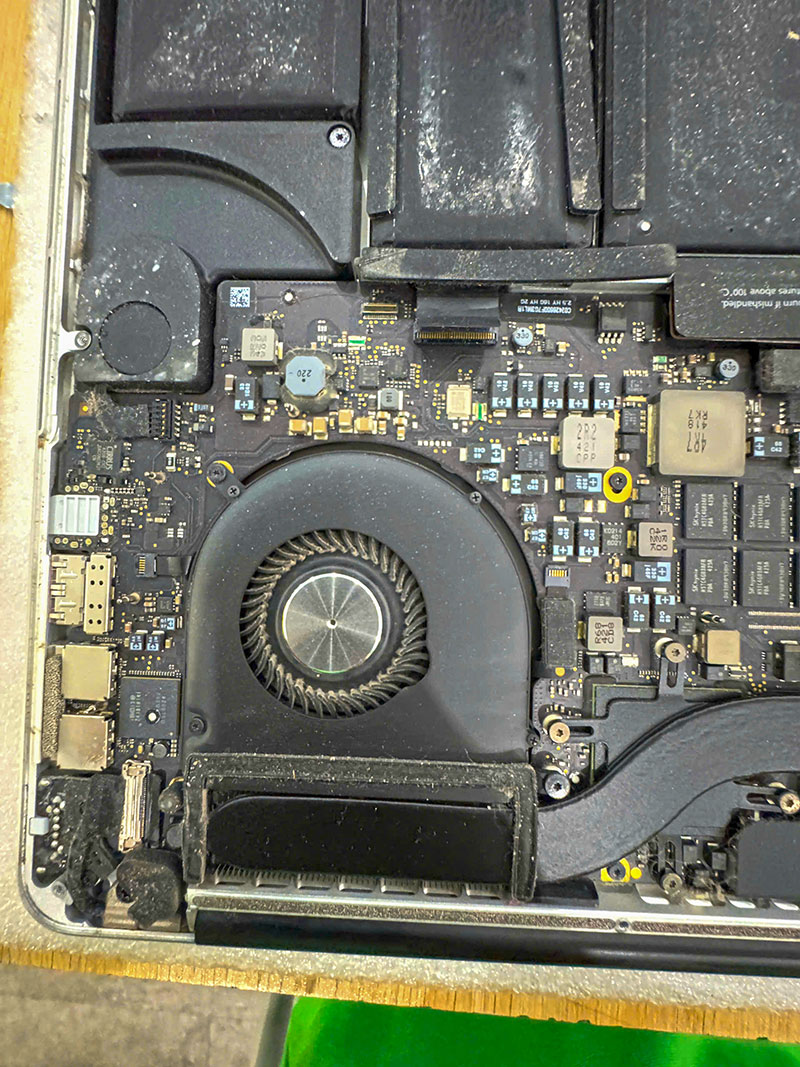
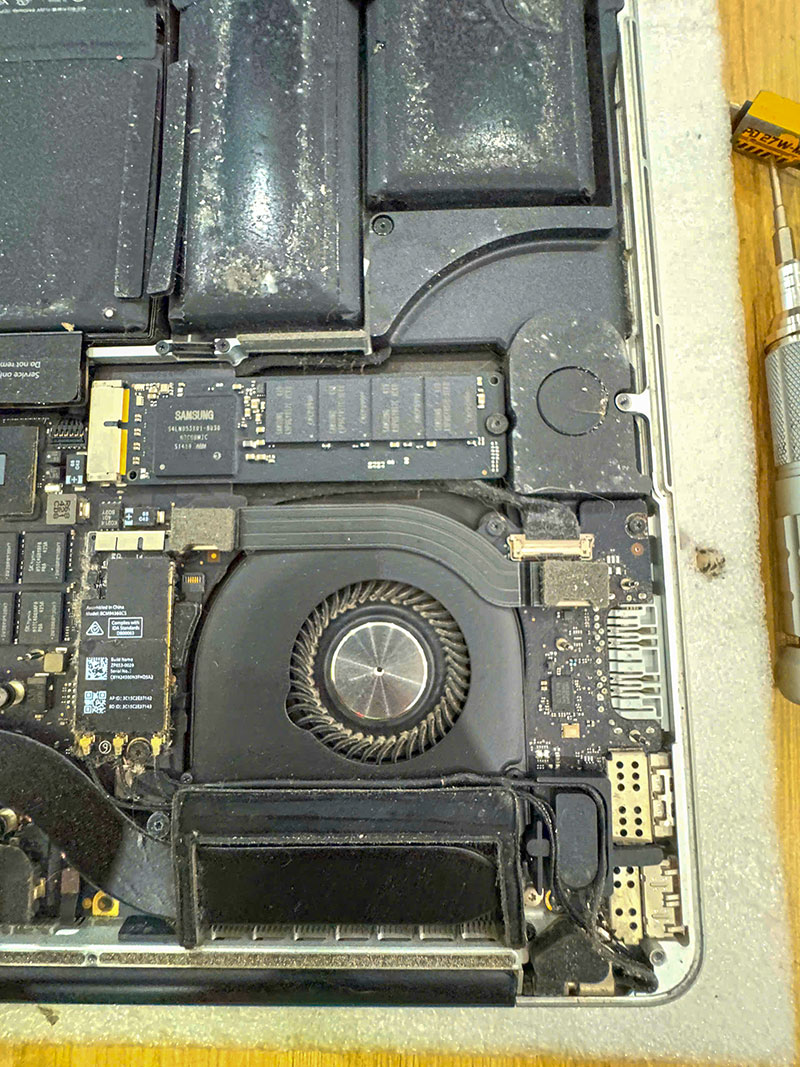
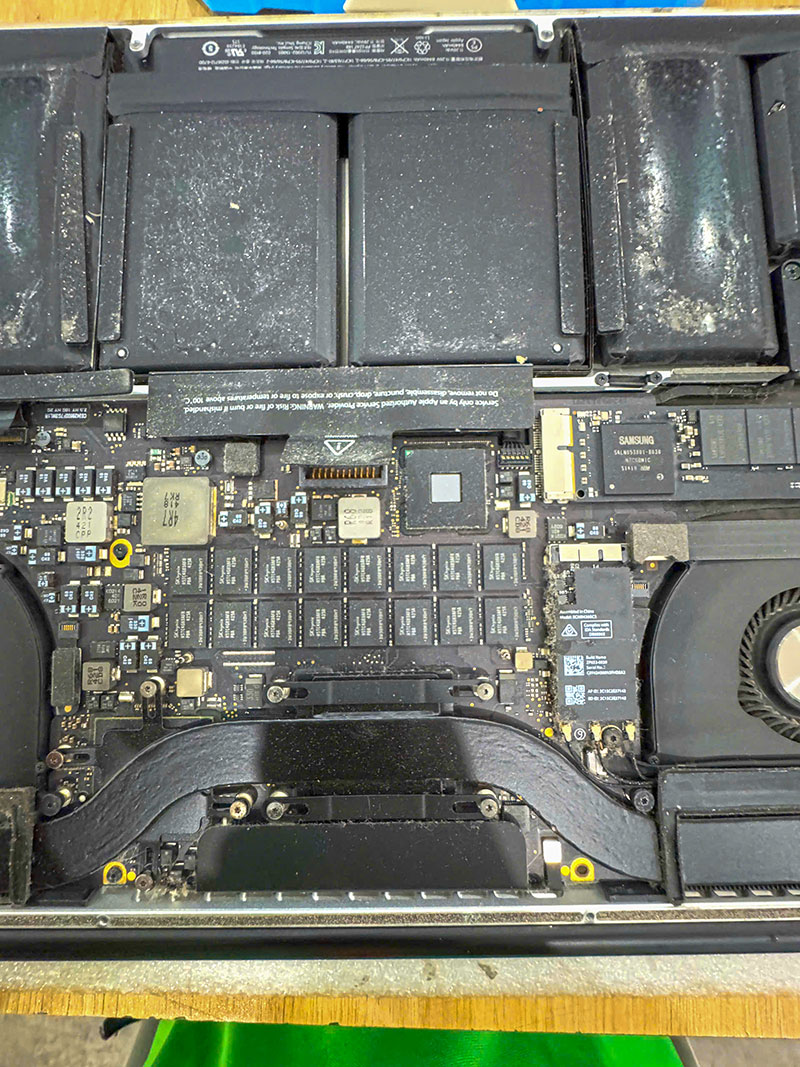
Bụi bẩn không chỉ đơn thuần là những hạt vật chất nhỏ bé vô hại. Khi chúng bám vào các linh kiện bên trong thùng CPU, đặc biệt là trên các cánh quạt, heatsink (bộ tản nhiệt) và các khe thông gió, chúng sẽ tạo thành một lớp cách nhiệt dày đặc. Lớp bụi này làm giảm đáng kể hiệu quả tản nhiệt, khiến nhiệt độ bên trong máy tăng cao. Điều này giống như việc bạn cố pha cà phê bằng một chiếc máy bị tắc nghẽn hoàn toàn, hiệu suất sẽ giảm sút đáng kể và có thể dẫn đến hỏng hóc. Đừng để những vấn đề nhỏ này biến thành cơn ác mộng lớn! Nếu bạn đang gặp phải các vấn đề liên quan đến laptop, đặc biệt là các lỗi không lên hình mà việc vệ sinh không giải quyết được, hãy tìm đến Sửa laptop Phương Vĩnh Hội để được hỗ trợ nhanh chóng và chuyên nghiệp.
Tác Hại Khôn Lường Khi Bỏ Qua Việc Vệ Sinh Định Kỳ Cho PC
Hậu Quả Từ Việc Tích Tụ Bụi Bẩn Lâu Ngày – Nguy Cơ Tiềm Ẩn
Việc bỏ qua vệ sinh định kỳ cho PC giống như việc bạn không bao giờ rửa cốc cà phê sau khi dùng vậy, sớm muộn gì nó cũng sẽ bám bẩn và không thể sử dụng được nữa. Bụi bẩn không chỉ là vấn đề thẩm mỹ, nó còn là nguyên nhân chính dẫn đến nhiều vấn đề nghiêm trọng cho PC của bạn. Từ việc giảm tuổi thọ linh kiện do nhiệt độ cao liên tục, tăng nguy cơ hỏng hóc đột ngột các bộ phận nhạy cảm như CPU, GPU, cho đến việc tiêu tốn nhiều điện năng hơn do hệ thống phải làm việc quá sức để tản nhiệt. Tôi đã từng chứng kiến một chiếc máy tính của khách hàng bị hỏng hoàn toàn chỉ vì chủ quan không vệ sinh định kỳ, chi phí sửa chữa còn tốn kém hơn nhiều lần so với việc bảo dưỡng thường xuyên.
Cảnh báo: Tuyệt đối không sử dụng nước hoặc dung dịch tẩy rửa thông thường (như nước rửa chén, xà phòng) để vệ sinh các linh kiện điện tử. Nước và hóa chất có thể gây đoản mạch, ăn mòn và hỏng hóc vĩnh viễn cho máy tính của bạn. Luôn sử dụng các dung dịch chuyên dụng hoặc cồn isopropyl có độ tinh khiết cao.
Ngoài ra, bụi bẩn còn có thể gây ra hiện tượng tích điện, dẫn đến sốc tĩnh điện khi bạn chạm vào các linh kiện, hoặc tệ hơn là gây đoản mạch các mạch điện nhỏ trên bo mạch chủ. Điều này không chỉ nguy hiểm cho máy mà còn cho chính bạn. Đặc biệt, vỏ laptop cũng là nơi dễ bám bẩn và cần được vệ sinh thường xuyên để đảm bảo máy luôn sạch sẽ và hoạt động tốt. Nếu vỏ máy bị hư hại, bạn có thể tham khảo dịch vụ Thay vỏ laptop MSI Raider GE70 TPHCM để đảm bảo máy tính của bạn luôn trong tình trạng tốt nhất, không chỉ về hiệu năng mà còn về ngoại hình.
Bí Quyết Vệ Sinh PC Thùng CPU Chuẩn Chuyên Gia Tại Nhà
Chuẩn Bị Dụng Cụ – ‘Pha Chế’ Một Cách Cẩn Thận Và Khoa Học
Những Thứ Bạn Cần Có Trước Khi Bắt Đầu ‘Công Cuộc Đại Tu’
Trước khi bắt tay vào ‘công đoạn pha chế’ vệ sinh PC, chúng ta cần chuẩn bị đầy đủ dụng cụ, giống như việc chuẩn bị nguyên liệu để làm một ly cà phê hoàn hảo vậy. Sự chuẩn bị kỹ lưỡng sẽ giúp quá trình vệ sinh diễn ra an toàn và hiệu quả hơn. Bạn sẽ cần: một bộ tua vít nhỏ (có đủ các đầu phù hợp với ốc máy tính), bình xịt khí nén chuyên dụng (không phải bình xịt tẩy rửa), cọ mềm (hoặc chổi lông nhỏ, sạch), khăn vải mềm không xơ (như khăn microfiber), và có thể là một ít cồn isopropyl 90% trở lên cùng bông tăm hoặc bông gòn sạch. Đừng quên một chiếc vòng tay chống tĩnh điện nếu có để bảo vệ linh kiện khỏi bị sốc điện. Đảm bảo tất cả đều sạch sẽ và sẵn sàng để sử dụng nhé!
Mẹo kỹ thuật: Khi sử dụng bình xịt khí nén, hãy giữ bình thẳng đứng và xịt từng đợt ngắn, dứt khoát. Tránh xịt quá lâu ở một chỗ để tránh làm lạnh quá mức các linh kiện, có thể gây ngưng tụ hơi nước và làm hỏng mạch điện. Luôn giữ khoảng cách an toàn (khoảng 15-20cm) và không bao giờ dốc ngược bình xịt.
Quy Trình Vệ Sinh ‘Từng Bước Một’ Như Làm Cà Phê Hand-brew Tinh Tế
Bước 1: Ngắt Nguồn Điện & Xả Tụ – An Toàn Là Trên Hết
An toàn là trên hết! Giống như việc bạn phải đảm bảo máy pha cà phê đã được rút điện hoàn toàn trước khi vệ sinh để tránh nguy hiểm, hãy chắc chắn rằng PC đã được tắt hoàn toàn (Shutdown, không phải Sleep) và rút tất cả các dây cáp ra khỏi nguồn điện (dây nguồn, dây màn hình, dây USB, v.v.). Sau đó, nhấn giữ nút nguồn trên thùng máy khoảng 10-15 giây để xả hết điện tích còn lại trong các tụ điện, đảm bảo không còn dòng điện nào trong hệ thống. Đây là bước quan trọng nhất để bảo vệ bạn và các linh kiện quý giá của máy khỏi bị hư hại do điện giật hoặc sốc tĩnh điện.
Bước 2: Mở Vỏ Case & Quan Sát Tổng Thể – Đánh Giá Tình Trạng Ban Đầu
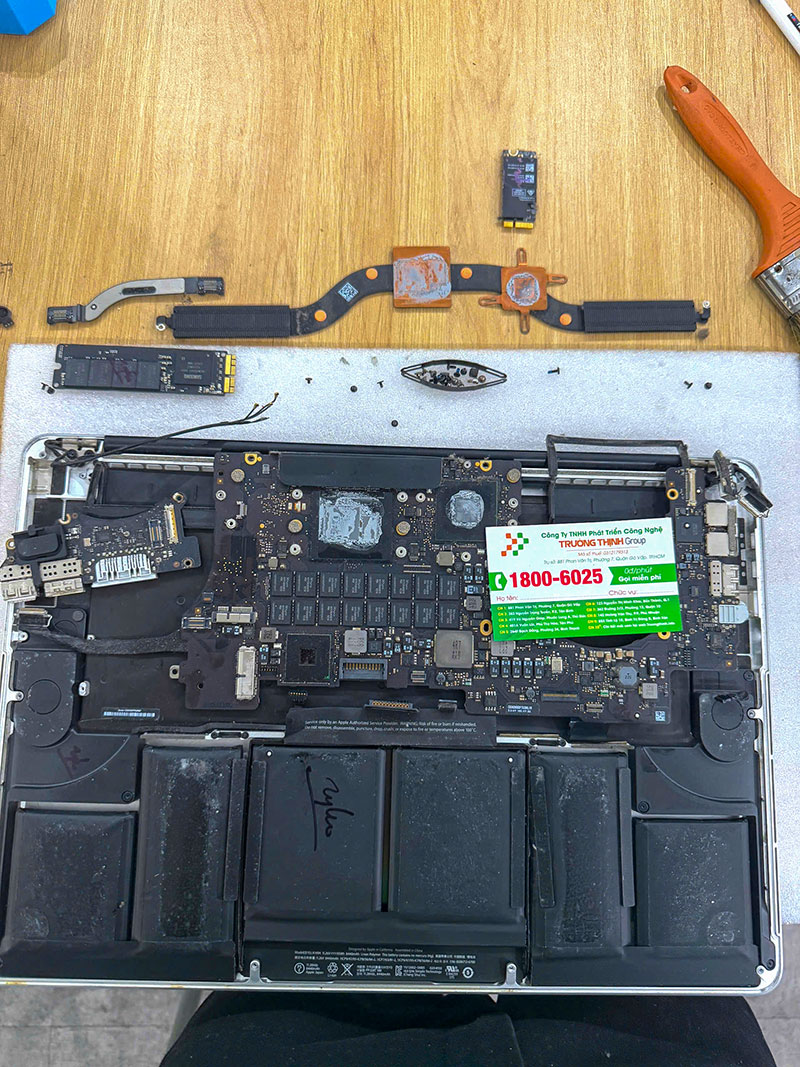
Dùng tua vít phù hợp để mở vỏ case của thùng CPU. Hãy cẩn thận tháo từng ốc vít một và đặt chúng vào một hộp nhỏ hoặc một nơi an toàn để không bị thất lạc. Khi vỏ case đã được tháo ra, bạn sẽ thấy ‘bức tranh’ toàn cảnh về mức độ bụi bẩn bên trong. Đây là lúc để bạn đánh giá xem ‘công cuộc dọn dẹp’ sẽ cần đến mức độ nào, liệu có khu vực nào đặc biệt bám bẩn hay không. Ghi nhớ vị trí các linh kiện để khi lắp lại được dễ dàng hơn.
Bước 3: Vệ Sinh Quạt Tản Nhiệt & Heatsink – ‘Lá Phổi’ Của PC
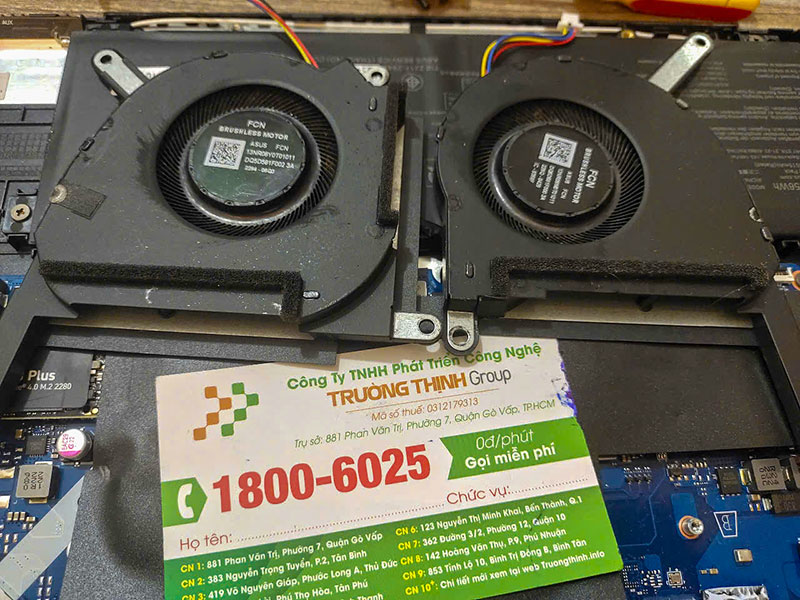
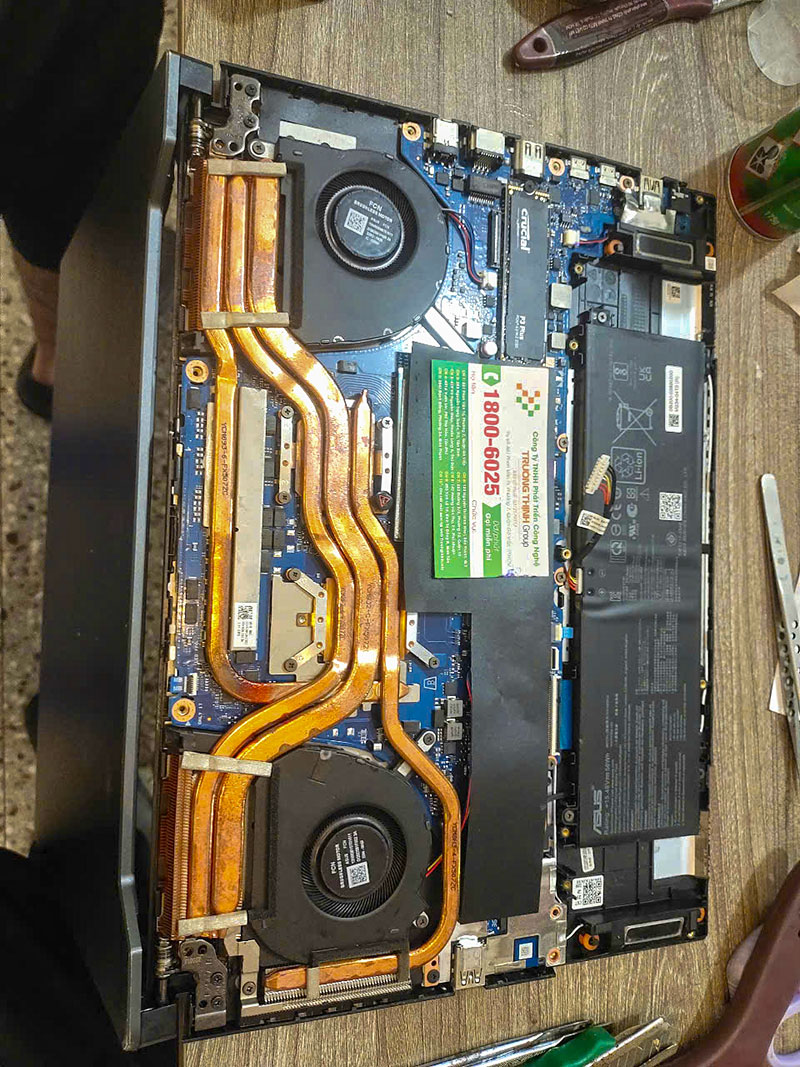
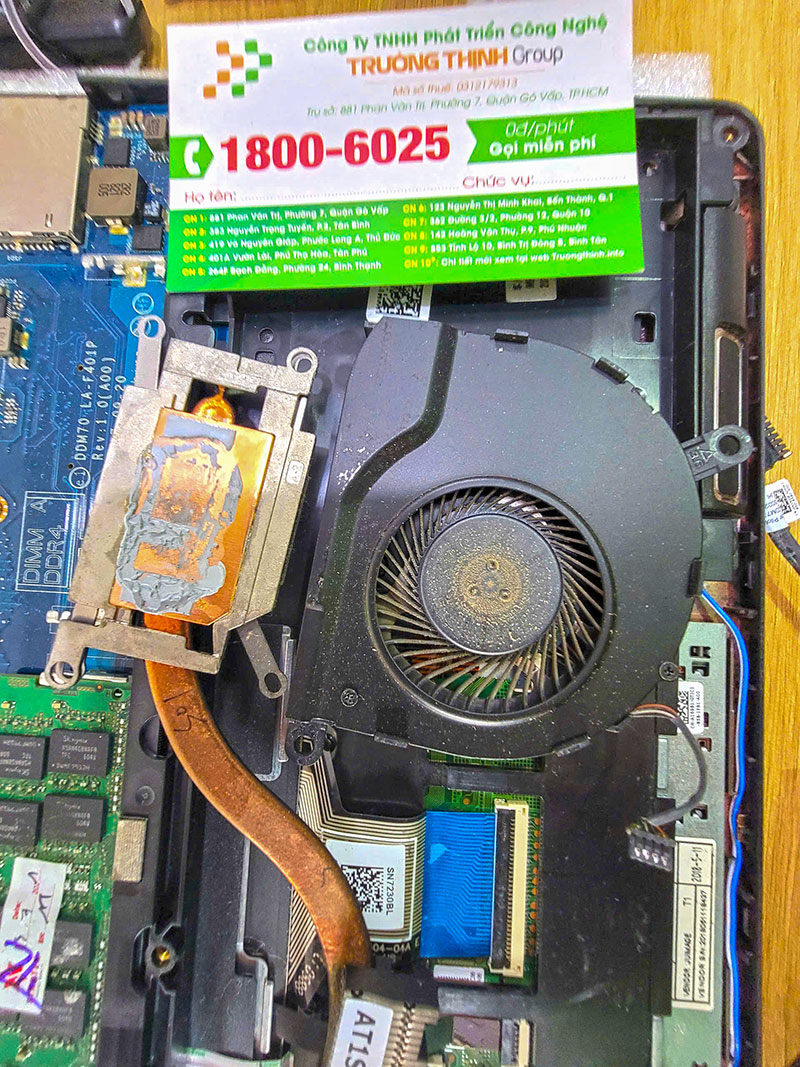
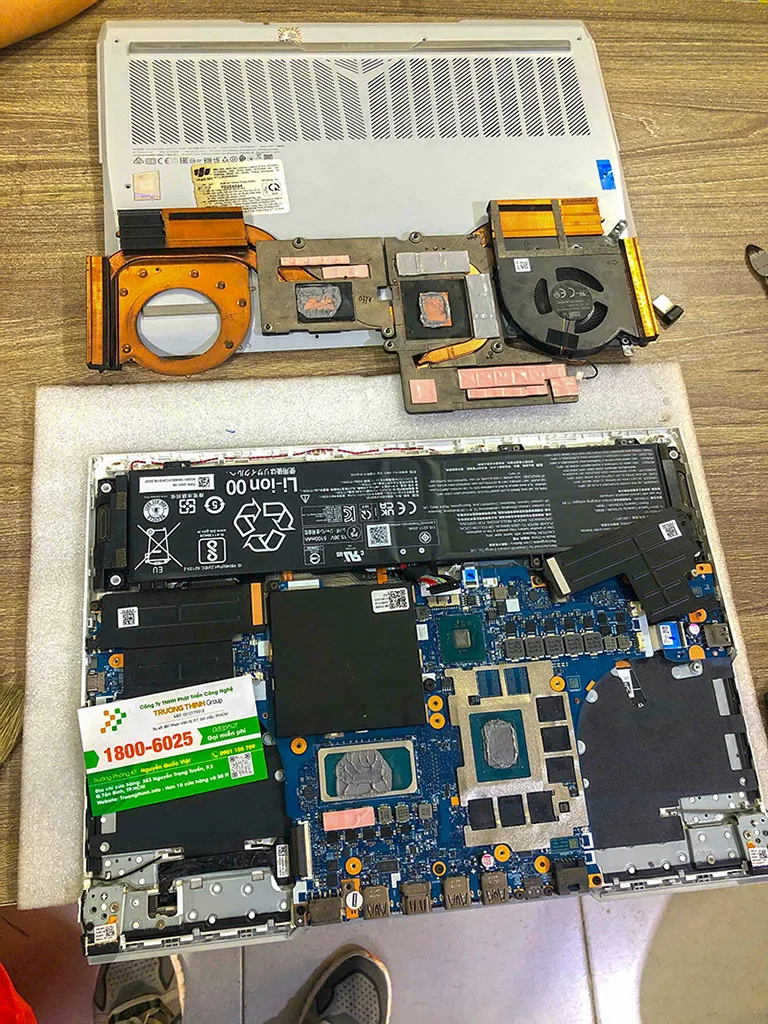
Quạt tản nhiệt và heatsink (bộ tản nhiệt CPU) là hai ‘thỏi nam châm’ hút bụi bẩn mạnh nhất và cũng là những bộ phận quan trọng nhất trong việc duy trì nhiệt độ ổn định cho PC. Dùng bình xịt khí nén xịt nhẹ nhàng vào các cánh quạt và khe tản nhiệt để loại bỏ bụi. Bạn có thể dùng cọ mềm để làm sạch các lớp bụi cứng đầu hơn bám trên cánh quạt và các lá tản nhiệt. Hãy giữ cánh quạt cố định bằng tay khi xịt khí để tránh làm hỏng bạc đạn của quạt.
Bước 4: Làm Sạch Card Đồ Họa & RAM – Tăng Cường Hiệu Suất Hình Ảnh Và Tốc Độ
Tháo card đồ họa và các thanh RAM ra khỏi khe cắm một cách nhẹ nhàng. Đối với card đồ họa, bạn cần tháo ốc giữ và lẫy khóa ở khe PCI-E. Với RAM, chỉ cần đẩy nhẹ hai lẫy khóa ở hai đầu khe cắm. Dùng bình xịt khí nén hoặc cọ mềm để làm sạch bụi bẩn bám trên chúng, đặc biệt là các khe tản nhiệt của card đồ họa. Đối với các chân tiếp xúc mạ vàng của RAM và card đồ họa, bạn có thể dùng cục tẩy bút chì (loại trắng, mềm, sạch) hoặc bông tăm thấm cồn isopropyl để lau nhẹ nhàng. Việc này giúp loại bỏ lớp oxy hóa và bụi bẩn, cải thiện khả năng tiếp xúc điện, từ đó tăng cường độ ổn định và hiệu suất. Nếu bạn đang tìm kiếm một ổ cứng mới để cải thiện tốc độ, hãy tìm hiểu Ổ cứng SSD máy tính PC hãng nào tốt để có lựa chọn phù hợp.
Lời khuyên: Sau khi vệ sinh xong, hãy cân nhắc nâng cấp ổ cứng của bạn lên SSD nếu bạn vẫn đang dùng HDD. Ổ cứng SSD sẽ mang lại tốc độ khởi động hệ điều hành và tải ứng dụng nhanh hơn đáng kể, giúp trải nghiệm sử dụng máy tính mượt mà hơn rất nhiều.
Bước 5: Vệ Sinh Bo Mạch Chủ (Mainboard) & Các Linh Kiện Khác – ‘Trái Tim’ Của Hệ Thống
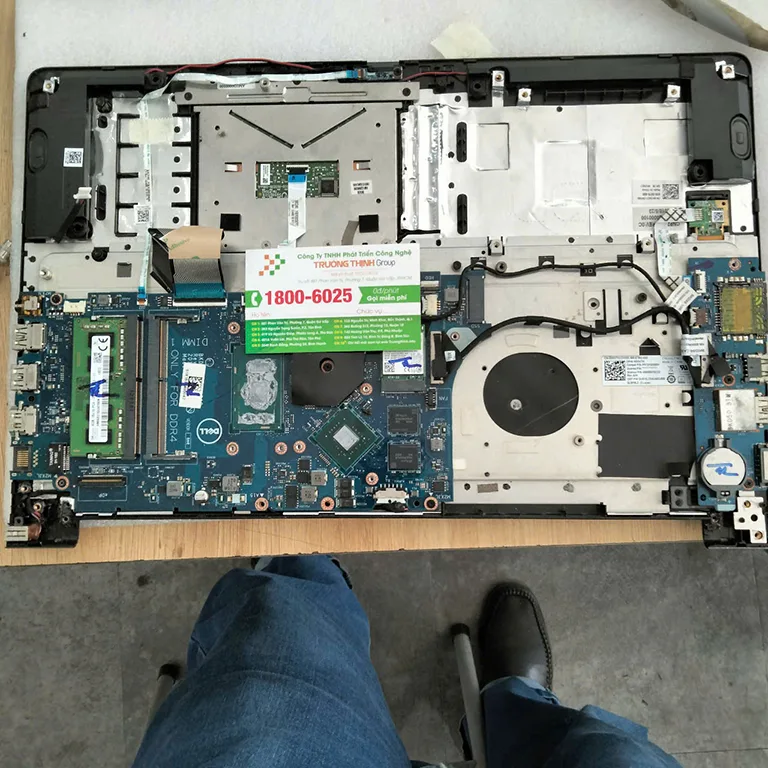
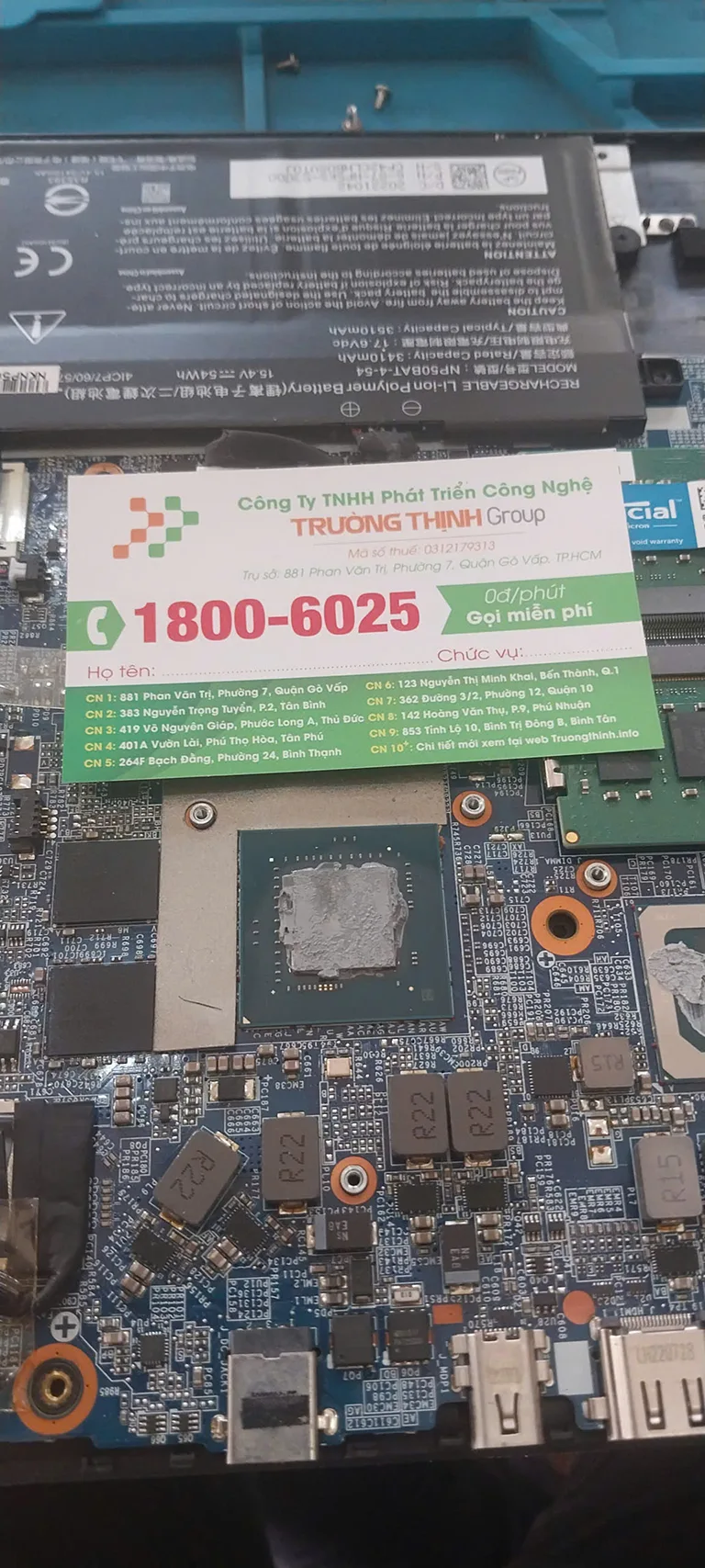
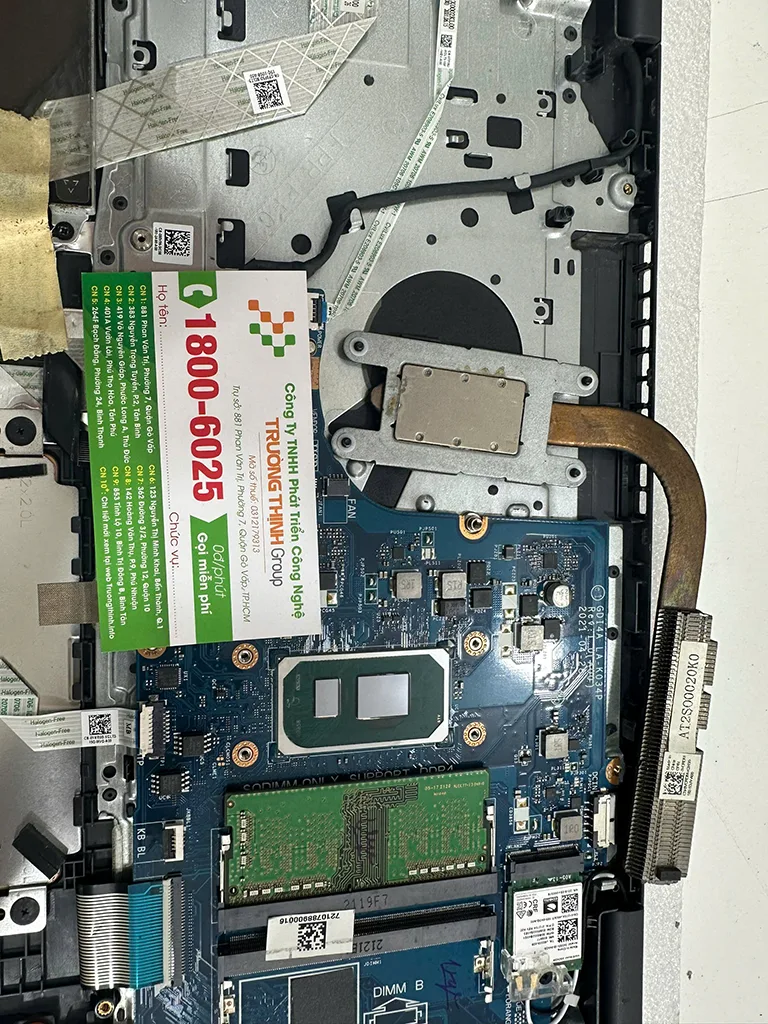
Sử dụng bình xịt khí nén và cọ mềm để làm sạch bụi trên toàn bộ bề mặt mainboard. Hãy thật cẩn thận, tránh dùng lực quá mạnh có thể làm cong hoặc gãy các chân linh kiện nhỏ li ti trên bo mạch. Đừng quên các khu vực như khe cắm PCI, khe SATA, các cổng kết nối phía sau và các khu vực nhỏ hẹp khác nơi bụi bẩn dễ tích tụ. Đối với những vết bẩn cứng đầu, bạn có thể dùng bông tăm thấm cồn isopropyl để lau nhẹ nhàng.
Bước 6: Vệ Sinh Nguồn (PSU) – Đảm Bảo Nguồn Năng Lượng Ổn Định
Bộ nguồn (PSU) cũng là nơi tích tụ nhiều bụi bẩn do có quạt hút gió làm mát. Nếu bộ nguồn của bạn có quạt, hãy xịt khí nén qua các khe thông gió để loại bỏ bụi. Tuy nhiên, không nên tháo rời bộ nguồn nếu bạn không có kinh nghiệm chuyên môn, vì bên trong có các tụ điện tích điện cao có thể gây nguy hiểm nghiêm trọng ngay cả khi đã rút điện. Chỉ nên làm sạch bên ngoài và các khe tản nhiệt của PSU. Ngay cả các thiết bị ngoại vi như máy in cũng cần được bảo dưỡng định kỳ để hoạt động ổn định, ví dụ như Máy in Samsung cần được vệ sinh đầu phun và khay giấy thường xuyên.
Bước 7: Lắp Ráp Lại & Kiểm Tra – Hoàn Thành ‘Tác Phẩm’ Của Bạn
Sau khi đã vệ sinh sạch sẽ tất cả các linh kiện, hãy lắp lại chúng vào vị trí ban đầu một cách cẩn thận và chính xác. Đảm bảo tất cả các dây cáp được kết nối chắc chắn, không bị lỏng lẻo. Cuối cùng, đóng vỏ case, cắm lại nguồn điện và tất cả các thiết bị ngoại vi, sau đó khởi động máy để kiểm tra. Bạn sẽ cảm nhận được sự khác biệt ngay lập tức: máy chạy êm hơn, mát hơn và hiệu suất được cải thiện rõ rệt! Đây là thành quả xứng đáng cho công sức bạn bỏ ra.
Thời Điểm ‘Vàng’ Để Vệ Sinh PC – Đừng Để Quá Muộn!
Lịch Trình Vệ Sinh Định Kỳ – ‘Thói Quen Tốt’ Cho PC Bền Bỉ
Giống như việc bạn cần vệ sinh máy pha cà phê mỗi ngày để đảm bảo chất lượng đồ uống và tuổi thọ thiết bị, PC của bạn cũng cần được chăm sóc định kỳ. Tùy thuộc vào môi trường sử dụng (có nhiều bụi bẩn hay không, có nuôi thú cưng không, tần suất sử dụng), bạn nên vệ sinh PC thùng CPU ít nhất 6 tháng một lần, hoặc lý tưởng nhất là 3 tháng một lần nếu môi trường nhiều bụi. Việc này không chỉ giúp máy hoạt động ổn định, giảm thiểu nguy cơ hỏng hóc mà còn kéo dài tuổi thọ của các linh kiện đắt tiền, tiết kiệm chi phí sửa chữa về sau.
Khi Nào Cần Đến ‘Bác Sĩ’ Chuyên Nghiệp? – Đừng Ngần Ngại Tìm Sự Trợ Giúp
Mặc dù bạn có thể tự vệ sinh PC tại nhà với những hướng dẫn chi tiết, nhưng đôi khi, máy tính của bạn cần một ‘bác sĩ’ chuyên nghiệp. Nếu bạn không tự tin tháo lắp, hoặc máy tính của bạn có những vấn đề phức tạp hơn mà việc vệ sinh không giải quyết được (ví dụ: lỗi phần cứng, cần thay thế linh kiện, hoặc cần tra keo tản nhiệt CPU/GPU), đừng ngần ngại tìm đến các trung tâm bảo dưỡng uy tín. Họ có đầy đủ thiết bị chuyên dụng, kinh nghiệm và kiến thức để xử lý mọi vấn đề một cách an toàn, hiệu quả và nhanh chóng. Đôi khi, việc vệ sinh PC cũng đi kèm với việc kiểm tra và thay thế các linh kiện phụ trợ như sạc laptop. Nếu bạn cần Thay sạc laptop Acer Aspire One A110, hãy tìm đến các dịch vụ uy tín để đảm bảo chất lượng và an toàn cho thiết bị của bạn.
Bảng Giá Dịch Vụ Vệ Sinh PC Thùng CPU Chuyên Nghiệp
Để bạn có cái nhìn tổng quan về chi phí, dưới đây là bảng giá tham khảo cho dịch vụ vệ sinh PC thùng CPU chuyên nghiệp tại các trung tâm bảo dưỡng. Mức giá có thể dao động tùy thuộc vào độ phức tạp của máy, tình trạng bụi bẩn, và các dịch vụ bổ sung như thay keo tản nhiệt. Việc đầu tư vào vệ sinh chuyên nghiệp là một khoản chi phí nhỏ so với việc phải sửa chữa hoặc thay thế linh kiện do hỏng hóc vì bụi bẩn.
| Dịch Vụ | Mô Tả | Giá Tham Khảo |
|---|---|---|
| Vệ sinh cơ bản | Làm sạch bụi bên trong thùng máy, quạt, tản nhiệt CPU, card đồ họa. | 150.000đ – 300.000đ |
| Vệ sinh chuyên sâu | Bao gồm vệ sinh cơ bản, thay keo tản nhiệt CPU/GPU, làm sạch chân RAM/card, kiểm tra sơ bộ. | 300.000đ – 500.000đ |
| Vệ sinh toàn diện & bảo dưỡng | Vệ sinh chuyên sâu, kiểm tra toàn bộ các linh kiện, tối ưu hóa hệ thống, cập nhật phần mềm cơ bản. | 500.000đ – 800.000đ |
Dịch Vụ Vệ Sinh PC Tận Nơi – Tiện Lợi Như Mang Cà Phê Đến Tận Tay Bạn
Bạn quá bận rộn với công việc, không có thời gian hay ngại di chuyển để mang chiếc PC cồng kềnh đến trung tâm? Đừng lo lắng! Vi tính Trường Thịnh hiểu được sự quý giá của thời gian của bạn và cung cấp dịch vụ vệ sinh PC thùng CPU tận nơi, nhanh chóng và chuyên nghiệp. Chúng tôi sẽ cử kỹ thuật viên giàu kinh nghiệm đến tận nhà hoặc văn phòng của bạn, thực hiện quy trình vệ sinh chuẩn mực, đảm bảo máy tính của bạn sạch sẽ từ trong ra ngoài mà không làm gián đoạn công việc hay lịch trình của bạn. Hãy để chúng tôi giúp bạn giữ cho ‘trợ thủ’ công nghệ của mình luôn hoạt động tối ưu nhất, mang lại hiệu suất cao nhất cho mọi tác vụ!
Câu Hỏi Thường Gặp Về Vệ Sinh PC Thùng CPU
1. Tôi có cần thay keo tản nhiệt khi vệ sinh PC không?
Trả lời: Việc thay keo tản nhiệt không phải là bắt buộc mỗi lần vệ sinh, nhưng rất được khuyến khích nếu bạn đã lâu không thay (thường là trên 1 năm) hoặc khi bạn tháo tản nhiệt CPU ra để vệ sinh. Keo tản nhiệt cũ có thể bị khô, cứng lại và mất đi khả năng dẫn nhiệt hiệu quả, làm giảm khả năng tản nhiệt của CPU và GPU. Nếu bạn không tự tin thực hiện việc này vì đòi hỏi kỹ thuật và sự cẩn thận, hãy nhờ đến các kỹ thuật viên chuyên nghiệp để đảm bảo keo được tra đúng cách và đủ lượng, tránh gây hỏng hóc.
2. Vệ sinh PC tại nhà có rủi ro gì không?
Trả lời: Có, nếu bạn không cẩn thận và không có kiến thức cơ bản. Các rủi ro phổ biến bao gồm làm rơi ốc vít, làm cong chân linh kiện nhỏ trên mainboard hoặc CPU, gây sốc tĩnh điện (nếu không xả điện hoặc không dùng vòng tay chống tĩnh điện), hoặc sử dụng sai dụng cụ/dung dịch vệ sinh có thể gây ăn mòn hoặc đoản mạch. Luôn đọc kỹ hướng dẫn, xem các video hướng dẫn và thực hiện cẩn thận từng bước để giảm thiểu rủi ro. Nếu bạn cảm thấy không chắc chắn hoặc thiếu kinh nghiệm, tốt nhất là nên tìm đến dịch vụ chuyên nghiệp để đảm bảo an toàn tuyệt đối cho thiết bị.
3. Làm thế nào để biết PC của tôi cần được vệ sinh?
Trả lời: Có một số dấu hiệu rõ ràng cho thấy PC của bạn đang ‘kêu cứu’ và cần được vệ sinh ngay lập tức. Đó là khi máy tính chạy chậm hơn bình thường một cách đáng kể, quạt tản nhiệt kêu to và liên tục ngay cả khi không chạy tác vụ nặng, máy bị nóng bất thường khi chạm vào vỏ, hoặc máy tự động tắt nguồn đột ngột mà không có cảnh báo. Ngoài ra, nếu bạn thấy bụi bẩn bám dày đặc qua các khe thông gió, đó cũng là một dấu hiệu rõ ràng. Nếu bạn nhận thấy bất kỳ dấu hiệu nào trong số này, đã đến lúc ‘tắm rửa’ sạch sẽ cho chiếc PC của mình rồi đấy!






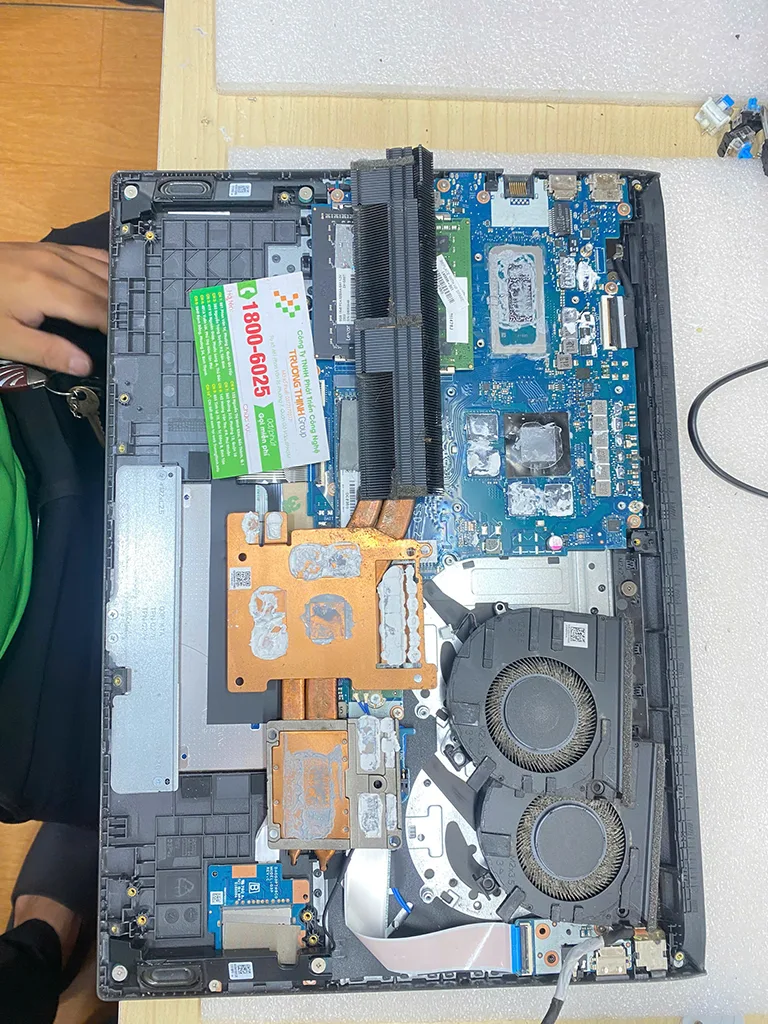


Chúc bạn luôn có những trải nghiệm công nghệ mượt mà và hiệu quả nhất từ Vi tính Trường Thịnh. Chúng tôi cam kết mang đến dịch vụ tận tâm, chất lượng và uy tín, giúp thiết bị của bạn luôn hoạt động bền bỉ như mới, đồng hành cùng bạn trên mọi nẻo đường công việc và cuộc sống.
