
1800 6025(0₫/phút)


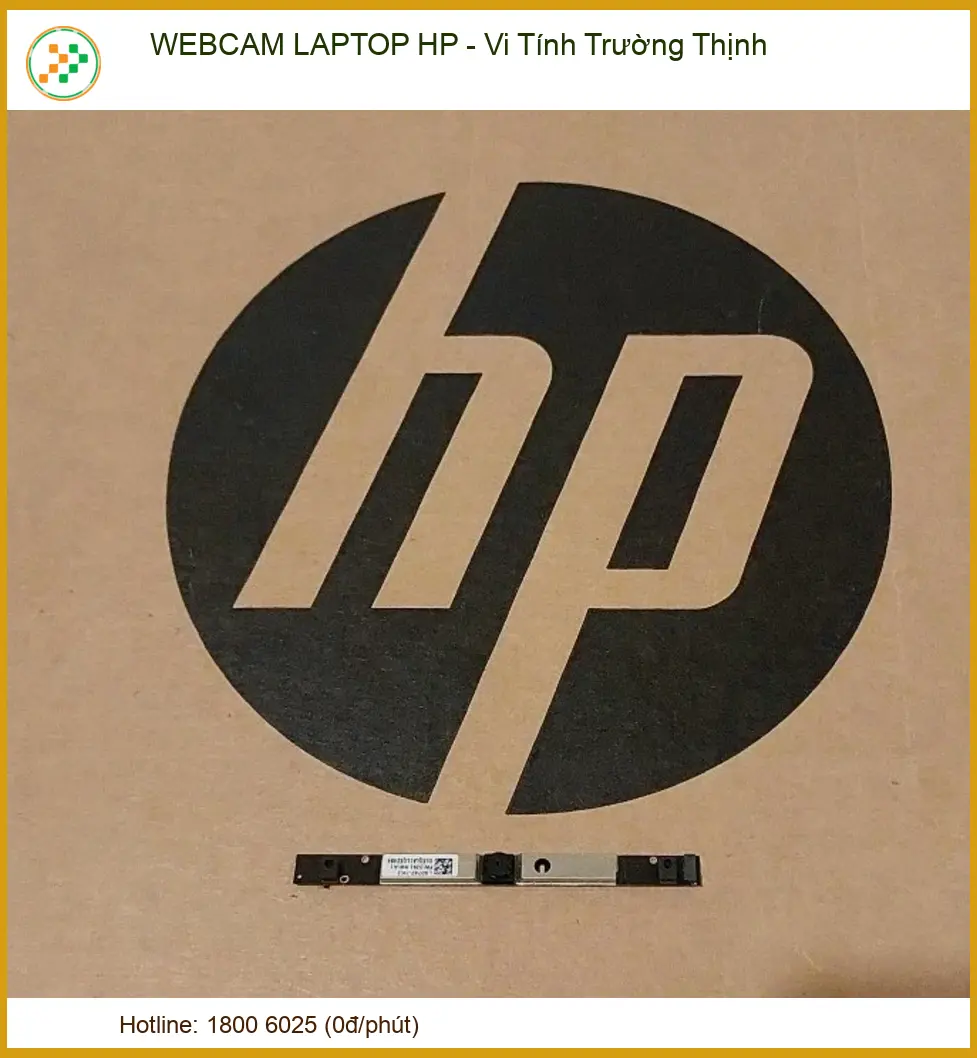
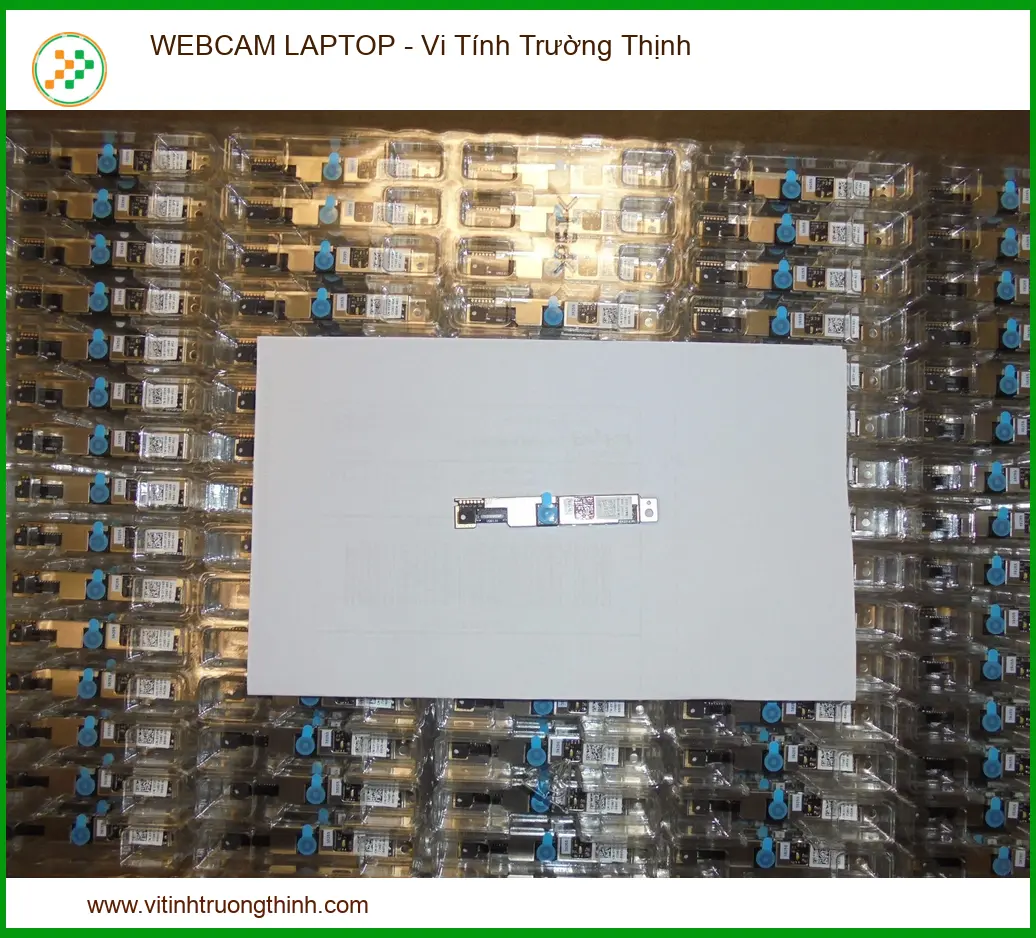
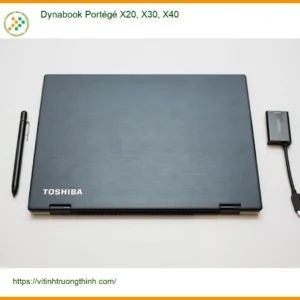
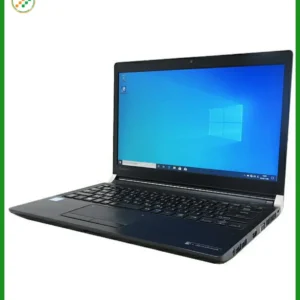
(Hình ảnh minh họa sản phẩm)
Giá gốc là: 700.000 ₫.300.000 ₫Giá hiện tại là: 300.000 ₫. Đã tiết kiệm 400.000 ₫
Gọi đặt mua: 1800.6025 (miễn phí) | Hệ thống cửa hàng
Cập nhật giá linh kiện: Giá linh kiện có thể thay đổi theo từng thời điểm và Vi Tính Trường Thịnh sẽ nỗ lực cập nhật thông tin giá cả thường xuyên. Tuy nhiên, trong trường hợp không kịp thời cập nhật, mong được sự thông cảm.
YÊU CẦU TỚI SỬA CHỮA TẬN NƠI, BÁO GIÁ GIAO HÀNG VUI LÒNG GỌI:
☎ Bấm vào để gọi Tổng Đài: 0287300 7898 – Viettel: 0984.966.552 (Zalo) – Mobi: 0938 169 138 (Zalo)
ĐỊA CHỈ TỚI CỬA HÀNG MUA BÁN SỬA CHỮA. BẤM VÀO ĐỊA CHỈ ĐỂ CHỈ ĐƯỜNG TỚI.


Mô tả
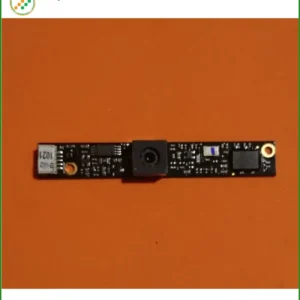
Thông số kỹ thuật Webcam Laptop Dynabook V72 V73 – Sửa Nhanh TPHCM | Trung Tâm Gần Nhất
Để các bạn dễ hình dung, trước khi đi sâu vào các vấn đề lỗi, chúng ta hãy cùng xem qua những thông số cơ bản của webcam dành cho laptop Dynabook V72 và V73 nhé. Việc hiểu rõ những đặc điểm này sẽ giúp chúng ta chẩn đoán và sửa chữa chính xác hơn.
| Thông số | Mô tả chi tiết |
|---|---|
| Tên sản phẩm | Webcam Laptop Dynabook V72, Dynabook V73 |
| Độ phân giải | HD 720p (1280×720 pixels), một số phiên bản có thể hỗ trợ Full HD 1080p |
| Tốc độ khung hình | 30 khung hình/giây (fps) |
| Giao diện kết nối | Cáp dẹt (FPC) tích hợp, kết nối trực tiếp vào mainboard laptop |
| Tình trạng sẵn có | Hàng mới 100% chính hãng hoặc hàng tháo máy zin |
| Chức năng | Ghi hình, quay video, gọi video call (Zalo, Messenger, Zoom, Google Meet…) |
| Thương hiệu tương thích | Dynabook |
| Bảo hành | 6 – 12 tháng tùy loại và nhà cung cấp |
| Giá tham khảo | 300.000 VNĐ – 700.000 VNĐ (chỉ linh kiện) |

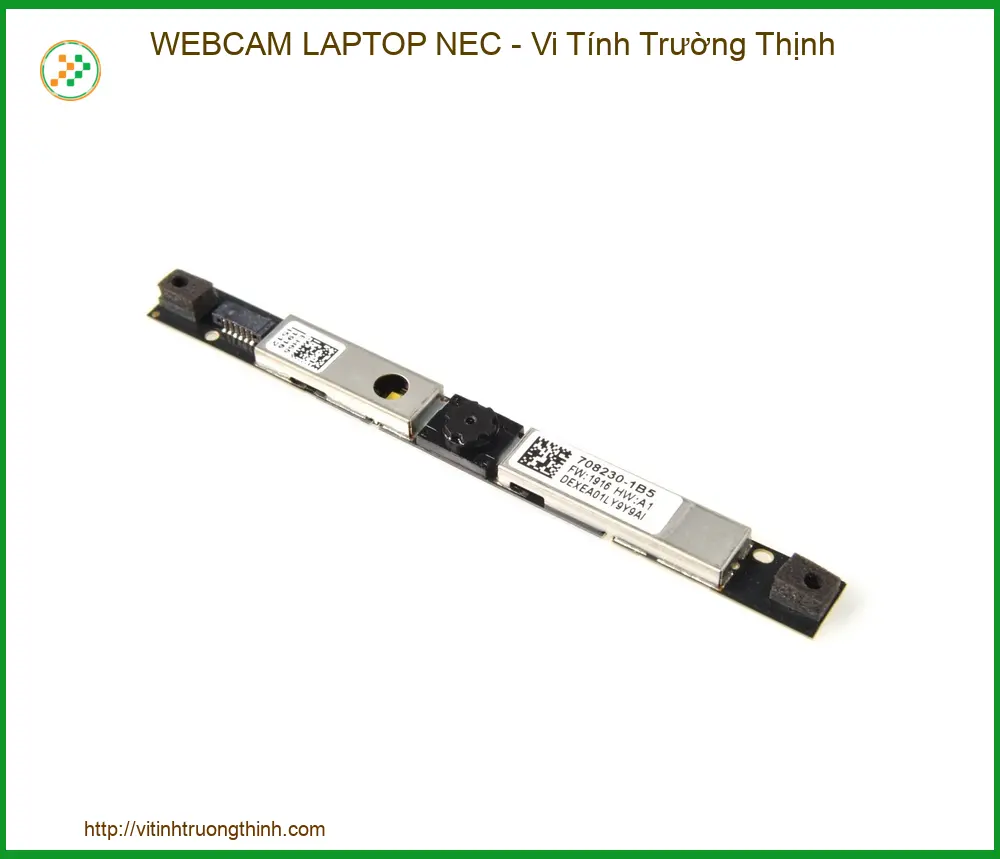
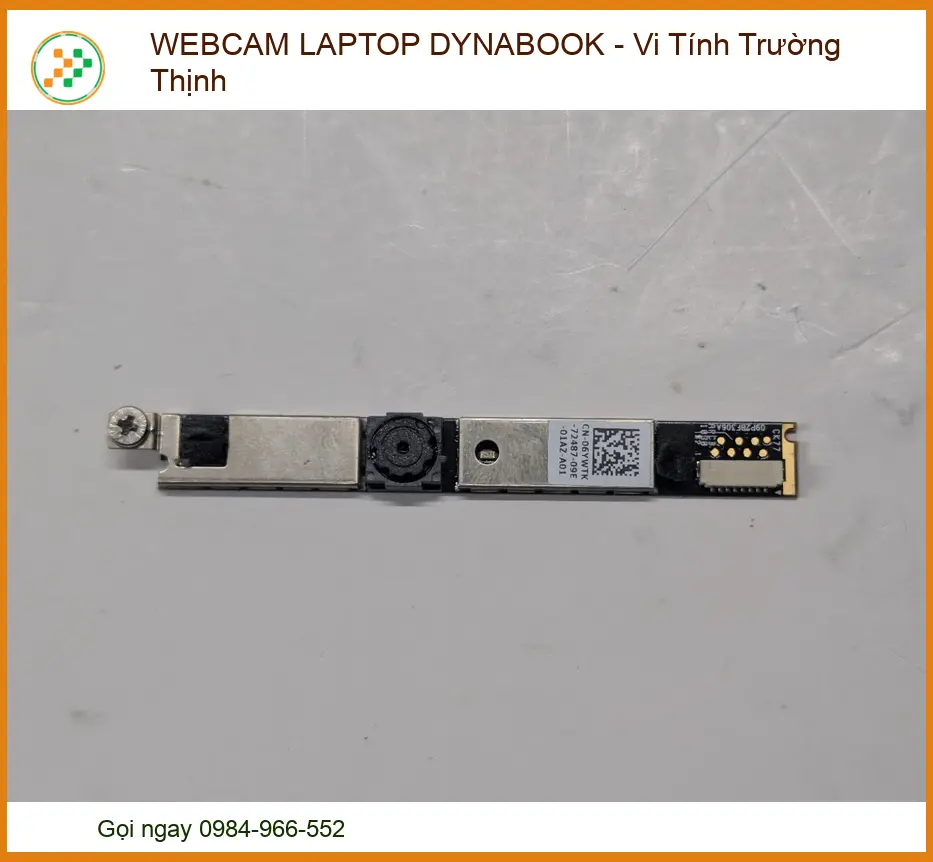

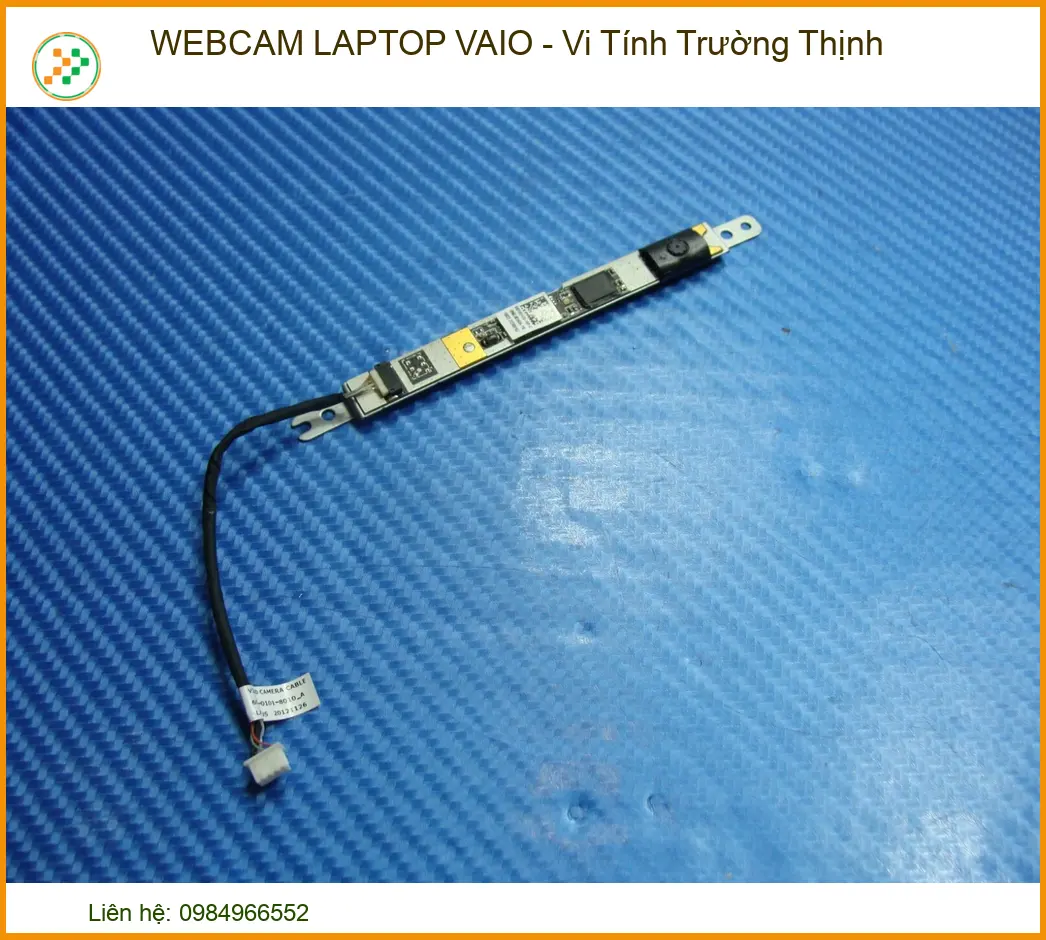
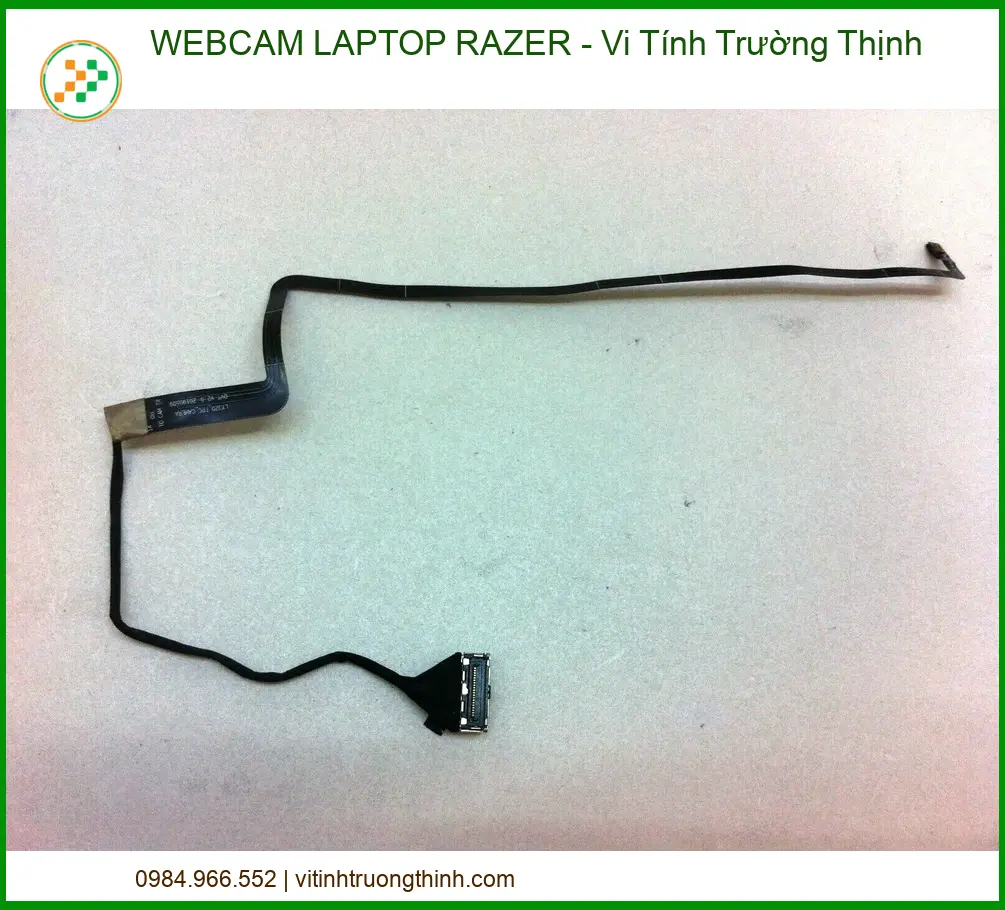
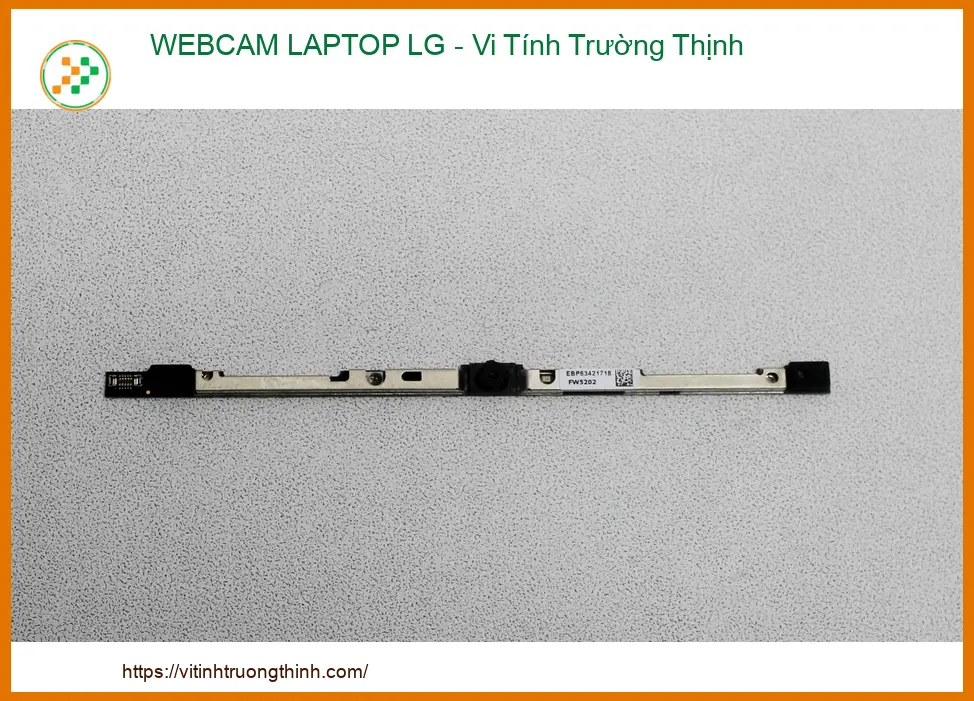
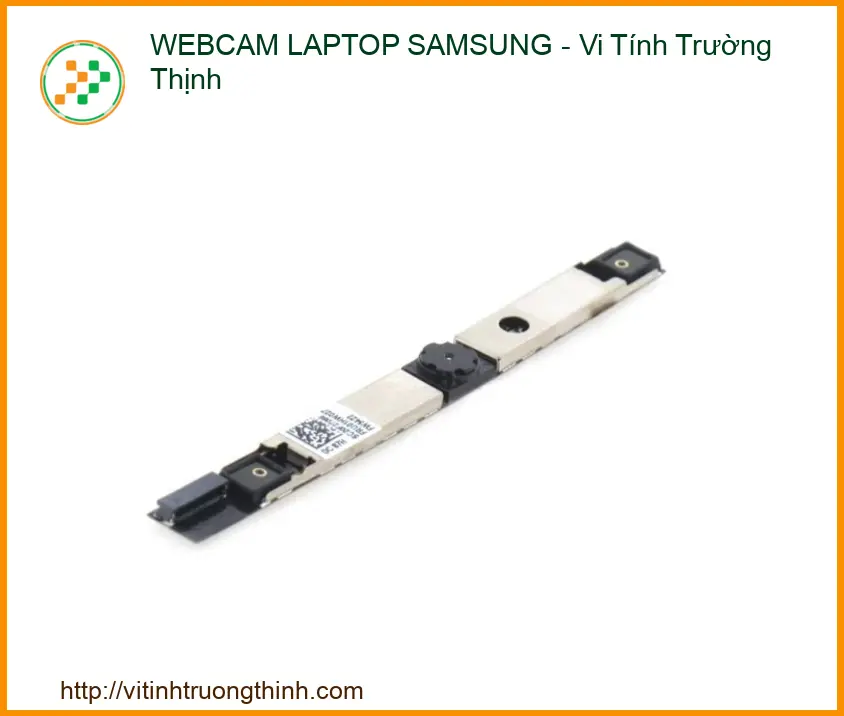
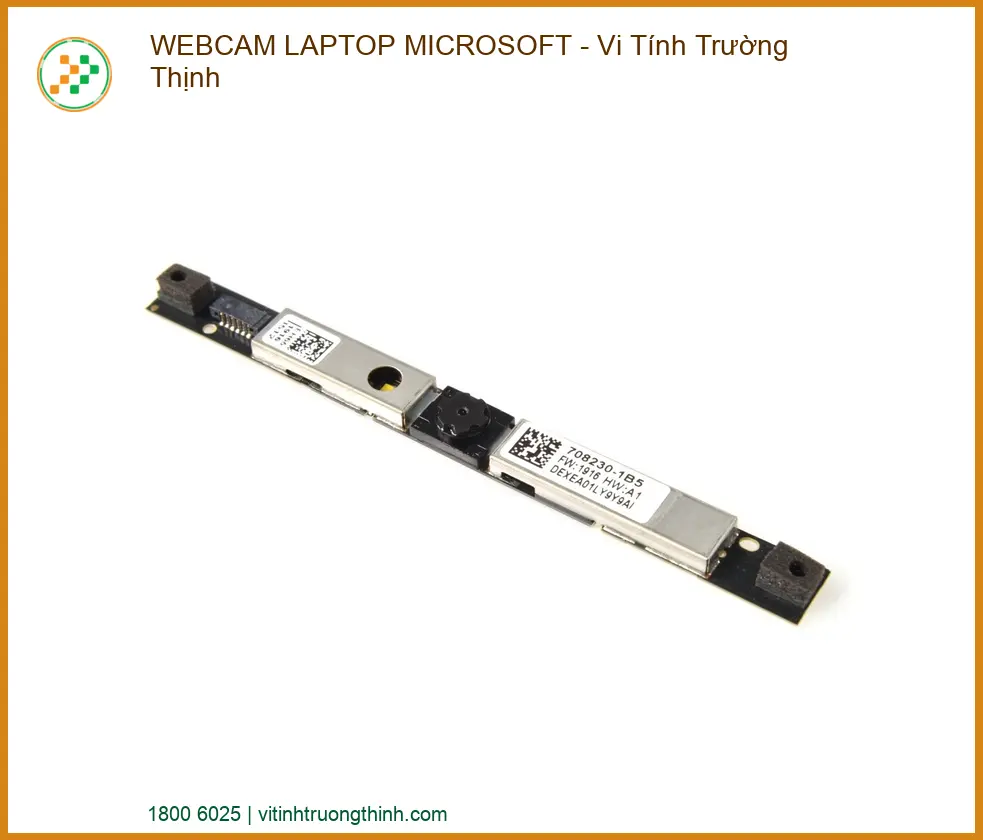


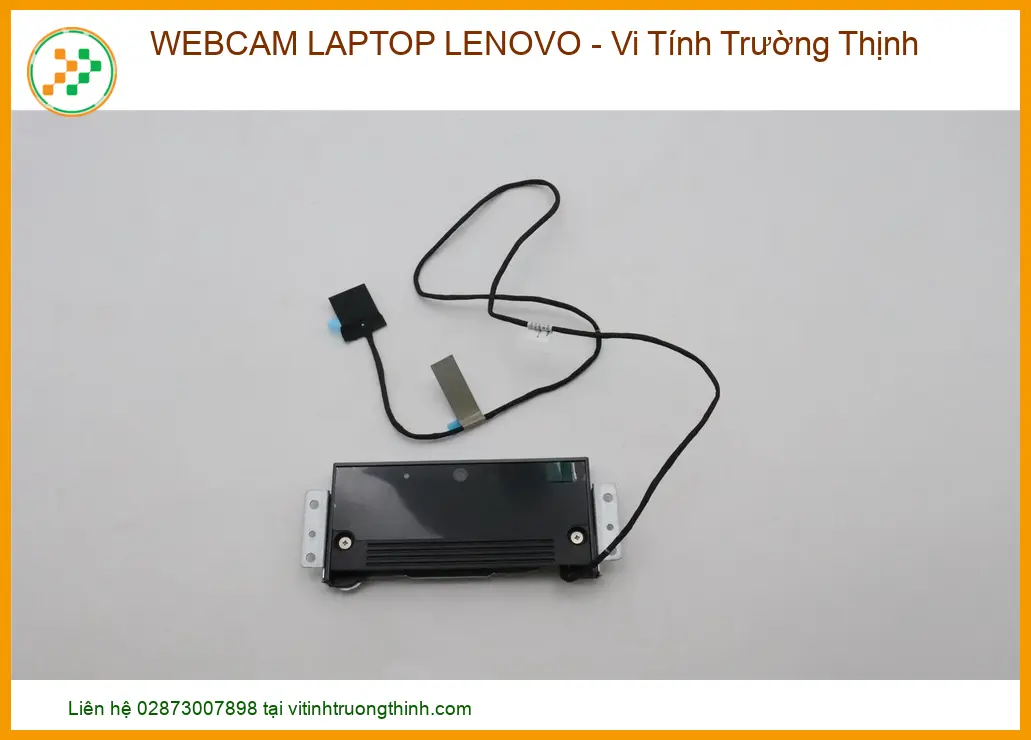

Khi webcam không hoạt động, có thể có nhiều nguyên nhân khác nhau. Giống như việc chúng ta bị ốm, cần tìm ra “bệnh” thì mới có “thuốc” chữa đúng không nào? Hãy cùng tôi điểm qua một vài nguyên nhân chính nhé:
Nhiều khi, webcam của bạn không hoạt động không phải vì nó bị hỏng, mà là do các thiết lập bên trong máy tính. Đây là những lỗi thường gặp và cũng dễ khắc phục nhất:
Driver giống như “người phiên dịch” giúp hệ điều hành hiểu và giao tiếp được với webcam. Nếu driver cũ, bị hỏng hoặc chưa cài, webcam sẽ không thể hoạt động. Các bạn có thể kiểm tra trong Device Manager để xem trạng thái của driver webcam nhé.
Hệ điều hành Windows có tính năng bảo mật rất tốt, cho phép bạn kiểm soát ứng dụng nào được phép truy cập webcam. Đôi khi, chúng ta vô tình tắt quyền truy cập webcam cho một ứng dụng nào đó mà không biết. Hãy vào phần “Cài đặt” -> “Quyền riêng tư” -> “Camera” để kiểm tra và cấp quyền nhé.
Một số phần mềm diệt virus hoặc các ứng dụng khác có thể chặn webcam hoạt động, gây ra xung đột. Việc này ít khi xảy ra nhưng cũng là một khả năng cần xem xét. Thường thì, việc gỡ bỏ hoặc cập nhật các phần mềm đó có thể giải quyết được vấn đề. Thỉnh thoảng, lỗi phần mềm cũng tương tự như khi cần thay webcam laptop dynabook m40 chính hãng, cần kiểm tra kỹ lưỡng trước khi kết luận hư hỏng phần cứng.
Nếu đã kiểm tra các vấn đề phần mềm mà webcam vẫn không hoạt động, rất có thể nguyên nhân nằm ở phần cứng. Đây là lúc cần đến sự can thiệp của kỹ thuật viên chuyên nghiệp.
Sau khi đã hiểu rõ các nguyên nhân, chúng ta sẽ cùng tìm hiểu cách để khắc phục vấn đề này. Tôi sẽ hướng dẫn các bạn từ những bước tự kiểm tra đơn giản đến khi nào thì cần mang máy đến trung tâm nhé.
Nếu bạn đã thử tất cả các bước trên mà webcam vẫn “im hơi lặng tiếng”, thì đây là lúc cần đến sự hỗ trợ của các kỹ thuật viên có kinh nghiệm. Đặc biệt, với các dòng máy như Dynabook V72, V73, việc tháo lắp cần cẩn thận để tránh làm hỏng các linh kiện khác.
Tại một trung tâm sửa chữa uy tín ở TPHCM, các bạn sẽ được:
Lưu ý quan trọng: Tuyệt đối không tự ý tháo lắp nếu bạn không có kinh nghiệm và dụng cụ chuyên dụng. Việc này có thể gây hỏng hóc nặng hơn cho laptop của bạn, từ việc đứt cáp, gãy ngàm cho đến chạm chập mainboard.
Vấn đề chi phí luôn là điều mà các bạn quan tâm đúng không nào? Dưới đây là bảng giá tham khảo để các bạn có thể hình dung được chi phí khi cần sửa chữa hoặc thay thế webcam cho chiếc Dynabook V72 hoặc V73 của mình. Giá cả có thể thay đổi tùy thời điểm và chính sách của từng trung tâm.
| Loại Webcam | Tình trạng | Mức giá tham khảo | Ghi chú |
|---|---|---|---|
| Webcam Dynabook V72/V73 | Mới 100%, Chính hãng | 500.000 VNĐ – 700.000 VNĐ | Bảo hành 6-12 tháng, chất lượng ổn định nhất |
| Webcam Dynabook V72/V73 | Tháo máy zin (đã qua sử dụng) | 300.000 VNĐ – 550.000 VNĐ | Chất lượng tương đương hàng mới, tiết kiệm chi phí, số lượng hạn chế |
| Dịch vụ | Mức giá tham khảo | Mô tả |
|---|---|---|
| Kiểm tra, chẩn đoán lỗi webcam | Miễn phí | Xác định nguyên nhân, tư vấn giải pháp |
| Công thay webcam laptop Dynabook V72/V73 | 100.000 VNĐ – 200.000 VNĐ | Chi phí tháo lắp, thay thế và kiểm tra chức năng |
| Sửa lỗi phần mềm (driver, cài đặt) | 50.000 VNĐ – 150.000 VNĐ | Tùy độ phức tạp, có thể miễn phí nếu kết hợp dịch vụ khác |
| Dịch Vụ | Mô Tả Chi Tiết | Thời Gian Thực Hiện | Giá (VNĐ) |
|---|---|---|---|
| Sửa chữa phần cứng | |||
| Thay màn hình | Màn hình HD/Full HD/4K cho các dòng phổ biến | 30-60 phút | Từ 700.000 - 3.500.000 |
| Thay bàn phím | Bàn phím laptop thường, bàn phím LED | 30-60 phút | Từ 300.000 - 1.200.000 |
| Thay pin | Pin chính hãng, pin tương thích | 30 phút | Từ 400.000 - 2.000.000 |
| Thay ổ cứng | SSD/HDD, nâng cấp dung lượng | 30-60 phút | Từ 500.000 - 2.500.000 |
| Sửa bản lề | Khắc phục bản lề gãy, lỏng | 1-2 giờ | Từ 200.000 - 800.000 |
| Thay quạt tản nhiệt | Quạt chính hãng hoặc tương thích | 30-60 phút | Từ 300.000 - 700.000 |
| Dịch vụ phần mềm | |||
| Cài đặt lại hệ điều hành | Windows, macOS, Linux | 30-60 phút | 150.000 - 300.000 |
| Diệt virus, cài phần mềm bảo mật | Cài đặt bản quyền hoặc phần mềm chuyên dụng | 30 phút | 200.000 - 500.000 |
| Cứu dữ liệu | Phục hồi dữ liệu từ ổ cứng bị lỗi | 1-3 ngày | Từ 500.000 - 3.000.000 |
| Cài đặt phần mềm theo yêu cầu | Office, đồ họa, lập trình, thiết kế | 30-60 phút | 100.000 - 500.000 |
| Dịch vụ nâng cấp | |||
| Nâng cấp RAM | Lắp đặt và kiểm tra | 30 phút | Từ 400.000 - 1.500.000 |
| Nâng cấp SSD | SSD NVMe/SATA | 30-60 phút | Từ 800.000 - 3.000.000 |
| Nâng cấp card đồ họa (laptop hỗ trợ) | Card rời hoặc onboard | 1-2 giờ | Từ 2.000.000 - 10.000.000 |
| Dịch vụ vệ sinh, bảo dưỡng | |||
| Vệ sinh, bảo dưỡng laptop | Vệ sinh toàn bộ, thay keo tản nhiệt | 1-2 giờ | 200.000 - 400.000 |
| Kiểm tra, chẩn đoán lỗi miễn phí | Kiểm tra toàn diện phần cứng và phần mềm | 15-30 phút | Miễn phí |
Dưới đây là một số câu hỏi mà các bạn học viên thường thắc mắc khi gặp vấn đề về webcam, tôi sẽ giải đáp một cách dễ hiểu nhất nhé.
1. Webcam của tôi không hoạt động, có phải chắc chắn là phải thay thế không?
Không hẳn vậy đâu các bạn. Như tôi đã giải thích ở trên, lỗi webcam có thể do phần mềm (driver, cài đặt quyền riêng tư) hoặc phần cứng. Các bạn nên thử các bước kiểm tra phần mềm trước. Nếu đã thử hết mà vẫn không được, hoặc webcam có dấu hiệu hỏng vật lý (như bị vỡ, chập chờn liên tục), thì lúc đó mới nghĩ đến việc thay thế nhé.
2. Thời gian thay webcam laptop Dynabook V72/V73 mất bao lâu tại TPHCM?
Thông thường, nếu linh kiện có sẵn và kỹ thuật viên có kinh nghiệm, việc thay thế webcam cho Dynabook V72 hoặc V73 chỉ mất khoảng 30 phút đến 1 tiếng đồng hồ thôi. Các bạn có thể ngồi chờ và lấy máy về ngay trong ngày.
3. Webcam sau khi thay có được bảo hành không?
Chắc chắn rồi! Khi các bạn thay thế linh kiện tại các trung tâm uy tín, webcam mới hoặc webcam tháo máy zin đều sẽ được bảo hành, thường là từ 6 đến 12 tháng tùy chính sách của từng nơi. Hãy hỏi rõ về chế độ bảo hành trước khi thay nhé.
4. Tôi có cần mang theo phụ kiện gì khi đi sửa webcam không?
Các bạn chỉ cần mang theo chiếc laptop Dynabook V72 hoặc V73 bị lỗi webcam của mình là được. Không cần mang theo sạc hay các phụ kiện khác trừ khi kỹ thuật viên yêu cầu đặc biệt. Việc chuẩn bị này cũng tương tự như khi bạn cần webcam laptop dynabook az45 chính hãng, chỉ cần mang máy đến là được.
5. Nếu tôi ở xa TPHCM, có dịch vụ sửa tận nơi không?
Một số trung tâm có cung cấp dịch vụ sửa chữa tận nơi hoặc nhận máy qua các đơn vị vận chuyển. Tuy nhiên, với webcam, việc kiểm tra và thay thế cần không gian và dụng cụ chuyên dụng hơn, nên tốt nhất là bạn nên mang máy trực tiếp đến trung tâm để được phục vụ tốt nhất và đảm bảo chất lượng. Hãy liên hệ trực tiếp với trung tâm để hỏi về chính sách hỗ trợ nhé.
Để webcam của các bạn luôn hoạt động tốt và bền bỉ theo thời gian, tôi có một vài lời khuyên nhỏ như sau:
Tổng kết lại, việc sửa chữa hay thay thế Webcam Laptop Dynabook V72 V73 không phải là một vấn đề quá phức tạp nếu chúng ta tìm đúng nguyên nhân và đúng địa chỉ sửa chữa uy tín tại TPHCM. Hy vọng những chia sẻ này sẽ giúp các bạn có cái nhìn rõ ràng hơn và biết cách xử lý khi chiếc webcam của mình gặp trục trặc nhé.
Xin chân thành cảm ơn các bạn đã theo dõi bài học hôm nay. Chúc các bạn luôn có những trải nghiệm công nghệ thật tuyệt vời và hiệu quả từ Vi tính Trường Thịnh – Nơi công nghệ được chăm sóc tận tâm.
Đánh giá (0)
Chưa có bình luận nào
 Sạc Laptop LG Gram 15Z90N - Thay Nhanh - Giá Rẻ Tại TPHCM
Giá gốc là: 550.000 ₫.350.000 ₫Giá hiện tại là: 350.000 ₫.
Sạc Laptop LG Gram 15Z90N - Thay Nhanh - Giá Rẻ Tại TPHCM
Giá gốc là: 550.000 ₫.350.000 ₫Giá hiện tại là: 350.000 ₫. Bản lề Laptop LENOVO 300e Chromebook - Thay Lấy Ngay Giá Rẻ TPHCM
Giá gốc là: 350.000 ₫.150.000 ₫Giá hiện tại là: 150.000 ₫.
Bản lề Laptop LENOVO 300e Chromebook - Thay Lấy Ngay Giá Rẻ TPHCM
Giá gốc là: 350.000 ₫.150.000 ₫Giá hiện tại là: 150.000 ₫. Loa Laptop DELL Chromebook 5300 5400 - Trung Tâm Sửa Chữa TPHCM Giá Rẻ
Giá gốc là: 450.000 ₫.250.000 ₫Giá hiện tại là: 250.000 ₫.
Loa Laptop DELL Chromebook 5300 5400 - Trung Tâm Sửa Chữa TPHCM Giá Rẻ
Giá gốc là: 450.000 ₫.250.000 ₫Giá hiện tại là: 250.000 ₫. Pin Laptop LG Gram 15Z90N 15Z90P - Thay Pin Lấy Liền Tại Trung Tâm TPHCM
Giá gốc là: 950.000 ₫.650.000 ₫Giá hiện tại là: 650.000 ₫.
Pin Laptop LG Gram 15Z90N 15Z90P - Thay Pin Lấy Liền Tại Trung Tâm TPHCM
Giá gốc là: 950.000 ₫.650.000 ₫Giá hiện tại là: 650.000 ₫. Bàn phím Laptop ACER Chromebook Spin 13 CP713-1W - Trung Tâm Thay Lấy Liền Giá Rẻ
Giá gốc là: 800 ₫.500 ₫Giá hiện tại là: 500 ₫.
Bàn phím Laptop ACER Chromebook Spin 13 CP713-1W - Trung Tâm Thay Lấy Liền Giá Rẻ
Giá gốc là: 800 ₫.500 ₫Giá hiện tại là: 500 ₫. Bàn phím Laptop Fujitsu Amilo Pi2530, Pi2550 - Thay Thế Lấy Liền Gần Đây
Giá gốc là: 550.000 ₫.350.000 ₫Giá hiện tại là: 350.000 ₫.
Bàn phím Laptop Fujitsu Amilo Pi2530, Pi2550 - Thay Thế Lấy Liền Gần Đây
Giá gốc là: 550.000 ₫.350.000 ₫Giá hiện tại là: 350.000 ₫. Màn hình Laptop LENOVO ThinkPad T490 T495 - Thay lấy liền | Giá rẻ nhất TPHCM
Giá gốc là: 2.800.000 ₫.1.500.000 ₫Giá hiện tại là: 1.500.000 ₫.
Màn hình Laptop LENOVO ThinkPad T490 T495 - Thay lấy liền | Giá rẻ nhất TPHCM
Giá gốc là: 2.800.000 ₫.1.500.000 ₫Giá hiện tại là: 1.500.000 ₫. Loa Laptop LG XNOTE S300 S310 - Thay Loa Nhanh Trong Ngày TPHCM
Giá gốc là: 350.000 ₫.150.000 ₫Giá hiện tại là: 150.000 ₫.
Loa Laptop LG XNOTE S300 S310 - Thay Loa Nhanh Trong Ngày TPHCM
Giá gốc là: 350.000 ₫.150.000 ₫Giá hiện tại là: 150.000 ₫.





Review Webcam Laptop Dynabook V72 V73 – Sửa Nhanh TPHCM | Trung Tâm Gần Nhất
Chưa có đánh giá nào.