


-
×
 Quạt Laptop Dell Precision M6500 Zin 1 × 350.000 ₫
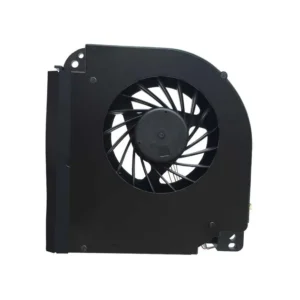 Quạt Laptop Dell Precision M6500 Zin
 Surface
Surface Sửa Lỗi Treo Logo Microsoft: Hướng Dẫn Khắc Phục Nhanh Chóng & Hiệu Quả
Bạn đang gặp phải tình trạng khó chịu khi chiếc Microsoft Surface của mình bỗng dưng ‘đứng hình’ ở màn hình khởi động, chỉ hiển thị logo và không thể vào được Windows? Bạn đang tìm kiếm cách Surface Sửa lỗi bị treo logo Microsoft không vào được Windows như thế nào? Đừng lo lắng! Đây là một vấn đề khá phổ biến và có nhiều giải pháp hiệu quả mà bạn có thể tự thực hiện tại nhà. Bài viết này sẽ cung cấp cho bạn một lộ trình chi tiết, từ các bước kiểm tra cơ bản đến những phương pháp khắc phục nâng cao, giúp bạn ‘giải cứu’ chiếc Surface của mình một cách nhanh chóng và hiệu quả nhất.
Treo logo Microsoft Surface: Cơn ác mộng của dân công sở và game thủ!

Tưởng tượng mà xem, bạn đang cần gấp để hoàn thành một báo cáo quan trọng, hay chuẩn bị cho một trận game đỉnh cao, bỗng dưng chiếc Surface yêu quý của bạn lại ‘đình công’, chỉ hiển thị duy nhất logo Microsoft và từ chối hợp tác. Cảm giác lúc đó thật sự là ‘bất lực’ đúng không? Lỗi treo logo không chỉ gây gián đoạn công việc, giải trí mà còn tiềm ẩn nguy cơ mất dữ liệu nếu không được xử lý đúng cách. Đôi khi, vấn đề này còn liên quan đến các lỗi phần cứng nghiêm trọng hơn, đòi hỏi sự can thiệp của chuyên gia. Nếu bạn đang gặp phải tình trạng Sửa máy tính không lên nguồn Quận Bình Thạnh, có thể nguyên nhân cũng tương tự như lỗi treo logo.
Nguyên nhân nào khiến Surface của bạn ‘đứng hình’?
Để khắc phục triệt để, chúng ta cần hiểu rõ ‘thủ phạm’ gây ra lỗi. Có rất nhiều nguyên nhân dẫn đến việc Surface bị treo logo, từ những vấn đề nhỏ nhặt đến những lỗi nghiêm trọng hơn. Dưới đây là một số nguyên nhân phổ biến nhất mà chúng tôi đã tổng hợp từ kinh nghiệm thực tế:
- Lỗi phần mềm hoặc hệ điều hành: Đây là nguyên nhân thường gặp nhất. Các bản cập nhật Windows bị lỗi, xung đột phần mềm, driver không tương thích, hoặc virus/malware tấn công có thể làm hỏng các file hệ thống quan trọng, khiến Surface không thể khởi động bình thường.
- Lỗi ổ cứng (SSD): Ổ cứng bị hỏng hoặc có bad sector có thể ngăn cản hệ điều hành tải lên. Nếu Surface không thể đọc được các file khởi động từ ổ cứng, nó sẽ bị kẹt ở màn hình logo.
- Lỗi RAM: RAM bị lỗi hoặc không tương thích cũng có thể gây ra các vấn đề khởi động. Khi RAM không hoạt động ổn định, hệ thống sẽ không thể xử lý dữ liệu cần thiết để boot vào Windows.
- Lỗi pin hoặc nguồn điện: Pin bị chai, hỏng hoặc bộ sạc không cung cấp đủ điện áp có thể ảnh hưởng đến quá trình khởi động. Đôi khi, việc cắm sạc không đúng cách cũng có thể gây ra lỗi này.
- Lỗi BIOS/UEFI Firmware: Các thiết lập BIOS/UEFI bị sai lệch hoặc firmware bị hỏng có thể ngăn Surface nhận diện các thiết bị khởi động hoặc tải hệ điều hành.
- Quá nhiệt: Mặc dù ít phổ biến hơn, nhưng việc Surface bị quá nhiệt trong thời gian dài có thể làm hỏng các linh kiện bên trong, dẫn đến các vấn đề khởi động.
- Lỗi phần cứng khác: Các linh kiện khác như bo mạch chủ, chip đồ họa, hoặc thậm chí là các phụ kiện như bán lẻ laptop Asus không tương thích cũng có thể gây ra lỗi.
Mẹo nhỏ từ chuyên gia: Trước khi đi sâu vào các giải pháp phức tạp, hãy thử ngắt kết nối tất cả các thiết bị ngoại vi (chuột, bàn phím ngoài, USB, thẻ nhớ, màn hình phụ…) khỏi Surface của bạn. Đôi khi, một thiết bị ngoại vi bị lỗi hoặc không tương thích có thể là nguyên nhân gây ra tình trạng treo logo.
Các bước khắc phục lỗi treo logo Microsoft Surface tại nhà (Từ dễ đến khó)
Đừng vội mang máy đi sửa! Với tinh thần ‘tự lực cánh sinh’, chúng ta sẽ cùng nhau thử các phương pháp khắc phục từ đơn giản đến phức tạp hơn. Hãy làm theo từng bước một và kiểm tra xem Surface của bạn đã khởi động được chưa sau mỗi bước nhé!
1. Khởi động lại cứng (Hard Reset) – Giải pháp thần tốc
Đây là phương pháp đầu tiên và đơn giản nhất mà bạn nên thử. Khởi động lại cứng giúp làm mới toàn bộ hệ thống, xóa bỏ các lỗi tạm thời trong bộ nhớ và thường giải quyết được nhiều vấn đề khởi động nhỏ. Phương pháp này an toàn và không làm mất dữ liệu của bạn.
Cách thực hiện Hard Reset cho Surface
- Đối với Surface Pro 4 trở lên, Surface Laptop, Surface Book, Surface Go, Surface Studio: Nhấn và giữ nút nguồn trong khoảng 30 giây, sau đó nhả ra. Đợi khoảng 10 giây, rồi nhấn nút nguồn một lần nữa để bật máy.
- Đối với Surface Pro 3 trở xuống: Nhấn và giữ nút nguồn cùng với nút tăng âm lượng trong khoảng 15-20 giây, sau đó nhả ra. Đợi khoảng 10 giây, rồi nhấn nút nguồn để bật máy.
Lưu ý quan trọng khi Hard Reset
Hãy đảm bảo rằng Surface của bạn đã được sạc đầy hoặc đang cắm sạc trong quá trình thực hiện Hard Reset. Nếu pin quá yếu, quá trình này có thể không hiệu quả. Đôi khi, việc thay thế các linh kiện như Thay bàn phím laptop Dynabook R73 TPHCM cũng cần nguồn điện ổn định để kiểm tra chức năng sau khi thay.
2. Truy cập UEFI Firmware Settings – Cổng vào hệ thống
Nếu Hard Reset không hiệu quả, chúng ta sẽ thử truy cập vào UEFI Firmware Settings (tương tự BIOS trên các máy tính truyền thống). Tại đây, bạn có thể kiểm tra trạng thái phần cứng, thay đổi thứ tự khởi động hoặc khôi phục cài đặt gốc của UEFI.
- Cách truy cập UEFI: Tắt hoàn toàn Surface. Nhấn và giữ nút tăng âm lượng, sau đó nhấn và nhả nút nguồn. Tiếp tục giữ nút tăng âm lượng cho đến khi bạn thấy màn hình UEFI.
- Kiểm tra và thay đổi: Trong UEFI, bạn có thể kiểm tra thông tin về thiết bị, trạng thái pin, và thứ tự khởi động. Hãy thử khôi phục cài đặt gốc của UEFI (Restore Defaults) nếu có tùy chọn này. Sau đó, lưu thay đổi và thoát ra để khởi động lại máy.
3. Sử dụng USB Recovery Drive – Phục hồi từ gốc
Đây là một giải pháp mạnh mẽ hơn, cho phép bạn cài đặt lại Windows hoặc khôi phục Surface về trạng thái ban đầu bằng cách sử dụng một USB Recovery Drive. Bạn sẽ cần một USB có dung lượng ít nhất 16GB và một máy tính khác đang hoạt động để tạo USB này.
- Tạo USB Recovery Drive: Truy cập trang web hỗ trợ của Microsoft Surface, tìm kiếm công cụ tạo USB Recovery Drive cho dòng Surface của bạn và làm theo hướng dẫn.
- Sử dụng USB Recovery Drive: Cắm USB vào Surface. Tắt hoàn toàn Surface. Nhấn và giữ nút giảm âm lượng, sau đó nhấn và nhả nút nguồn. Tiếp tục giữ nút giảm âm lượng cho đến khi bạn thấy logo Surface, sau đó nhả ra. Surface sẽ khởi động từ USB và đưa bạn đến môi trường phục hồi. Tại đây, bạn có thể chọn các tùy chọn như ‘Khắc phục sự cố’ (Troubleshoot) để cài đặt lại Windows hoặc khôi phục từ một điểm sao lưu.
Cảnh báo quan trọng: Việc sử dụng USB Recovery Drive để cài đặt lại Windows có thể làm mất tất cả dữ liệu trên Surface của bạn nếu bạn không chọn đúng tùy chọn. Hãy sao lưu dữ liệu quan trọng nếu có thể trước khi thực hiện bước này. Nếu bạn cần Thay màn hình laptop HP Pavilion 17 TPHCM, hãy đảm bảo rằng bạn đã sao lưu dữ liệu trước khi tháo lắp linh kiện.
4. Cài đặt lại Windows – ‘Đại phẫu’ cho hệ thống
Nếu tất cả các phương pháp trên đều thất bại, việc cài đặt lại Windows là lựa chọn cuối cùng để loại bỏ hoàn toàn các lỗi phần mềm hoặc hệ điều hành. Bạn có thể thực hiện việc này thông qua USB Recovery Drive như đã đề cập ở trên, hoặc tạo một USB cài đặt Windows thông thường.
- Lưu ý: Cài đặt lại Windows sẽ xóa sạch mọi thứ trên ổ cứng của bạn. Đây là lý do tại sao nó được coi là ‘đại phẫu’. Chỉ thực hiện khi bạn đã sao lưu tất cả dữ liệu quan trọng hoặc chấp nhận mất dữ liệu.
Lời khuyên từ chuyên gia: Để tránh tình trạng treo logo tái diễn, hãy luôn giữ cho hệ điều hành và driver của Surface được cập nhật đầy đủ. Sử dụng phần mềm diệt virus uy tín và thường xuyên quét hệ thống. Tránh cài đặt các phần mềm không rõ nguồn gốc và luôn tắt máy đúng cách thay vì tắt đột ngột. Nếu máy tính của bạn thường xuyên bị nóng, hãy xem xét dịch vụ Sửa máy tính bị nóng Quận Tân Bình để tránh các vấn đề phần cứng phát sinh.
Bảng giá dịch vụ sửa lỗi treo logo Microsoft Surface tại Vi Tính Trường Thịnh
Khi các giải pháp tự khắc phục tại nhà không mang lại hiệu quả, hoặc bạn không tự tin thực hiện, việc tìm đến một trung tâm sửa chữa uy tín là điều cần thiết. Vi Tính Trường Thịnh cung cấp dịch vụ sửa chữa Surface chuyên nghiệp với mức giá minh bạch và cạnh tranh. Dưới đây là bảng giá tham khảo cho các dịch vụ liên quan đến lỗi treo logo:
| Dịch vụ | Mô tả | Giá tham khảo |
|---|---|---|
| Kiểm tra và chẩn đoán lỗi | Kiểm tra tổng thể phần cứng và phần mềm để xác định nguyên nhân chính xác của lỗi treo logo. | 100.000đ – 250.000đ |
| Khắc phục lỗi phần mềm/hệ điều hành | Cài đặt lại Windows, sửa lỗi driver, cập nhật firmware, diệt virus/malware. | 200.000đ – 600.000đ |
| Sửa chữa/thay thế linh kiện (nếu cần) | Thay thế RAM, sửa chữa bo mạch chủ, thay thế ổ cứng SSD (giá linh kiện riêng). | 500.000đ – 2.500.000đ (chưa bao gồm linh kiện) |
| Khôi phục dữ liệu | Cố gắng khôi phục dữ liệu từ ổ cứng bị lỗi (nếu có thể). | 300.000đ – 1.500.000đ (tùy mức độ) |
| Vệ sinh và bảo dưỡng Surface | Vệ sinh bụi bẩn, thay keo tản nhiệt để phòng ngừa lỗi quá nhiệt. | 150.000đ – 300.000đ |
Khi nào bạn cần đến chuyên gia? Dịch vụ sửa chữa Surface chuyên nghiệp
Mặc dù các hướng dẫn trên có thể giúp bạn giải quyết nhiều vấn đề, nhưng có những trường hợp bạn cần đến sự can thiệp của các kỹ thuật viên chuyên nghiệp. Đó là khi:
- Bạn đã thử tất cả các bước trên nhưng Surface vẫn bị treo logo.
- Bạn không tự tin thực hiện các thao tác kỹ thuật phức tạp như tạo USB Recovery hay cài đặt lại Windows.
- Bạn nghi ngờ lỗi đến từ phần cứng (ví dụ: máy có dấu hiệu va đập, nước vào, hoặc đã cũ).
- Bạn cần khôi phục dữ liệu quan trọng mà không muốn mạo hiểm.
Tại sao chọn Vi Tính Trường Thịnh để ‘giải cứu’ Surface của bạn?
Tại Vi Tính Trường Thịnh, chúng tôi hiểu rõ giá trị của chiếc Surface đối với công việc và cuộc sống của bạn. Với đội ngũ kỹ thuật viên giàu kinh nghiệm, chuyên môn sâu về các dòng sản phẩm Microsoft Surface, chúng tôi cam kết mang đến dịch vụ sửa chữa nhanh chóng, chính xác và đáng tin cậy:
- Chẩn đoán chính xác: Sử dụng các công cụ chuyên dụng để xác định nguyên nhân gốc rễ của vấn đề, tránh sửa chữa lan man.
- Linh kiện chính hãng: Đảm bảo thay thế linh kiện (nếu cần) bằng sản phẩm chất lượng, có nguồn gốc rõ ràng.
- Quy trình minh bạch: Khách hàng được thông báo rõ ràng về tình trạng máy, chi phí và thời gian sửa chữa trước khi thực hiện.
- Bảo hành dài hạn: Các dịch vụ sửa chữa và linh kiện thay thế đều đi kèm chính sách bảo hành chu đáo, giúp bạn yên tâm sử dụng.
- Hỗ trợ tận nơi: Chúng tôi cung cấp dịch vụ hỗ trợ kỹ thuật tận nơi, giúp bạn tiết kiệm thời gian và công sức di chuyển.
Đừng để lỗi treo logo làm gián đoạn công việc hay giải trí của bạn. Hãy liên hệ ngay với Vi Tính Trường Thịnh để được tư vấn và hỗ trợ kịp thời. Chúng tôi luôn sẵn sàng ‘hồi sinh’ chiếc Surface của bạn, đưa nó trở lại trạng thái hoạt động tốt nhất!
