


Thủ thuật Phần mềm
Thủ Thuật Cài SolidWorks Không Giật Lag: Phần Cứng & Hướng Dẫn Tự Cài Đặt Chi Tiết
Chào mừng các kỹ sư, nhà thiết kế và những ai đang vật lộn với phần mềm thiết kế 3D hàng đầu – SolidWorks! Nếu bạn đang tìm kiếm Thủ thuật Phần mềm Cài SolidWorks không giật lag: Lưu ý phần cứng và hướng dẫn tự cài, thì bạn đã đến đúng nơi. Chúng tôi hiểu rằng không có gì khó chịu hơn việc đang trong dòng chảy sáng tạo mà máy tính lại ‘đứng hình’ hay ‘giật cục’ khi làm việc với các mô hình phức tạp. Vấn đề SolidWorks giật lag thường xuất phát từ việc cấu hình phần cứng chưa phù hợp hoặc quá trình cài đặt, tối ưu chưa đúng cách. Trong bài viết này, chúng tôi sẽ đi sâu vào từng khía cạnh, từ việc lựa chọn linh kiện phần cứng ‘chuẩn không cần chỉnh’ cho đến hướng dẫn chi tiết từng bước tự cài đặt và tối ưu SolidWorks, đảm bảo trải nghiệm làm việc của bạn mượt mà nhất có thể. Hãy cùng khám phá những bí quyết để biến chiếc máy tính của bạn thành một cỗ máy thiết kế mạnh mẽ, không còn nỗi lo giật lag! Để đảm bảo hiệu suất làm việc tối ưu và trải nghiệm hình ảnh sắc nét, việc kiểm tra và nâng cấp các linh kiện như màn hình là rất quan trọng, ví dụ như việc thay màn hình laptop Asus Vivobook 15 X515MA có thể mang lại sự khác biệt đáng kể.
Giới Thiệu Chung Về SolidWorks và Nỗi Lo Giật Lag
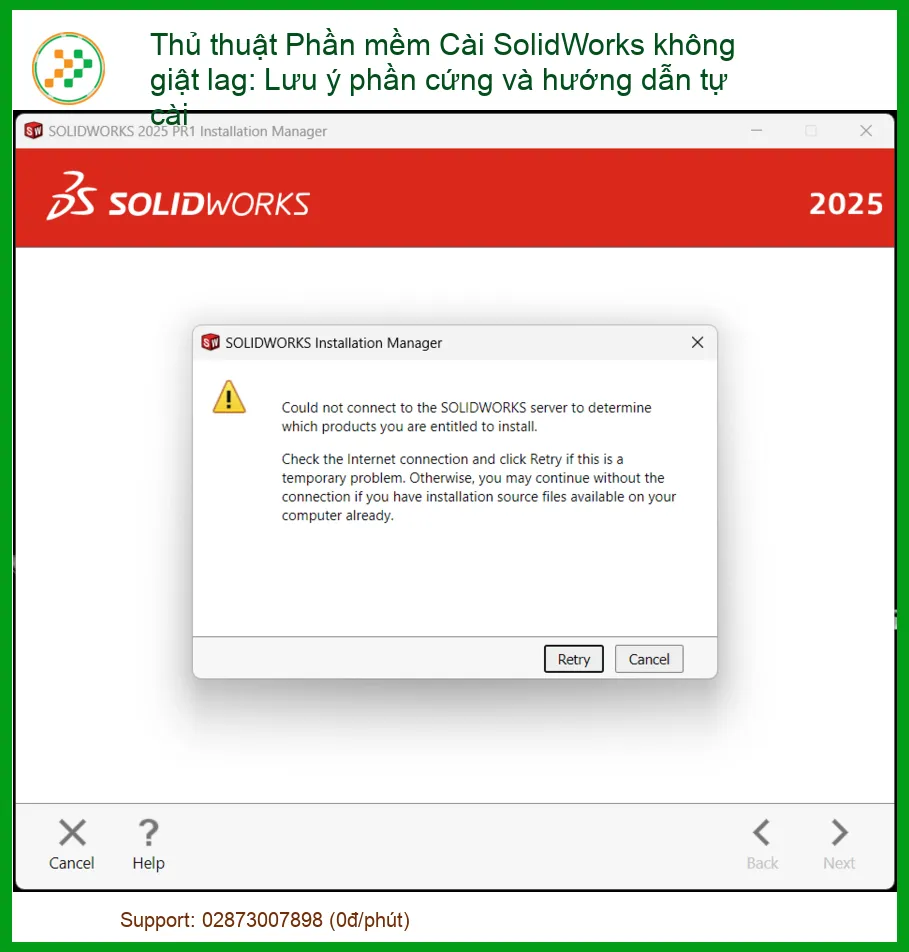
SolidWorks không chỉ là một phần mềm CAD/CAM/CAE thông thường; nó là một hệ sinh thái toàn diện, là công cụ không thể thiếu cho hàng triệu kỹ sư, nhà thiết kế sản phẩm và chuyên gia chế tạo trên toàn cầu. Từ việc phác thảo ý tưởng ban đầu, thiết kế chi tiết cơ khí, mô phỏng động lực học, phân tích ứng suất, cho đến quản lý dữ liệu sản phẩm, SolidWorks đều thể hiện sức mạnh vượt trội. Tuy nhiên, đi kèm với khả năng mạnh mẽ là yêu cầu về tài nguyên hệ thống không hề nhỏ. Đây chính là nguyên nhân hàng đầu dẫn đến tình trạng ‘giật lag’, ‘đứng máy’ mà nhiều người dùng thường xuyên gặp phải, đặc biệt khi xử lý các cụm lắp ráp lớn, mô hình phức tạp hoặc thực hiện các tác vụ mô phỏng chuyên sâu. Việc máy tính không đáp ứng đủ yêu cầu phần cứng sẽ làm giảm đáng kể hiệu suất làm việc, gây ức chế và lãng phí thời gian quý báu của bạn. Đôi khi, vấn đề không chỉ nằm ở hiệu năng xử lý mà còn ở chất lượng hiển thị, một chiếc màn hình kém chất lượng có thể làm giảm trải nghiệm tổng thể, do đó, việc cân nhắc thay màn hình laptop Acer Aspire 5 A515-55 cũng là một giải pháp đáng cân nhắc để cải thiện.
Tại Sao SolidWorks Lại “Ngốn” Tài Nguyên Đến Vậy?
Để hiểu rõ tại sao SolidWorks lại đòi hỏi phần cứng cao, chúng ta cần nhìn vào bản chất hoạt động của nó. SolidWorks là một phần mềm thiết kế tham số, nghĩa là mọi thay đổi bạn thực hiện đều được ghi lại và có thể chỉnh sửa bất cứ lúc nào. Điều này đòi hỏi hệ thống phải liên tục tính toán lại các mối quan hệ, ràng buộc và hình học của mô hình trong thời gian thực. Khi bạn làm việc với các cụm lắp ráp có hàng trăm, thậm chí hàng nghìn chi tiết, mỗi chi tiết lại có các tính năng phức tạp, SolidWorks phải xử lý một lượng lớn dữ liệu hình học và mối quan hệ. Các tác vụ như dựng hình 3D, đổ bóng, kết xuất (rendering) và đặc biệt là mô phỏng (Simulation, Flow Simulation, Motion Study) đều yêu cầu sức mạnh tính toán khổng lồ từ CPU, GPU và bộ nhớ RAM. Mỗi pixel trên màn hình, mỗi đường nét, mỗi bề mặt đều phải được tính toán và hiển thị chính xác. Nếu phần cứng không đủ mạnh, quá trình này sẽ bị chậm lại, dẫn đến hiện tượng giật lag, trễ hình, hoặc thậm chí là treo máy. Đôi khi, vấn đề còn nằm ở chất lượng hiển thị của màn hình, nếu màn hình có vấn đề, trải nghiệm làm việc sẽ bị ảnh hưởng nghiêm trọng, và việc thay màn hình laptop MSI Stealth GS63 GS65 GS66 có thể là giải pháp cần thiết để khôi phục hiệu suất hình ảnh.
Các Yếu Tố Phần Cứng Quyết Định Hiệu Năng
Để SolidWorks chạy mượt mà, bạn cần một sự cân bằng hoàn hảo giữa các linh kiện phần cứng. Không chỉ đơn thuần là có một chiếc máy tính mạnh, mà còn là việc các linh kiện đó phải được tối ưu cho các tác vụ thiết kế 3D. Các yếu tố chính bao gồm Bộ xử lý trung tâm (CPU), Bộ xử lý đồ họa (GPU), Bộ nhớ truy cập ngẫu nhiên (RAM) và Ổ đĩa lưu trữ (SSD). Mỗi thành phần này đóng một vai trò riêng biệt nhưng lại tương tác chặt chẽ với nhau để tạo nên hiệu suất tổng thể của hệ thống. Một điểm yếu ở bất kỳ thành phần nào cũng có thể trở thành nút thắt cổ chai, làm giảm hiệu suất của toàn bộ hệ thống, dù các linh kiện khác có mạnh đến đâu. Việc hiểu rõ vai trò của từng linh kiện sẽ giúp bạn đưa ra quyết định nâng cấp hoặc xây dựng cấu hình máy tính phù hợp nhất với nhu cầu sử dụng SolidWorks của mình. Đôi khi, việc tối ưu hiệu năng còn liên quan đến việc bảo dưỡng và làm sạch hệ thống định kỳ, tương tự như việc dọn sửa máy tính Thủ Đức để đảm bảo các linh kiện hoạt động ổn định và hiệu quả.
CPU – Bộ Não Của Hệ Thống
CPU là trái tim của mọi hệ thống máy tính và đối với SolidWorks, nó đóng vai trò cực kỳ quan trọng. SolidWorks chủ yếu dựa vào hiệu suất đơn nhân (single-core performance) cho hầu hết các tác vụ dựng hình, chỉnh sửa và quản lý cây lịch sử thiết kế. Điều này có nghĩa là một CPU có tốc độ xung nhịp cao (high clock speed) thường sẽ mang lại hiệu suất tốt hơn so với một CPU có nhiều nhân nhưng xung nhịp thấp hơn, đặc biệt là trong các phiên bản SolidWorks cũ. Tuy nhiên, các tác vụ như mô phỏng (Simulation), kết xuất (PhotoView 360) hoặc phân tích dòng chảy (Flow Simulation) lại có thể tận dụng tốt hơn nhiều nhân CPU. Vì vậy, một CPU cân bằng giữa tốc độ xung nhịp cao và số lượng nhân hợp lý (ví dụ: Intel Core i7/i9 hoặc AMD Ryzen 7/9 thế hệ mới) sẽ là lựa chọn lý tưởng. Hãy ưu tiên các CPU có công nghệ Turbo Boost hoặc Precision Boost để tự động tăng tốc độ khi cần. Đừng quên rằng việc giữ cho CPU luôn mát mẻ cũng là yếu tố then chốt để duy trì hiệu suất ổn định, tương tự như việc vệ sinh laptop Panasonic định kỳ để tránh quá nhiệt.
Mẹo nhỏ từ chuyên gia: Khi chọn CPU, đừng chỉ nhìn vào số nhân! Đối với SolidWorks, tốc độ xung nhịp đơn nhân (single-core clock speed) thường quan trọng hơn số lượng nhân. Hãy tìm các CPU có xung nhịp cơ bản cao và khả năng Turbo Boost mạnh mẽ để đảm bảo các tác vụ thiết kế hàng ngày được xử lý mượt mà nhất.
RAM – Bộ Nhớ Tạm Thời Đa Nhiệm
RAM (Random Access Memory) là nơi SolidWorks lưu trữ dữ liệu tạm thời của các mô hình, cụm lắp ráp và các tác vụ đang chạy. Dung lượng RAM càng lớn, SolidWorks càng có thể xử lý các mô hình phức tạp và cụm lắp ráp lớn mà không cần phải liên tục truy xuất từ ổ đĩa, giúp giảm đáng kể hiện tượng giật lag. Đối với người dùng SolidWorks cơ bản, 16GB RAM là mức tối thiểu chấp nhận được. Tuy nhiên, nếu bạn thường xuyên làm việc với các cụm lắp ráp có hàng trăm chi tiết, sử dụng các module mô phỏng (Simulation) hoặc kết xuất (Rendering), 32GB RAM là mức khuyến nghị. Đối với các dự án cực kỳ lớn hoặc môi trường làm việc đa nhiệm nặng, 64GB RAM hoặc hơn sẽ là lựa chọn tối ưu. Tốc độ RAM (ví dụ: DDR4 3200MHz hoặc DDR5 4800MHz trở lên) cũng ảnh hưởng đến hiệu suất, nhưng dung lượng vẫn là yếu tố quan trọng hơn cả. Hãy đảm bảo bạn có đủ RAM để SolidWorks có không gian “thở” và hoạt động trơn tru. Đôi khi, việc nâng cấp RAM cũng đi kèm với việc kiểm tra và nâng cấp các linh kiện khác để đồng bộ hiệu năng, chẳng hạn như việc thay màn hình laptop Asus Vivobook 15 X515MA để đảm bảo trải nghiệm hình ảnh tốt nhất.
Cảnh báo quan trọng: Đừng bao giờ tiết kiệm RAM khi làm việc với SolidWorks! Thiếu RAM là một trong những nguyên nhân phổ biến nhất gây ra tình trạng giật lag, treo máy và thậm chí là mất dữ liệu. SolidWorks sẽ phải sử dụng ổ cứng làm bộ nhớ ảo (page file), làm chậm toàn bộ hệ thống một cách đáng kể.
Ngoài CPU và RAM, GPU (Card đồ họa) cũng đóng vai trò then chốt, đặc biệt là với các card đồ họa chuyên dụng (Workstation Graphics Cards) như NVIDIA Quadro hoặc AMD Radeon Pro. Các card này được tối ưu hóa với driver đặc biệt để xử lý các thuật toán đồ họa phức tạp trong SolidWorks, mang lại hiệu suất ổn định và chính xác hơn so với card đồ họa chơi game thông thường. Ổ đĩa SSD (Solid State Drive) cũng là một yếu tố không thể thiếu. Việc cài đặt SolidWorks và lưu trữ các dự án trên SSD sẽ giúp giảm đáng kể thời gian khởi động phần mềm, mở file và lưu file, cải thiện tốc độ phản hồi tổng thể của hệ thống. Cuối cùng, một hệ thống tản nhiệt tốt là cực kỳ quan trọng để duy trì hiệu suất ổn định của CPU và GPU, tránh tình trạng quá nhiệt gây giảm xung nhịp (throttling) và giật lag. Việc đầu tư vào một bộ tản nhiệt chất lượng cao hoặc một hệ thống tản nhiệt nước sẽ là một quyết định sáng suốt cho những ai làm việc chuyên nghiệp với SolidWorks.
Lời khuyên từ chuyên gia: Luôn ưu tiên sử dụng card đồ họa chuyên dụng (NVIDIA Quadro hoặc AMD Radeon Pro) thay vì card đồ họa chơi game. Mặc dù card chơi game có thể mạnh về số liệu thô, nhưng driver được tối ưu cho SolidWorks trên card chuyên dụng sẽ mang lại độ ổn định, chính xác và hiệu suất vượt trội trong môi trường CAD.
Dưới đây là bảng tham khảo về mức giá linh kiện và dịch vụ liên quan đến tối ưu hóa hiệu năng máy tính cho SolidWorks:
| Dịch Vụ/Linh Kiện | Mô Tả | Khoảng Giá (VNĐ) |
|---|---|---|
| Nâng cấp RAM | Nâng cấp từ 8GB lên 16GB/32GB/64GB | 500.000đ – 2.500.000đ |
| Nâng cấp SSD | Thay thế HDD bằng SSD NVMe/SATA dung lượng 256GB – 1TB | 700.000đ – 2.000.000đ |
| Thay keo tản nhiệt CPU/GPU | Sử dụng keo tản nhiệt cao cấp, vệ sinh hệ thống tản nhiệt | 200.000đ – 400.000đ |
| Cài đặt & Tối ưu SolidWorks | Cài đặt phần mềm, cấu hình driver, tối ưu cài đặt hệ thống | 300.000đ – 800.000đ |
| Kiểm tra & Tư vấn cấu hình | Đánh giá hiệu năng máy tính hiện tại, tư vấn nâng cấp | Miễn phí – 200.000đ |
Hướng Dẫn Tự Cài Đặt SolidWorks Tối Ưu Hiệu Năng
Sau khi đã có một cấu hình phần cứng ưng ý, bước tiếp theo là cài đặt SolidWorks một cách chính xác và tối ưu để khai thác triệt để sức mạnh của phần cứng. Quá trình cài đặt không chỉ đơn thuần là “Next, Next, Finish” mà còn đòi hỏi sự chú ý đến từng chi tiết nhỏ, từ việc chuẩn bị hệ thống cho đến các tùy chọn cài đặt nâng cao. Một bản cài đặt sạch sẽ và được cấu hình đúng cách sẽ giúp SolidWorks hoạt động ổn định, tránh được nhiều lỗi vặt và tối đa hóa hiệu suất. Chúng tôi sẽ hướng dẫn bạn từng bước một, đảm bảo rằng bạn có thể tự tin thực hiện mà không gặp phải bất kỳ trở ngại nào. Hãy nhớ rằng, việc đầu tư thời gian vào quá trình cài đặt ban đầu sẽ giúp bạn tiết kiệm rất nhiều thời gian và công sức trong quá trình sử dụng sau này. Đôi khi, việc tối ưu hiệu năng còn liên quan đến chất lượng hiển thị, và việc thay màn hình laptop Acer Aspire 5 A515-55 có thể là một phần của quá trình nâng cấp tổng thể để có trải nghiệm tốt nhất.
Chuẩn Bị Trước Khi Cài Đặt
Trước khi bắt tay vào cài đặt SolidWorks, việc chuẩn bị kỹ lưỡng là chìa khóa để đảm bảo quá trình diễn ra suôn sẻ và không gặp lỗi. Đầu tiên, hãy kiểm tra kỹ lưỡng cấu hình hệ thống của bạn so với yêu cầu tối thiểu và khuyến nghị của SolidWorks. Đảm bảo rằng hệ điều hành của bạn (Windows 10 Pro 64-bit là khuyến nghị) đã được cập nhật đầy đủ các bản vá mới nhất. Tiếp theo, hãy cập nhật driver cho card đồ họa của bạn lên phiên bản mới nhất từ trang web của nhà sản xuất (NVIDIA hoặc AMD), đặc biệt là driver chuyên dụng cho các dòng card Quadro/Radeon Pro. Gỡ bỏ mọi phiên bản SolidWorks cũ hoặc các phần mềm CAD/CAM khác có thể gây xung đột. Tắt tạm thời phần mềm diệt virus và tường lửa để tránh chặn các file cài đặt quan trọng. Cuối cùng, hãy đảm bảo bạn có đủ dung lượng trống trên ổ đĩa SSD (ít nhất 30GB cho bản cài đặt và thêm dung lượng cho các dự án của bạn). Việc chuẩn bị chu đáo sẽ giúp bạn tránh được những rắc rối không đáng có trong quá trình cài đặt. Đừng quên rằng việc duy trì hiệu suất ổn định của máy tính cũng cần đến việc bảo dưỡng định kỳ, tương tự như việc thay màn hình laptop MSI Stealth GS63 GS65 GS66 khi cần thiết để đảm bảo trải nghiệm tốt nhất.
Quy Trình Cài Đặt Chi Tiết
Sau khi đã hoàn tất các bước chuẩn bị, chúng ta sẽ tiến hành cài đặt SolidWorks. Hãy thực hiện theo các bước sau để đảm bảo một bản cài đặt sạch và tối ưu:
- Chạy file cài đặt với quyền quản trị: Click chuột phải vào file setup.exe và chọn “Run as administrator”.
- Chọn loại cài đặt: Chọn “Individual (on this computer)” nếu bạn cài đặt cho một máy tính cá nhân.
- Nhập Serial Number: Nhập số serial của bạn. SolidWorks sẽ tự động kiểm tra và hiển thị các sản phẩm bạn có quyền cài đặt.
- Chọn sản phẩm để cài đặt: Tại màn hình “Product Selection”, hãy cẩn thận chọn các module bạn thực sự cần. Tránh cài đặt quá nhiều module không sử dụng để tiết kiệm dung lượng ổ đĩa và giảm tải cho hệ thống. Ví dụ, nếu bạn không dùng Simulation, đừng chọn nó.
- Chọn vị trí cài đặt: Mặc định SolidWorks sẽ cài vào ổ C. Hãy đảm bảo ổ C của bạn là SSD và có đủ dung lượng.
- Tùy chọn cài đặt nâng cao: Tại phần “Summary”, click vào “Change” ở mục “Download Options” và “Installation Location”. Đảm bảo bạn đã chọn “Download and install” hoặc “Download only” tùy theo nhu cầu.
- Chấp nhận điều khoản: Đọc và chấp nhận các điều khoản cấp phép.
- Bắt đầu cài đặt: Click “Install Now” và chờ đợi quá trình hoàn tất. Quá trình này có thể mất khá nhiều thời gian tùy thuộc vào tốc độ máy tính và số lượng module bạn chọn.
- Khởi động lại máy tính: Sau khi cài đặt xong, hãy khởi động lại máy tính để các thay đổi được áp dụng hoàn toàn.
Việc thực hiện đúng các bước này sẽ giúp bạn có một bản SolidWorks hoạt động ổn định. Đôi khi, việc cài đặt phần mềm cũng cần đến sự hỗ trợ kỹ thuật chuyên nghiệp, tương tự như việc dọn sửa máy tính Thủ Đức để đảm bảo mọi thứ hoạt động trơn tru.
Tối Ưu Cài Đặt Sau Khi Hoàn Tất
Cài đặt xong chưa phải là hết! Để SolidWorks chạy mượt mà nhất, bạn cần thực hiện thêm một số bước tối ưu sau khi cài đặt:
- Cập nhật Driver Card Đồ Họa: Dù đã cập nhật trước, hãy kiểm tra lại một lần nữa. SolidWorks thường có các driver được chứng nhận riêng cho từng phiên bản. Truy cập trang web hỗ trợ của SolidWorks để tìm driver phù hợp nhất với card đồ họa và phiên bản SolidWorks của bạn.
- Cấu hình SolidWorks Rx: Mở SolidWorks Rx (tìm trong Start Menu). Sử dụng tab “Diagnostics” để kiểm tra các vấn đề về driver hoặc phần cứng. Tab “System Maintenance” có thể giúp bạn dọn dẹp các file tạm.
- Cài đặt Tùy chọn Hệ thống trong SolidWorks:
- Performance: Vào
Tools > Options > System Options > Performance. Bỏ chọn “Enhanced graphics performance” nếu bạn gặp vấn đề về hiển thị. Kéo thanh trượt “Level of detail” xuống thấp hơn nếu làm việc với cụm lắp ráp lớn. - Display: Vào
Tools > Options > System Options > Display. Bỏ chọn “Anti-aliasing” nếu card đồ họa yếu. Chọn “Use software OpenGL” chỉ khi bạn gặp lỗi hiển thị nghiêm trọng và không có card đồ họa chuyên dụng. - Assemblies: Vào
Tools > Options > System Options > Assemblies. Kích hoạt “Large Assembly Mode” khi làm việc với các cụm lắp ráp lớn để giảm tải cho hệ thống. - Backup/Recover: Cấu hình thời gian tự động lưu và vị trí file backup để tránh mất dữ liệu.
- Performance: Vào
- Cấu hình Windows:
- Power Options: Đặt chế độ nguồn thành “High Performance” trong Control Panel.
- Virtual Memory: Đảm bảo Windows quản lý kích thước file page (bộ nhớ ảo) tự động hoặc đặt kích thước ban đầu và tối đa lớn hơn dung lượng RAM vật lý của bạn.
Những tinh chỉnh này sẽ giúp SolidWorks hoạt động hiệu quả hơn rất nhiều. Đừng quên rằng việc bảo dưỡng máy tính định kỳ cũng rất quan trọng, chẳng hạn như vệ sinh laptop Panasonic để đảm bảo các linh kiện luôn hoạt động trong điều kiện tốt nhất.
Khắc Phục Sự Cố Thường Gặp
Dù đã chuẩn bị kỹ lưỡng, đôi khi bạn vẫn có thể gặp phải một số sự cố. Dưới đây là một vài vấn đề thường gặp và cách khắc phục:
- SolidWorks bị treo/đóng đột ngột:
- Kiểm tra driver card đồ họa: Đảm bảo bạn đang sử dụng driver được chứng nhận bởi SolidWorks.
- Kiểm tra RAM: Chạy công cụ kiểm tra bộ nhớ của Windows để phát hiện lỗi RAM.
- Kiểm tra file: Đôi khi file mô hình bị lỗi cũng có thể gây treo. Thử mở một file khác.
- Tắt các add-in không cần thiết: Vào
Tools > Add-Insvà bỏ chọn các add-in bạn không sử dụng.
- Hiệu suất chậm, giật lag liên tục:
- Kiểm tra tài nguyên hệ thống: Mở Task Manager (Ctrl+Shift+Esc) để xem CPU, RAM, GPU và Disk đang bị quá tải bởi ứng dụng nào.
- Dọn dẹp ổ đĩa: Xóa các file tạm, chạy Disk Cleanup.
- Kiểm tra virus/malware: Chạy phần mềm diệt virus để đảm bảo hệ thống sạch.
- Giảm cài đặt đồ họa trong SolidWorks như đã hướng dẫn ở trên.
- Lỗi kích hoạt bản quyền:
- Đảm bảo kết nối internet ổn định.
- Tắt tường lửa hoặc phần mềm diệt virus tạm thời khi kích hoạt.
- Liên hệ bộ phận hỗ trợ của SolidWorks hoặc nhà cung cấp bản quyền của bạn.
- Không thể cài đặt:
- Kiểm tra lại quyền quản trị khi chạy file setup.
- Đảm bảo không có phiên bản SolidWorks cũ nào còn sót lại. Sử dụng công cụ gỡ cài đặt của SolidWorks hoặc các phần mềm gỡ cài đặt chuyên dụng.
- Kiểm tra nhật ký cài đặt (installation log) để tìm thông báo lỗi cụ thể.
Nếu bạn đã thử mọi cách mà vẫn không khắc phục được, đừng ngần ngại tìm đến sự hỗ trợ từ các chuyên gia. Đôi khi, vấn đề có thể phức tạp hơn và cần đến sự can thiệp của kỹ thuật viên có kinh nghiệm. Việc đảm bảo máy tính hoạt động ổn định là rất quan trọng, tương tự như việc thay màn hình laptop Asus Vivobook 15 X515MA để có trải nghiệm làm việc tốt nhất.
Với những hướng dẫn chi tiết về lựa chọn phần cứng và quy trình cài đặt, tối ưu SolidWorks, chúng tôi hy vọng bạn đã có đủ kiến thức để biến chiếc máy tính của mình thành một công cụ thiết kế 3D mạnh mẽ, không còn nỗi lo giật lag. Việc đầu tư đúng mức vào phần cứng và thực hiện cài đặt, tối ưu đúng cách sẽ giúp bạn tiết kiệm thời gian, nâng cao năng suất và thỏa sức sáng tạo không giới hạn. Nếu bạn cảm thấy quá trình này phức tạp hoặc cần sự hỗ trợ chuyên nghiệp, đừng ngần ngại liên hệ với chúng tôi. Đội ngũ kỹ thuật viên giàu kinh nghiệm của Vi Tính Trường Thịnh luôn sẵn sàng cung cấp dịch vụ tư vấn, nâng cấp phần cứng, cài đặt và tối ưu SolidWorks tận nơi, đảm bảo hệ thống của bạn hoạt động mượt mà nhất. Hãy để chúng tôi giúp bạn tập trung vào công việc thiết kế, còn những vấn đề kỹ thuật cứ để chúng tôi lo!
