


Văn phòng
Văn phòng Office bị crash liên tục – Nguyên nhân và giải pháp triệt để
Bạn đang làm việc ‘hăng say’ với Word, Excel hay PowerPoint thì ‘bỗng dưng’ phần mềm Văn phòng Office bị crash liên tục, mất hết dữ liệu? Tình trạng này không chỉ gây ức chế mà còn ảnh hưởng nghiêm trọng đến hiệu suất công việc. Đây là một vấn đề phổ biến mà nhiều người dùng ‘đau đầu’ gặp phải. Vậy, nguyên nhân do đâu và làm sao để ‘giải quyết’ triệt để?
Trong bài viết này, chúng ta sẽ cùng nhau ‘mổ xẻ’ từng nguyên nhân ‘gốc rễ’ khiến Office ‘đổ bệnh’ và đưa ra những giải pháp ‘thực chiến’ nhất, giúp bạn ‘cứu vãn’ tình hình một cách nhanh chóng và hiệu quả. Từ những lỗi ‘lặt vặt’ đến những vấn đề ‘nghiêm trọng’ hơn, mọi thứ sẽ được ‘phanh phui’ và có cách xử lý rõ ràng.
Đừng để những lần Office ‘sập’ làm gián đoạn công việc của bạn nữa. Hãy cùng Vi tính Trường Thịnh tìm hiểu để ‘nắm rõ’ tình hình và ‘làm chủ’ công cụ làm việc của mình nhé!
1. Văn Phòng Office Bị Crash Liên Tục: Dấu Hiệu Nhận Biết
1.1. Các biểu hiện thường gặp
Khi Office của bạn ‘dở chứng’ và crash liên tục, thường có vài dấu hiệu ‘rõ mồn một’ để bạn nhận ra. Đầu tiên và dễ thấy nhất là phần mềm tự động đóng mà không báo trước, đôi khi kèm theo thông báo lỗi ‘Microsoft Office đã ngừng hoạt động’. Bạn có thể đang gõ dở văn bản, làm bảng tính hay trình chiếu, ‘bùm một cái’ là mất hết. Thêm nữa, phần mềm có thể bị ‘đứng hình’ (Not Responding) trong vài giây hoặc vài phút trước khi crash, khiến bạn không thể thao tác gì được. Điều này giống như việc chiếc Máy in Epson L222 nạp mực chính hãng tận nơi gặp trục trặc, dù đã nạp mực đầy đủ nhưng vẫn không in được.
Một dấu hiệu khác là máy tính chạy chậm ‘bất thường’ khi mở các ứng dụng Office, hoặc mất rất nhiều thời gian để tải file. Thậm chí, đôi khi bạn còn không thể mở được file Office, dù đã thử đi thử lại nhiều lần. Những biểu hiện này cho thấy có vấn đề ‘nghiêm trọng’ đang xảy ra bên trong hệ thống của bạn.
1.2. Tác động đến công việc và dữ liệu
Việc Office crash liên tục không chỉ gây khó chịu mà còn ảnh hưởng ‘sâu sắc’ đến năng suất làm việc. Mỗi lần phần mềm ‘sập’, bạn phải mất thời gian khởi động lại, mở lại file và làm lại những phần chưa kịp lưu. Điều này làm gián đoạn dòng chảy công việc, khiến bạn ‘mất hứng’ và giảm hiệu quả. Tệ hơn nữa, nếu bạn không kịp lưu file, mọi công sức có thể ‘đổ sông đổ biển’, gây thiệt hại lớn về thời gian và công sức. Việc này giống như khi bạn cần Sửa máy in Epson L1210 tại TP.HCM gấp mà không tìm được địa chỉ uy tín, công việc in ấn bị đình trệ.
Nguy hiểm hơn, việc Office crash thường xuyên có thể dẫn đến hỏng file dữ liệu. Những file quan trọng của bạn có thể bị lỗi, không thể mở được nữa, hoặc mất một phần nội dung. Đây là ‘cơn ác mộng’ đối với bất kỳ ai làm việc với tài liệu số. Để tránh những rủi ro này, việc tìm hiểu nguyên nhân và khắc phục lỗi crash là cực kỳ cần thiết.
Mẹo kỹ thuật: Kiểm tra Event Viewer
Khi Office crash, bạn có thể kiểm tra ‘Event Viewer’ của Windows để tìm manh mối. Nhấn Windows + R, gõ eventvwr.msc và nhấn Enter. Trong ‘Windows Logs’ -> ‘Application’, tìm các lỗi có nguồn gốc từ ‘Application Error’ hoặc ‘Microsoft Office’ để xem chi tiết lỗi, giúp khoanh vùng nguyên nhân.
2. Nguyên Nhân Chính Gây Ra Lỗi Crash Office
2.1. Lỗi phần mềm và xung đột hệ thống
2.1.1. Phiên bản Office lỗi thời hoặc không tương thích
Một trong những nguyên nhân ‘cơ bản’ nhất khiến Office ‘hay dở chứng’ là do bạn đang dùng phiên bản quá cũ hoặc không tương thích với hệ điều hành hiện tại. Giống như việc bạn cố gắng chạy một ứng dụng ‘đời cổ’ trên một chiếc điện thoại ‘đời mới’, nó sẽ không ổn định. Các phiên bản Office cũ thường thiếu các bản vá lỗi quan trọng, không được tối ưu hóa cho Windows mới, dẫn đến xung đột và crash. Thậm chí, đôi khi việc Thay màn hình laptop Asus Zenbook Flip 13 cũng cần đảm bảo tương thích để tránh xung đột phần cứng.
Ngoài ra, nếu bạn cài đặt nhiều phiên bản Office khác nhau trên cùng một máy (ví dụ: Office 2010 và Office 365), chúng có thể ‘đụng độ’ nhau, gây ra lỗi nghiêm trọng và crash liên tục. Tốt nhất là chỉ nên cài một phiên bản Office duy nhất và cập nhật nó thường xuyên.
2.1.2. Add-ins hoặc tiện ích mở rộng gây lỗi
Add-ins (tiện ích bổ sung) là những công cụ ‘nhỏ nhưng có võ’, giúp mở rộng tính năng của Office. Tuy nhiên, không phải add-in nào cũng ‘hiền lành’. Nhiều add-ins cũ, không tương thích hoặc được lập trình ‘ẩu’ có thể gây xung đột với Office, dẫn đến crash. Đặc biệt là các add-ins của bên thứ ba, chúng thường không được kiểm tra kỹ lưỡng như các tính năng gốc của Microsoft.
Nếu Office của bạn bắt đầu crash ‘bất thình lình’ sau khi bạn cài đặt một add-in mới, thì rất có thể đó chính là ‘thủ phạm’. Việc kiểm tra và vô hiệu hóa từng add-in một là cách hiệu quả để tìm ra ‘kẻ phá hoại’ này.
2.2. Vấn đề phần cứng và tài nguyên hệ thống
2.2.1. RAM hoặc CPU quá tải
Office, đặc biệt là khi làm việc với các file lớn hoặc nhiều ứng dụng cùng lúc, cần một lượng tài nguyên hệ thống ‘kha khá’. Nếu máy tính của bạn có RAM quá ít hoặc CPU quá yếu, Office có thể bị ‘ngộp thở’ và crash. Tình trạng này dễ xảy ra khi bạn mở nhiều file Excel nặng, nhiều tab trình duyệt và các ứng dụng khác cùng lúc. Giống như việc bạn Nạp mực máy in Epson L3210 tại nhà nhưng máy in vẫn chạy chậm vì linh kiện bên trong đã cũ.
Khi RAM đầy hoặc CPU phải ‘gồng mình’ làm việc quá sức, hệ thống sẽ trở nên không ổn định, và Office là một trong những ứng dụng ‘nhạy cảm’ nhất với tình trạng này. Việc nâng cấp RAM hoặc sử dụng CPU mạnh hơn có thể giải quyết dứt điểm vấn đề này.
2.2.2. Ổ cứng bị lỗi hoặc đầy
Ổ cứng không chỉ là nơi lưu trữ dữ liệu mà còn là nơi Office và hệ điều hành ‘làm việc’. Nếu ổ cứng của bạn bị lỗi (bad sector) hoặc đã quá đầy, nó có thể ảnh hưởng đến hiệu suất của Office. Khi Office cần đọc/ghi dữ liệu tạm thời nhưng ổ cứng gặp vấn đề, nó có thể bị crash. Đặc biệt, ổ cứng HDD cũ thường dễ bị lỗi hơn SSD.
Việc ổ cứng đầy cũng khiến hệ thống không có đủ không gian để tạo các file tạm, gây ra lỗi. Hãy thường xuyên kiểm tra tình trạng ổ cứng và đảm bảo còn đủ dung lượng trống (ít nhất 15-20%) để hệ thống hoạt động ‘trơn tru’.
2.2.3. Lỗi driver card đồ họa
Mặc dù Office không phải là một ứng dụng đồ họa ‘nặng đô’, nhưng nó vẫn sử dụng card đồ họa để hiển thị giao diện và các hiệu ứng. Nếu driver card đồ họa của bạn bị cũ, lỗi thời hoặc không tương thích, nó có thể gây ra xung đột và làm Office crash, đặc biệt là khi bạn làm việc với các tài liệu có hình ảnh, video hoặc hiệu ứng phức tạp.
Cảnh báo: Cẩn thận với phần mềm lậu
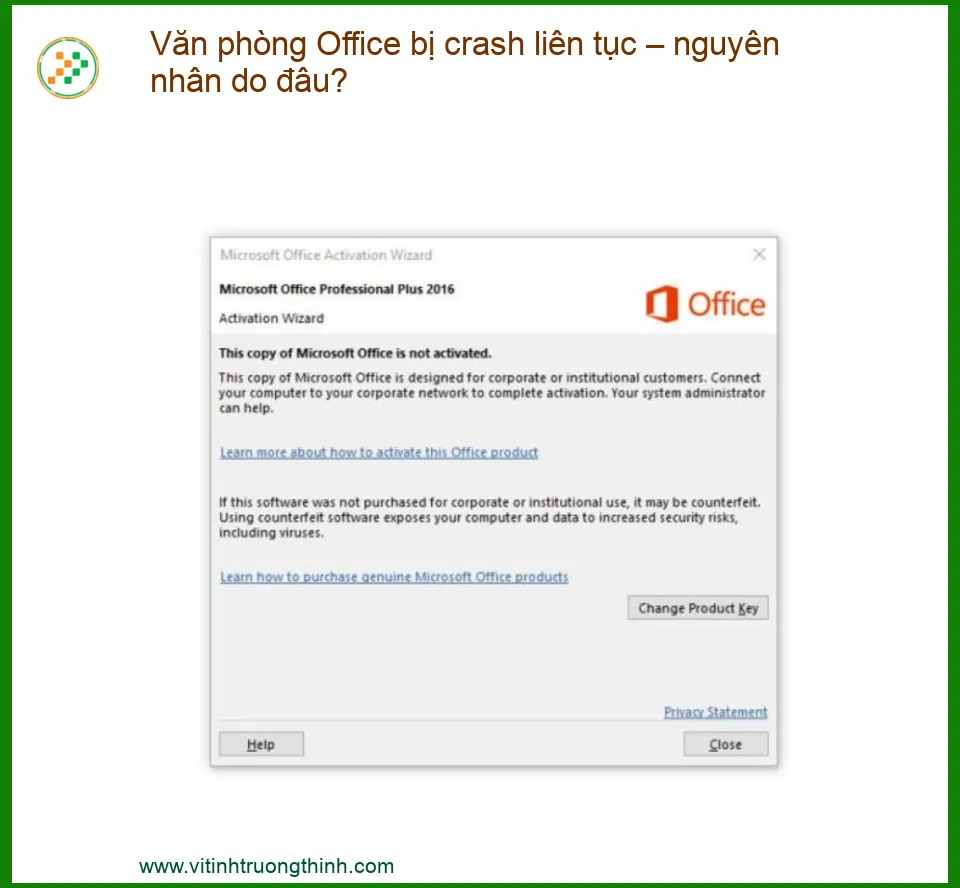
Việc sử dụng các phiên bản Office ‘lậu’ (crack) không chỉ vi phạm bản quyền mà còn tiềm ẩn nhiều rủi ro. Các bản crack thường bị chỉnh sửa, có thể chứa mã độc hoặc thiếu các thành phần quan trọng, dẫn đến lỗi crash liên tục và mất an toàn dữ liệu. Luôn ưu tiên sử dụng Office có bản quyền.
2.3. Các nguyên nhân khác
2.3.1. Virus và phần mềm độc hại
Virus và các phần mềm độc hại là ‘kẻ thù’ của mọi hệ thống máy tính. Chúng có thể ‘len lỏi’ vào máy tính của bạn, làm hỏng các file hệ thống, chiếm dụng tài nguyên hoặc gây xung đột với các ứng dụng, bao gồm cả Office. Khi Office cố gắng truy cập các file bị nhiễm virus hoặc làm việc trong một môi trường hệ thống không ổn định do mã độc gây ra, nó rất dễ bị crash. Thậm chí, một số loại virus còn có thể mã hóa hoặc xóa dữ liệu của bạn, khiến bạn phải tìm đến dịch vụ Phục hồi dữ liệu Quận 1.
Việc cài đặt và cập nhật phần mềm diệt virus mạnh mẽ là ‘lá chắn’ quan trọng để bảo vệ máy tính khỏi những ‘kẻ phá hoại’ này.
2.3.2. File Office bị hỏng
Đôi khi, nguyên nhân không nằm ở phần mềm Office hay hệ thống, mà chính là ở file bạn đang mở. Các file Office có thể bị hỏng do nhiều lý do: lưu không đúng cách, bị nhiễm virus, hoặc bị lỗi trong quá trình truyền tải. Khi Office cố gắng mở một file bị hỏng, nó có thể không xử lý được và dẫn đến crash.
2.3.3. Cài đặt hệ điều hành không ổn định
Nếu hệ điều hành Windows của bạn không ổn định, có lỗi hoặc thiếu các bản cập nhật quan trọng, nó cũng có thể ảnh hưởng đến hoạt động của Office. Một hệ điều hành ‘ốm yếu’ sẽ không cung cấp đủ nền tảng vững chắc cho các ứng dụng chạy ‘mượt mà’, và Office là một trong số đó.
3. Cách Khắc Phục Lỗi Văn Phòng Office Bị Crash Liên Tục
3.1. Các bước kiểm tra và sửa lỗi cơ bản
3.1.1. Cập nhật Office và Windows
Đây là bước ‘tiên quyết’ và dễ thực hiện nhất. Microsoft thường xuyên tung ra các bản cập nhật để vá lỗi, cải thiện hiệu suất và tăng cường bảo mật cho Office và Windows. Việc giữ cho cả hai luôn được cập nhật sẽ giúp loại bỏ nhiều nguyên nhân gây crash. Để cập nhật Office, bạn vào File > Account (hoặc Office Account) > Update Options > Update Now. Đối với Windows, vào Settings > Update & Security > Windows Update.
3.1.2. Khởi động Office ở chế độ an toàn (Safe Mode)
Chế độ an toàn giúp Office khởi động mà không tải các add-ins và tùy chỉnh. Nếu Office chạy ổn định trong Safe Mode, thì khả năng cao lỗi là do add-ins hoặc các thiết lập tùy chỉnh. Để vào Safe Mode, bạn có thể giữ phím Ctrl khi mở ứng dụng Office hoặc dùng lệnh winword /safe (với Word), excel /safe (với Excel) trong hộp thoại Run (Windows + R).
3.1.3. Vô hiệu hóa các Add-ins gây xung đột
Khi đã xác định lỗi do add-ins (bằng cách chạy Safe Mode), bạn cần vô hiệu hóa từng add-in một để tìm ra ‘kẻ phá hoại’. Vào File > Options > Add-ins. Ở mục ‘Manage’, chọn ‘COM Add-ins’ và nhấn ‘Go…’. Bỏ chọn từng add-in, khởi động lại Office và kiểm tra xem lỗi còn không. Khi tìm được add-in gây lỗi, hãy gỡ bỏ hoặc cập nhật nó.
3.1.4. Sửa chữa cài đặt Office
Office có một công cụ sửa chữa tích hợp có thể khắc phục nhiều lỗi liên quan đến cài đặt. Vào Control Panel > Programs and Features (hoặc Settings > Apps > Apps & features), tìm Microsoft Office, chọn ‘Change’ và sau đó chọn ‘Quick Repair’ (Sửa chữa nhanh) hoặc ‘Online Repair’ (Sửa chữa trực tuyến). ‘Online Repair’ thường hiệu quả hơn nhưng mất nhiều thời gian hơn vì nó tải lại các file cài đặt.
3.2. Giải pháp nâng cao
3.2.1. Nâng cấp phần cứng (RAM, SSD)
Nếu máy tính của bạn đã cũ và có cấu hình yếu, việc nâng cấp RAM hoặc thay thế ổ cứng HDD bằng SSD có thể mang lại hiệu quả ‘thần kỳ’. RAM nhiều hơn giúp Office và các ứng dụng khác chạy ‘mượt mà’ hơn, tránh tình trạng quá tải. SSD giúp khởi động Office và mở file nhanh hơn đáng kể, giảm thiểu nguy cơ crash do chậm trễ đọc/ghi dữ liệu.
3.2.2. Quét virus và phần mềm độc hại
Sử dụng một phần mềm diệt virus uy tín và thực hiện quét toàn bộ hệ thống định kỳ. Đảm bảo phần mềm diệt virus của bạn luôn được cập nhật để nó có thể nhận diện và loại bỏ các mối đe dọa mới nhất. Nếu phát hiện virus, hãy làm theo hướng dẫn của phần mềm để loại bỏ chúng.
3.2.3. Khôi phục lại file Office bị hỏng
Nếu chỉ một vài file cụ thể gây crash, có thể file đó đã bị hỏng. Office thường có chức năng ‘Open and Repair’ (Mở và Sửa chữa) khi bạn mở một file bị lỗi. Ngoài ra, bạn có thể thử mở file trên một máy tính khác hoặc sử dụng các công cụ khôi phục file chuyên dụng.
3.2.4. Cài đặt lại Office hoặc Windows
Đây là giải pháp ‘cuối cùng’ khi các cách trên đều không hiệu quả. Cài đặt lại Office sẽ loại bỏ mọi lỗi cài đặt hoặc xung đột phần mềm. Nếu sau khi cài lại Office mà vẫn bị crash, thì có thể vấn đề nằm ở hệ điều hành. Khi đó, việc cài đặt lại Windows có thể là cần thiết để có một hệ thống ‘sạch sẽ’ và ổn định.
Lời khuyên: Sao lưu dữ liệu thường xuyên
Dù có khắc phục được lỗi crash hay không, việc sao lưu dữ liệu thường xuyên là ‘tối quan trọng’. Sử dụng các dịch vụ lưu trữ đám mây (OneDrive, Google Drive) hoặc ổ cứng ngoài để sao lưu các file Office quan trọng. Điều này giúp bạn ‘an tâm’ hơn rất nhiều khi không may Office gặp sự cố.
4. Mẹo Phòng Tránh Lỗi Crash Office Hiệu Quả
4.1. Duy trì hệ thống ổn định
4.1.1. Cập nhật định kỳ
Hãy thiết lập chế độ cập nhật tự động cho cả Office và Windows. Việc này giúp máy tính của bạn luôn có những bản vá lỗi mới nhất, cải thiện bảo mật và hiệu suất, giảm thiểu nguy cơ crash do các lỗi phần mềm đã được Microsoft khắc phục.
4.1.2. Quản lý tài nguyên hệ thống
Đừng ‘tham lam’ mở quá nhiều ứng dụng cùng lúc, đặc biệt là các ứng dụng ‘ngốn’ nhiều RAM và CPU. Thường xuyên kiểm tra Task Manager để xem ứng dụng nào đang chiếm nhiều tài nguyên và đóng bớt những cái không cần thiết. Điều này giúp hệ thống luôn ‘thông thoáng’ và Office hoạt động ổn định hơn.
4.2. Bảo vệ dữ liệu
4.2.1. Sao lưu thường xuyên
Đây là một ‘kim chỉ nam’ mà bất kỳ người dùng máy tính nào cũng nên tuân thủ. Hãy tạo thói quen sao lưu các file Office quan trọng vào một nơi an toàn (ổ cứng ngoài, USB, dịch vụ đám mây) ít nhất mỗi ngày hoặc mỗi tuần. Điều này đảm bảo rằng dù Office có crash hay file bị hỏng, bạn vẫn có bản sao để làm việc tiếp.
4.2.2. Sử dụng phần mềm diệt virus uy tín
Cài đặt và duy trì một phần mềm diệt virus có bản quyền, uy tín. Đảm bảo nó luôn được cập nhật và thực hiện quét định kỳ để phát hiện và loại bỏ kịp thời các mối đe dọa. Một hệ thống ‘sạch’ virus sẽ giúp Office hoạt động ‘trơn tru’ và an toàn hơn.
5. Bảng Giá Dịch Vụ Sửa Chữa Lỗi Office Tại Vi Tính Trường Thịnh
Việc Office bị crash liên tục có thể gây ra nhiều phiền toái. Nếu bạn đã thử mọi cách mà vẫn không khắc phục được, đừng ngần ngại liên hệ với Vi tính Trường Thịnh. Chúng tôi cung cấp dịch vụ kiểm tra, sửa chữa và tối ưu hóa Office với mức giá ‘minh bạch’ và cạnh tranh. Dưới đây là bảng giá tham khảo:
| Dịch vụ | Mô tả | Giá tham khảo |
|---|---|---|
| Kiểm tra và chẩn đoán lỗi Office | Xác định nguyên nhân crash, xung đột phần mềm | 150.000đ – 250.000đ |
| Cập nhật và tối ưu hóa Office/Windows | Cài đặt bản vá lỗi, tinh chỉnh hệ thống | 200.000đ – 350.000đ |
| Vô hiệu hóa/Gỡ bỏ Add-ins gây lỗi | Tìm và xử lý các tiện ích mở rộng xung đột | 180.000đ – 280.000đ |
| Sửa chữa cài đặt Office | Sử dụng công cụ sửa chữa tích hợp hoặc cài đặt lại Office | 250.000đ – 450.000đ |
| Quét và diệt virus/phần mềm độc hại | Loại bỏ mã độc gây ảnh hưởng đến Office | 300.000đ – 500.000đ |
| Nâng cấp phần cứng (RAM/SSD) | Tư vấn và lắp đặt linh kiện, chưa bao gồm giá linh kiện | Từ 200.000đ |
| Khôi phục file Office bị hỏng | Cố gắng phục hồi dữ liệu từ file lỗi | Từ 350.000đ (tùy độ phức tạp) |
| Cài đặt lại hệ điều hành và Office | Cài đặt mới Windows và Office, cài đặt driver cơ bản | 400.000đ – 700.000đ |
Lưu ý: Bảng giá trên chỉ mang tính chất tham khảo và có thể thay đổi tùy thuộc vào mức độ phức tạp của lỗi và các yêu cầu cụ thể của khách hàng. Vui lòng liên hệ trực tiếp để được tư vấn và báo giá chính xác nhất.
6. Dịch Vụ Sửa Lỗi Office Tận Nơi Chuyên Nghiệp
Hiểu được sự ‘cấp bách’ khi Office bị crash, Vi tính Trường Thịnh cung cấp dịch vụ sửa lỗi Office tận nơi chuyên nghiệp tại TP.HCM. Bạn không cần phải ‘lỉnh kỉnh’ mang máy đến cửa hàng, đội ngũ kỹ thuật viên ‘lành nghề’ của chúng tôi sẽ có mặt ‘tận nơi’ để kiểm tra, chẩn đoán và khắc phục sự cố một cách nhanh chóng. Chúng tôi cam kết mang đến giải pháp ‘triệt để’, giúp công việc của bạn không bị gián đoạn ‘quá lâu’.
7. Câu Hỏi Thường Gặp Về Lỗi Office Crash
Office 365 của tôi bị crash liên tục, có khác gì so với Office bản mua đứt không?
Về cơ bản, nguyên nhân crash của Office 365 (bản đăng ký) và Office bản mua đứt là tương tự nhau, chủ yếu liên quan đến xung đột phần mềm, add-ins, lỗi hệ điều hành hoặc phần cứng. Tuy nhiên, Office 365 thường được cập nhật thường xuyên hơn, nên nếu gặp lỗi, hãy đảm bảo bạn đã cập nhật lên phiên bản mới nhất. Nếu vẫn crash, các bước khắc phục như kiểm tra add-ins, sửa chữa cài đặt hoặc quét virus vẫn áp dụng được.
Làm sao để biết Office crash là do phần cứng hay phần mềm?
Để phân biệt, bạn có thể thử một số cách: Nếu Office crash chỉ khi bạn mở các file lớn, chạy nhiều ứng dụng nặng, hoặc máy tính tự nhiên chậm đi đáng kể thì có thể là do phần cứng (RAM, CPU, ổ cứng). Nếu crash xảy ra ngẫu nhiên, sau khi cài đặt một phần mềm mới, add-in mới, hoặc chỉ với một ứng dụng Office cụ thể, thì khả năng cao là do phần mềm hoặc xung đột hệ thống. Kiểm tra Event Viewer cũng sẽ cung cấp manh mối quan trọng.
Tôi có thể tự sửa lỗi Office crash tại nhà được không?
Hoàn toàn có thể nếu lỗi không quá phức tạp. Bạn có thể thử các bước cơ bản như cập nhật Office và Windows, khởi động Office ở chế độ an toàn, vô hiệu hóa add-ins hoặc sử dụng công cụ sửa chữa cài đặt Office. Nếu bạn có kiến thức về máy tính, việc kiểm tra tài nguyên hệ thống và quét virus cũng nằm trong khả năng. Tuy nhiên, nếu lỗi vẫn tiếp diễn hoặc bạn không tự tin, hãy tìm đến sự hỗ trợ của các chuyên gia để tránh làm tình hình thêm tồi tệ.
Chúc bạn luôn có một hệ thống máy tính ổn định và làm việc hiệu quả! Trân trọng từ Vi tính Trường Thịnh. Chúng tôi cam kết mang đến giải pháp công nghệ tin cậy, giúp công việc của bạn luôn trôi chảy.
