


Windows
Windows Cài 7 cho máy cũ: Cách tạo USB Boot – Hướng dẫn tự xử lý tại nhà
Máy tính cũ thường gặp khó khăn khi nâng cấp lên các hệ điều hành mới hơn, khiến việc tìm kiếm giải pháp tối ưu trở thành ưu tiên hàng đầu. Bài viết này sẽ hướng dẫn chi tiết về Windows Cài 7 cho máy cũ: Cách tạo USB Boot và hướng dẫn tự cài, giúp bạn tự tin khôi phục hiệu suất cho thiết bị của mình.
Tại sao máy cũ cần Windows 7 và những rủi ro khi cài đặt sai cách
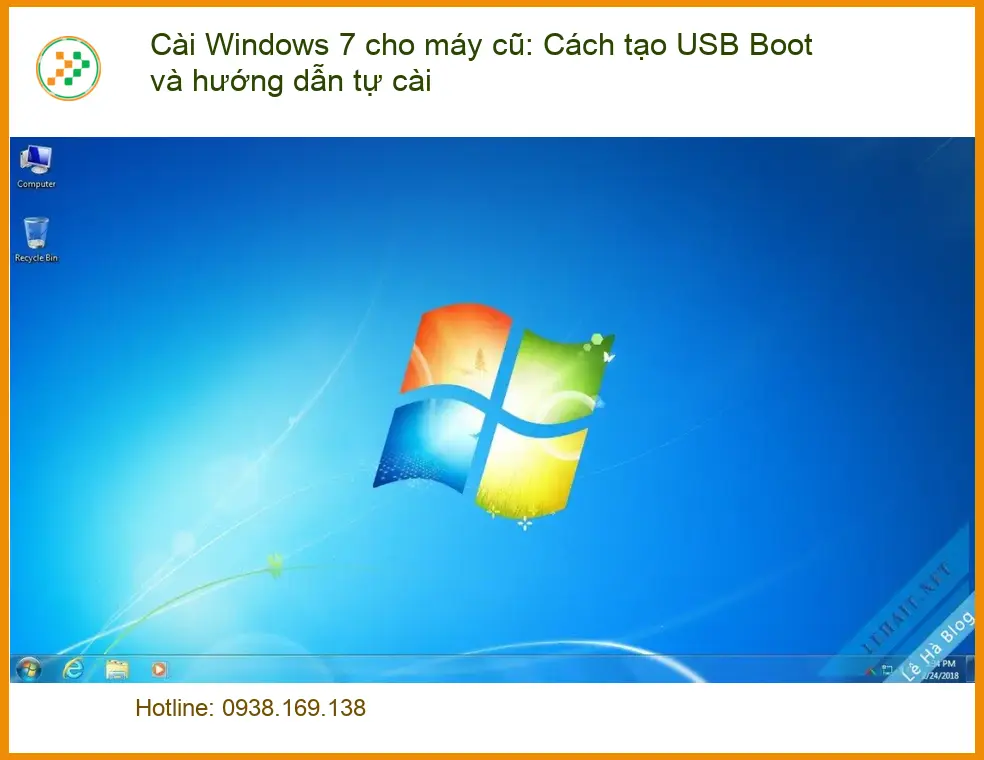
Windows 7, dù đã ra mắt khá lâu, vẫn là lựa chọn lý tưởng cho nhiều dòng máy tính cũ nhờ yêu cầu cấu hình thấp và độ ổn định cao. Việc duy trì hệ điều hành này giúp máy hoạt động mượt mà, tương thích tốt với các phần mềm cũ và tránh tình trạng giật lag không đáng có. Tuy nhiên, quá trình tự cài đặt đòi hỏi sự cẩn trọng để tránh những rủi ro tiềm ẩn.
Lợi ích của Windows 7 trên phần cứng cũ
Với các máy tính có cấu hình phần cứng hạn chế, như RAM dưới 4GB hoặc CPU đời cũ, Windows 7 cung cấp một môi trường vận hành nhẹ nhàng, tối ưu tài nguyên. Hệ điều hành này ít tiêu tốn RAM và CPU hơn so với Windows 10 hay 11, giúp máy khởi động nhanh, chạy ứng dụng mượt mà hơn. Đây là giải pháp kinh tế, kéo dài tuổi thọ sử dụng của thiết bị mà không cần đầu tư nâng cấp tốn kém.
Các lỗi thường gặp khi tự cài Windows 7 không đúng kỹ thuật
Việc tự cài đặt Windows 7 nếu không tuân thủ đúng quy trình có thể dẫn đến nhiều vấn đề nghiêm trọng. Một trong số đó là lỗi không nhận ổ cứng, khiến quá trình cài đặt bị gián đoạn. Ngoài ra, màn hình xanh chết chóc (BSOD) cũng là nỗi ám ảnh, thường xuất hiện do driver không tương thích hoặc lỗi phần cứng.
Lỗi không nhận ổ cứng
Đây là lỗi phổ biến khi cài Windows 7 trên các máy đời mới hơn hoặc khi BIOS/UEFI chưa được cấu hình đúng chế độ (ví dụ: chuyển từ AHCI sang IDE hoặc ngược lại). Đôi khi, việc thiếu driver SATA/RAID trong bộ cài cũng gây ra tình trạng này.
Lỗi màn hình xanh (BSOD)
Màn hình xanh thường báo hiệu các vấn đề nghiêm trọng về phần cứng hoặc driver. Khi cài đặt Windows 7, nếu bạn sử dụng bản cài không chuẩn hoặc driver không phù hợp với cấu hình máy, nguy cơ gặp BSOD là rất cao, đặc biệt là sau khi cài đặt xong và bắt đầu sử dụng.
Lỗi driver thiếu hoặc không tương thích
Windows 7 không tự động nhận diện nhiều driver cho các phần cứng hiện đại. Sau khi cài đặt, bạn có thể thiếu driver card đồ họa, âm thanh, mạng LAN/Wi-Fi, khiến máy không hoạt động đúng chức năng. Việc tìm kiếm và cài đặt driver thủ công có thể tốn thời gian và dễ gặp sai sót.
Nguy cơ mất dữ liệu quan trọng
Quá trình phân vùng hoặc format ổ đĩa trong lúc cài đặt nếu không cẩn thận có thể xóa nhầm các phân vùng chứa dữ liệu cá nhân. Đây là rủi ro lớn nhất mà người dùng tự cài đặt thường đối mặt. Để tránh điều này, việc sao lưu dữ liệu là bước cực kỳ quan trọng. Nếu không may gặp phải tình huống này, bạn có thể cần đến dịch vụ nâng cấp laptop có làm máy nhanh hơn không để tối ưu hóa hiệu suất sau khi khôi phục.
Chuẩn bị trước khi tạo USB Boot và cài đặt Windows 7
Để quá trình cài đặt diễn ra suôn sẻ, việc chuẩn bị kỹ lưỡng là yếu tố then chốt. Bạn cần có đầy đủ các công cụ cần thiết và thực hiện sao lưu dữ liệu để đảm bảo an toàn tuyệt đối.
Các công cụ cần thiết
Trước khi bắt đầu, hãy đảm bảo bạn có đủ các vật dụng và phần mềm sau đây. Việc thiếu bất kỳ thành phần nào cũng có thể làm gián đoạn quá trình cài đặt.
USB có dung lượng phù hợp (tối thiểu 8GB)
Một chiếc USB trống với dung lượng tối thiểu 8GB là bắt buộc để chứa bộ cài Windows 7. Đảm bảo USB hoạt động tốt và không chứa dữ liệu quan trọng vì nó sẽ bị format trong quá trình tạo boot.
File ISO Windows 7 bản chuẩn
Tìm và tải về file ISO của Windows 7 từ các nguồn đáng tin cậy. Nên chọn bản ISO nguyên gốc để tránh các lỗi phát sinh do bản chỉnh sửa.
Phần mềm tạo USB Boot (Rufus hoặc Windows 7 USB/DVD Download Tool)
Rufus là công cụ phổ biến và hiệu quả nhất hiện nay để tạo USB Boot. Ngoài ra, bạn cũng có thể sử dụng Windows 7 USB/DVD Download Tool của Microsoft.
Driver cần thiết cho máy cũ (LAN, VGA, Chipset)
Đối với máy cũ, việc tìm và tải sẵn các driver cơ bản như LAN (mạng), VGA (card đồ họa), Chipset từ trang chủ của nhà sản xuất máy tính là rất quan trọng. Điều này giúp bạn có thể truy cập internet và cài đặt các driver còn lại sau khi Windows được cài đặt.
Sao lưu dữ liệu quan trọng
Đây là bước không thể bỏ qua. Dù bạn tự tin đến đâu, rủi ro mất dữ liệu luôn hiện hữu. Hãy sao chép tất cả các tài liệu, hình ảnh, video quan trọng sang một ổ đĩa ngoài hoặc dịch vụ lưu trữ đám mây.
Tầm quan trọng của việc sao lưu
Việc sao lưu dữ liệu giúp bạn tránh được những tổn thất không thể phục hồi nếu quá trình cài đặt gặp sự cố. Hãy coi đây là một “hợp đồng bảo hiểm” cho thông tin cá nhân và công việc của bạn.
Phương pháp sao lưu an toàn
Bạn có thể sử dụng ổ cứng di động, USB dung lượng lớn, hoặc các dịch vụ đám mây như Google Drive, OneDrive để sao lưu. Đảm bảo rằng dữ liệu đã được kiểm tra lại sau khi sao lưu.
Hướng dẫn chi tiết cách tạo USB Boot Windows 7 chuyên nghiệp
Quá trình tạo USB Boot là bước đầu tiên và quan trọng nhất để cài đặt Windows 7. Chúng ta sẽ sử dụng phần mềm Rufus vì tính hiệu quả và dễ sử dụng của nó.
Sử dụng Rufus để tạo USB Boot
Rufus là một công cụ miễn phí, nhỏ gọn nhưng cực kỳ mạnh mẽ, cho phép bạn tạo USB cài đặt từ file ISO một cách nhanh chóng.
Tải và khởi chạy Rufus
Truy cập trang web chính thức của Rufus để tải phiên bản mới nhất. Sau khi tải về, bạn chỉ cần chạy file .exe mà không cần cài đặt.
Cấu hình các tùy chọn trong Rufus
Trong giao diện Rufus, chọn USB của bạn ở mục “Device”. Tại mục “Boot selection”, click vào “SELECT” và chọn file ISO Windows 7 đã tải về. Đảm bảo “Partition scheme” và “Target system” phù hợp với máy tính của bạn (thường là MBR cho BIOS hoặc GPT cho UEFI, nhưng với máy cũ thì MBR là phổ biến).
Bắt đầu quá trình tạo USB
Sau khi cấu hình xong, nhấn “START”. Rufus sẽ cảnh báo rằng tất cả dữ liệu trên USB sẽ bị xóa. Xác nhận và chờ đợi quá trình hoàn tất. Quá trình này có thể mất vài phút tùy thuộc vào tốc độ USB và máy tính của bạn. Nếu bạn gặp lỗi không thể khởi động cùng Windows, có thể tham khảo cách fix lỗi Zalo không khởi động cùng Win để có thêm kinh nghiệm xử lý các vấn đề phần mềm.
Kiểm tra USB Boot sau khi tạo
Sau khi Rufus báo hoàn tất, hãy kiểm tra lại USB. Bạn sẽ thấy các file cài đặt Windows 7 bên trong. Để chắc chắn hơn, bạn có thể thử boot máy tính khác từ USB này (nếu có thể) để xác nhận nó hoạt động.
Lưu ý quan trọng: Luôn đảm bảo rằng bạn đã sao lưu dữ liệu trước khi thực hiện bất kỳ thao tác nào liên quan đến phân vùng ổ đĩa hoặc cài đặt hệ điều hành. Rủi ro mất dữ liệu là có thật và không thể phục hồi nếu không có bản sao lưu.
Các bước cài đặt Windows 7 từ USB Boot cho máy tính cũ
Sau khi đã có USB Boot, chúng ta sẽ tiến hành cài đặt Windows 7 lên máy tính cũ. Các bước này đòi hỏi sự chính xác để tránh lỗi phát sinh.
Thiết lập BIOS/UEFI để Boot từ USB
Đây là bước quan trọng để máy tính nhận diện và khởi động từ USB cài đặt thay vì ổ cứng.
Truy cập BIOS/UEFI
Khởi động lại máy tính và nhấn liên tục phím tắt để vào BIOS/UEFI (thường là F2, Del, F10, F12 tùy theo hãng máy).
Thay đổi thứ tự Boot
Trong BIOS/UEFI, tìm đến mục “Boot” hoặc “Boot Order”. Thay đổi thứ tự ưu tiên để USB của bạn được boot đầu tiên. Lưu lại cài đặt và thoát BIOS.
Tiến hành cài đặt Windows 7
Máy tính sẽ khởi động lại và bắt đầu quá trình cài đặt Windows 7 từ USB.
Khởi động lại máy và Boot từ USB
Sau khi thoát BIOS, máy sẽ tự động khởi động lại và boot vào giao diện cài đặt Windows 7.
Chọn ngôn ngữ và múi giờ
Làm theo hướng dẫn trên màn hình, chọn ngôn ngữ, định dạng thời gian và bàn phím phù hợp.
Phân vùng ổ đĩa và cài đặt
Tại bước này, bạn sẽ thấy các phân vùng ổ đĩa hiện có. Chọn phân vùng muốn cài Windows (thường là ổ C:), format nó nếu cần, sau đó nhấn “Next” để bắt đầu quá trình cài đặt. Hãy cẩn thận để không xóa nhầm phân vùng chứa dữ liệu.
Hoàn tất cài đặt và thiết lập ban đầu
Sau khi quá trình cài đặt file hoàn tất, máy tính sẽ khởi động lại nhiều lần. Bạn sẽ được yêu cầu nhập tên người dùng, mật khẩu và các thiết lập cơ bản khác.
Cài đặt Driver và các phần mềm cần thiết
Đây là bước cuối cùng để đảm bảo máy tính hoạt động ổn định và đầy đủ chức năng.
Tầm quan trọng của Driver
Driver là cầu nối giữa hệ điều hành và phần cứng. Thiếu driver sẽ khiến các thiết bị như card đồ họa, âm thanh, Wi-Fi không hoạt động hoặc hoạt động kém hiệu quả.
Cách tìm và cài đặt Driver thủ công
Sử dụng các driver đã tải về trước đó. Nếu thiếu, bạn có thể dùng một máy tính khác để tải về hoặc sử dụng các phần mềm hỗ trợ tìm driver (như DriverPack Solution) sau khi đã có kết nối internet.
Cài đặt các phần mềm cơ bản (Office, trình duyệt)
Sau khi cài đặt driver, hãy cài đặt các phần mềm cần thiết cho công việc và giải trí như Microsoft Office, trình duyệt web (Chrome, Firefox), phần mềm diệt virus. Nếu bạn gặp vấn đề với các phần mềm văn phòng, cài lại Office khi bị lỗi là một giải pháp hữu ích.
Những lưu ý quan trọng để đảm bảo an toàn và hiệu suất
Để chiếc máy tính cũ của bạn hoạt động ổn định và bền bỉ sau khi cài đặt Windows 7, có một số điểm bạn cần đặc biệt chú ý.
Cập nhật Windows sau cài đặt
Mặc dù Windows 7 đã ngừng hỗ trợ chính thức, việc cài đặt các bản cập nhật cuối cùng vẫn giúp vá một số lỗ hổng bảo mật và cải thiện tính ổn định. Hãy kiểm tra Windows Update sau khi cài đặt xong.
Bảo mật hệ thống và phần mềm diệt virus
Windows 7 không còn nhận được các bản vá bảo mật mới, do đó việc sử dụng một phần mềm diệt virus mạnh mẽ và cập nhật thường xuyên là cực kỳ quan trọng để bảo vệ máy tính khỏi các mối đe dọa trực tuyến.
Tối ưu hóa hiệu suất cho máy cũ
Để máy cũ chạy mượt mà nhất, bạn nên tắt các hiệu ứng đồ họa không cần thiết, gỡ bỏ các chương trình không sử dụng và thường xuyên dọn dẹp ổ đĩa. Đôi khi, việc thay loa laptop Asus Zenbook UX21 chính hãng cũng là một phần của việc bảo dưỡng tổng thể, đảm bảo trải nghiệm sử dụng tốt nhất.
Vi Tính Trường Thịnh hiểu rằng việc tự cài đặt hệ điều hành có thể tiềm ẩn nhiều rủi ro, đặc biệt với những người chưa có kinh nghiệm. Đội ngũ kỹ thuật viên của chúng tôi với chuyên môn sâu rộng, được đào tạo bài bản, luôn sẵn sàng hỗ trợ bạn từ xa hoặc trực tiếp. Chúng tôi cam kết quy trình chẩn đoán minh bạch, đảm bảo mọi vấn đề đều được xử lý triệt để, giúp bạn an tâm sử dụng máy tính.
Đặc biệt, nếu quý khách là học sinh, sinh viên hoặc người lao động có hoàn cảnh khó khăn, hãy chủ động thông báo để Vi Tính Trường Thịnh kích hoạt chính sách trợ giá giảm ngay 10% – 15% chi phí linh kiện. Chúng tôi tin rằng công nghệ nên là cầu nối, không phải rào cản. Để được tư vấn và hỗ trợ nhanh chóng, hãy gọi ngay cho chúng tôi qua số hotline: 0938169138.
Bảng giá dịch vụ hỗ trợ cài đặt Windows 7 tại Vi Tính Trường Thịnh
| Hạng mục dịch vụ | Chi phí ước tính | Thời gian xử lý | Ghi chú |
|---|---|---|---|
| Kiểm tra, tư vấn cấu hình máy cũ | Miễn phí | 15-30 phút | Chẩn đoán từ xa hoặc tại chỗ |
| Tạo USB Boot Windows 7 (chỉ USB) | 100.000 VNĐ | 30 phút | Đảm bảo USB Boot chuẩn, hoạt động tốt |
| Cài đặt Windows 7 trọn gói (bao gồm driver cơ bản) | 250.000 – 350.000 VNĐ | 1-2 giờ | Tối ưu hóa hệ thống, cài đặt phần mềm cơ bản |
| Sao lưu và phục hồi dữ liệu (tùy dung lượng) | Từ 150.000 VNĐ | Tùy thuộc dung lượng | Đảm bảo an toàn dữ liệu tuyệt đối |
Lưu ý: Bảng giá trên chỉ mang tính chất tham khảo và có thể thay đổi tùy thuộc vào tình trạng cụ thể của máy tính, yêu cầu cài đặt phần mềm chuyên biệt và các dịch vụ phát sinh khác. Vui lòng liên hệ trực tiếp để được báo giá chính xác nhất.
Câu hỏi thường gặp khi cài đặt Windows 7 cho máy cũ
Dưới đây là một số thắc mắc phổ biến mà người dùng thường gặp phải khi tự cài đặt Windows 7 cho máy tính cũ.
1. Máy tính cũ có nên cài Windows 7 thay vì Windows 10 không?
Đối với các máy tính có cấu hình phần cứng yếu (RAM dưới 4GB, CPU đời cũ), việc cài đặt Windows 7 thường là lựa chọn tối ưu hơn. Windows 7 yêu cầu ít tài nguyên hệ thống hơn, giúp máy hoạt động mượt mà, ổn định và tương thích tốt với nhiều phần mềm cũ. Windows 10 có thể gây ra tình trạng giật lag, chậm chạp trên các thiết bị này.
2. Tôi có cần key bản quyền Windows 7 để cài đặt không?
Để sử dụng Windows 7 hợp pháp và nhận được các bản cập nhật (nếu có), bạn cần có key bản quyền. Tuy nhiên, bạn vẫn có thể cài đặt Windows 7 mà không nhập key ngay lập tức. Hệ thống sẽ cho phép bạn sử dụng trong một thời gian dùng thử nhất định trước khi yêu cầu kích hoạt.
3. Làm thế nào để tìm driver cho máy tính cũ sau khi cài Windows 7?
Cách tốt nhất là truy cập trang web chính thức của nhà sản xuất máy tính (Dell, HP, Acer, Asus, Lenovo…) và tìm kiếm driver theo model máy của bạn. Nếu không tìm thấy, bạn có thể sử dụng các phần mềm hỗ trợ tìm driver tự động như DriverPack Solution hoặc 3DP Chip, nhưng hãy cẩn trọng với các phần mềm này để tránh cài đặt driver không tương thích hoặc phần mềm độc hại.
4. USB Boot có thể dùng để cài đặt nhiều lần không?
Có, USB Boot sau khi tạo thành công có thể được sử dụng để cài đặt Windows 7 cho nhiều máy tính khác nhau hoặc cài đặt lại cho cùng một máy tính nhiều lần mà không cần tạo lại. Tuy nhiên, hãy bảo quản USB cẩn thận để tránh hỏng hóc hoặc nhiễm virus.
Mọi vấn đề kỹ thuật, hãy để Vi Tính Trường Thịnh giải quyết, bạn chỉ cần an tâm sử dụng!
