


Windows
Windows Trung tâm hướng dẫn sửa lỗi Automatic Repair lặp lại: Giải pháp triệt để từ chuyên gia!
Bạn đang đối mặt với cơn ác mộng mang tên Windows Trung tâm hướng dẫn sửa lỗi Automatic Repair lặp lại? Đừng lo lắng, bạn không hề đơn độc! Lỗi “Automatic Repair loop” là một trong những vấn đề phổ biến và gây ức chế nhất mà người dùng Windows thường xuyên gặp phải. Nó khiến máy tính của bạn mắc kẹt trong một vòng lặp khởi động vô tận, không thể truy cập vào hệ điều hành. Về cơ bản, lỗi này thường xuất phát từ các vấn đề về file hệ thống bị hỏng, driver lỗi thời, ổ cứng gặp sự cố, hoặc cấu hình khởi động không chính xác. Để khắc phục, bạn cần thử các phương pháp như khởi động vào chế độ an toàn, sử dụng Command Prompt để sửa chữa MBR/BCD, kiểm tra ổ cứng, hoặc khôi phục hệ thống. Trong bài viết chuyên sâu này, chúng ta sẽ cùng nhau “mổ xẻ” từng khía cạnh của vấn đề, từ nguyên nhân sâu xa đến các giải pháp khắc phục triệt để, đảm bảo bạn có thể tự tin “hồi sinh” chiếc máy tính của mình!
Tổng quan về lỗi Automatic Repair lặp lại trên Windows
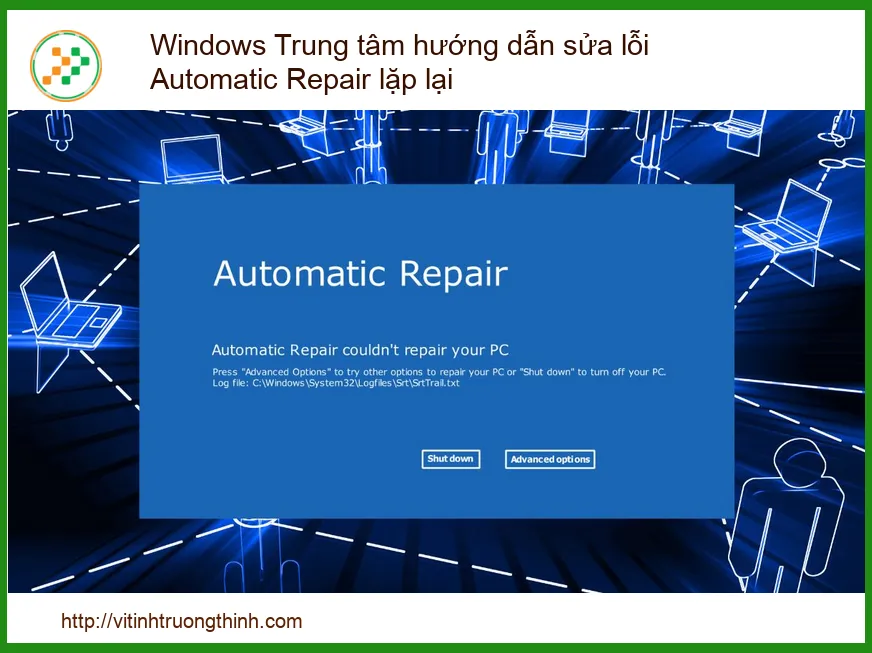
Lỗi Automatic Repair lặp lại, hay còn gọi là “Preparing Automatic Repair loop”, là một kịch bản đáng sợ khi hệ điều hành Windows không thể khởi động bình thường và liên tục cố gắng tự sửa chữa nhưng lại thất bại, dẫn đến việc máy tính cứ khởi động lại và lặp đi lặp lại quá trình này. Đây không chỉ là một sự cố nhỏ mà còn là dấu hiệu cảnh báo về một vấn đề nghiêm trọng hơn đang ẩn chứa bên trong hệ thống của bạn. Nó có thể làm gián đoạn công việc, học tập và giải trí của bạn một cách đột ngột, gây mất dữ liệu nếu không được xử lý kịp thời. Việc hiểu rõ bản chất của lỗi này là bước đầu tiên và quan trọng nhất để tìm ra giải pháp hiệu quả. Đôi khi, một linh kiện nhỏ như bàn phím laptop MSI bị lỗi cũng có thể gây ra các xung đột phần cứng dẫn đến lỗi khởi động, mặc dù trường hợp này hiếm hơn.
Hiểu rõ bản chất và nguyên nhân gốc rễ
Để khắc phục triệt để, chúng ta cần đi sâu vào các nguyên nhân cốt lõi. Lỗi Automatic Repair lặp lại không phải là một bệnh mà là triệu chứng của nhiều vấn đề khác nhau. Các “thủ phạm” chính thường bao gồm:
- File hệ thống bị hỏng hoặc thiếu: Đây là nguyên nhân phổ biến nhất. Các file hệ thống quan trọng bị lỗi do tắt máy đột ngột, virus tấn công, hoặc cập nhật Windows không thành công.
- Driver thiết bị lỗi thời hoặc không tương thích: Driver card đồ họa, chipset, hoặc các thiết bị ngoại vi khác có thể gây xung đột với hệ điều hành, đặc biệt sau khi cập nhật Windows.
- Sự cố ổ cứng (HDD/SSD): Ổ cứng bị bad sector, lỗi phân vùng khởi động (MBR/GPT), hoặc cáp kết nối lỏng lẻo có thể ngăn Windows đọc các file cần thiết để khởi động.
- Cấu hình khởi động (Boot Configuration Data – BCD) bị hỏng: BCD là nơi lưu trữ thông tin về cách Windows khởi động. Nếu nó bị lỗi, hệ thống sẽ không biết cách để tải Windows.
- Lỗi cập nhật Windows: Một bản cập nhật Windows bị lỗi hoặc không tương thích có thể làm hỏng các file hệ thống và gây ra vòng lặp Automatic Repair.
- Phần mềm độc hại (Malware/Virus): Các phần mềm độc hại có thể làm hỏng hoặc xóa các file hệ thống quan trọng, dẫn đến lỗi khởi động.
- Sự cố phần cứng: Mặc dù ít phổ biến hơn, nhưng RAM bị lỗi, nguồn điện không ổn định, hoặc các linh kiện khác cũng có thể gây ra lỗi này.
Mỗi nguyên nhân đòi hỏi một phương pháp tiếp cận khác nhau, và việc chẩn đoán chính xác là chìa khóa để tiết kiệm thời gian và công sức của bạn.
Các dấu hiệu nhận biết và tác động tiêu cực
Dấu hiệu rõ ràng nhất của lỗi này là màn hình “Preparing Automatic Repair” hoặc “Diagnosing your PC” xuất hiện liên tục mỗi khi bạn khởi động máy tính, sau đó là màn hình xanh với các tùy chọn nâng cao hoặc đơn giản là máy tự khởi động lại. Bạn sẽ không thể truy cập vào màn hình đăng nhập hoặc màn hình desktop của Windows. Tác động tiêu cực của lỗi này là rất lớn:
- Mất khả năng truy cập hệ điều hành: Đây là điều hiển nhiên nhất, bạn không thể sử dụng máy tính của mình.
- Nguy cơ mất dữ liệu: Nếu không sao lưu thường xuyên, dữ liệu quan trọng trên ổ C: có thể bị mất nếu bạn phải cài lại Windows hoặc ổ cứng bị hỏng nặng.
- Gián đoạn công việc và học tập: Máy tính là công cụ thiết yếu, việc không thể sử dụng nó sẽ ảnh hưởng nghiêm trọng đến năng suất.
- Tốn thời gian và công sức: Quá trình tìm hiểu và khắc phục lỗi có thể rất phức tạp và mất nhiều thời gian, đặc biệt đối với người dùng không chuyên.
- Chi phí sửa chữa: Nếu không tự khắc phục được, bạn sẽ phải tốn chi phí để mang máy đến trung tâm sửa chữa.
Việc nhận biết sớm và hiểu rõ tác động sẽ giúp bạn chuẩn bị tâm lý và có kế hoạch hành động phù hợp. Đôi khi, việc cài đặt máy vi tính PC laptop tại Quận Phú Nhuận cũng có thể giải quyết được vấn đề nếu nguyên nhân là do lỗi phần mềm nghiêm trọng.
Hướng dẫn chi tiết khắc phục lỗi Automatic Repair lặp lại
Bây giờ là lúc chúng ta đi vào phần quan trọng nhất: các giải pháp thực tế! Hãy chuẩn bị tinh thần, vì chúng ta sẽ cần một chút kiên nhẫn và sự tỉ mỉ. Tôi sẽ hướng dẫn bạn từng bước, từ những phương pháp đơn giản nhất đến các kỹ thuật nâng cao hơn.
Mẹo nhỏ từ chuyên gia: Trước khi bắt đầu bất kỳ thao tác sửa chữa nào, hãy đảm bảo bạn đã sao lưu dữ liệu quan trọng nếu có thể (ví dụ: bằng cách tháo ổ cứng và kết nối với máy tính khác). Nếu không, hãy cẩn thận với các bước có thể gây mất dữ liệu.
Các bước chuẩn bị trước khi sửa chữa
Trước khi “động chạm” vào hệ thống, hãy thực hiện một số bước chuẩn bị cơ bản để đảm bảo quá trình sửa chữa diễn ra suôn sẻ và an toàn:
- Ngắt kết nối tất cả thiết bị ngoại vi: Rút tất cả các thiết bị USB (chuột, bàn phím, USB drive, máy in, webcam, v.v.) ra khỏi máy tính. Đôi khi, một thiết bị ngoại vi bị lỗi có thể gây xung đột và ngăn Windows khởi động.
- Khởi động vào môi trường Windows Recovery Environment (WinRE): Đây là cánh cửa duy nhất để bạn có thể truy cập các công cụ sửa chữa. Khi máy tính của bạn hiển thị màn hình “Preparing Automatic Repair”, hãy đợi cho đến khi nó chuyển sang màn hình “Automatic Repair” hoặc “Your PC did not start correctly”. Tại đây, bạn sẽ thấy tùy chọn “Advanced options” (Tùy chọn nâng cao). Nhấp vào đó để vào WinRE. Nếu máy tính cứ khởi động lại liên tục và không hiển thị tùy chọn này, bạn có thể cần tạo một USB cài đặt Windows để boot vào và truy cập WinRE.
- Chuẩn bị USB cài đặt Windows (nếu cần): Nếu bạn không thể vào WinRE bằng cách thông thường, bạn sẽ cần một USB hoặc DVD cài đặt Windows cùng phiên bản với hệ điều hành của bạn. Boot máy tính từ USB này, sau đó chọn “Repair your computer” (Sửa chữa máy tính của bạn) ở góc dưới bên trái để truy cập WinRE.
Sau khi đã vào được WinRE, chúng ta sẽ có quyền truy cập vào các công cụ mạnh mẽ để khắc phục lỗi. Một số lỗi phần cứng nhỏ như thay loa laptop LG Ultra Slim tại TPHCM có thể không liên quan trực tiếp đến lỗi khởi động, nhưng việc kiểm tra tổng thể phần cứng vẫn là một ý hay.
Phương pháp sửa chữa nâng cao qua Command Prompt
Đây là “vũ khí” mạnh mẽ nhất của chúng ta trong WinRE. Command Prompt (Dấu nhắc lệnh) cho phép bạn thực hiện các lệnh sửa chữa hệ thống cấp thấp. Từ màn hình “Choose an option” trong WinRE, chọn Troubleshoot > Advanced options > Command Prompt.
- Sửa chữa Boot Configuration Data (BCD) và Master Boot Record (MBR):
Các lệnh này giúp xây dựng lại cấu trúc khởi động của Windows, thường khắc phục được lỗi do BCD hoặc MBR bị hỏng.
bootrec /fixmbrbootrec /fixboot(Nếu báo “Access is denied”, bạn cần gán lại ký tự ổ đĩa cho phân vùng EFI. Hãy tìm kiếm hướng dẫn chi tiết cho trường hợp này hoặc bỏ qua và thử các lệnh khác).bootrec /rebuildbcd
Sau mỗi lệnh, nhấn Enter. Khi hoàn tất, gõ
exitvà khởi động lại máy tính. - Kiểm tra và sửa chữa file hệ thống (SFC Scan):
Lệnh System File Checker (SFC) sẽ quét và sửa chữa các file hệ thống Windows bị hỏng hoặc thiếu. Tuy nhiên, để chạy SFC trong WinRE, bạn cần chỉ định đúng ổ đĩa cài đặt Windows.
- Gõ
diskpartvà nhấn Enter. - Gõ
list volumevà nhấn Enter để xem danh sách các ổ đĩa. Xác định ổ đĩa chứa Windows của bạn (thường là ổ C: hoặc D: trong môi trường này). Giả sử là D:. - Gõ
exitvà nhấn Enter để thoát Diskpart. - Bây giờ, chạy lệnh SFC:
sfc /scannow /offbootdir=D:\ /offwindir=D:\Windows(thay D: bằng ký tự ổ đĩa Windows của bạn).
Quá trình này có thể mất khá nhiều thời gian. Sau khi hoàn tất, khởi động lại máy.
- Gõ
- Kiểm tra ổ đĩa để tìm lỗi (CHKDSK):
Lệnh CHKDSK sẽ quét ổ cứng để tìm bad sector và lỗi hệ thống file, sau đó cố gắng sửa chữa chúng.
- Gõ
chkdsk D: /f /r /x(thay D: bằng ký tự ổ đĩa Windows của bạn).
Lệnh này cũng có thể mất rất lâu, tùy thuộc vào kích thước và tình trạng của ổ đĩa. Kiên nhẫn chờ đợi. Sau khi hoàn tất, khởi động lại máy.
- Gõ
- Vô hiệu hóa Automatic Startup Repair:
Trong một số trường hợp, chính tính năng Automatic Repair lại là nguyên nhân gây ra vòng lặp. Bạn có thể vô hiệu hóa nó để xem máy tính có khởi động được không.
- Gõ
bcdedit /set {default} recoveryenabled No
Sau đó, khởi động lại máy. Nếu máy tính khởi động được, bạn có thể kích hoạt lại bằng lệnh
bcdedit /set {default} recoveryenabled Yes. - Gõ
- Gỡ bỏ các bản cập nhật gần đây:
Nếu lỗi xuất hiện sau một bản cập nhật Windows, việc gỡ bỏ nó có thể giải quyết vấn đề. Từ WinRE, chọn Troubleshoot > Advanced options > Uninstall Updates. Bạn có thể gỡ bỏ “Latest Quality Update” hoặc “Latest Feature Update”.
- Khôi phục hệ thống (System Restore):
Nếu bạn đã tạo điểm khôi phục hệ thống trước đó, đây là một cách tuyệt vời để đưa máy tính trở lại trạng thái hoạt động bình thường. Từ WinRE, chọn Troubleshoot > Advanced options > System Restore. Chọn một điểm khôi phục trước khi lỗi xảy ra.
- Reset PC:
Đây là giải pháp cuối cùng nếu các phương pháp trên không hiệu quả. Từ WinRE, chọn Troubleshoot > Reset this PC. Bạn sẽ có hai tùy chọn: “Keep my files” (Giữ lại file của tôi) hoặc “Remove everything” (Xóa mọi thứ). Tùy chọn “Keep my files” sẽ cài đặt lại Windows nhưng giữ lại dữ liệu cá nhân của bạn, trong khi “Remove everything” sẽ xóa sạch mọi thứ. Hãy cân nhắc kỹ trước khi thực hiện, và luôn sao lưu dữ liệu nếu có thể. Đôi khi, việc thay thế một linh kiện như màn hình laptop ASUS TUF Gaming F15 không liên quan trực tiếp đến lỗi này, nhưng việc kiểm tra tổng thể phần cứng vẫn quan trọng.
Cảnh báo quan trọng: Các lệnh trong Command Prompt có thể gây ra hậu quả nghiêm trọng nếu không được thực hiện đúng cách. Hãy chắc chắn rằng bạn đã nhập chính xác từng ký tự và hiểu rõ mục đích của từng lệnh. Nếu không tự tin, đừng ngần ngại tìm kiếm sự giúp đỡ từ chuyên gia.
Khi nào cần tìm đến chuyên gia và dịch vụ hỗ trợ
Mặc dù chúng ta đã đi qua rất nhiều giải pháp, nhưng có những lúc, việc tự mình “vật lộn” với lỗi Automatic Repair lặp lại có thể trở nên quá sức. Đừng cảm thấy thất vọng hay kém cỏi! Công nghệ ngày càng phức tạp, và việc tìm đến sự hỗ trợ chuyên nghiệp là một quyết định thông minh, giúp bạn tiết kiệm thời gian, công sức và tránh những rủi ro không đáng có.
Bạn nên cân nhắc liên hệ với chuyên gia khi:
- Đã thử tất cả các phương pháp trên nhưng không thành công: Điều này có thể chỉ ra một vấn đề phần cứng phức tạp hoặc lỗi hệ thống sâu hơn mà bạn không thể tự chẩn đoán.
- Không tự tin thực hiện các thao tác kỹ thuật: Đặc biệt là các lệnh trong Command Prompt hoặc việc tháo lắp phần cứng. Một sai sót nhỏ có thể dẫn đến hỏng hóc nghiêm trọng hơn.
- Không có đủ công cụ hoặc kiến thức chuyên môn: Ví dụ, bạn không có USB cài đặt Windows, hoặc không biết cách kiểm tra tình trạng ổ cứng một cách chuyên sâu.
- Lo ngại về mất dữ liệu: Nếu dữ liệu trên máy tính của bạn cực kỳ quan trọng và bạn không có bản sao lưu, việc giao phó cho chuyên gia là cách an toàn nhất để cố gắng phục hồi dữ liệu trước khi sửa chữa.
- Không có thời gian: Việc khắc phục lỗi này có thể mất hàng giờ đồng hồ. Nếu bạn có công việc gấp hoặc không có thời gian rảnh, dịch vụ chuyên nghiệp sẽ giúp bạn giải quyết nhanh chóng.
Một số lỗi phần cứng như thay loa laptop Acer Aspire 3 tại TPHCM có thể không liên quan trực tiếp đến lỗi khởi động, nhưng việc kiểm tra tổng thể phần cứng vẫn quan trọng.
Dịch vụ sửa chữa máy tính chuyên nghiệp tại nhà
Tại Vi Tính Trường Thịnh, chúng tôi hiểu rằng thời gian của bạn là vàng bạc và sự cố máy tính có thể xảy ra bất cứ lúc nào. Đó là lý do chúng tôi cung cấp dịch vụ sửa chữa máy tính tận nơi, chuyên nghiệp và nhanh chóng, giúp bạn giải quyết triệt để lỗi Automatic Repair lặp lại và mọi vấn đề khác mà không cần phải mang máy đi đâu cả.
Tại sao chọn Vi Tính Trường Thịnh?
- Chuyên gia hàng đầu: Đội ngũ kỹ thuật viên của chúng tôi là những “phù thủy” công nghệ, với nhiều năm kinh nghiệm trong việc chẩn đoán và khắc phục mọi sự cố Windows, từ những lỗi nhỏ nhất đến các vấn đề phức tạp nhất. Chúng tôi không chỉ sửa lỗi, mà còn tìm ra nguyên nhân gốc rễ để đảm bảo máy tính của bạn hoạt động ổn định lâu dài.
- Dịch vụ tận nơi, tiện lợi: Bạn chỉ cần gọi, chúng tôi sẽ có mặt! Không cần phải tháo dỡ máy tính cồng kềnh, không cần mất thời gian di chuyển. Kỹ thuật viên của chúng tôi sẽ đến tận nhà hoặc văn phòng của bạn, thực hiện chẩn đoán và sửa chữa ngay tại chỗ.
- Minh bạch và uy tín: Chúng tôi cam kết quy trình làm việc rõ ràng, báo giá minh bạch trước khi thực hiện. Mọi linh kiện thay thế (nếu có) đều là hàng chính hãng, có bảo hành đầy đủ.
- Hỗ trợ toàn diện: Ngoài lỗi Automatic Repair, chúng tôi còn cung cấp đa dạng các dịch vụ khác như cài đặt Windows, diệt virus, nâng cấp phần cứng, phục hồi dữ liệu, và tư vấn tối ưu hiệu suất máy tính.
- Tiết kiệm thời gian và chi phí: Với kinh nghiệm và công cụ chuyên dụng, chúng tôi giúp bạn giải quyết vấn đề nhanh chóng, tránh được những rủi ro và chi phí phát sinh khi tự sửa chữa không đúng cách.
Đừng để lỗi Automatic Repair lặp lại làm gián đoạn cuộc sống số của bạn thêm nữa. Hãy để Vi Tính Trường Thịnh giúp bạn lấy lại quyền kiểm soát chiếc máy tính của mình một cách an toàn và hiệu quả nhất!
Lời khuyên từ chuyên gia: Để phòng tránh lỗi Automatic Repair và các sự cố hệ thống khác, hãy luôn đảm bảo Windows của bạn được cập nhật đầy đủ, sử dụng phần mềm diệt virus uy tín, sao lưu dữ liệu thường xuyên và kiểm tra sức khỏe ổ cứng định kỳ.
Bảng giá dịch vụ sửa lỗi Automatic Repair và các sự cố Windows phổ biến
Dưới đây là bảng giá tham khảo cho các dịch vụ sửa chữa lỗi Automatic Repair và các vấn đề liên quan tại Vi Tính Trường Thịnh. Giá cả có thể thay đổi tùy thuộc vào mức độ phức tạp của lỗi và các linh kiện cần thay thế (nếu có).
| Dịch vụ | Mô tả | Giá tham khảo |
|---|---|---|
| Chẩn đoán lỗi Automatic Repair | Kiểm tra nguyên nhân gốc rễ của lỗi khởi động lặp lại. | 200.000đ – 350.000đ |
| Sửa chữa BCD/MBR | Khắc phục lỗi cấu hình khởi động, xây dựng lại MBR/BCD. | 300.000đ – 500.000đ |
| Sửa lỗi file hệ thống (SFC/DISM) | Quét và sửa chữa các file hệ thống Windows bị hỏng. | 400.000đ – 700.000đ |
| Kiểm tra và sửa lỗi ổ cứng (CHKDSK) | Xử lý bad sector, lỗi phân vùng ổ đĩa. | 500.000đ – 900.000đ |
| Khôi phục hệ thống/Gỡ bỏ cập nhật lỗi | Đưa Windows về trạng thái hoạt động ổn định trước đó. | 350.000đ – 600.000đ |
| Cài đặt lại Windows (giữ dữ liệu) | Cài đặt lại hệ điều hành Windows, cố gắng giữ lại dữ liệu cá nhân. | 600.000đ – 1.200.000đ |
| Phục hồi dữ liệu (nếu có thể) | Cố gắng khôi phục dữ liệu từ ổ đĩa bị lỗi (tùy mức độ hỏng hóc). | 800.000đ – 2.500.000đ |
| Kiểm tra và thay thế linh kiện (nếu cần) | Kiểm tra RAM, ổ cứng, nguồn, v.v. (chưa bao gồm giá linh kiện). | 250.000đ – 500.000đ |
Lưu ý: Giá trên chỉ mang tính chất tham khảo và có thể thay đổi tùy theo thời điểm và tình trạng cụ thể của máy. Vui lòng liên hệ trực tiếp với Vi Tính Trường Thịnh để được tư vấn và báo giá chính xác nhất.
Đừng để lỗi Automatic Repair lặp lại làm bạn mất ăn mất ngủ. Hãy liên hệ ngay với Vi Tính Trường Thịnh để được hỗ trợ chuyên nghiệp và nhanh chóng. Chúng tôi cam kết mang đến giải pháp tối ưu nhất cho chiếc máy tính của bạn!
