





Macbook
MacBook Bị Lỗi Hệ Điều Hành? – Dấu Hiệu & Dịch Vụ Cài Lại macOS Uy Tín
Bạn đang gặp phải tình trạng MacBook hoạt động chậm chạp, thường xuyên bị treo máy, hoặc các ứng dụng liên tục gặp lỗi? Đây chính là những _dấu hiệu nhận biết MacBook cần cài lại macOS ngay lập tức_ để đảm bảo hiệu suất và sự ổn định cho thiết bị của bạn. Việc cài đặt lại hệ điều hành macOS không chỉ giúp giải quyết triệt để các vấn đề phần mềm mà còn tối ưu hóa trải nghiệm sử dụng, mang lại tốc độ và sự mượt mà như thuở ban đầu.
Tại Sao MacBook Cần Cài Lại macOS? – Tầm Quan Trọng Của Một Hệ Điều Hành Ổn Định

Hệ điều hành macOS là trái tim của mọi chiếc MacBook, quyết định đến hiệu suất, độ ổn định và khả năng bảo mật của thiết bị. Theo thời gian sử dụng, việc cài đặt và gỡ bỏ ứng dụng, tải về các tập tin không rõ nguồn gốc, hay thậm chí là các bản cập nhật lỗi có thể khiến hệ thống trở nên nặng nề, phát sinh xung đột và hoạt động không như mong muốn.
Ảnh Hưởng Của macOS Lỗi Đến Hiệu Suất Và Dữ Liệu
Một hệ điều hành macOS không ổn định có thể gây ra hàng loạt vấn đề nghiêm trọng, từ sự bất tiện nhỏ nhặt đến rủi ro lớn về dữ liệu và bảo mật. Hiểu rõ những ảnh hưởng này sẽ giúp bạn đưa ra quyết định kịp thời để bảo vệ MacBook của mình.
Giảm Tốc Độ, Treo Máy Và Các Vấn Đề Hiệu Năng
Khi macOS bị lỗi, điều đầu tiên bạn nhận thấy là hiệu suất máy giảm sút rõ rệt. MacBook của bạn có thể mất nhiều thời gian hơn để khởi động, các ứng dụng mở chậm, và thao tác chuyển đổi giữa các tác vụ trở nên giật lag. Tình trạng treo máy, đơ cứng màn hình diễn ra thường xuyên, buộc bạn phải khởi động lại máy, gây gián đoạn công việc và làm giảm năng suất đáng kể.
Rủi Ro Mất Dữ Liệu Quan Trọng & An Ninh Thông Tin
Nghiêm trọng hơn, một hệ điều hành macOS không ổn định có thể dẫn đến hỏng hóc dữ liệu. Các tập tin quan trọng có thể bị lỗi, không thể truy cập, hoặc thậm chí là biến mất hoàn toàn. Hơn nữa, lỗi hệ thống còn có thể tạo ra các lỗ hổng bảo mật, khiến MacBook của bạn dễ bị tấn công bởi virus, malware hoặc các phần mềm độc hại, đe dọa đến thông tin cá nhân và tài sản số của bạn. Đừng để những lỗi nhỏ phát triển thành thảm họa dữ liệu!

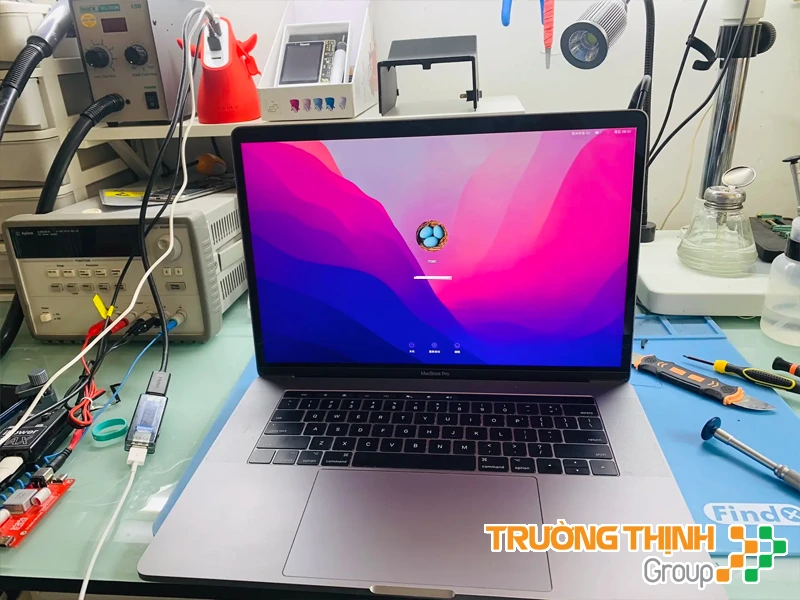


Dấu Hiệu Nhận Biết MacBook Cần Cài Lại macOS Ngay Lập Tức
Việc nhận diện sớm các dấu hiệu MacBook cần cài lại macOS ngay lập tức là chìa khóa để bảo vệ thiết bị và dữ liệu của bạn. Dưới đây là những dấu hiệu phổ biến nhất mà bạn cần đặc biệt chú ý:
Các Vấn Đề Hiệu Suất Nghiêm Trọng
Đây là nhóm dấu hiệu rõ ràng nhất cho thấy MacBook của bạn đang gặp vấn đề về hệ điều hành.
MacBook Hoạt Động Chậm Chạp, Đơ, Treo Thường Xuyên
Nếu chiếc MacBook từng rất mượt mà của bạn nay lại ì ạch, xử lý tác vụ chậm hơn bình thường, hay thường xuyên bị đứng hình, không phản hồi, thì đây là lúc bạn cần xem xét lại hệ điều hành. Nguyên nhân có thể do các tập tin hệ thống bị hỏng, phần mềm rác tích tụ hoặc xung đột giữa các ứng dụng.
Ứng Dụng Khởi Động Lâu, Phản Hồi Trễ
Bạn mất hàng phút để mở một ứng dụng tưởng chừng đơn giản? Các thao tác nhấp chuột, gõ phím có độ trễ đáng kể? Tình trạng này không chỉ gây khó chịu mà còn ảnh hưởng nghiêm trọng đến hiệu suất làm việc của bạn. Đây là dấu hiệu rõ ràng cho thấy hệ thống đang quá tải hoặc gặp lỗi.
Lỗi Hệ Thống, Màn Hình Đen Hoặc Khởi Động Lại Không Mong Muốn
Khi MacBook của bạn tự động khởi động lại mà không báo trước, hiển thị màn hình đen với thông báo lỗi, hoặc các cửa sổ ứng dụng đột ngột đóng lại, đó là những cảnh báo nghiêm trọng về sự bất ổn của macOS. Những lỗi này thường chỉ có thể được khắc phục bằng cách cài đặt lại hệ điều hành.
Lời khuyên chuyên gia: Đừng bỏ qua những dấu hiệu này! Một hệ điều hành lỗi có thể dẫn đến hỏng hóc phần cứng nếu để kéo dài.
Lỗi Phần Mềm & Ứng Dụng Không Mong Muốn
Ngoài các vấn đề về hiệu suất, lỗi macOS còn biểu hiện qua hành vi bất thường của các ứng dụng.
Ứng Dụng Không Khởi Động, Bị Văng Hoặc Báo Lỗi
Bạn không thể mở các ứng dụng quan trọng, chúng tự động thoát khi đang sử dụng, hoặc liên tục hiển thị các thông báo lỗi? Điều này thường xảy ra khi các thư viện hệ thống bị hỏng hoặc có xung đột phần mềm sau các bản cập nhật không tương thích.
Safari, Mail, Hoặc Các Ứng Dụng Hệ Thống Gặp Trục Trặc
Ngay cả những ứng dụng cơ bản của Apple như Safari, Mail, Pages, Keynote cũng có thể bị ảnh hưởng. Nếu bạn không thể truy cập internet, gửi/nhận email, hoặc chỉnh sửa tài liệu một cách bình thường, khả năng cao là macOS đang cần được “làm mới”.
Thực tế: Nhiều người dùng MacBook thường xuyên gặp phải tình trạng Safari bị crash hoặc Mail không đồng bộ được, và cài lại macOS là giải pháp hữu hiệu nhất.
Vấn Đề Về Khởi Động Và Cập Nhật
Đây là những dấu hiệu cực kỳ nghiêm trọng, cho thấy hệ thống đã bị hỏng nặng.
MacBook Không Khởi Động Được Hoặc Khởi Động Lặp Lại
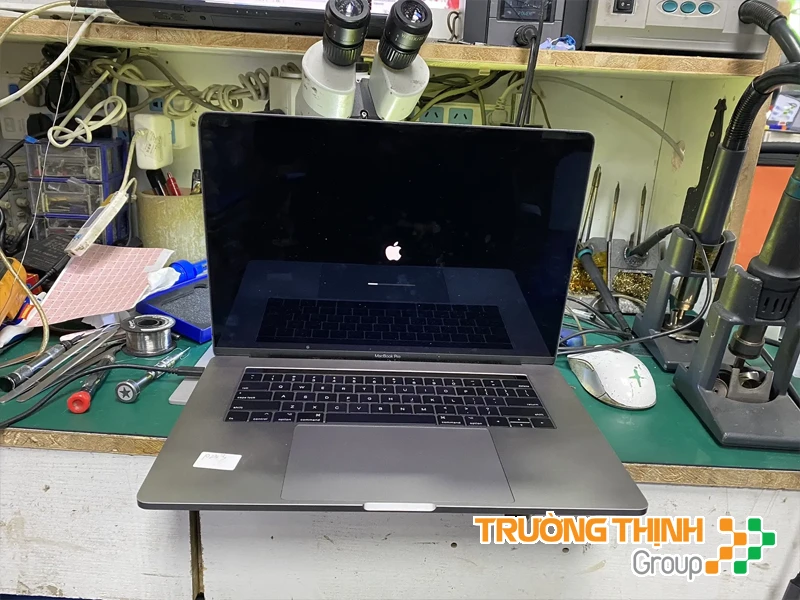
Nếu MacBook của bạn chỉ hiển thị logo Apple rồi đứng yên, hoặc liên tục khởi động lại theo một vòng lặp vô tận, đó là tình trạng “boot loop”. Đây là dấu hiệu chắc chắn bạn cần cài lại macOS, vì hệ thống không thể nạp các tập tin khởi động cần thiết.
Không Thể Cập Nhật macOS Hoặc Lỗi Trong Quá Trình Cập Nhật
Khi bạn cố gắng cập nhật macOS nhưng quá trình này liên tục thất bại, hoặc máy báo lỗi trong khi cập nhật, đó là dấu hiệu hệ thống hiện tại đã bị hỏng nghiêm trọng. Việc cài đặt lại macOS từ đầu thường là cách duy nhất để có thể cập nhật lên phiên bản mới nhất một cách thành công.
⚠️ Cảnh báo quan trọng: Sao lưu dữ liệu là ưu tiên hàng đầu!
Trước khi thực hiện bất kỳ thao tác cài đặt lại macOS nào, dù là tự làm hay mang đến trung tâm, hãy đảm bảo rằng bạn đã sao lưu tất cả dữ liệu quan trọng của mình. Việc cài đặt lại hệ điều hành sẽ xóa sạch ổ cứng, và nếu không sao lưu, bạn sẽ mất vĩnh viễn các tập tin, hình ảnh, tài liệu quý giá. Sử dụng Time Machine hoặc các dịch vụ lưu trữ đám mây để bảo vệ dữ liệu của bạn!
Hướng Dẫn Tự Khắc Phục Các Lỗi macOS Cơ Bản Tại Nhà
Trước khi quyết định cài lại hoàn toàn macOS, bạn có thể thử một số bước khắc phục cơ bản tại nhà để xem liệu vấn đề có được giải quyết hay không. Những bước này tương đối đơn giản và không đòi hỏi kiến thức chuyên sâu.
Các Bước Kiểm Tra Và Sửa Lỗi Đơn Giản
Hãy bắt đầu với những thao tác cơ bản nhất, đôi khi chúng lại mang lại hiệu quả bất ngờ.
Khởi Động Lại MacBook và Chế Độ An Toàn (Safe Mode)
Đôi khi, chỉ cần khởi động lại máy là có thể giải quyết được các lỗi tạm thời. Nếu vấn đề vẫn tiếp diễn, hãy thử khởi động MacBook ở Chế độ An toàn (Safe Mode). Chế độ này sẽ chỉ tải các tập tin hệ thống cần thiết và vô hiệu hóa các ứng dụng của bên thứ ba, giúp bạn kiểm tra xem lỗi có phải do phần mềm cài đặt thêm gây ra hay không.
Kiểm Tra Bộ Nhớ Và Dung Lượng Trống
MacBook cần một lượng không gian ổ đĩa trống nhất định để hoạt động hiệu quả. Nếu ổ cứng của bạn gần đầy, hiệu suất máy sẽ giảm sút đáng kể. Hãy kiểm tra dung lượng trống và xóa bớt các tập tin không cần thiết, hoặc di chuyển chúng sang ổ cứng ngoài. Ngoài ra, việc kiểm tra và đóng các ứng dụng đang ngốn nhiều RAM cũng giúp cải thiện tốc độ.
Mẹo nhỏ: Để kiểm tra dung lượng trống, vào
About This Mac > Storage. Để xem ứng dụng đang dùng RAM, mởActivity Monitor.
Sử Dụng Các Công Cụ Sửa Chữa Của macOS
macOS được trang bị sẵn một số công cụ mạnh mẽ để khắc phục lỗi hệ thống.
Disk Utility (Tiện Ích Đĩa) Để Sửa Lỗi Ổ Đĩa
Tiện ích Đĩa là công cụ hữu ích để kiểm tra và sửa chữa các lỗi liên quan đến ổ đĩa hoặc hệ thống tập tin. Bạn có thể truy cập Disk Utility từ chế độ Recovery Mode để chạy tính năng First Aid, giúp phát hiện và khắc phục các vấn đề tiềm ẩn trên ổ cứng.
Reset PRAM/NVRAM Và SMC Để Khắc Phục Lỗi Phần Cứng Nhỏ
PRAM (Parameter RAM)/NVRAM (Non-Volatile RAM) lưu trữ các cài đặt hệ thống như âm lượng, độ phân giải màn hình, múi giờ. SMC (System Management Controller) điều khiển các chức năng cấp thấp hơn như nguồn, pin, quạt, đèn nền bàn phím. Reset PRAM/NVRAM và SMC có thể giải quyết nhiều vấn đề phần cứng nhỏ không rõ nguyên nhân, giúp máy hoạt động ổn định hơn.
💡 Tips & Tricks: Tối ưu hóa hiệu suất MacBook hàng ngày
- Dọn dẹp định kỳ: Xóa các tập tin rác, ứng dụng không dùng đến và bộ nhớ cache.
- Cập nhật thường xuyên: Luôn giữ macOS ở phiên bản mới nhất để nhận các bản vá lỗi và cải thiện bảo mật.
- Quản lý ứng dụng khởi động: Tắt các ứng dụng không cần thiết khởi động cùng hệ thống để giảm tải lúc mở máy.
- Sử dụng trình duyệt hiệu quả: Đóng các tab không cần thiết, sử dụng các tiện ích chặn quảng cáo để giảm tải cho Safari hoặc Chrome.
Khi Nào Bạn Cần Đến Dịch Vụ Cài Lại macOS Chuyên Nghiệp?
Mặc dù có nhiều cách để tự khắc phục, nhưng có những trường hợp mà việc can thiệp chuyên nghiệp là cần thiết và hiệu quả nhất. Đừng ngần ngại tìm đến sự hỗ trợ khi MacBook của bạn đã vượt quá khả năng tự sửa chữa.
Những Tình Huống Không Thể Tự Khắc Phục
Nếu đã thử mọi cách mà MacBook vẫn không hoạt động ổn định, đây là lúc bạn cần một giải pháp triệt để hơn.
MacBook Hoàn Toàn Không Khởi Động Được
Nếu MacBook của bạn chỉ hiển thị màn hình trắng, logo Apple rồi tắt, hoặc không có bất kỳ phản hồi nào khi bật nguồn, đây là dấu hiệu của lỗi hệ thống nghiêm trọng. Trong trường hợp này, việc cài lại macOS từ USB bootable hoặc qua Internet Recovery có thể là cần thiết, và tốt nhất nên để kỹ thuật viên có kinh nghiệm thực hiện để tránh sai sót.
Lỗi Hệ Thống Lặp Lại Sau Khi Đã Thử Các Giải Pháp Cơ Bản
Bạn đã thử khởi động lại, dùng Safe Mode, chạy Disk Utility, reset PRAM/SMC nhưng các lỗi về hiệu suất, ứng dụng vẫn tái diễn? Điều này cho thấy hệ điều hành đã bị hỏng sâu hơn, hoặc có thể có vấn đề với phần cứng. Việc cài đặt lại macOS một cách sạch sẽ sẽ loại bỏ mọi xung đột phần mềm và mang lại một khởi đầu mới cho máy tính của bạn.
Gợi ý: Nếu bạn lo lắng về dữ liệu, hãy tìm dịch vụ phục hồi dữ liệu Phú Nhuận trước khi cài lại macOS.
Lợi Ích Của Việc Cài Đặt macOS Tại Trung Tâm Uy Tín
Việc lựa chọn dịch vụ cài đặt macOS chuyên nghiệp mang lại nhiều lợi ích vượt trội so với việc tự làm tại nhà.
Đảm Bảo Tương Thích Phần Mềm Và Driver
Kỹ thuật viên chuyên nghiệp không chỉ cài đặt macOS mà còn đảm bảo rằng tất cả các driver và phần mềm cần thiết đều tương thích hoàn hảo với phiên bản hệ điều hành mới và phần cứng của MacBook. Điều này giúp tối ưu hóa hiệu suất và tránh các lỗi vặt sau này. Đôi khi, việc nâng cấp một thành phần như màn hình Dell Precision 5540 hoặc màn hình Asus ROG Zephyrus G16 cũng cần điều chỉnh driver phù hợp.
Sao Lưu Và Phục Hồi Dữ Liệu An Toàn
Tại các trung tâm uy tín, quy trình sao lưu và phục hồi dữ liệu được thực hiện một cách cẩn thận và chuyên nghiệp, giảm thiểu rủi ro mất mát. Kỹ thuật viên sẽ tư vấn và hỗ trợ bạn chuyển đổi dữ liệu an toàn sang ổ cứng mới hoặc phục hồi lại sau khi cài đặt lại macOS, giúp bạn an tâm hơn.
Bảng Giá Dịch Vụ Cài Lại macOS Tại Vi tính Trường Thịnh
Chúng tôi cung cấp các gói dịch vụ cài đặt macOS đa dạng, phù hợp với mọi nhu cầu và tình trạng của MacBook của bạn. Cam kết quy trình chuyên nghiệp, nhanh chóng và bảo mật dữ liệu.
| Gói Dịch Vụ | Mô Tả | Giá Tham Khảo | Thời Gian |
|---|---|---|---|
| Cơ bản | Cài đặt lại macOS sạch, các driver cơ bản. | 350.000 VNĐ | 1-2 giờ |
| Chuyên sâu | Cài đặt macOS, tối ưu hiệu suất, cài đặt các phần mềm văn phòng/thiết kế cơ bản, sao lưu dữ liệu (nếu có). | 500.000 VNĐ | 2-3 giờ |
| Tại tiệm (Lấy liền) | Dịch vụ cài đặt macOS nhanh chóng tại cửa hàng, lấy máy trong ngày. Bao gồm gói Chuyên sâu. | 650.000 VNĐ | ~2 giờ |
| Tại nhà (Tận nơi) | Kỹ thuật viên đến tận nơi cài đặt macOS, hỗ trợ thiết lập ban đầu. Bao gồm gói Chuyên sâu. | 800.000 VNĐ | ~2-3 giờ |
👨💻 Lời khuyên từ chuyên gia: Lựa chọn dịch vụ thông minh
Khi MacBook của bạn gặp sự cố nghiêm trọng, việc tìm đến một trung tâm sửa chữa uy tín là rất quan trọng. Hãy chọn nơi có đội ngũ kỹ thuật viên giàu kinh nghiệm, quy trình rõ ràng và chế độ bảo hành minh bạch. Đừng vì giá rẻ mà chọn những nơi kém chất lượng, có thể gây ra những hậu quả nghiêm trọng hơn cho thiết bị của bạn. Vi tính Trường Thịnh luôn sẵn sàng phục vụ và tư vấn miễn phí cho bạn.
Câu Hỏi Thường Gặp (FAQ) Về Việc Cài Lại macOS Cho MacBook
1. Làm thế nào để sao lưu dữ liệu trước khi cài lại macOS?
Bạn có thể sao lưu dữ liệu bằng cách sử dụng Time Machine (công cụ sao lưu tích hợp của macOS) với một ổ cứng ngoài, hoặc sử dụng các dịch vụ lưu trữ đám mây như iCloud Drive, Google Drive, Dropbox. Đảm bảo rằng tất cả các tập tin quan trọng đã được đồng bộ hoặc sao chép đầy đủ trước khi tiến hành cài đặt lại macOS.
2. Sau khi cài lại macOS, tôi có cần cài lại tất cả ứng dụng không?
Có, việc cài đặt lại macOS sẽ xóa sạch ổ cứng hệ thống, do đó bạn sẽ cần cài đặt lại tất cả các ứng dụng mà bạn muốn sử dụng. Tuy nhiên, nếu bạn đã sao lưu dữ liệu từ trước, bạn có thể phục hồi lại các cài đặt và ứng dụng thông qua Time Machine hoặc cài đặt thủ công từng ứng dụng một. Hãy tận dụng cơ hội này để chỉ cài đặt những ứng dụng thực sự cần thiết, giúp MacBook hoạt động nhẹ nhàng hơn.
3. Cài lại macOS có làm mất bản quyền phần mềm không?
Việc cài lại macOS không làm mất bản quyền của các phần mềm mà bạn đã mua hoặc đăng ký. Đối với các ứng dụng mua từ App Store, bạn chỉ cần đăng nhập lại bằng Apple ID của mình để tải về và sử dụng. Đối với các phần mềm có bản quyền riêng biệt, bạn sẽ cần nhập lại mã bản quyền hoặc đăng nhập tài khoản đã kích hoạt sau khi cài đặt lại. Hãy giữ gìn các key bản quyền hoặc thông tin tài khoản đăng nhập của bạn cẩn thận.
Ngoài ra, chúng tôi cũng cung cấp dịch vụ tuyển nhân viên WordPress TPHCM và là đơn vị nâng cấp PC Thủ Đức uy tín.
Chúc MacBook của bạn luôn mạnh mẽ và bền bỉ! Với sự tận tâm và chuyên nghiệp, Vi tính Trường Thịnh cam kết mang đến giải pháp tốt nhất cho mọi vấn đề công nghệ của bạn.
