


PC
PC Thùng CPU Không Nhận Máy In: Hướng Dẫn Kiểm Tra và Khắc Phục Nhanh Chóng
Chào anh em thợ và cả những người dùng máy tính đang gặp rắc rối! Anh em nào đang đau đầu vì tình trạng PC Thùng CPU không nhận máy in thì bài viết này là dành cho anh em. Tình trạng này thường xảy ra do nhiều nguyên nhân, từ những lỗi kết nối đơn giản đến vấn đề phức tạp hơn về driver hoặc phần cứng. Việc kiểm tra kết nối đúng cách sẽ giúp anh em nhanh chóng tìm ra “bệnh” và có hướng xử lý kịp thời, tránh làm gián đoạn công việc.
Tại Sao PC Lại Không Nhận Máy In? Nguyên Nhân Thường Gặp
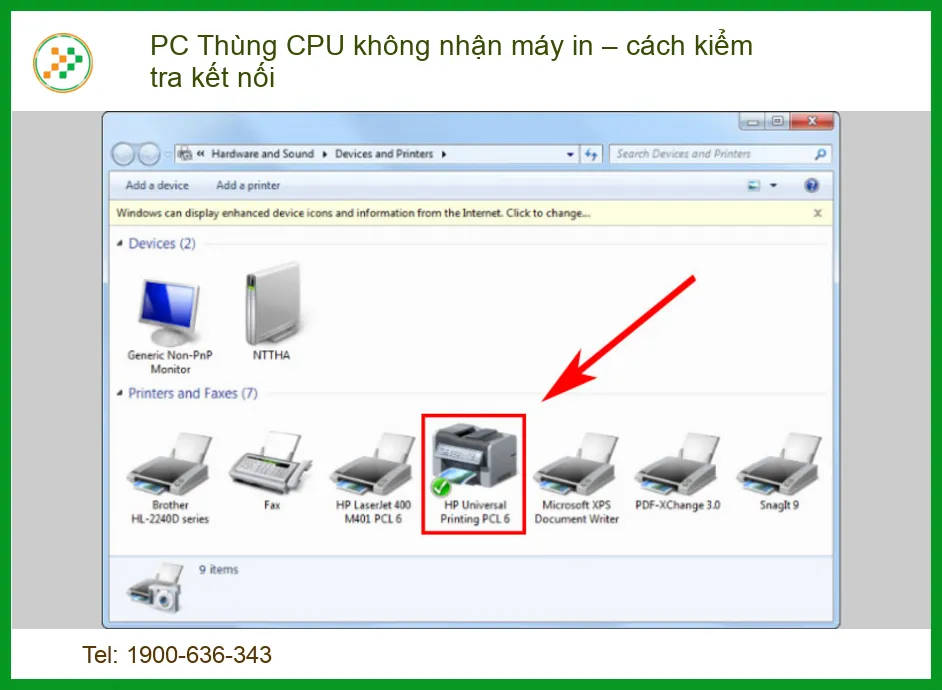
Trước khi bắt tay vào “chữa bệnh”, anh em mình cần hiểu rõ “bệnh” nó từ đâu mà ra. Kinh nghiệm cho thấy, lỗi PC không nhận máy in thường xuất phát từ vài nguyên nhân chính. Có thể là do dây nhợ lỏng lẻo, driver “cà giật”, hoặc thậm chí là do hệ điều hành “trở chứng”. Nắm được nguyên nhân sẽ giúp anh em khoanh vùng và xử lý nhanh gọn lẹ hơn.
Kiểm Tra Kết Nối Vật Lý: Bước Đầu Tiên Của Mọi Tay Thợ
Đây là bước cơ bản nhất nhưng lại thường bị bỏ qua. Nhiều khi chỉ vì một sợi cáp USB lỏng, hay cáp nguồn máy in chưa cắm chặt mà anh em phải “vò đầu bứt tai” mất cả buổi. Luôn bắt đầu từ những cái đơn giản nhất. Hãy chắc chắn rằng tất cả các dây cáp đều được cắm đúng và chắc chắn vào cả PC và máy in. Đừng quên kiểm tra cả ổ cắm điện nữa nhé!
Kiểm Tra Cáp USB và Cổng Kết Nối
Cáp USB là “đường truyền” chính giữa PC và máy in. Một sợi cáp bị đứt ngầm, bị oxy hóa ở đầu cắm, hay đơn giản là cắm nhầm cổng USB 2.0 sang 3.0 (hoặc ngược lại) có thể gây ra lỗi. Thử rút cáp ra rồi cắm lại vào một cổng USB khác trên PC. Nếu có cáp dự phòng, anh em nên thử thay thế để loại trừ khả năng cáp hỏng. Đôi khi, cổng USB trên PC bị lỗi cũng là nguyên nhân. Anh em có thể kiểm tra bằng cách cắm thiết bị USB khác vào cổng đó xem có hoạt động không. Để máy tính hoạt động ổn định, việc Vệ sinh máy tính Huyện Bình Chánh định kỳ là rất cần thiết, giúp các cổng kết nối sạch sẽ và hoạt động tốt hơn.
Kiểm Tra Nguồn Điện Máy In
Nghe có vẻ hiển nhiên, nhưng không ít trường hợp máy in không nhận chỉ vì chưa được cắm điện hoặc công tắc nguồn chưa bật. Hãy đảm bảo máy in đã được cấp điện đầy đủ và sẵn sàng hoạt động. Đèn báo nguồn trên máy in phải sáng. Nếu máy in có nút nguồn, hãy bật nó lên.
Kiểm Tra Kết Nối Mạng (Đối Với Máy In Mạng)
Nếu anh em đang dùng máy in qua mạng (Wi-Fi hoặc LAN), việc kiểm tra kết nối mạng là cực kỳ quan trọng. Đảm bảo máy in đã được kết nối vào cùng một mạng với PC. Thử khởi động lại router/modem và máy in. Nếu dùng dây mạng, kiểm tra xem dây có bị đứt hay lỏng ở đầu nối không. Đảm bảo đèn tín hiệu trên cổng mạng của máy in sáng hoặc nhấp nháy.
Xử Lý Lỗi Phần Mềm và Driver Máy In
Sau khi đã “soi” kỹ phần cứng mà vẫn không ăn thua, thì khả năng cao “bệnh” nằm ở phần mềm hoặc driver. Đây là lúc anh em cần “động tay động chân” vào hệ điều hành một chút. Driver giống như “ngôn ngữ” để PC và máy in “nói chuyện” với nhau. Nếu ngôn ngữ này “lệch pha” thì đương nhiên là không nhận ra nhau rồi.
Cập Nhật Hoặc Cài Đặt Lại Driver Máy In
Driver cũ, lỗi thời hoặc bị hỏng là nguyên nhân hàng đầu khiến PC không nhận máy in. Anh em hãy gỡ bỏ driver cũ và cài đặt lại phiên bản mới nhất từ trang web của nhà sản xuất máy in. Quá trình này tuy hơi mất công một chút nhưng thường mang lại hiệu quả cao. Đảm bảo tải đúng driver cho phiên bản hệ điều hành của mình (ví dụ: Windows 10 64-bit). Một số linh kiện khác như webcam cũng cần driver chuẩn để hoạt động mượt mà, ví dụ như khi Thay Webcam Lenovo ThinkPad T440 Chính Hãng.
Mẹo Kỹ Thuật: Sử Dụng Tính Năng “Add a Printer” Của Windows
Nếu máy in không tự động nhận diện, hãy vào “Settings” (Cài đặt) -> “Devices” (Thiết bị) -> “Printers & Scanners” (Máy in và Máy quét) và chọn “Add a printer or scanner” (Thêm máy in hoặc máy quét). Windows sẽ tự động tìm kiếm và gợi ý các máy in có sẵn. Nếu vẫn không thấy, chọn “The printer that I want isn’t listed” (Máy in tôi muốn không có trong danh sách) để thêm thủ công.
Kiểm Tra Dịch Vụ Print Spooler
Dịch vụ Print Spooler là một thành phần quan trọng của Windows, chịu trách nhiệm quản lý các lệnh in. Nếu dịch vụ này bị dừng hoặc gặp lỗi, máy in sẽ không hoạt động được. Anh em có thể kiểm tra và khởi động lại dịch vụ này bằng cách: Mở “Services” (Dịch vụ) (gõ “services.msc” vào Run) -> Tìm “Print Spooler” -> Nhấp chuột phải và chọn “Restart” (Khởi động lại). Đảm bảo “Startup type” (Loại khởi động) của nó là “Automatic” (Tự động).
Cảnh Báo: Tránh Tải Driver Từ Nguồn Không Tin Cậy
Việc tải driver từ các trang web không chính thức, không rõ nguồn gốc có thể dẫn đến việc cài đặt phần mềm độc hại hoặc driver không tương thích, gây ra nhiều lỗi nghiêm trọng hơn cho hệ thống của bạn. Luôn ưu tiên tải driver từ trang chủ của nhà sản xuất máy in.
Lời Khuyên: Luôn Cập Nhật Hệ Điều Hành
Cập nhật Windows thường xuyên không chỉ giúp vá lỗi bảo mật mà còn cải thiện khả năng tương thích với các thiết bị ngoại vi, bao gồm cả máy in. Đôi khi, lỗi không nhận máy in có thể được khắc phục chỉ bằng một bản cập nhật hệ thống.




Các Vấn Đề Khác và Giải Pháp Nâng Cao
Nếu đã thử hết các cách trên mà PC vẫn “lạnh nhạt” với máy in, thì có thể vấn đề phức tạp hơn một chút. Lúc này, anh em cần xem xét sâu hơn vào hệ thống hoặc thậm chí là phần cứng của máy in.
Kiểm Tra Tường Lửa và Phần Mềm Diệt Virus
Đôi khi, tường lửa (Windows Firewall) hoặc phần mềm diệt virus có thể hiểu nhầm kết nối của máy in là một mối đe dọa và chặn nó lại. Anh em thử tạm thời tắt tường lửa hoặc phần mềm diệt virus rồi kiểm tra lại xem máy in có được nhận diện không. Nếu có, hãy thêm máy in vào danh sách ngoại lệ (exception) của phần mềm bảo mật. Đối với các dịch vụ in ấn, việc đảm bảo hệ thống không bị chặn bởi phần mềm bảo mật là rất quan trọng, nhất là khi Nạp Mực Máy In Epson L3110 Tận Nơi Uy Tín.
Sử Dụng Trình Gỡ Rối của Windows (Troubleshooter)
Windows có sẵn các công cụ gỡ rối tự động có thể giúp tìm và sửa một số lỗi phổ biến. Vào “Settings” (Cài đặt) -> “Update & Security” (Cập nhật & Bảo mật) -> “Troubleshoot” (Khắc phục sự cố) -> “Additional troubleshooters” (Các trình khắc phục sự cố bổ sung) và chạy “Printer” (Máy in). Công cụ này có thể tự động phát hiện và sửa một số lỗi driver hoặc dịch vụ.
Kiểm Tra Cài Đặt BIOS/UEFI
Trong một số trường hợp hiếm gặp, cài đặt trong BIOS/UEFI của PC có thể vô hiệu hóa các cổng USB hoặc các thiết bị ngoại vi. Anh em cần vào BIOS/UEFI khi khởi động máy (thường nhấn F2, Del, F10 tùy hãng) và kiểm tra các thiết lập liên quan đến USB hoặc thiết bị ngoại vi để đảm bảo chúng được bật. Tuy nhiên, đây là một thao tác khá nhạy cảm, chỉ nên thực hiện nếu anh em có kinh nghiệm hoặc tìm sự trợ giúp của thợ chuyên nghiệp.
Bảng Giá Dịch Vụ Sửa Lỗi Máy In và PC Thường Gặp
Để anh em tiện tham khảo, dưới đây là bảng giá dịch vụ sửa chữa các lỗi liên quan đến máy in và PC thùng CPU không nhận máy in tại Vi tính Trường Thịnh. Mức giá có thể thay đổi tùy thuộc vào độ phức tạp của lỗi và linh kiện cần thay thế.
| Dịch Vụ | Mô Tả | Giá Tham Khảo |
|---|---|---|
| Kiểm tra kết nối & Cấu hình cơ bản | Kiểm tra cáp, cổng USB, nguồn điện, khởi động lại dịch vụ Print Spooler. | 100.000đ – 250.000đ |
| Cài đặt/Cập nhật Driver máy in | Gỡ bỏ driver cũ, cài đặt driver mới nhất từ nhà sản xuất. | 150.000đ – 300.000đ |
| Khắc phục lỗi phần mềm hệ thống | Sửa lỗi liên quan đến Windows Update, tường lửa, phần mềm diệt virus. | 250.000đ – 500.000đ |
| Thay thế cáp kết nối USB/LAN | Cung cấp và thay thế cáp kết nối mới, chất lượng cao. | 80.000đ – 180.000đ |
| Sửa chữa/Thay thế cổng USB trên Mainboard | Sửa chữa hoặc thay thế các cổng USB bị hỏng trên bo mạch chủ. | 400.000đ – 900.000đ |
Câu Hỏi Thường Gặp Khi Máy In Không Nhận
Tại sao máy in đang dùng bình thường lại không nhận đột ngột?
Có nhiều lý do khiến máy in đang hoạt động bình thường bỗng dưng không nhận. Thường gặp nhất là do lỗi kết nối tạm thời (cáp lỏng, mất điện đột ngột), driver bị lỗi hoặc xung đột sau một bản cập nhật Windows, hoặc dịch vụ Print Spooler bị dừng. Đôi khi, lỗi cũng có thể do máy in bị kẹt giấy hoặc hết mực, khiến nó không thể sẵn sàng nhận lệnh in. Việc kiểm tra lại các kết nối vật lý và khởi động lại máy in, PC thường giải quyết được vấn đề. Tương tự như việc các linh kiện khác như webcam cũng có thể gặp lỗi đột ngột, ví dụ như Thay Webcam Laptop Vaio E-Series Zin TPHCM.
Tôi đã thử mọi cách nhưng vẫn không được, có cần gọi thợ không?
Nếu anh em đã kiên trì thử hết các bước kiểm tra và khắc phục từ cơ bản đến nâng cao mà máy in vẫn “im re”, thì đây là lúc nên cân nhắc gọi thợ chuyên nghiệp. Có thể vấn đề nằm ở phần cứng máy in (bo mạch điều khiển, cổng kết nối bên trong) hoặc lỗi phức tạp trên mainboard của PC mà người dùng thông thường khó có thể tự chẩn đoán và sửa chữa. Thợ có kinh nghiệm sẽ có các công cụ chuyên dụng và kiến thức sâu hơn để xác định chính xác nguyên nhân và đưa ra giải pháp hiệu quả nhất.
Làm sao để phòng tránh lỗi PC không nhận máy in tái diễn?
Để hạn chế tối đa tình trạng PC không nhận máy in, anh em nên thực hiện vài “chiêu” phòng ngừa sau: Luôn sử dụng cáp kết nối chất lượng tốt và cắm chắc chắn. Cập nhật driver máy in định kỳ từ trang web chính thức của nhà sản xuất. Đảm bảo hệ điều hành Windows luôn được cập nhật. Tránh tắt máy in hoặc PC đột ngột khi đang in. Định kỳ vệ sinh cổng kết nối trên cả PC và máy in để tránh bụi bẩn, oxy hóa. Một số linh kiện khác như loa laptop cũng cần được bảo dưỡng để duy trì chất lượng âm thanh tốt, ví dụ như khi Thay Loa Laptop Samsung Galaxy Book3 TPHCM.
Anh em thấy đó, lỗi PC thùng CPU không nhận máy in tuy phiền phức nhưng không phải là “nan y”. Với những kiến thức và kinh nghiệm mà Vi tính Trường Thịnh chia sẻ, hy vọng anh em có thể tự tin “bắt bệnh” và “chữa bệnh” cho chiếc máy in của mình. Tuy nhiên, nếu anh em cảm thấy quá khó khăn hoặc không có thời gian, đừng ngần ngại liên hệ với dịch vụ hỗ trợ kỹ thuật tận nơi của chúng tôi. Với đội ngũ kỹ thuật viên lành nghề, chúng tôi sẵn sàng đến tận nơi để kiểm tra, chẩn đoán và khắc phục mọi sự cố máy in, máy tính một cách nhanh chóng, chuyên nghiệp, đảm bảo công việc của anh em không bị gián đoạn.
Chúc anh em luôn thành công và máy móc hoạt động trơn tru! Từ Vi tính Trường Thịnh, chúng tôi cam kết mang đến những giải pháp công nghệ đáng tin cậy và dịch vụ hỗ trợ tận tâm nhất cho mọi khách hàng.
