


Windows
Windows Cài XP Bản Nhẹ Cho Máy Cũ: Lưu Ý Driver Và Hướng Dẫn Tự Cài – Địa Chỉ Cài Đặt Uy Tín Tại TP.HCM
Bạn đang tìm kiếm giải pháp để hồi sinh chiếc máy tính cũ kỹ của mình? Việc Windows Cài XP bản nhẹ chính là chìa khóa. Đây là một phương pháp hiệu quả để cải thiện đáng kể hiệu suất cho các thiết bị có cấu hình yếu, giúp chúng hoạt động mượt mà hơn cho các tác vụ cơ bản. Bài viết này sẽ cung cấp cho bạn những lưu ý về Driver và hướng dẫn tự cài đặt chi tiết, đảm bảo máy tính cũ của bạn có thể vận hành ổn định trở lại.
Windows XP bản nhẹ (hay còn gọi là Windows XP Lite) là phiên bản được tùy biến từ hệ điều hành Windows XP gốc, loại bỏ các thành phần không cần thiết để giảm dung lượng và tài nguyên hệ thống tiêu thụ. Mục tiêu chính của phiên bản này là cung cấp một môi trường làm việc ổn định, nhanh chóng trên các máy tính có cấu hình phần cứng hạn chế. Điều này đặc biệt hữu ích cho các laptop hoặc PC đã cũ, không thể chạy mượt mà các phiên bản Windows hiện đại hơn.
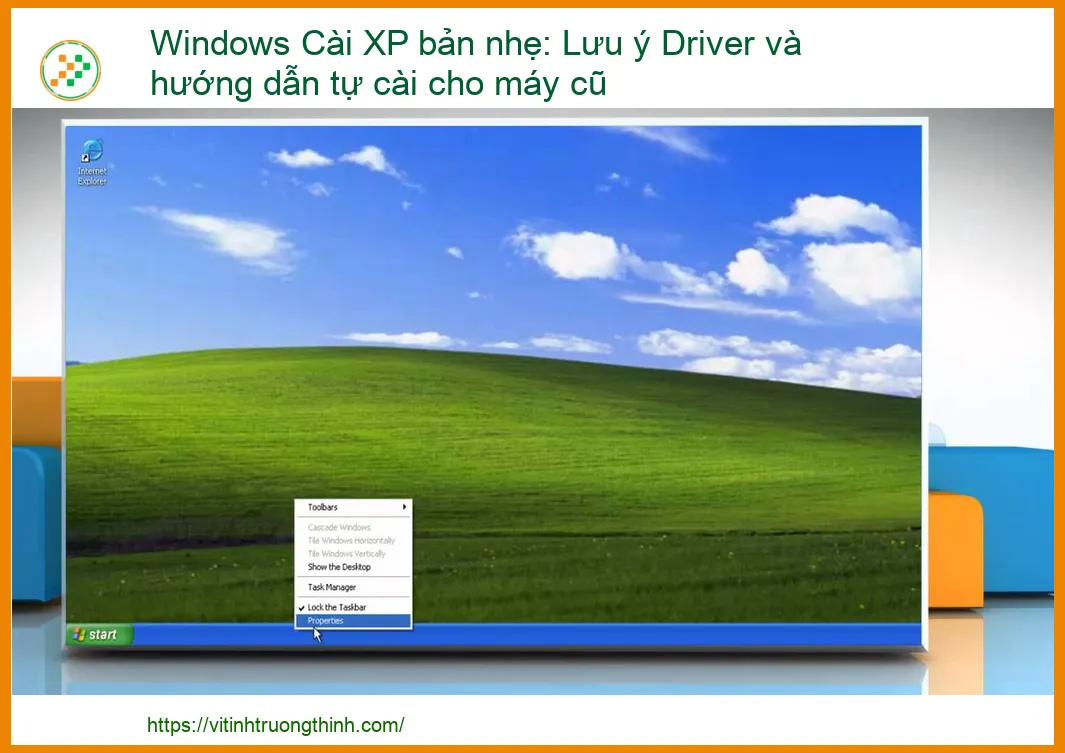
Giới thiệu về Windows XP bản nhẹ
Windows XP, dù đã ngừng hỗ trợ chính thức từ Microsoft, vẫn giữ một vị trí đặc biệt trong lòng nhiều người dùng nhờ sự ổn định và nhẹ nhàng của nó. Đối với những chiếc máy tính cũ, việc cài đặt một phiên bản Windows XP đã được tối ưu hóa là lựa chọn tối ưu để duy trì khả năng hoạt động. Phiên bản này thường được các kỹ thuật viên hoặc cộng đồng modder tinh chỉnh, loại bỏ các dịch vụ, ứng dụng và tính năng ít dùng để giải phóng RAM và CPU, từ đó giúp máy phản hồi nhanh hơn. Thay bản lề laptop Vaio F-series tại TPHCM có thể là một dịch vụ cần thiết nếu chiếc laptop cũ của bạn đang gặp vấn đề về phần cứng.
Tại sao nên cài Windows XP bản nhẹ cho máy cũ?
Lý do chính để cài đặt Windows XP bản nhẹ cho máy tính cũ là để tối ưu hóa hiệu suất. Các hệ điều hành mới như Windows 7, 8, 10 hay 11 đòi hỏi cấu hình phần cứng cao hơn nhiều so với khả năng của những chiếc máy đời cũ. Khi cài đặt Windows XP bản nhẹ, bạn sẽ thấy máy khởi động nhanh hơn, các ứng dụng mở tức thì và tổng thể hệ thống hoạt động mượt mà hơn. Điều này giúp kéo dài tuổi thọ sử dụng của máy tính, biến nó thành một công cụ làm việc hoặc giải trí cơ bản hiệu quả. Đôi khi, việc Thay fan laptop MSI Stealth GS60 cũng là một cách để cải thiện hiệu suất tổng thể của hệ thống.
Mẹo kỹ thuật
Trước khi cài đặt bất kỳ hệ điều hành nào, đặc biệt là các phiên bản tùy chỉnh, hãy luôn sao lưu dữ liệu quan trọng của bạn. Điều này giúp tránh mất mát dữ liệu không mong muốn trong quá trình cài đặt hoặc khi có sự cố xảy ra. Sử dụng ổ cứng ngoài hoặc dịch vụ lưu trữ đám mây để đảm bảo an toàn cho dữ liệu.
Ưu điểm của Windows XP bản nhẹ
Windows XP bản nhẹ mang lại nhiều ưu điểm vượt trội cho máy tính cũ. Đầu tiên và quan trọng nhất là khả năng tương thích phần cứng rộng rãi, cho phép nó chạy trên hầu hết các máy tính ra đời trước năm 2010 mà không gặp nhiều vấn đề. Thứ hai, dung lượng cài đặt nhỏ và yêu cầu tài nguyên hệ thống thấp giúp máy khởi động nhanh, chạy các ứng dụng văn phòng, duyệt web cơ bản một cách trơn tru. Cuối cùng, giao diện quen thuộc, dễ sử dụng của Windows XP vẫn là điểm cộng lớn cho nhiều người dùng đã gắn bó với hệ điều hành này. Nếu bạn gặp vấn đề với các phần mềm khác, việc Sửa lỗi cài lại Office chuyên nghiệp cũng là một dịch vụ hữu ích.
Nhược điểm cần lưu ý
Mặc dù có nhiều ưu điểm, Windows XP bản nhẹ cũng tồn tại một số nhược điểm cần được xem xét. Vấn đề lớn nhất là Microsoft đã ngừng hỗ trợ chính thức, điều này có nghĩa là không có các bản vá bảo mật mới. Điều này khiến hệ thống dễ bị tấn công bởi các lỗ hổng bảo mật mới. Ngoài ra, một số phần mềm hoặc trình duyệt web hiện đại có thể không tương thích hoàn toàn hoặc không hỗ trợ Windows XP nữa. Việc tìm kiếm driver cho các phần cứng mới hơn cũng có thể gặp khó khăn. Ngay cả các linh kiện nhỏ như bản lề laptop cũng cần được bảo dưỡng định kỳ để đảm bảo máy hoạt động tốt, ví dụ như Thay bản lề laptop Samsung Galaxy Book3 tại TPHCM.
Cảnh báo
Tuyệt đối không sử dụng máy tính chạy Windows XP bản nhẹ để thực hiện các giao dịch tài chính hoặc truy cập thông tin nhạy cảm trên internet nếu không có các biện pháp bảo mật bổ sung mạnh mẽ. Rủi ro bảo mật là rất cao do thiếu các bản vá lỗi và cập nhật từ nhà sản xuất.
Chuẩn bị trước khi cài đặt Windows XP bản nhẹ
Để quá trình cài đặt Windows XP bản nhẹ diễn ra suôn sẻ, việc chuẩn bị kỹ lưỡng là vô cùng quan trọng. Đầu tiên, bạn cần chuẩn bị một bản cài đặt Windows XP bản nhẹ đáng tin cậy, thường là dưới dạng file ISO. Tiếp theo, bạn sẽ cần một công cụ để tạo USB boot hoặc ghi ra đĩa CD/DVD. Đảm bảo rằng máy tính của bạn có đủ dung lượng ổ cứng trống và RAM để cài đặt hệ điều hành. Đặc biệt, việc tìm kiếm và tải về các driver cần thiết cho máy tính của bạn (card đồ họa, card mạng, âm thanh, chipset) trước khi cài đặt là cực kỳ quan trọng, vì sau khi cài đặt XP, việc truy cập internet để tải driver có thể gặp khó khăn. Đừng quên kiểm tra các linh kiện khác như Quạt tản nhiệt laptop để đảm bảo máy không quá nóng trong quá trình hoạt động.
Các bước chuẩn bị chi tiết bao gồm:
- Sao lưu dữ liệu: Đây là bước bắt buộc để tránh mất mát dữ liệu quan trọng.
- Tải file ISO Windows XP bản nhẹ: Tìm kiếm các nguồn uy tín để tải về file ISO.
- Tạo USB boot hoặc đĩa cài đặt: Sử dụng Rufus (cho USB) hoặc phần mềm ghi đĩa (cho CD/DVD).
- Thu thập driver: Truy cập trang web của nhà sản xuất máy tính hoặc linh kiện để tải driver cho Windows XP. Lưu trữ chúng trên một USB riêng.
- Kiểm tra cấu hình BIOS/UEFI: Đảm bảo bạn có thể thiết lập khởi động từ USB hoặc CD/DVD.
Các bước cài đặt Windows XP bản nhẹ chi tiết
Quá trình cài đặt Windows XP bản nhẹ tương tự như cài đặt Windows XP thông thường. Sau khi đã chuẩn bị xong USB boot hoặc đĩa cài đặt và các driver cần thiết, bạn có thể tiến hành theo các bước sau:
- Khởi động từ USB/CD: Cắm USB hoặc cho đĩa vào ổ, sau đó khởi động lại máy và nhấn phím tắt (thường là F2, F10, F12, Del tùy máy) để vào Boot Menu hoặc BIOS/UEFI, chọn khởi động từ thiết bị cài đặt.
- Bắt đầu quá trình cài đặt: Khi màn hình cài đặt Windows XP hiện ra, chọn ‘Install Windows XP’ hoặc tương tự.
- Đồng ý các điều khoản: Nhấn F8 để chấp nhận các điều khoản cấp phép.
- Chọn phân vùng cài đặt: Chọn phân vùng ổ cứng mà bạn muốn cài đặt Windows XP. Bạn có thể cần xóa phân vùng cũ và tạo phân vùng mới nếu muốn cài đặt sạch.
- Định dạng phân vùng: Chọn định dạng phân vùng bằng NTFS (Quick Format).
- Sao chép file: Máy tính sẽ bắt đầu sao chép các file cần thiết.
- Khởi động lại và hoàn tất cài đặt: Sau khi sao chép xong, máy sẽ khởi động lại. Lúc này, hãy rút USB/đĩa ra để máy khởi động từ ổ cứng. Quá trình cài đặt sẽ tiếp tục, bạn cần nhập thông tin như tên người dùng, mật khẩu, múi giờ, v.v.
- Cài đặt Driver: Sau khi cài đặt xong Windows XP, bước quan trọng nhất là cài đặt các driver mà bạn đã chuẩn bị trước đó. Bắt đầu với driver chipset, sau đó là card đồ họa, âm thanh, và card mạng để có thể kết nối internet.
Lời khuyên
Trong quá trình cài đặt driver, hãy cài đặt từng driver một và khởi động lại máy sau mỗi lần cài đặt nếu được yêu cầu. Điều này giúp bạn dễ dàng xác định driver nào gây ra vấn đề nếu có lỗi xảy ra. Luôn ưu tiên driver từ trang chủ của nhà sản xuất phần cứng.
Xử lý Driver và các lỗi thường gặp sau cài đặt
Vấn đề driver là thách thức lớn nhất khi cài đặt Windows XP trên các máy tính cũ, đặc biệt là những máy ra đời sau thời điểm Windows XP được phát hành rộng rãi. Nếu không có driver phù hợp, các thiết bị như card đồ họa, card âm thanh, card mạng sẽ không hoạt động hoặc hoạt động không đúng cách. Để xử lý, bạn cần tìm driver tương thích với Windows XP từ trang web của nhà sản xuất phần cứng (ví dụ: Intel, AMD, Nvidia, Realtek). Nếu không tìm thấy driver chính xác, có thể thử sử dụng các phần mềm tìm kiếm driver tự động (như DriverPack Solution) nhưng cần cẩn trọng để tránh cài đặt phần mềm không mong muốn. Các lỗi thường gặp khác bao gồm màn hình xanh (BSOD) do driver không tương thích, hoặc không thể kết nối internet do thiếu driver mạng.
Dịch vụ cài đặt Windows XP bản nhẹ chuyên nghiệp
Nếu bạn cảm thấy quá trình tự cài đặt Windows XP bản nhẹ quá phức tạp, hoặc gặp khó khăn trong việc tìm kiếm và cài đặt driver phù hợp, hãy cân nhắc sử dụng dịch vụ cài đặt chuyên nghiệp. Với kinh nghiệm lâu năm trong lĩnh vực sửa chữa và cài đặt máy tính, Vi tính Trường Thịnh cung cấp dịch vụ cài đặt Windows XP bản nhẹ tận nơi, đảm bảo máy tính cũ của bạn hoạt động ổn định và mượt mà nhất. Chúng tôi sẽ giúp bạn sao lưu dữ liệu, cài đặt hệ điều hành, tìm kiếm và cài đặt đầy đủ các driver cần thiết, cũng như tối ưu hóa hệ thống để đạt hiệu suất cao nhất. Chúng tôi cam kết mang lại sự hài lòng tối đa cho khách hàng với dịch vụ nhanh chóng, uy tín và giá cả phải chăng.
Bảng giá dịch vụ cài đặt Windows XP
Dưới đây là bảng giá tham khảo cho dịch vụ cài đặt Windows XP bản nhẹ tại Vi tính Trường Thịnh. Chi phí có thể thay đổi tùy thuộc vào tình trạng cụ thể của máy và các yêu cầu phát sinh thêm.
| Dịch vụ | Mô tả | Giá tham khảo |
|---|---|---|
| Cài đặt Windows XP bản nhẹ | Cài đặt hệ điều hành, tối ưu hóa cơ bản. | 150.000đ – 250.000đ |
| Cài đặt Driver đầy đủ | Tìm kiếm và cài đặt tất cả driver cần thiết. | 50.000đ – 100.000đ |
| Sao lưu và phục hồi dữ liệu | Sao chép dữ liệu quan trọng trước và sau cài đặt. | 100.000đ – 300.000đ |
| Tối ưu hóa hệ thống toàn diện | Dọn dẹp rác, tinh chỉnh registry, cài đặt phần mềm cơ bản. | 80.000đ – 150.000đ |
| Dịch vụ cài đặt tận nơi | Kỹ thuật viên đến tận nhà/văn phòng để cài đặt. | 50.000đ – 100.000đ (phụ phí di chuyển) |
Lưu ý: Giá trên chỉ mang tính chất tham khảo và có thể thay đổi tùy thời điểm, độ phức tạp của công việc. Vui lòng liên hệ để nhận báo giá chính xác nhất.
Câu hỏi thường gặp về cài đặt Windows XP bản nhẹ
- Windows XP bản nhẹ có an toàn không khi đã ngừng hỗ trợ?
Windows XP bản nhẹ không nhận được các bản vá bảo mật mới từ Microsoft, do đó có rủi ro bảo mật cao hơn so với các hệ điều hành hiện đại. Nó chỉ nên được sử dụng cho các tác vụ cơ bản, không yêu cầu bảo mật cao như duyệt web thông thường, soạn thảo văn bản offline, hoặc chơi game cũ. Nếu cần truy cập internet, hãy sử dụng trình duyệt cũ và cẩn trọng, hoặc cài đặt thêm phần mềm diệt virus mạnh mẽ. - Tôi có thể cài đặt Windows XP bản nhẹ trên máy tính cấu hình nào?
Windows XP bản nhẹ lý tưởng cho các máy tính có RAM từ 512MB đến 1GB và CPU đơn nhân hoặc lõi kép đời cũ (ví dụ: Pentium 4, Core 2 Duo). Dung lượng ổ cứng trống tối thiểu khoảng 5GB là đủ để cài đặt và chạy các ứng dụng cơ bản. - Làm thế nào để tìm driver cho máy tính cũ chạy Windows XP?
Cách tốt nhất là truy cập trang web chính thức của nhà sản xuất máy tính (ví dụ: Dell, HP, Acer) hoặc nhà sản xuất linh kiện (Intel, Nvidia, Realtek) và tìm kiếm driver tương thích với Windows XP theo model máy hoặc tên linh kiện. Nếu không tìm thấy, bạn có thể thử các phần mềm hỗ trợ tìm driver nhưng cần kiểm tra kỹ nguồn gốc để tránh phần mềm độc hại.
Chúc bạn thành công và có được trải nghiệm tuyệt vời với chiếc máy tính cũ của mình! từ Vi tính Trường Thịnh. Chúng tôi luôn cam kết mang đến giải pháp công nghệ tối ưu, bền vững và hiệu quả nhất cho mọi khách hàng.
