


 Bản lề Laptop Axioo SlimBook 13, 14, 14 Lite - Giải pháp thay thế, sửa chữa uy tín
  Bản Lề Laptop Axioo Neon MNC, MNC 14, 15 - Thay Lấy Liền Tại TPHCM
 Cứu Dữ Liệu
Ổ cứng bị lỗi RAW – Những điều tuyệt đối không làm nếu không muốn mất dữ liệu vĩnh viễn
Khi ổ cứng của bạn hiển thị định dạng RAW, đó là dấu hiệu của một vấn đề nghiêm trọng có thể đe dọa toàn bộ dữ liệu. Việc Khôi Phục Dữ Liệu Đừng làm điều này khi ổ cứng bị lỗi RAW nếu không muốn mất dữ liệu vĩnh viễn là cực kỳ quan trọng và cần được thực hiện đúng cách. Lỗi RAW có nghĩa là hệ điều hành không thể nhận diện định dạng file của ổ đĩa, khiến dữ liệu trở nên không thể truy cập. Để tránh mất dữ liệu vĩnh viễn, người dùng cần tuyệt đối tránh các hành động tự ý định dạng lại ổ đĩa, sử dụng phần mềm không rõ nguồn gốc hoặc cố gắng sửa chữa phần cứng nếu không có chuyên môn.
Lỗi RAW trên ổ cứng thường xuất hiện khi hệ thống file bị hỏng, bảng phân vùng (partition table) gặp sự cố, hoặc có lỗi vật lý bên trong ổ đĩa. Đây là một tình trạng khẩn cấp đòi hỏi sự can thiệp cẩn trọng. Hiểu rõ nguyên nhân và những điều cần tránh là bước đầu tiên để bảo vệ dữ liệu quý giá của bạn.
Ổ cứng bị lỗi RAW là gì?
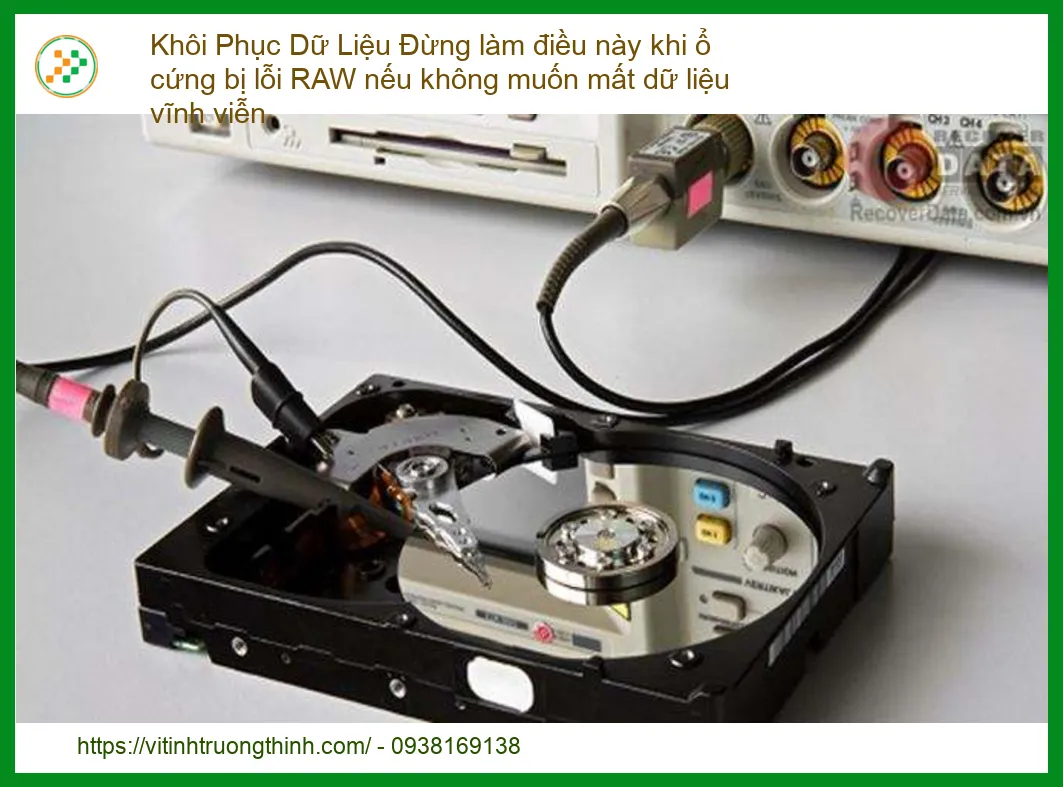
Ổ cứng bị lỗi RAW là tình trạng khi hệ điều hành Windows không thể nhận diện được hệ thống file của một phân vùng hoặc toàn bộ ổ đĩa. Thay vì hiển thị các định dạng quen thuộc như NTFS, FAT32, hay exFAT, Windows sẽ báo định dạng của ổ đĩa là ‘RAW’. Điều này có nghĩa là hệ điều hành không thể đọc cấu trúc dữ liệu trên ổ đĩa đó, dẫn đến việc bạn không thể truy cập, đọc, ghi hoặc chỉnh sửa bất kỳ tập tin nào trên đó. Dữ liệu vẫn còn đó, nhưng không thể được truy cập một cách thông thường.
Tình trạng này thường gây ra sự lo lắng lớn cho người dùng vì mọi thông tin quan trọng, từ tài liệu công việc đến hình ảnh cá nhân, đều trở nên ‘vô hình’. Việc hiểu rõ bản chất của lỗi RAW là bước đầu tiên để tìm ra giải pháp phù hợp, tránh những hành động sai lầm có thể làm mất dữ liệu vĩnh viễn.
Nguyên nhân phổ biến khiến ổ cứng bị lỗi RAW
Lỗi RAW có thể xuất phát từ nhiều nguyên nhân khác nhau, từ những vấn đề phần mềm đơn giản đến hỏng hóc vật lý nghiêm trọng. Việc xác định đúng nguyên nhân sẽ giúp bạn chọn phương pháp khôi phục phù hợp nhất. Một số nguyên nhân chính bao gồm:
- Lỗi hệ thống file: Đây là nguyên nhân phổ biến nhất. Hệ thống file (như NTFS hoặc FAT32) có thể bị hỏng do tắt máy đột ngột, mất điện, hoặc nhiễm virus, khiến Windows không thể đọc được cấu trúc dữ liệu.
- Bad sectors: Các vùng dữ liệu bị hỏng (bad sectors) trên ổ cứng có thể làm gián đoạn quá trình đọc ghi, khiến hệ thống không thể truy cập vào các phần quan trọng của bảng phân vùng hoặc dữ liệu.
- Cáp kết nối bị lỗi hoặc lỏng: Cáp SATA hoặc cáp nguồn bị hỏng, lỏng lẻo có thể gây ra lỗi đọc/ghi và làm cho hệ điều hành không nhận diện được ổ đĩa một cách chính xác.
- Lỗi bảng phân vùng (Partition Table): Bảng phân vùng chứa thông tin về cách các phân vùng được tổ chức trên ổ đĩa. Nếu bảng này bị hỏng, Windows sẽ không biết cách truy cập các phân vùng, dẫn đến lỗi RAW.
- Tấn công virus hoặc phần mềm độc hại: Một số loại virus có thể làm hỏng hệ thống file hoặc bảng phân vùng, khiến ổ cứng bị lỗi RAW.
- Lỗi firmware của ổ cứng: Trong một số trường hợp, firmware (phần mềm điều khiển bên trong ổ cứng) có thể bị lỗi, gây ra các vấn đề về nhận diện và truy cập dữ liệu. Điều này cũng tương tự như việc khôi phục dữ liệu SSD lỗi firmware, đòi hỏi kỹ thuật chuyên sâu.
- Tháo ổ cứng không đúng cách: Việc rút ổ cứng hoặc thiết bị lưu trữ USB khi đang hoạt động mà không ‘Safely Remove Hardware’ có thể làm hỏng hệ thống file.
Dấu hiệu nhận biết ổ cứng bị lỗi RAW
Khi ổ cứng của bạn gặp lỗi RAW, bạn sẽ nhận thấy một số dấu hiệu rõ ràng cho thấy có vấn đề. Việc nhận biết sớm các dấu hiệu này giúp bạn hành động kịp thời và tránh làm trầm trọng thêm tình hình:
- Windows hiển thị thông báo lỗi: Khi bạn cố gắng truy cập ổ đĩa, Windows có thể hiển thị thông báo như ‘Bạn cần định dạng ổ đĩa trong ổ X: trước khi có thể sử dụng’ (You need to format the disk in drive X: before you can use it) hoặc ‘Ổ X: không thể truy cập. File hoặc thư mục bị hỏng và không thể đọc được’ (Drive X: is not accessible. The file or directory is corrupted and unreadable).
- Thuộc tính ổ đĩa hiển thị ‘RAW’: Trong Disk Management (Quản lý đĩa), hệ thống file của ổ đĩa sẽ hiển thị là ‘RAW’ thay vì NTFS, FAT32, v.v. Dung lượng ổ đĩa có thể hiển thị là 0 byte hoặc không xác định.
- Tên ổ đĩa bị mất hoặc thay đổi: Tên ổ đĩa (volume label) có thể biến mất hoặc hiển thị thành một ký tự ngẫu nhiên.
- Tốc độ truy cập chậm bất thường: Mặc dù không thể truy cập, nhưng đôi khi bạn vẫn có thể cảm nhận được ổ đĩa đang cố gắng hoạt động, nhưng với tốc độ cực kỳ chậm hoặc gây treo máy.
- Máy tính bị treo hoặc khởi động lại: Trong một số trường hợp nghiêm trọng, việc kết nối hoặc cố gắng truy cập ổ đĩa RAW có thể khiến hệ thống máy tính bị treo hoặc tự động khởi động lại.
Những điều TUYỆT ĐỐI KHÔNG LÀM khi ổ cứng bị lỗi RAW
Đây là phần quan trọng nhất của bài viết. Khi đối mặt với lỗi RAW, phản ứng ban đầu của nhiều người là hoảng sợ và cố gắng tự sửa chữa. Tuy nhiên, một số hành động có thể làm tình hình trở nên tồi tệ hơn, thậm chí khiến dữ liệu mất vĩnh viễn. Hãy ghi nhớ những điều sau để tránh mắc phải sai lầm:
1. KHÔNG định dạng lại ổ cứng
Đây là sai lầm phổ biến nhất và nguy hiểm nhất. Khi Windows yêu cầu ‘Bạn cần định dạng ổ đĩa trong ổ X: trước khi có thể sử dụng’, nhiều người dùng sẽ bấm ‘Format disk’ theo bản năng. Tuy nhiên, việc định dạng sẽ xóa sạch tất cả dữ liệu hiện có trên ổ đĩa và ghi đè một hệ thống file mới. Mặc dù dữ liệu có thể được khôi phục sau khi định dạng nếu chưa bị ghi đè nhiều, nhưng quá trình này sẽ phức tạp hơn rất nhiều và khả năng thành công giảm đáng kể. Mục tiêu chính của bạn lúc này là lấy lại dữ liệu, không phải là làm cho ổ đĩa hoạt động trở lại ngay lập tức.
Thay vì định dạng, hãy tìm cách khôi phục dữ liệu trước. Nếu bạn đã lỡ định dạng, hãy ngừng sử dụng ổ đĩa ngay lập tức để tránh ghi đè dữ liệu mới, điều này sẽ làm cho việc khôi phục dữ liệu thẻ nhớ bị nước vào hay bất kỳ thiết bị nào khác trở nên khó khăn hơn.
2. KHÔNG sử dụng phần mềm khôi phục dữ liệu không đáng tin cậy
Thị trường có rất nhiều phần mềm khôi phục dữ liệu miễn phí hoặc giá rẻ. Tuy nhiên, không phải tất cả đều hiệu quả và an toàn. Một số phần mềm có thể không đủ mạnh để xử lý lỗi RAW phức tạp, hoặc tệ hơn, có thể gây ra thêm lỗi, ghi đè dữ liệu hoặc thậm chí là nhiễm virus. Việc sử dụng phần mềm không đúng cách hoặc không tương thích có thể làm hỏng thêm cấu trúc dữ liệu, khiến cho việc khôi phục chuyên nghiệp sau này trở nên bất khả thi.
Nếu bạn không có kinh nghiệm, hãy tránh tự ý tải xuống và chạy các phần mềm khôi phục dữ liệu mà không tìm hiểu kỹ lưỡng. Tốt nhất là nên tìm đến các dịch vụ chuyên nghiệp hoặc sử dụng các phần mềm có uy tín đã được kiểm chứng.
3. KHÔNG tự ý mở hoặc sửa chữa ổ cứng
Trừ khi bạn là một chuyên gia về phục hồi dữ liệu với đầy đủ trang thiết bị phòng sạch (cleanroom), việc tự ý mở vỏ ổ cứng là một hành động cực kỳ rủi ro. Môi trường bên trong ổ cứng là một không gian vô trùng, bất kỳ hạt bụi nhỏ nào cũng có thể gây hỏng hóc nghiêm trọng cho các đĩa từ và đầu đọc/ghi, dẫn đến mất dữ liệu vĩnh viễn. Các lỗi vật lý như đầu đọc/ghi bị kẹt, motor không quay, hoặc đĩa từ bị xước đòi hỏi công cụ và kỹ năng chuyên biệt để xử lý.
Việc cố gắng tự sửa chữa các lỗi vật lý mà không có kiến thức chuyên môn sẽ biến một vấn đề có thể khắc phục được thành một thảm họa dữ liệu không thể cứu vãn. Đây là lý do tại sao các trung tâm khôi phục dữ liệu Laptop tại Tân Bình luôn khuyến cáo người dùng không nên tự ý can thiệp phần cứng.
Cảnh báo
Tuyệt đối không chạy lệnh CHKDSK với tham số ‘/f’ hoặc ‘/r’ trên ổ đĩa RAW nếu bạn ưu tiên dữ liệu. Các lệnh này có thể cố gắng ‘sửa chữa’ hệ thống file bằng cách xóa hoặc đánh dấu các sector bị lỗi, nhưng điều này thường dẫn đến mất dữ liệu không thể phục hồi.
Cách xử lý an toàn khi ổ cứng bị lỗi RAW
Sau khi đã biết những điều cần tránh, đây là các bước bạn nên thực hiện để tăng cơ hội khôi phục dữ liệu thành công:
1. Kiểm tra cáp kết nối và cổng USB/SATA
Đôi khi, nguyên nhân của lỗi RAW đơn giản chỉ là do cáp kết nối bị lỏng, hỏng hoặc cổng USB/SATA trên máy tính có vấn đề. Hãy thử các bước sau:
- Thử cáp khác: Thay thế cáp SATA hoặc cáp USB hiện tại bằng một cáp mới hoặc cáp khác đang hoạt động tốt.
- Đổi cổng kết nối: Cắm ổ cứng vào một cổng USB hoặc SATA khác trên máy tính của bạn.
- Kết nối với máy tính khác: Nếu có thể, hãy thử kết nối ổ cứng bị lỗi RAW với một máy tính khác để xem liệu vấn đề có phải do hệ thống máy tính hiện tại của bạn hay không.
Nếu sau khi kiểm tra và thay thế cáp mà ổ cứng vẫn báo lỗi RAW, thì vấn đề có thể nằm ở bên trong ổ đĩa hoặc hệ thống file.
2. Sử dụng công cụ CHKDSK (chỉ với tham số /f hoặc /r nếu hiểu rõ)
CHKDSK là một công cụ tích hợp trong Windows giúp kiểm tra và sửa lỗi hệ thống file. Tuy nhiên, bạn cần hết sức cẩn trọng khi sử dụng nó trên ổ đĩa RAW. Nếu bạn ưu tiên dữ liệu, hãy tham khảo ý kiến chuyên gia trước khi chạy CHKDSK với các tham số sửa lỗi. Nếu bạn chỉ muốn kiểm tra mà không sửa, có thể thử:
- Mở Command Prompt (cmd) với quyền Administrator.
- Gõ lệnh:
chkdsk X:(thay X bằng ký tự ổ đĩa bị lỗi RAW của bạn). Lệnh này sẽ chỉ kiểm tra mà không sửa.
Trong trường hợp lỗi RAW do hệ thống file bị hỏng nhẹ và bạn đã sao lưu dữ liệu quan trọng, bạn có thể cân nhắc chạy chkdsk X: /f để sửa lỗi. Tuy nhiên, như đã cảnh báo ở trên, lệnh này có thể gây mất dữ liệu nếu được thực hiện trên ổ đĩa có lỗi nghiêm trọng hoặc bad sectors. Luôn sao lưu trước khi thực hiện các thao tác sửa chữa hệ thống file.
3. Liên hệ dịch vụ khôi phục dữ liệu chuyên nghiệp
Đây là giải pháp an toàn và hiệu quả nhất khi ổ cứng bị lỗi RAW, đặc biệt nếu dữ liệu trên đó là cực kỳ quan trọng và bạn không có kinh nghiệm. Các chuyên gia tại các trung tâm khôi phục dữ liệu thẻ nhớ tại Bình Thạnh hoặc ổ cứng sẽ có:
- Thiết bị chuyên dụng: Các công cụ phần cứng và phần mềm chuyên biệt để phục hồi dữ liệu từ các ổ đĩa bị hỏng nặng, bao gồm cả lỗi RAW.
- Kỹ năng và kinh nghiệm: Chuyên gia có thể chẩn đoán chính xác nguyên nhân và áp dụng phương pháp khôi phục tối ưu, kể cả trong các trường hợp phức tạp như lỗi firmware hay hỏng hóc vật lý.
- Môi trường phòng sạch: Đối với các lỗi vật lý, việc mở ổ cứng trong môi trường phòng sạch (cleanroom) là bắt buộc để tránh hư hỏng thêm.
- Đảm bảo bảo mật dữ liệu: Các dịch vụ uy tín sẽ có chính sách bảo mật nghiêm ngặt để đảm bảo dữ liệu của bạn không bị rò rỉ.
Việc tìm đến chuyên gia ngay từ đầu sẽ giúp bạn tiết kiệm thời gian, công sức và quan trọng nhất là tăng khả năng khôi phục dữ liệu thành công, tránh những rủi ro không đáng có khi tự ý can thiệp.




Mẹo kỹ thuật
Trước khi thực hiện bất kỳ thao tác nào trên ổ đĩa bị lỗi RAW, hãy tạo một bản sao đĩa (disk image) nếu có thể. Điều này cho phép bạn làm việc trên bản sao mà không ảnh hưởng đến ổ đĩa gốc, tăng cường an toàn cho dữ liệu.
Bảng giá khôi phục dữ liệu ổ cứng lỗi RAW
Chi phí khôi phục dữ liệu từ ổ cứng bị lỗi RAW có thể dao động đáng kể tùy thuộc vào mức độ hỏng hóc, loại ổ cứng (HDD/SSD), và độ phức tạp của quá trình. Dưới đây là bảng giá tham khảo:
| Loại Lỗi / Dịch Vụ | Mô Tả | Giá Tham Khảo (VNĐ) |
|---|---|---|
| Lỗi RAW phần mềm nhẹ | Hệ thống file bị hỏng nhẹ, bảng phân vùng lỗi đơn giản. | 500.000đ – 2.500.000đ |
| Lỗi RAW phần mềm trung bình | Hệ thống file hỏng nặng, bad sectors logic, cần can thiệp sâu hơn. | 2.500.000đ – 5.000.000đ |
| Lỗi RAW kết hợp vật lý | Lỗi RAW kèm theo bad sectors vật lý, đầu đọc/ghi yếu, cần thiết bị chuyên dụng. | 5.000.000đ – 10.000.000đ |
| Lỗi RAW vật lý nghiêm trọng | Hỏng đầu đọc/ghi, motor, đĩa từ bị xước (cần phòng sạch). | 10.000.000đ – 25.000.000đ+ |
| Khôi phục dữ liệu Video bị mất | Khôi phục các tập tin video bị mất hoặc hỏng do lỗi RAW. | Theo dung lượng và độ phức tạp |
Lưu ý: Giá trên chỉ mang tính chất tham khảo và có thể thay đổi tùy thuộc vào thời điểm, chính sách của từng trung tâm và tình trạng cụ thể của ổ cứng. Để có báo giá chính xác, bạn nên mang ổ cứng đến trung tâm để được kiểm tra và tư vấn chi tiết.
Lời khuyên
Luôn sao lưu dữ liệu định kỳ! Đây là biện pháp phòng ngừa tốt nhất chống lại mọi loại mất dữ liệu, bao gồm cả lỗi RAW. Hãy sử dụng các giải pháp sao lưu tự động hoặc sao lưu thủ công vào nhiều thiết bị khác nhau.
Tại Vi tính Trường Thịnh, chúng tôi cung cấp dịch vụ khôi phục dữ liệu Video bị mất và mọi loại dữ liệu từ ổ cứng bị lỗi RAW với quy trình chuyên nghiệp, bảo mật cao và tỉ lệ thành công tối ưu. Đội ngũ kỹ thuật viên giàu kinh nghiệm cùng trang thiết bị hiện đại sẽ giúp bạn lấy lại dữ liệu quý giá một cách nhanh chóng và an toàn nhất. Chúng tôi hiểu rằng dữ liệu của bạn là vô giá, vì vậy mỗi ca khôi phục đều được xử lý cẩn trọng và tận tâm.
Đừng để lỗi RAW làm mất đi những thông tin quan trọng của bạn. Hãy liên hệ với chúng tôi để được tư vấn và hỗ trợ kịp thời. Chúng tôi cung cấp dịch vụ tận nơi tại TP.HCM, đảm bảo sự tiện lợi và nhanh chóng cho quý khách hàng.
Câu hỏi thường gặp (FAQs)
1. Lỗi RAW có phải là dấu hiệu ổ cứng bị hỏng vật lý không?
Không nhất thiết. Lỗi RAW có thể do nhiều nguyên nhân, bao gồm cả lỗi phần mềm (hệ thống file bị hỏng, bảng phân vùng lỗi) hoặc lỗi vật lý (bad sectors, đầu đọc/ghi yếu). Đôi khi, nó chỉ là một vấn đề nhỏ về kết nối. Tuy nhiên, nếu đi kèm với các triệu chứng như tiếng ồn lạ, không quay, hoặc quá nóng, thì khả năng cao là có lỗi vật lý nghiêm trọng. Việc chẩn đoán chính xác cần đến sự kiểm tra của chuyên gia.
2. Tôi có thể tự sửa lỗi RAW bằng cách sử dụng Command Prompt không?
Bạn có thể thử sử dụng lệnh chkdsk X: (không có tham số /f hoặc /r) để kiểm tra tình trạng ổ đĩa mà không gây hại. Tuy nhiên, việc sử dụng chkdsk X: /f hoặc chkdsk X: /r trên một ổ đĩa RAW có dữ liệu quan trọng là cực kỳ rủi ro. Các lệnh này có thể cố gắng sửa chữa hệ thống file bằng cách xóa hoặc đánh dấu các sector bị lỗi, điều này thường dẫn đến mất dữ liệu không thể phục hồi. Nếu bạn không chắc chắn, hãy tránh tự ý thực hiện và tìm đến dịch vụ chuyên nghiệp.
3. Mất bao lâu để khôi phục dữ liệu từ ổ cứng lỗi RAW?
Thời gian khôi phục phụ thuộc vào nhiều yếu tố: dung lượng ổ cứng, mức độ hỏng hóc, loại lỗi (phần mềm hay vật lý), và số lượng dữ liệu cần khôi phục. Đối với các lỗi phần mềm nhẹ, quá trình có thể mất từ vài giờ đến một ngày. Với các lỗi vật lý phức tạp, đặc biệt là những trường hợp cần can thiệp phòng sạch, thời gian có thể kéo dài từ vài ngày đến một tuần hoặc hơn. Các trung tâm khôi phục dữ liệu chuyên nghiệp sẽ cung cấp ước tính thời gian cụ thể sau khi kiểm tra ổ đĩa của bạn.
Trân trọng cảm ơn quý khách đã tin tưởng và lựa chọn dịch vụ từ Vi tính Trường Thịnh. Chúng tôi cam kết mang đến giải pháp khôi phục dữ liệu an toàn, hiệu quả và bảo mật tuyệt đối cho mọi khách hàng.
