


Windows
Cài Windows 7 Bị Màn Hình Xanh – Hướng Dẫn Khắc Phục Lỗi Hiệu Quả
Chào các bạn sinh viên! Chắc hẳn nhiều bạn vẫn còn “mặn mà” với Windows 7 vì sự ổn định và quen thuộc của nó. Tuy nhiên, việc cài Windows Trung tâm hướng dẫn cài 7 không bị màn hình xanh đôi khi lại là một cơn ác mộng, đặc biệt là khi màn hình xanh chết chóc (BSOD) xuất hiện. Đừng lo lắng, bài viết này sẽ là trung tâm hướng dẫn cài Windows 7 không bị màn hình xanh chi tiết, giúp bạn tự tin “hồi sinh” chiếc máy tính của mình mà không cần tốn tiền ra tiệm.
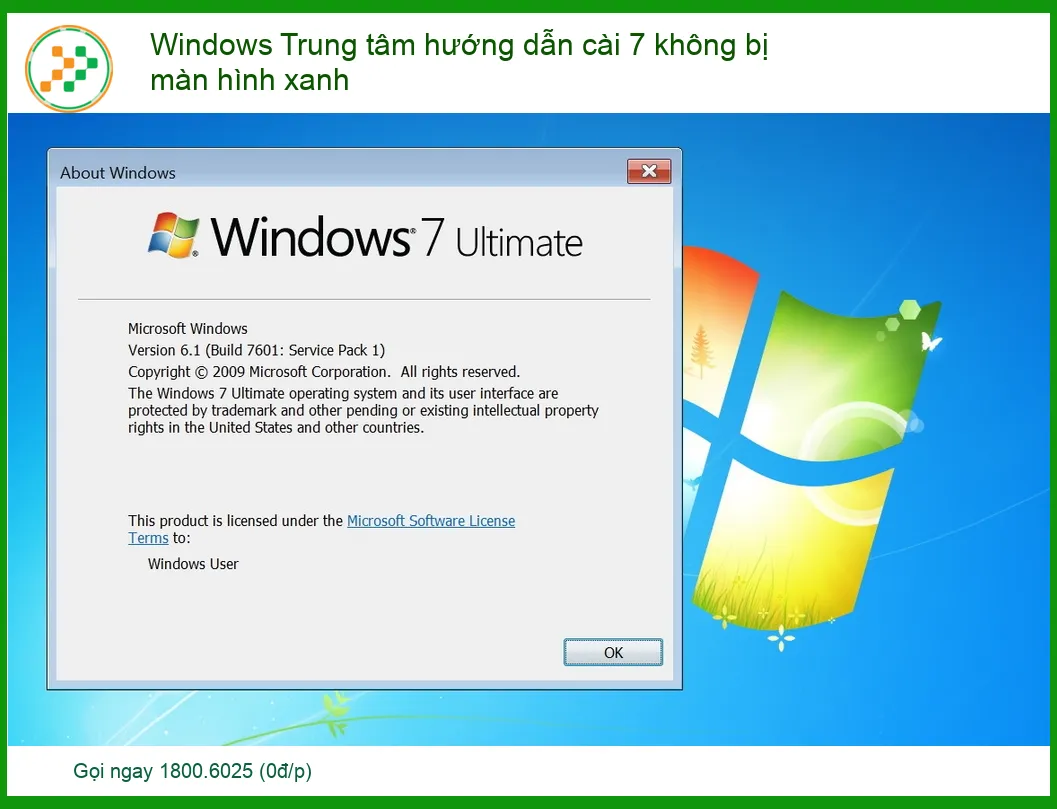
Màn Hình Xanh Khi Cài Windows 7: Nỗi Ám Ảnh Của Sinh Viên
Nguyên Nhân Nào Dẫn Đến Màn Hình Xanh Chết Chóc?
Lỗi Phần Cứng – Kẻ Gây Rối Thầm Lặng
RAM Bị Lỗi Hoặc Không Tương Thích
Cách Kiểm Tra Và Khắc Phục RAM
Nhớ hồi đó, mình cũng từng “đau đầu” vì cái màn hình xanh này. Cứ tưởng máy tính sắp “ra đi” rồi chứ. Hoá ra, nhiều khi thủ phạm lại là RAM đó các bạn. RAM bị lỏng, bám bụi hoặc thậm chí là hỏng hóc có thể gây ra lỗi nghiêm trọng khi cài đặt hệ điều hành.
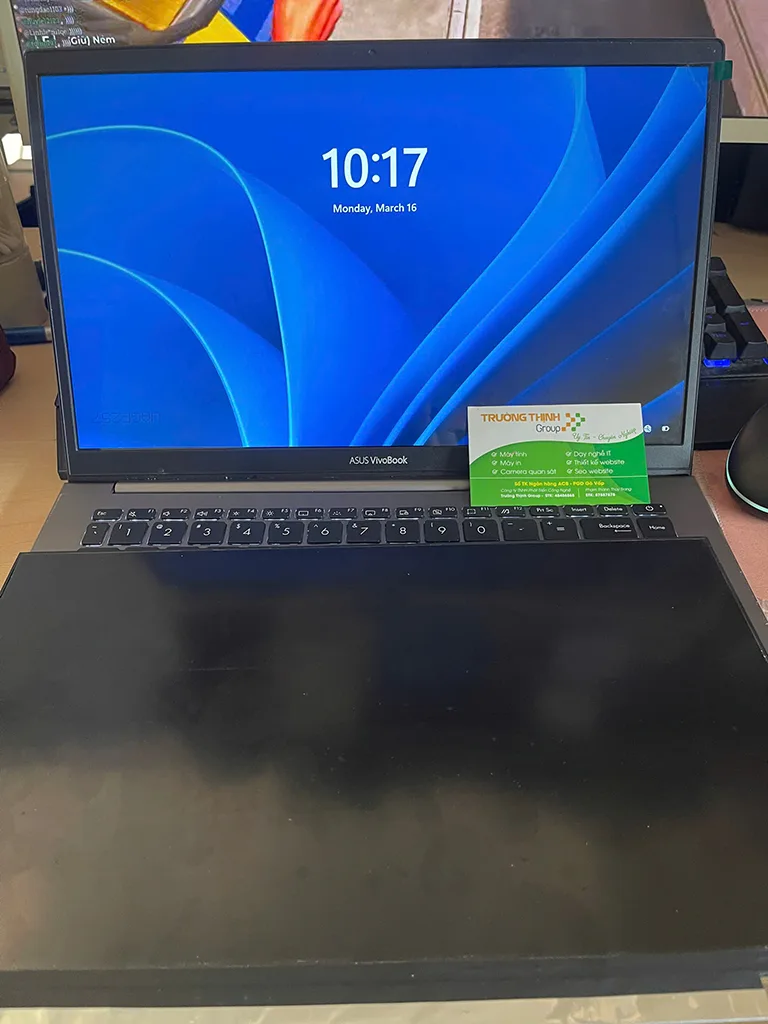
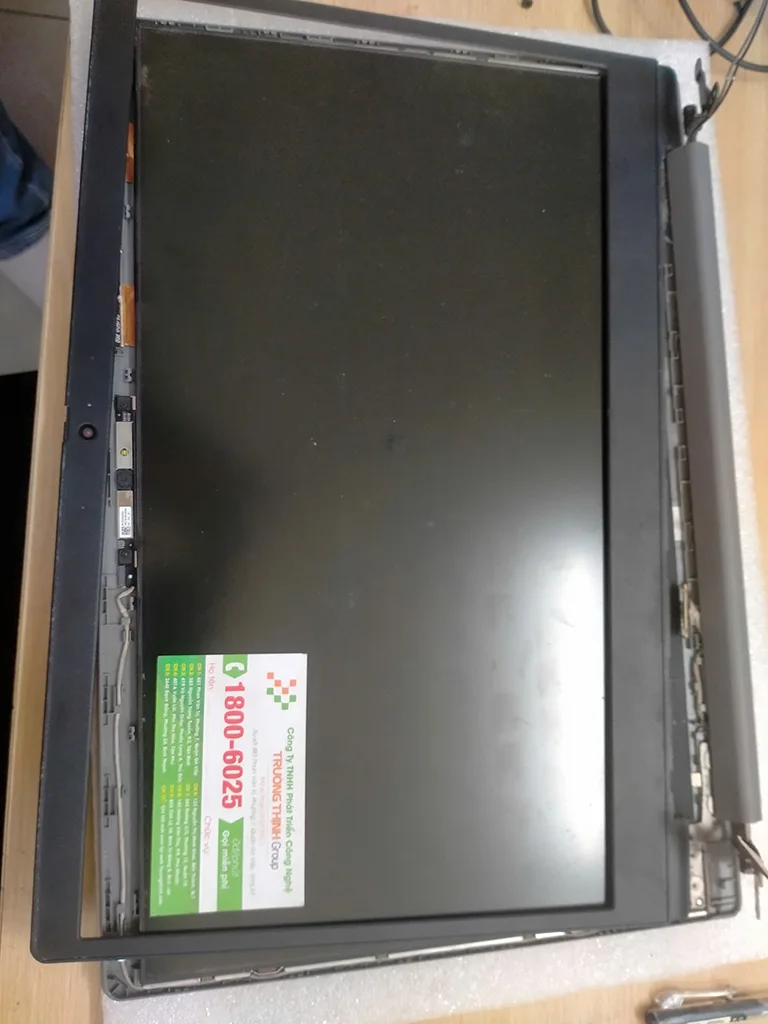
Trước khi đổ lỗi cho Windows, hãy thử tháo RAM ra, vệ sinh chân cắm thật sạch bằng cục tẩy rồi lắp lại chắc chắn. Nếu có thể, hãy thử từng thanh RAM một hoặc mượn RAM của bạn bè để kiểm tra. Đôi khi, vấn đề không phải là cài đặt mà là do phần cứng không ổn định, giống như khi bạn cần Thay Màn hình Laptop Asus Vivobook S15 S531 vậy, cần phải kiểm tra kỹ lưỡng.
Ổ Cứng Bị Lỗi (Bad Sector)
Dấu Hiệu Và Cách Xử Lý Ổ Cứng Lỗi
Ổ cứng cũng là một “ứng cử viên” sáng giá cho lỗi màn hình xanh. Nếu ổ cứng của bạn có quá nhiều bad sector hoặc sắp “tèo”, quá trình cài đặt Windows 7 sẽ gặp trục trặc và dẫn đến BSOD.
Bạn có thể dùng các phần mềm kiểm tra ổ cứng như HDD Regenerator hoặc CrystalDiskInfo để xem “sức khoẻ” của ổ cứng. Nếu phát hiện lỗi nghiêm trọng, việc thay ổ cứng mới là điều cần thiết. Đừng để tình trạng này kéo dài, nó còn quan trọng hơn cả việc tìm một cục pin laptop HP mới khi pin cũ chai đó.
Card Đồ Họa Hoặc Driver Không Tương Thích
Cập Nhật Driver Đúng Cách
Mặc dù ít phổ biến hơn khi cài đặt, nhưng đôi khi card đồ họa hoặc driver cũ/không tương thích cũng có thể gây ra lỗi. Đặc biệt là với các dòng máy tính đời mới cố gắng cài Windows 7.
Hãy đảm bảo rằng bạn đã tải đúng driver cho card đồ họa từ trang chủ của nhà sản xuất. Nếu máy tính của bạn gặp vấn đề không khởi động, như Sửa Laptop Asus cũ không khởi động, thì việc kiểm tra driver là một bước quan trọng không thể bỏ qua.
Lỗi Phần Mềm – Những Rắc Rối Từ Hệ Điều Hành
Bộ Cài Windows 7 Bị Lỗi Hoặc Thiếu File
Nguồn Tải Windows Uy Tín
Đây là nguyên nhân phổ biến nhất mà các bạn sinh viên hay gặp phải. Một bộ cài Windows 7 được tải từ nguồn không rõ ràng, đã bị chỉnh sửa hoặc thiếu file sẽ rất dễ gây ra màn hình xanh.
Luôn ưu tiên tải bộ cài Windows từ các nguồn đáng tin cậy hoặc từ đĩa cài gốc. Nếu bạn đang tìm kiếm linh kiện chất lượng, hãy nhớ rằng nguồn gốc uy tín là yếu tố then chốt, tương tự như việc tìm Thay Màn hình Laptop Asus ROG Flow X16 chính hãng vậy.
Xung Đột Phần Mềm Hoặc Driver Cũ
Gỡ Bỏ Phần Mềm Gây Xung Đột
Sau khi cài đặt xong mà vẫn bị màn hình xanh, có thể do một phần mềm hoặc driver nào đó bạn cài thêm vào sau này đang gây xung đột với hệ thống.
Hãy thử khởi động vào chế độ Safe Mode và gỡ bỏ các phần mềm/driver mới cài gần đây. Đôi khi, việc này đơn giản hơn nhiều so với việc phải Sửa chữa Asus ProArt không mở được, nhưng lại rất hiệu quả.
Hướng Dẫn Từng Bước Khắc Phục Lỗi Màn Hình Xanh Khi Cài Windows 7
Chuẩn Bị Trước Khi Cài Đặt
Sao Lưu Dữ Liệu Quan Trọng
Không Bao Giờ Là Thừa
Các Phương Pháp Sao Lưu
Mình biết là nói thì dễ, làm thì khó, nhưng đừng bao giờ quên sao lưu dữ liệu quan trọng trước khi “đụng chạm” đến hệ điều hành nha các bạn. Một khi đã dính màn hình xanh, việc cứu dữ liệu có thể rất khó khăn.






Dùng ổ cứng ngoài, USB hoặc các dịch vụ lưu trữ đám mây như Google Drive, OneDrive để cất giữ tài liệu học tập, ảnh kỷ niệm.
Kiểm Tra Và Vệ Sinh Phần Cứng
Đảm Bảo Các Linh Kiện Hoạt Động Tốt
Vệ Sinh RAM Và Ổ Cứng
Như mình đã nói ở trên, hãy dành chút thời gian tháo máy ra (nếu bạn tự tin) để vệ sinh bụi bẩn, đặc biệt là ở khe RAM và quạt tản nhiệt. Đảm bảo các dây cáp kết nối (SATA, nguồn) đều chắc chắn.
Các Bước Khắc Phục Trong Quá Trình Cài Đặt
Sử Dụng Bộ Cài Windows 7 Chuẩn
Nguồn Tải Đáng Tin Cậy
Kiểm Tra Mã Hash (Checksum)
Hãy tải bộ cài Windows 7 từ trang của Microsoft hoặc các diễn đàn uy tín. Sau khi tải về, bạn có thể dùng phần mềm như HashTab để kiểm tra mã MD5/SHA1 của file ISO, đảm bảo nó không bị lỗi hay chỉnh sửa.
Cấu Hình BIOS/UEFI Đúng Cách
Chế Độ AHCI Cho Ổ Cứng
Điều Chỉnh Trong BIOS
Khi cài Windows 7, bạn cần vào BIOS (thường là nhấn F2, Del hoặc F10 khi khởi động) để chuyển chế độ SATA Operation từ IDE sang AHCI. Điều này giúp Windows 7 nhận diện và làm việc với ổ cứng hiệu quả hơn, tránh lỗi màn hình xanh.
Format Phân Vùng Cài Đặt Sạch Sẽ
Xóa Bỏ Dữ Liệu Cũ
Sử Dụng Diskpart Hoặc Trình Cài Đặt
Trong quá trình cài đặt, khi đến bước chọn phân vùng, hãy chọn phân vùng bạn muốn cài Windows 7 và bấm “Format” để xoá sạch dữ liệu cũ. Điều này giúp tránh xung đột với các file hệ thống cũ.
Khắc Phục Sau Khi Cài Đặt Xong
Cài Đặt Driver Đúng Và Đủ
Trình Điều Khiển Chính Hãng
Tải Driver Từ Trang Chủ
Sau khi cài xong Windows, việc đầu tiên là cài đặt driver cho tất cả các thiết bị. Hãy truy cập trang web của nhà sản xuất laptop hoặc mainboard của bạn, tải về và cài đặt driver theo đúng thứ tự (chipset, đồ họa, âm thanh, mạng…).
Cập Nhật Windows 7 Thường Xuyên
Vá Lỗi Bảo Mật Và Tương Thích
Windows Update
Đừng quên bật Windows Update để hệ thống tự động tải về các bản vá lỗi và cập nhật bảo mật. Điều này giúp hệ điều hành của bạn ổn định hơn và ít gặp lỗi màn hình xanh hơn.
Mẹo kỹ thuật: Luôn có một USB cài đặt Windows dự phòng trong túi. Nó sẽ là “vị cứu tinh” của bạn trong những lúc cấp bách nhất.
Cảnh báo: Tuyệt đối không sử dụng các bản Windows “ghost” hoặc “mod” không rõ nguồn gốc. Chúng tiềm ẩn rất nhiều rủi ro về bảo mật và khả năng gây lỗi màn hình xanh cao.
Lời khuyên: Nếu bạn không tự tin vào khả năng tự sửa chữa, đừng ngần ngại tìm đến các trung tâm sửa chữa uy tín. Đôi khi, một chút chi phí nhỏ có thể giúp bạn tiết kiệm rất nhiều thời gian và công sức.
Bảng Giá Dịch Vụ Cài Đặt Và Khắc Phục Lỗi Windows 7
| Dịch Vụ | Mức Giá Tham Khảo |
|---|---|
| Dịch vụ cài đặt Windows 7 (tại trung tâm) | 150.000đ – 300.000đ |
| Kiểm tra phần cứng cơ bản | Miễn phí (khi sử dụng dịch vụ) |
| Vệ sinh laptop kèm cài đặt Windows | 250.000đ – 450.000đ |
| Khắc phục lỗi màn hình xanh (phần mềm) | 200.000đ – 500.000đ |
| Thay thế linh kiện (RAM, HDD/SSD) + cài đặt | (Giá linh kiện) + 150.000đ |
Nếu bạn đã thử mọi cách mà vẫn không thể khắc phục được lỗi màn hình xanh khi cài Windows 7, hoặc đơn giản là bạn không có thời gian và muốn mọi thứ được xử lý nhanh chóng, chuyên nghiệp, đừng ngần ngại liên hệ với Vi tính Trường Thịnh. Chúng tôi cung cấp dịch vụ cài đặt Windows 7, khắc phục lỗi màn hình xanh tận nơi hoặc tại trung tâm với đội ngũ kỹ thuật viên giàu kinh nghiệm, đảm bảo máy tính của bạn hoạt động ổn định trở lại.
Câu Hỏi Thường Gặp (FAQs)
Cài Windows 7 có còn an toàn không?
Mặc dù Microsoft đã ngừng hỗ trợ Windows 7, nhưng nếu bạn vẫn muốn sử dụng, hãy đảm bảo rằng bạn cài đặt tất cả các bản cập nhật bảo mật cuối cùng và sử dụng một phần mềm diệt virus mạnh mẽ. Tuy nhiên, để an toàn tuyệt đối, chúng tôi khuyên bạn nên nâng cấp lên Windows 10 hoặc 11.
Làm sao để biết RAM hoặc ổ cứng của tôi có bị lỗi không?
Bạn có thể sử dụng các công cụ tích hợp sẵn trong Windows như Windows Memory Diagnostic để kiểm tra RAM, hoặc các phần mềm của bên thứ ba như CrystalDiskInfo để kiểm tra tình trạng ổ cứng. Nếu có lỗi, chúng sẽ báo cáo rõ ràng.
Sau khi cài Windows 7 xong, tôi nên cài đặt những phần mềm gì đầu tiên?
Sau khi cài Windows và driver đầy đủ, bạn nên cài đặt một phần mềm diệt virus, trình duyệt web (Chrome, Firefox), bộ công cụ văn phòng (Microsoft Office), và các phần mềm cần thiết cho học tập, làm việc của bạn.
Chúc các bạn thành công và chiếc máy tính luôn “khoẻ mạnh” từ Vi tính Trường Thịnh. Chúng tôi cam kết mang đến giải pháp công nghệ tối ưu, bền vững cho mọi nhu cầu.
