


Macbook
Macbook không lên màn hình: Cách kiểm tra lỗi màn hình hay do Main và địa chỉ sửa uy tín
Trong thế giới công nghệ hiện đại, Macbook đã trở thành công cụ làm việc và giải trí không thể thiếu đối với nhiều người, đặc biệt là giới văn phòng. Tuy nhiên, một trong những sự cố gây hoang mang nhất chính là khi Macbook không lên màn hình. Tình trạng này có thể xuất phát từ nhiều nguyên nhân khác nhau, từ lỗi phần mềm đơn giản đến hỏng hóc phần cứng nghiêm trọng. Việc xác định chính xác nguyên nhân, liệu đó là lỗi màn hình hay do Mainboard, là bước đầu tiên và quan trọng nhất để tìm ra giải pháp khắc phục hiệu quả. Bài viết này của Vi tính Trường Thịnh sẽ hướng dẫn bạn chi tiết các bước Macbook Cách kiểm tra lỗi màn hình hay do Main khi MacBook không lên, giúp bạn đưa ra quyết định sửa chữa đúng đắn và tiết kiệm chi phí.
Khi Macbook không hiển thị hình ảnh, nguyên nhân có thể đến từ màn hình hoặc bo mạch chủ (Mainboard). Để phân biệt, bạn cần thực hiện một số kiểm tra cơ bản như kết nối màn hình ngoài, kiểm tra đèn báo nguồn, âm thanh khởi động, và các dấu hiệu vật lý khác. Việc này giúp bạn tránh được những chi phí không cần thiết khi sửa chữa không đúng bệnh. Nắm vững các bước kiểm tra sẽ giúp bạn tự tin hơn trong việc xử lý sự cố.
Dấu hiệu nhận biết Macbook không lên màn hình do lỗi màn hình hay Mainboard
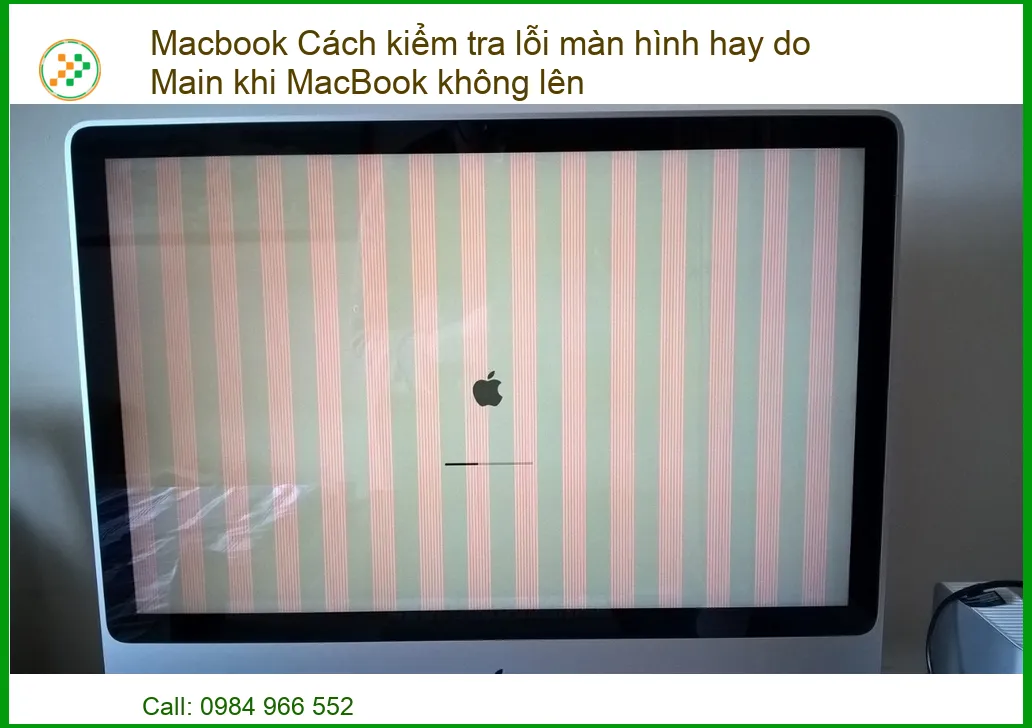
Các triệu chứng thường gặp khi Macbook không lên
Khi Macbook của quý vị không hiển thị hình ảnh, có một số dấu hiệu cụ thể có thể giúp chúng ta khoanh vùng nguyên nhân. Đầu tiên, hãy quan sát đèn báo nguồn và quạt tản nhiệt. Nếu đèn nguồn vẫn sáng, quạt vẫn quay nhưng màn hình hoàn toàn tối đen, đây có thể là dấu hiệu của lỗi màn hình. Ngược lại, nếu máy hoàn toàn im lặng, không có đèn báo, không quạt quay, khả năng cao là lỗi liên quan đến nguồn hoặc Mainboard. Việc nhận biết sớm các triệu chứng này là rất quan trọng để có thể đưa ra phương án xử lý kịp thời, tránh làm trầm trọng thêm tình trạng của máy. Đôi khi, vấn đề có thể đơn giản chỉ là pin bị chai hoặc không nhận sạc, khiến máy không đủ năng lượng để khởi động. Nếu bạn đang gặp vấn đề về pin laptop, bạn có thể tham khảo dịch vụ Thay pin Laptop Razer Blade Stealth 13 tại TPHCM để đảm bảo máy hoạt động ổn định.
Phân biệt lỗi màn hình và lỗi Mainboard qua các dấu hiệu ban đầu
Để phân biệt rõ ràng hơn giữa lỗi màn hình và lỗi Mainboard, chúng ta cần chú ý đến các phản ứng của máy. Nếu Macbook vẫn phát ra âm thanh khởi động (chẳng hạn như tiếng “chime” đặc trưng của Apple) hoặc bạn có thể nghe thấy tiếng quạt quay, tiếng ổ cứng hoạt động, nhưng màn hình vẫn tối đen, thì khả năng lỗi màn hình là rất cao. Trong trường hợp này, Mainboard có thể vẫn đang hoạt động bình thường, chỉ có phần hiển thị bị trục trặc. Ngược lại, nếu máy hoàn toàn không có phản ứng gì, không âm thanh, không đèn báo, không quạt quay, điều này thường chỉ ra một vấn đề nghiêm trọng hơn với Mainboard hoặc hệ thống nguồn. Việc cài đặt các phần mềm bảo mật cũng rất quan trọng để bảo vệ hệ thống khỏi các lỗi phần mềm có thể gây ra những vấn đề phức tạp. Bạn có thể tìm hiểu thêm về Cài đặt phần mềm diệt virus bảo vệ máy tính để giữ cho máy luôn an toàn.
Mẹo kỹ thuật: Kiểm tra nhanh bằng đèn pin
Nếu màn hình Macbook của bạn tối đen nhưng vẫn có dấu hiệu hoạt động (tiếng quạt, đèn báo), hãy thử chiếu một chiếc đèn pin mạnh vào màn hình. Nếu bạn có thể thấy lờ mờ hình ảnh hoặc biểu tượng Apple, điều này cho thấy màn hình vẫn hoạt động nhưng đèn nền (backlight) đã bị hỏng. Đây là một dấu hiệu rõ ràng cho lỗi màn hình chứ không phải Mainboard.
Hướng dẫn chi tiết cách kiểm tra lỗi màn hình hay do Main
Các bước kiểm tra cơ bản tại nhà
Trước khi mang Macbook đến trung tâm sửa chữa, quý vị có thể tự thực hiện một số bước kiểm tra đơn giản tại nhà để xác định sơ bộ nguyên nhân. Đầu tiên, hãy thử khởi động lại máy bằng cách nhấn giữ nút nguồn trong khoảng 10 giây, sau đó nhấn lại để khởi động. Đôi khi, lỗi hiển thị chỉ là do một trục trặc tạm thời. Tiếp theo, kiểm tra các kết nối ngoại vi. Hãy ngắt kết nối tất cả các thiết bị ngoại vi như USB, ổ cứng ngoài, màn hình phụ, v.v., và thử khởi động lại. Các thiết bị này đôi khi có thể gây xung đột và ngăn máy khởi động bình thường. Đảm bảo rằng bộ sạc và pin của máy vẫn hoạt động tốt, nếu pin có dấu hiệu chai hoặc hỏng, việc Thay pin Laptop Acer lấy ngay tại TPHCM có thể giải quyết vấn đề.
Kiểm tra bằng màn hình ngoài
Đây là phương pháp hiệu quả nhất để phân biệt lỗi màn hình và lỗi Mainboard. Hãy kết nối Macbook của bạn với một màn hình ngoài (TV hoặc màn hình máy tính khác) thông qua cổng HDMI, DisplayPort hoặc USB-C (tùy thuộc vào mẫu Macbook của bạn). Nếu màn hình ngoài hiển thị hình ảnh bình thường, điều này khẳng định Mainboard của bạn vẫn hoạt động tốt và vấn đề nằm ở màn hình Macbook. Trong trường hợp màn hình ngoài cũng không hiển thị, khả năng cao là lỗi nằm ở Mainboard, card đồ họa tích hợp hoặc các linh kiện liên quan đến xuất hình ảnh trên Mainboard. Việc này giúp thu hẹp phạm vi tìm kiếm lỗi và đưa ra phương án sửa chữa chính xác hơn. Các lỗi hệ thống như lỗi Registry Windows cũng có thể ảnh hưởng đến khả năng khởi động và hiển thị của máy. Nếu gặp phải, bạn có thể tìm đến dịch vụ Sửa lỗi Registry Windows tại Quận Tân Bình.
Reset PRAM/NVRAM và SMC
PRAM (Parameter Random Access Memory) và NVRAM (Non-Volatile Random Access Memory) lưu trữ các cài đặt hệ thống như độ phân giải màn hình, âm lượng, múi giờ. SMC (System Management Controller) điều khiển các chức năng cấp thấp như nguồn, pin, quạt, đèn nền bàn phím. Việc reset PRAM/NVRAM và SMC có thể khắc phục nhiều lỗi liên quan đến khởi động và hiển thị. Để reset PRAM/NVRAM, hãy khởi động lại Macbook và ngay lập tức nhấn giữ tổ hợp phím Command + Option + P + R cho đến khi máy khởi động lại lần thứ hai. Để reset SMC, quy trình sẽ khác nhau tùy thuộc vào mẫu Macbook của bạn (có pin tháo rời hoặc không). Hãy tham khảo hướng dẫn chi tiết của Apple để thực hiện đúng cách. Đây là những thao tác an toàn và thường giải quyết được nhiều vấn đề phần mềm nhỏ.
Quan sát đèn nền và các dấu hiệu vật lý
Nếu Macbook của bạn là dòng có đèn nền bàn phím, hãy kiểm tra xem đèn nền có sáng khi bạn nhấn nút nguồn không. Nếu đèn nền bàn phím sáng nhưng màn hình vẫn tối, đây là một dấu hiệu khác cho thấy Mainboard có thể vẫn hoạt động nhưng màn hình gặp sự cố. Ngoài ra, hãy kiểm tra kỹ màn hình xem có vết nứt, vỡ, hoặc dấu hiệu va đập vật lý nào không. Đôi khi, một va chạm nhỏ cũng có thể làm hỏng cáp màn hình hoặc chính tấm nền màn hình. Các linh kiện như bàn phím cũng có thể bị ảnh hưởng bởi va đập. Nếu cần thay thế, bạn có thể tìm mua Bàn phím Laptop Dell tại các cửa hàng uy tín.
Cảnh báo: Tránh tự ý tháo lắp
Macbook là thiết bị có cấu trúc phức tạp và tinh vi. Việc tự ý tháo lắp khi không có đủ kiến thức và dụng cụ chuyên dụng có thể gây hư hỏng nghiêm trọng hơn cho các linh kiện bên trong, đặc biệt là Mainboard và màn hình. Điều này không chỉ làm mất hiệu lực bảo hành mà còn có thể dẫn đến chi phí sửa chữa cao hơn rất nhiều. Nếu bạn không tự tin, hãy tìm đến các chuyên gia.
Chi phí sửa chữa và thay thế màn hình, Mainboard Macbook
Bảng giá tham khảo dịch vụ sửa chữa Macbook
Chi phí sửa chữa hoặc thay thế màn hình và Mainboard Macbook có thể dao động khá lớn tùy thuộc vào đời máy, mẫu máy, mức độ hư hỏng và địa điểm sửa chữa. Việc thay thế màn hình thường sẽ có chi phí thấp hơn so với việc thay thế hoặc sửa chữa Mainboard, đặc biệt là khi Mainboard bị hỏng nặng và cần thay thế toàn bộ. Dưới đây là bảng giá tham khảo cho một số dịch vụ phổ biến:
| Dịch vụ | Mô tả | Giá tham khảo |
|---|---|---|
| Thay màn hình Macbook Air (đời cũ) | Thay thế màn hình LCD/LED mới | 2.500.000đ – 4.000.000đ |
| Thay màn hình Macbook Pro Retina (13 inch) | Thay cụm màn hình nguyên bộ | 5.000.000đ – 8.000.000đ |
| Thay màn hình Macbook Pro Retina (15/16 inch) | Thay cụm màn hình nguyên bộ | 7.000.000đ – 12.000.000đ |
| Sửa lỗi Mainboard (lỗi nhẹ, nguồn, sạc) | Hàn, thay thế linh kiện trên Main | 800.000đ – 2.500.000đ |
| Sửa lỗi Mainboard (lỗi VGA, chipset) | Sửa chữa chuyên sâu Mainboard | 2.000.000đ – 4.500.000đ |
| Thay Mainboard Macbook (tùy đời máy) | Thay thế Mainboard mới/đã qua sử dụng | 5.000.000đ – 15.000.000đ |
Yếu tố ảnh hưởng đến chi phí sửa chữa
Có nhiều yếu tố quyết định đến chi phí sửa chữa Macbook. Đầu tiên là đời máy và mẫu máy: các mẫu Macbook mới hơn, đặc biệt là dòng Pro, thường có linh kiện đắt đỏ hơn. Thứ hai là mức độ hư hỏng: một vết nứt nhỏ trên màn hình có thể chỉ cần thay mặt kính, trong khi màn hình bị sọc, chảy mực sẽ cần thay nguyên cụm. Với Mainboard, lỗi nguồn nhẹ sẽ rẻ hơn nhiều so với lỗi chipset hoặc IC quản lý đồ họa. Cuối cùng, địa chỉ sửa chữa cũng đóng vai trò quan trọng. Các trung tâm uy tín, có kinh nghiệm và linh kiện chính hãng thường có giá cao hơn một chút nhưng đảm bảo chất lượng và bảo hành tốt hơn. Luôn yêu cầu báo giá chi tiết trước khi quyết định sửa chữa.
Lời khuyên: Chọn trung tâm sửa chữa uy tín
Khi Macbook gặp sự cố nghiêm trọng như lỗi màn hình hay Mainboard, việc lựa chọn một trung tâm sửa chữa uy tín là yếu tố then chốt. Hãy tìm kiếm các địa chỉ có kinh nghiệm lâu năm, đội ngũ kỹ thuật viên chuyên nghiệp, quy trình kiểm tra và sửa chữa minh bạch, cùng với chính sách bảo hành rõ ràng. Đừng ham rẻ mà chọn những nơi không đảm bảo, có thể dẫn đến “tiền mất tật mang” hoặc các linh kiện bị tráo đổi.
Tại Vi tính Trường Thịnh, chúng tôi hiểu rằng Macbook là một phần không thể thiếu trong công việc và cuộc sống của quý vị. Vì vậy, chúng tôi cung cấp dịch vụ kiểm tra, sửa chữa và thay thế linh kiện Macbook chuyên nghiệp, nhanh chóng với đội ngũ kỹ thuật viên giàu kinh nghiệm. Chúng tôi cam kết sử dụng linh kiện chính hãng, quy trình minh bạch và chính sách bảo hành rõ ràng. Đặc biệt, chúng tôi còn có dịch vụ hỗ trợ tận nơi cho quý khách hàng bận rộn, giúp quý vị tiết kiệm thời gian và công sức di chuyển. Hãy để Vi tính Trường Thịnh giúp Macbook của bạn hoạt động trở lại một cách hoàn hảo nhất.
Câu hỏi thường gặp (FAQs)
1. Làm thế nào để biết chính xác Macbook của tôi bị lỗi màn hình hay Mainboard?
Cách chính xác nhất để xác định là kết nối Macbook với một màn hình ngoài. Nếu màn hình ngoài hiển thị bình thường, lỗi nằm ở màn hình Macbook. Nếu màn hình ngoài cũng không hiển thị, khả năng cao là lỗi Mainboard. Ngoài ra, các dấu hiệu như đèn báo nguồn, tiếng quạt quay, âm thanh khởi động nhưng màn hình tối đen thường chỉ ra lỗi màn hình. Máy hoàn toàn im lặng thường là lỗi Mainboard.
2. Có nên tự sửa chữa Macbook tại nhà khi không có kinh nghiệm?
Không nên. Macbook có cấu trúc rất phức tạp và tinh vi. Việc tự ý tháo lắp khi không có đủ kiến thức chuyên môn và dụng cụ chuyên dụng có thể gây hư hỏng nghiêm trọng hơn cho các linh kiện như cáp kết nối, bo mạch chủ, hoặc thậm chí làm hỏng hoàn toàn thiết bị. Tốt nhất là mang máy đến trung tâm sửa chữa uy tín để được kiểm tra và khắc phục bởi các kỹ thuật viên chuyên nghiệp.
3. Chi phí sửa lỗi Mainboard Macbook có đắt không?
Chi phí sửa lỗi Mainboard Macbook thường khá cao, đặc biệt là đối với các lỗi phức tạp như hỏng chipset, IC nguồn hoặc card đồ họa. Mức giá có thể dao động từ vài trăm nghìn đến vài triệu đồng tùy thuộc vào đời máy, mức độ hư hỏng và loại linh kiện cần thay thế. Trong một số trường hợp, chi phí sửa Mainboard có thể gần bằng hoặc thậm chí cao hơn việc thay thế một chiếc Macbook cũ. Bạn nên tham khảo bảng giá chi tiết và nhận báo giá từ trung tâm sửa chữa trước khi quyết định.
Kính chúc quý vị luôn có những trải nghiệm tốt nhất với thiết bị công nghệ của mình từ Vi tính Trường Thịnh. Chúng tôi cam kết mang đến sự an tâm và hài lòng tuyệt đối cho mọi khách hàng với dịch vụ chuyên nghiệp, tận tâm.
