


Thủ thuật Phần mềm
Thủ thuật Phần mềm Cài bộ Font đồ họa đầy đủ: Cách giải nén và hướng dẫn tự cài nhanh
Bạn đang loay hoay với các dự án thiết kế nhưng lại thiếu những bộ font chữ độc đáo, chuyên nghiệp? Bạn muốn tìm một thủ thuật phần mềm cài bộ font đồ họa đầy đủ: cách giải nén và hướng dẫn tự cài nhanh để không còn bị giới hạn bởi thư viện font mặc định? Đừng lo lắng! Để cài đặt bộ font đồ họa đầy đủ, bạn cần giải nén file nén (thường là .zip hoặc .rar), sau đó chọn tất cả các file font (.ttf, .otf) và nhấp chuột phải chọn “Install” hoặc kéo thả vào thư mục Fonts trong Control Panel. Bài viết này sẽ là “kim chỉ nam” giúp bạn làm chủ hoàn toàn việc quản lý và cài đặt font, từ những bước cơ bản nhất đến các mẹo nâng cao, đảm bảo mọi dự án của bạn luôn đạt được tính thẩm mỹ và chuyên nghiệp cao nhất. Hãy cùng chúng tôi khám phá ngay!
Trong thế giới thiết kế đồ họa đầy cạnh tranh, việc sở hữu một thư viện font phong phú và chất lượng là yếu tố then chốt để tạo nên những tác phẩm độc đáo, ấn tượng. Tuy nhiên, không phải ai cũng biết cách tìm kiếm, giải nén và cài đặt hàng trăm, thậm chí hàng ngàn font một cách hiệu quả. Điều này không chỉ gây lãng phí thời gian mà còn có thể dẫn đến những lỗi không đáng có trong quá trình làm việc. Hãy cùng Cửa hàng bán màn hình máy tính Huyện Bình Chánh của chúng tôi đi sâu vào từng bước để bạn có thể tự tin làm chủ mọi bộ font!
Tại Sao Việc Cài Đặt Font Đồ Họa Lại Quan Trọng Đến Thế?
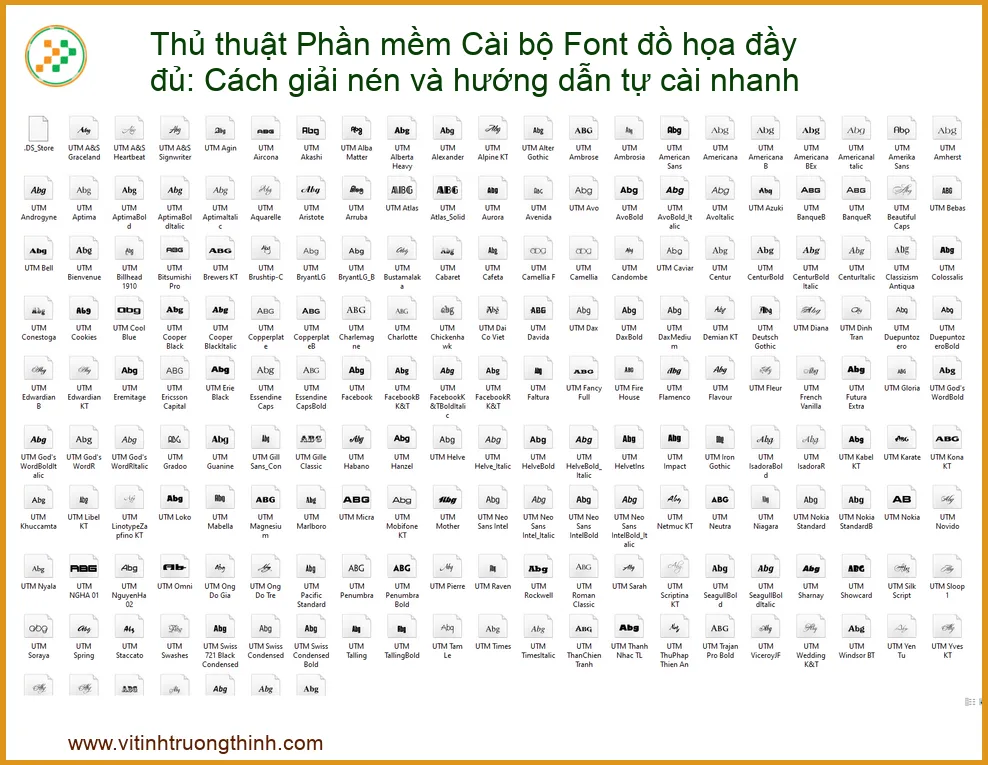
Font Chữ – Linh Hồn Của Mọi Thiết Kế
Bạn có bao giờ tự hỏi tại sao một số thiết kế lại “hút hồn” ngay từ cái nhìn đầu tiên, trong khi những thiết kế khác lại trông “nhạt nhẽo” và thiếu sức sống? Câu trả lời thường nằm ở font chữ! Font chữ không chỉ là công cụ truyền tải thông tin mà còn là một phần không thể thiếu trong việc xây dựng thương hiệu, tạo cảm xúc và định hình phong cách cho bất kỳ sản phẩm đồ họa nào. Một bộ font phù hợp có thể biến một thông điệp đơn giản thành một tác phẩm nghệ thuật, thể hiện cá tính và sự chuyên nghiệp của người thiết kế.
Đối với các nhà thiết kế, việc có trong tay một kho tàng font đa dạng là điều kiện tiên quyết để thỏa sức sáng tạo. Từ những font serif cổ điển, sang trọng đến những font sans-serif hiện đại, tối giản, hay những font script bay bổng, nghệ thuật – mỗi loại font đều mang một câu chuyện riêng và có thể được sử dụng để truyền tải những thông điệp khác nhau. Việc thiếu đi những font chữ cần thiết có thể khiến bạn bỏ lỡ cơ hội tạo ra những thiết kế đột phá, hoặc tệ hơn là phải “chữa cháy” bằng những font không phù hợp, làm giảm đi giá trị tổng thể của tác phẩm. Đừng để những hạn chế về font làm ảnh hưởng đến chất lượng công việc của bạn, đặc biệt khi bạn đang tìm kiếm Bàn phím laptop Asus giá rẻ HCM để nâng cấp trải nghiệm làm việc.
Hướng Dẫn Chi Tiết Thủ Thuật Phần Mềm Cài Bộ Font Đồ Họa Đầy Đủ: Từ A Đến Z
Bước 1: Tìm Kiếm và Tải Về Bộ Font Đồ Họa Chất Lượng Cao
Trước khi bắt tay vào cài đặt, bạn cần có những bộ font chất lượng. Có rất nhiều nguồn để bạn tìm kiếm, từ miễn phí đến trả phí, mỗi nguồn đều có những ưu điểm riêng:
- Google Fonts: Miễn phí, đa dạng, dễ sử dụng, và quan trọng là có giấy phép sử dụng thương mại.
- DaFont, Font Squirrel, 1001 Free Fonts: Cung cấp hàng ngàn font miễn phí, nhưng hãy luôn kiểm tra giấy phép sử dụng (personal use hay commercial use).
- Adobe Fonts (qua Adobe Creative Cloud): Nếu bạn là người dùng Adobe, đây là kho font khổng lồ được tích hợp sẵn, dễ dàng kích hoạt và sử dụng.
- MyFonts, Fontspring, Creative Market: Các trang web bán font chuyên nghiệp với những bộ font độc quyền, chất lượng cao, thường đi kèm với nhiều biến thể (weights, styles).
Mẹo nhỏ: Luôn ưu tiên các font có giấy phép rõ ràng để tránh rắc rối pháp lý sau này. Một số font miễn phí chỉ cho phép sử dụng cá nhân, nếu dùng cho mục đích thương mại, bạn cần mua giấy phép. Việc tìm hiểu kỹ lưỡng về các loại chế độ hiển thị cũng quan trọng không kém, chẳng hạn như có bao nhiêu loại chế độ HDR hiện nay để đảm bảo chất lượng hình ảnh tốt nhất cho thiết kế của bạn.
Các Định Dạng Font Phổ Biến Bạn Cần Biết
Khi tải font về, bạn sẽ gặp một số định dạng file khác nhau. Hiểu rõ về chúng sẽ giúp bạn quản lý tốt hơn:
- .TTF (TrueType Font): Định dạng phổ biến nhất, được phát triển bởi Apple và Microsoft. Tương thích rộng rãi trên hầu hết các hệ điều hành và phần mềm.
- .OTF (OpenType Font): Định dạng nâng cấp từ TTF, được phát triển bởi Adobe và Microsoft. Hỗ trợ nhiều tính năng nâng cao hơn như ligatures, kerning, các bộ ký tự mở rộng, rất được ưa chuộng trong thiết kế chuyên nghiệp.
- .WOFF, .WOFF2 (Web Open Font Format): Các định dạng font được tối ưu hóa cho việc sử dụng trên web, giúp tải trang nhanh hơn.
- .EOT (Embedded OpenType): Định dạng font độc quyền của Microsoft, chủ yếu dùng cho Internet Explorer.
Đối với việc cài đặt trên máy tính cá nhân cho mục đích đồ họa, bạn sẽ chủ yếu làm việc với các file .TTF và .OTF.
Bước 2: Giải Nén Bộ Font Đã Tải Về – Không Còn Lo Lắng File Nén!
Hầu hết các bộ font khi tải về từ internet đều được nén dưới dạng file .ZIP hoặc .RAR để tiết kiệm dung lượng và dễ dàng chia sẻ. Để sử dụng được các font này, bạn cần giải nén chúng.
- Trên Windows:
- Tìm đến file .ZIP hoặc .RAR bạn vừa tải về.
- Đối với file .ZIP: Nhấp chuột phải vào file, chọn “Extract All…” (Giải nén tất cả…). Chọn thư mục đích và nhấp “Extract” (Giải nén).
- Đối với file .RAR: Bạn cần cài đặt phần mềm giải nén như WinRAR hoặc 7-Zip. Sau khi cài đặt, nhấp chuột phải vào file .RAR, chọn “Extract Here” (Giải nén tại đây) hoặc “Extract files…” (Giải nén file…).
- Trên macOS:
- Tìm đến file .ZIP hoặc .RAR.
- Đối với file .ZIP: macOS có trình giải nén tích hợp sẵn. Chỉ cần nhấp đúp vào file .ZIP, nó sẽ tự động giải nén và tạo một thư mục mới chứa các font.
- Đối với file .RAR: Bạn cần cài đặt phần mềm như The Unarchiver (miễn phí trên App Store) hoặc WinRAR cho Mac. Sau khi cài đặt, nhấp đúp vào file .RAR hoặc nhấp chuột phải chọn “Open With” (Mở bằng) và chọn phần mềm giải nén.
Mẹo Nhỏ Từ Chuyên Gia
Sau khi giải nén, bạn sẽ có một thư mục chứa rất nhiều file font (.ttf, .otf). Hãy tạo một thư mục riêng biệt, có tổ chức (ví dụ: “My Fonts”, “Font Đồ Họa”) để lưu trữ tất cả các bộ font đã giải nén. Điều này giúp bạn dễ dàng quản lý, sao lưu và tìm kiếm font sau này. Đừng để chúng nằm rải rác khắp nơi trên ổ cứng của bạn!
Việc giải nén là bước đệm quan trọng để bạn có thể tiếp tục cài đặt và sử dụng các font này trong các ứng dụng thiết kế của mình. Đảm bảo rằng bạn đã giải nén thành công tất cả các file font trước khi chuyển sang bước tiếp theo. Nếu bạn đang cân nhắc nâng cấp thiết bị, một Màn hình laptop HP Elitebook 650 G9 thay lấy ngay có thể là lựa chọn tuyệt vời để hiển thị các font chữ sắc nét hơn.
Các Phương Pháp Cài Đặt Font Đồ Họa Nhanh Chóng và Hiệu Quả
Phương Pháp 1: Cài Đặt Trực Tiếp (Dễ Nhất!)
Đây là cách nhanh nhất và đơn giản nhất để cài đặt font, phù hợp cho cả người mới bắt đầu:
- Trên Windows:
- Mở thư mục chứa các file font (.ttf hoặc .otf) đã giải nén.
- Chọn tất cả các file font mà bạn muốn cài đặt (có thể nhấn Ctrl + A để chọn tất cả, hoặc giữ Ctrl và nhấp chuột vào từng file).
- Nhấp chuột phải vào một trong các file đã chọn.
- Chọn “Install” (Cài đặt) hoặc “Install for all users” (Cài đặt cho tất cả người dùng). Hệ thống sẽ tự động cài đặt các font này vào thư mục Fonts của Windows.
- Trên macOS:
- Mở thư mục chứa các file font (.ttf hoặc .otf) đã giải nén.
- Chọn tất cả các file font.
- Nhấp đúp vào bất kỳ file font nào đã chọn. Ứng dụng Font Book sẽ tự động mở ra.
- Trong cửa sổ Font Book, nhấp vào “Install Font” (Cài đặt Font). Font Book sẽ kiểm tra và cài đặt các font vào hệ thống.
Cảnh Báo Quan Trọng
Việc cài đặt quá nhiều font có thể làm chậm hiệu suất hệ thống của bạn, đặc biệt là khi khởi động các ứng dụng đồ họa. Hãy cân nhắc chỉ cài đặt những font bạn thực sự cần và sử dụng thường xuyên. Đối với những font ít dùng, bạn có thể lưu trữ chúng ở một thư mục riêng và cài đặt khi cần.
Phương pháp này cực kỳ tiện lợi và tiết kiệm thời gian, giúp bạn nhanh chóng có được những font cần thiết cho công việc. Nếu bạn đang tìm kiếm một trải nghiệm hình ảnh mượt mà cho công việc thiết kế, hãy cân nhắc một Màn hình laptop Asus TUF Gaming A15 Full HD IPS 144Hz.
Phương Pháp 2: Kéo và Thả Vào Thư Mục Fonts (Cổ Điển Nhưng Hiệu Quả)
Đây là một phương pháp truyền thống nhưng vẫn rất hiệu quả, đặc biệt khi bạn muốn kiểm soát trực tiếp thư mục font của hệ thống.
- Trên Windows:
- Mở “Control Panel” (Bảng điều khiển).
- Chọn “Appearance and Personalization” (Giao diện và Cá nhân hóa).
- Nhấp vào “Fonts” (Phông chữ). Thư mục Fonts của hệ thống sẽ mở ra (thường là
C:\Windows\Fonts). - Mở một cửa sổ khác chứa các file font đã giải nén của bạn.
- Kéo và thả các file font (.ttf, .otf) từ thư mục của bạn vào thư mục Fonts của hệ thống. Windows sẽ tự động cài đặt chúng.
- Trên macOS:
- Mở ứng dụng “Font Book” (có thể tìm thấy trong thư mục Applications hoặc qua Spotlight Search).
- Trong Font Book, bạn có thể kéo và thả các file font trực tiếp vào cửa sổ Font Book, hoặc vào một bộ sưu tập font cụ thể mà bạn đã tạo.
- Font Book sẽ tự động kiểm tra và cài đặt các font này.
Phương Pháp 3: Sử Dụng Phần Mềm Quản Lý Font Chuyên Nghiệp (Dành Cho Pro!)
Nếu bạn là một nhà thiết kế chuyên nghiệp, thường xuyên làm việc với hàng trăm, thậm chí hàng ngàn font, việc sử dụng phần mềm quản lý font chuyên nghiệp là một lựa chọn không thể thiếu. Các phần mềm này giúp bạn:
- Kích hoạt/Hủy kích hoạt font: Chỉ kích hoạt những font cần thiết cho dự án hiện tại, giúp hệ thống không bị quá tải.
- Tổ chức font: Sắp xếp font theo bộ sưu tập, dự án, phong cách, giúp tìm kiếm dễ dàng hơn.
- Xem trước font: Xem trước font với các văn bản tùy chỉnh, so sánh các font cạnh nhau.
- Phát hiện lỗi font: Một số phần mềm có thể kiểm tra và báo cáo các font bị lỗi.
Một số phần mềm quản lý font phổ biến:
- FontBase: Miễn phí, giao diện đẹp, dễ sử dụng, hỗ trợ kích hoạt/hủy kích hoạt font.
- Adobe Fonts (qua Creative Cloud): Tích hợp sâu với các ứng dụng Adobe, dễ dàng đồng bộ và kích hoạt font.
- NexusFont (Windows): Miễn phí, nhiều tính năng mạnh mẽ để quản lý và xem trước font.
- Suitcase Fusion, RightFont (macOS): Các phần mềm trả phí với nhiều tính năng cao cấp cho người dùng chuyên nghiệp.
Lời Khuyên Từ Chuyên Gia
Nếu bạn làm việc với font thường xuyên, hãy đầu tư thời gian tìm hiểu và sử dụng một phần mềm quản lý font. Nó sẽ giúp bạn tiết kiệm rất nhiều thời gian và công sức trong dài hạn, đồng thời giữ cho hệ thống của bạn luôn hoạt động mượt mà.
Xử Lý Các Vấn Đề Thường Gặp Khi Cài Đặt Font
Font Không Hiển Thị Trong Ứng Dụng
Đây là một trong những vấn đề phổ biến nhất sau khi cài đặt font mới. Đừng hoảng sợ, hãy thử các bước sau:
- Khởi động lại ứng dụng: Hầu hết các ứng dụng đồ họa (Photoshop, Illustrator, Word, PowerPoint…) không tự động nhận diện font mới cài đặt khi chúng đang chạy. Hãy đóng hoàn toàn ứng dụng và mở lại.
- Khởi động lại máy tính: Trong một số trường hợp hiếm hoi, hệ thống cần được khởi động lại để cập nhật hoàn toàn thư viện font.
- Kiểm tra file font: Đảm bảo rằng file font (.ttf, .otf) không bị hỏng. Thử tải lại font từ một nguồn khác hoặc kiểm tra tính toàn vẹn của file.
- Xóa bộ nhớ đệm font (Font Cache): Đôi khi, bộ nhớ đệm font của hệ thống bị lỗi có thể gây ra vấn đề. Có các công cụ hoặc hướng dẫn trực tuyến để xóa bộ nhớ đệm font trên cả Windows và macOS.
Lỗi “Font Already Installed”
Khi bạn cài đặt một font đã tồn tại trên hệ thống, Windows hoặc macOS sẽ thông báo lỗi này. Bạn có thể chọn:
- Overwrite (Ghi đè): Nếu bạn muốn thay thế font cũ bằng phiên bản mới hơn hoặc khác.
- Skip (Bỏ qua): Nếu bạn không muốn cài đặt lại font đó.
- Cancel (Hủy): Để dừng quá trình cài đặt.
Lời khuyên là nên bỏ qua hoặc hủy nếu bạn không chắc chắn về việc ghi đè, để tránh xung đột phiên bản font.
Font Bị Lỗi Hiển Thị Hoặc Không Đọc Được
Nếu font hiển thị các ký tự lạ, ô vuông, hoặc không thể đọc được trong ứng dụng, có thể do:
- File font bị hỏng: Tải lại font từ một nguồn uy tín khác.
- Không tương thích: Một số font cũ có thể không tương thích hoàn toàn với các phiên bản hệ điều hành hoặc phần mềm mới.
- Thiếu ký tự: Font có thể không hỗ trợ đầy đủ bộ ký tự tiếng Việt hoặc các ký tự đặc biệt khác. Hãy kiểm tra mô tả của font trước khi tải về.
Bảng Giá Dịch Vụ Hỗ Trợ Cài Đặt Font và Phần Mềm Đồ Họa Chuyên Nghiệp
Bạn đang gặp khó khăn trong việc cài đặt hàng loạt font, phần mềm đồ họa phức tạp, hay cần tối ưu hóa hệ thống để làm việc hiệu quả hơn? Đừng để những vấn đề kỹ thuật làm gián đoạn sự sáng tạo của bạn! Vi Tính Trường Thịnh cung cấp dịch vụ hỗ trợ cài đặt font và phần mềm đồ họa chuyên nghiệp, nhanh chóng ngay tại nhà hoặc văn phòng của bạn.
| Dịch Vụ | Mô Tả Chi Tiết | Mức Giá Tham Khảo |
|---|---|---|
| Cài Đặt Font Đơn Lẻ/Bộ Nhỏ | Hỗ trợ cài đặt 1-5 font hoặc một bộ font nhỏ (dưới 50 font). | 200.000đ – 350.000đ |
| Cài Đặt Bộ Font Đồ Họa Đầy Đủ | Cài đặt trọn gói hàng trăm, hàng ngàn font đồ họa, bao gồm giải nén, kiểm tra lỗi và tối ưu. | 400.000đ – 800.000đ |
| Cài Đặt Phần Mềm Đồ Họa Cơ Bản | Hỗ trợ cài đặt các phần mềm như Photoshop, Illustrator, CorelDRAW (chưa bao gồm bản quyền). | 300.000đ – 600.000đ |
| Cài Đặt & Tối Ưu Hệ Thống Đồ Họa | Cài đặt trọn bộ phần mềm đồ họa, font, driver, tối ưu hiệu suất máy tính cho công việc thiết kế. | 800.000đ – 1.500.000đ |
| Dịch Vụ Quản Lý Font Chuyên Nghiệp | Thiết lập và hướng dẫn sử dụng phần mềm quản lý font (FontBase, Adobe Fonts…), tổ chức thư viện font. | 600.000đ – 1.200.000đ |
| Khắc Phục Lỗi Font/Phần Mềm | Chẩn đoán và sửa chữa các lỗi liên quan đến font chữ hoặc phần mềm đồ họa. | 350.000đ – 2.500.000đ |
Lưu ý: Mức giá trên chỉ mang tính chất tham khảo và có thể thay đổi tùy thuộc vào độ phức tạp của công việc, số lượng font/phần mềm cần cài đặt và thời gian thực hiện. Để nhận được báo giá chính xác nhất, vui lòng liên hệ trực tiếp với chúng tôi.
Chúng tôi cam kết cung cấp dịch vụ chuyên nghiệp, nhanh chóng và hiệu quả, giúp bạn tập trung hoàn toàn vào công việc sáng tạo của mình. Đừng ngần ngại liên hệ ngay để được tư vấn và hỗ trợ tận tình!
Kết Luận: Nắm Vững Font, Nâng Tầm Thiết Kế Của Bạn!
Qua bài viết này, hy vọng bạn đã nắm vững thủ thuật phần mềm cài bộ font đồ họa đầy đủ: cách giải nén và hướng dẫn tự cài nhanh trên cả Windows và macOS. Từ việc tìm kiếm, giải nén cho đến các phương pháp cài đặt đa dạng, bạn giờ đây đã có đủ kiến thức để xây dựng một thư viện font phong phú và quản lý chúng một cách hiệu quả.
Hãy nhớ rằng, font chữ không chỉ là công cụ mà còn là một phần quan trọng trong việc thể hiện cá tính và sự chuyên nghiệp của bạn trong từng thiết kế. Đừng ngại thử nghiệm, khám phá những bộ font mới và áp dụng chúng một cách sáng tạo. Nếu bạn gặp bất kỳ khó khăn nào trong quá trình cài đặt hoặc quản lý font, đừng ngần ngại liên hệ với Vi Tính Trường Thịnh. Đội ngũ chuyên gia của chúng tôi luôn sẵn sàng hỗ trợ bạn để mọi dự án thiết kế của bạn luôn đạt được kết quả tốt nhất!
