


Văn phòng
Văn Phòng Office Không Nhận Máy In: Hướng Dẫn Xử Lý Từ A-Z Cực Nhanh!
Bạn đang “đứng hình” vì phần mềm Office quen thuộc bỗng dưng không nhận diện được máy in? Tình trạng văn phòng Office không nhận máy in không chỉ gây khó chịu mà còn làm gián đoạn nghiêm trọng công việc của bạn. Đừng hoảng loạn! Hầu hết các trường hợp này đều có thể được khắc phục nhanh chóng bằng những bước kiểm tra và xử lý đơn giản. Nguyên nhân thường gặp bao gồm lỗi kết nối, driver máy in cũ hoặc bị hỏng, cài đặt mạng không chính xác, hoặc xung đột phần mềm. Trong bài viết này, chúng tôi sẽ “mổ xẻ” từng vấn đề và cung cấp cho bạn những giải pháp “thần tốc” để máy in của bạn hoạt động trở lại “ngon lành cành đào”!
Trước khi đi sâu vào các giải pháp kỹ thuật, hãy đảm bảo rằng hệ thống máy tính của bạn đang hoạt động ổn định. Đôi khi, các vấn đề nhỏ về hệ điều hành hoặc phần mềm có thể ảnh hưởng đến khả năng nhận diện thiết bị ngoại vi. Nếu bạn đang gặp phải các vấn đề liên quan đến hiệu suất máy tính, việc kiểm tra và tối ưu hóa hệ thống là điều cần thiết. Bạn có thể tham khảo dịch vụ cài đặt máy tính PC/Laptop tại Quận 12 để đảm bảo máy tính của bạn luôn trong trạng thái tốt nhất, sẵn sàng cho mọi tác vụ in ấn.
Tại Sao “Văn phòng Office không nhận máy in” Lại Là Vấn Đề Nhức Nhối?
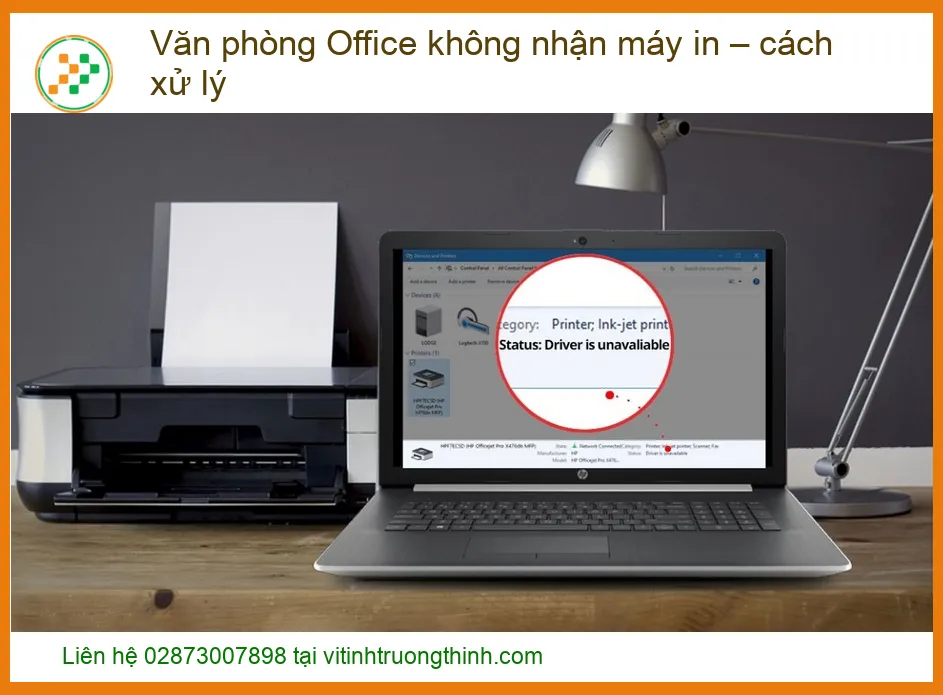
Hãy hình dung: bạn đang chạy deadline “sát nút”, cần in gấp tài liệu quan trọng nhưng “đùng một cái”, Office báo “No printer found”! Cảm giác đó thật sự “bốc hỏa” đúng không? Tình trạng văn phòng Office không nhận máy in không chỉ là một lỗi kỹ thuật đơn thuần, mà nó còn là “kẻ thù” của năng suất và hiệu quả công việc. Nó làm chậm trễ mọi thứ, từ việc ký kết hợp đồng, nộp báo cáo, đến việc chuẩn bị tài liệu cho cuộc họp quan trọng. Mỗi phút chờ đợi là mỗi phút lãng phí, và trong môi trường văn phòng hiện đại, thời gian là vàng bạc!
Vấn đề này có thể xuất phát từ nhiều nguyên nhân khác nhau, từ những lỗi “ngớ ngẩn” nhất như dây cáp bị lỏng, đến những vấn đề phức tạp hơn liên quan đến driver, cài đặt mạng, hoặc thậm chí là lỗi hệ điều hành. Điều quan trọng là chúng ta cần có một quy trình kiểm tra và xử lý bài bản để không bỏ sót bất kỳ khả năng nào. Đừng để một chiếc máy in “dở chứng” làm ảnh hưởng đến cả một ngày làm việc của bạn. Nếu bạn đang gặp phải các vấn đề về phần cứng khác như quạt laptop kêu to hoặc quá nóng, có thể đã đến lúc cần kiểm tra và thay thế. Ví dụ, việc thay fan laptop Acer Aspire E5-772, E5-772G có thể giúp máy tính của bạn hoạt động mát mẻ và ổn định hơn, tránh các sự cố không mong muốn.
Các Nguyên Nhân Phổ Biến Khiến Máy In “Mất Tích” Trong Office
Để “bắt bệnh” chính xác, chúng ta cần điểm mặt chỉ tên những “thủ phạm” hàng đầu khiến Office “bỏ quên” máy in của bạn. Đây là những nguyên nhân phổ biến nhất mà các kỹ thuật viên thường gặp phải:
- Lỗi kết nối vật lý: Dây cáp USB bị lỏng, hỏng, hoặc cáp mạng (Ethernet) không được cắm chặt.
- Máy in không bật hoặc hết giấy/mực: Nghe có vẻ “buồn cười” nhưng đây là lỗi cơ bản nhất mà nhiều người bỏ qua.
- Driver máy in lỗi thời hoặc bị hỏng: Driver là “người phiên dịch” giữa máy tính và máy in. Nếu “người phiên dịch” này có vấn đề, hai bên sẽ không “hiểu” nhau.
- Cài đặt máy in mặc định không đúng: Office có thể đang cố gắng in đến một máy in ảo hoặc một máy in không còn tồn tại.
- Sự cố mạng: Đối với máy in mạng, vấn đề có thể nằm ở kết nối Wi-Fi yếu, địa chỉ IP bị thay đổi, hoặc tường lửa chặn kết nối.
- Xung đột phần mềm: Đôi khi, các bản cập nhật Windows hoặc phần mềm diệt virus có thể gây xung đột với driver máy in.
- Lỗi dịch vụ Print Spooler: Dịch vụ này quản lý hàng đợi in. Nếu nó bị dừng, không có lệnh in nào được thực hiện.
- Cổng kết nối (Port) không chính xác: Máy in được cấu hình sử dụng sai cổng kết nối trên máy tính.
Việc xác định đúng nguyên nhân sẽ giúp chúng ta tiết kiệm rất nhiều thời gian và công sức trong quá trình khắc phục. Đừng vội vàng “phán xét” máy in của bạn đã hỏng, hãy kiểm tra từng yếu tố một cách cẩn thận. Bên cạnh đó, việc duy trì các linh kiện laptop khác cũng rất quan trọng để đảm bảo hiệu suất tổng thể. Chẳng hạn, nếu pin laptop của bạn đã chai, nó có thể ảnh hưởng đến khả năng hoạt động ổn định của máy. Bạn có thể tìm hiểu về dịch vụ thay pin laptop MSI Stealth tại TP.HCM để đảm bảo thiết bị của bạn luôn có đủ năng lượng.
Cảnh Báo Quan Trọng!
Tuyệt đối không tự ý tháo dỡ máy in hoặc can thiệp sâu vào phần cứng nếu bạn không có kiến thức chuyên môn. Việc này có thể làm hỏng thiết bị vĩnh viễn hoặc mất hiệu lực bảo hành. Luôn ưu tiên các giải pháp phần mềm và kiểm tra kết nối vật lý trước. Nếu không chắc chắn, hãy tìm đến sự hỗ trợ của chuyên gia!
Giải Pháp Toàn Diện Khi Office Không Nhận Máy In – Từ Cơ Bản Đến Nâng Cao
Đã đến lúc “xắn tay áo” và “chiến đấu” với lỗi “văn phòng Office không nhận máy in”! Chúng ta sẽ đi từ những bước kiểm tra đơn giản nhất đến các giải pháp phức tạp hơn, đảm bảo bạn có thể tự mình xử lý hầu hết các tình huống. Hãy chuẩn bị tinh thần “chuyên gia” và bắt đầu nào!
Đầu tiên và quan trọng nhất, hãy thực hiện một số kiểm tra cơ bản. Đôi khi, vấn đề không nằm ở phần mềm mà chỉ là một sự cố nhỏ về nguồn điện hoặc kết nối. Đảm bảo máy in đã được bật nguồn, có đủ giấy và mực. Kiểm tra tất cả các dây cáp kết nối từ máy in đến máy tính hoặc router mạng. Một dây cáp lỏng lẻo hoặc hỏng hóc là nguyên nhân phổ biến hơn bạn nghĩ. Nếu bạn đang sử dụng laptop, hãy đảm bảo rằng pin của nó đang hoạt động tốt để tránh các sự cố ngắt nguồn đột ngột có thể ảnh hưởng đến quá trình in ấn. Dịch vụ thay pin laptop NEC Lavie Hybrid PC HZ550, HZ650, HZ750 có thể là một lựa chọn tốt nếu bạn cần thay thế pin cho dòng máy này.
Hướng Dẫn Khắc Phục Từng Bước Chi Tiết
Bây giờ, chúng ta sẽ đi vào chi tiết từng bước để giải quyết triệt để vấn đề. Hãy làm theo một cách tuần tự để đạt hiệu quả cao nhất.
Kiểm Tra Kết Nối Vật Lý và Nguồn Điện
Đây là bước đầu tiên và cơ bản nhất, nhưng lại thường bị bỏ qua. Hãy kiểm tra kỹ lưỡng:
- Nguồn điện: Đảm bảo máy in đã được cắm vào ổ điện và bật công tắc nguồn. Kiểm tra đèn báo nguồn trên máy in.
- Cáp USB: Nếu là máy in kết nối trực tiếp, hãy rút cáp USB ra khỏi cả máy in và máy tính, sau đó cắm lại thật chặt. Thử đổi sang một cổng USB khác trên máy tính, hoặc nếu có thể, thử một sợi cáp USB khác.
- Cáp mạng (Ethernet): Đối với máy in mạng, đảm bảo cáp Ethernet được cắm chắc chắn vào cả máy in và router/switch mạng. Kiểm tra đèn báo kết nối trên cổng mạng của máy in và router.
- Kết nối Wi-Fi: Nếu là máy in Wi-Fi, đảm bảo máy in đã được kết nối đúng mạng Wi-Fi và tín hiệu ổn định. Thử khởi động lại router Wi-Fi.
Mẹo Nhỏ Từ Chuyên Gia!
Sau mỗi bước kiểm tra hoặc thay đổi, hãy thử khởi động lại cả máy tính và máy in. Đôi khi, một “khởi động lại” đơn giản có thể giải quyết được rất nhiều vấn đề “bí ẩn” mà không cần can thiệp sâu hơn.
Cập Nhật hoặc Cài Đặt Lại Driver Máy In
Driver là “linh hồn” của máy in. Nếu driver lỗi thời, hỏng hoặc không tương thích, Office sẽ không thể “giao tiếp” với máy in. Đây là một trong những nguyên nhân phổ biến nhất:
- Gỡ bỏ driver cũ:
- Vào “Settings” (Cài đặt) > “Devices” (Thiết bị) > “Printers & scanners” (Máy in & máy quét).
- Tìm tên máy in của bạn, chọn “Remove device” (Xóa thiết bị).
- Vào “Control Panel” (Bảng điều khiển) > “Programs and Features” (Chương trình và Tính năng), tìm và gỡ bỏ bất kỳ phần mềm driver máy in nào liên quan.
- Tải driver mới nhất:
- Truy cập trang web chính thức của nhà sản xuất máy in (HP, Canon, Epson, Brother, v.v.).
- Tìm kiếm model máy in của bạn và tải xuống driver mới nhất, tương thích với phiên bản Windows (hoặc macOS) mà bạn đang sử dụng.
- Cài đặt driver:
- Chạy file cài đặt driver vừa tải về và làm theo hướng dẫn trên màn hình.
- Trong quá trình cài đặt, hãy chọn đúng loại kết nối (USB, mạng dây, Wi-Fi) mà bạn đang sử dụng.
Kiểm Tra Dịch Vụ Print Spooler
Dịch vụ Print Spooler quản lý các lệnh in. Nếu nó bị dừng hoặc gặp sự cố, máy in sẽ không hoạt động:
- Nhấn
Windows + R, gõservices.mscvà nhấn Enter. - Trong cửa sổ Services, tìm “Print Spooler”.
- Nhấp chuột phải vào “Print Spooler” và chọn “Restart” (Khởi động lại).
- Đảm bảo “Startup type” (Loại khởi động) được đặt là “Automatic” (Tự động).
Cấu Hình Lại Máy In Mặc Định và Cổng Kết Nối
Đôi khi, Office chỉ đơn giản là đang “nhầm lẫn” máy in:
- Vào “Settings” (Cài đặt) > “Devices” (Thiết bị) > “Printers & scanners” (Máy in & máy quét).
- Bỏ chọn tùy chọn “Let Windows manage my default printer” (Để Windows quản lý máy in mặc định của tôi).
- Chọn máy in của bạn và nhấp vào “Manage” (Quản lý) > “Printer properties” (Thuộc tính máy in).
- Trong tab “Ports” (Cổng), đảm bảo cổng kết nối được chọn là chính xác (ví dụ: USB001 cho USB, hoặc cổng IP/WSD cho máy in mạng).
Lời Khuyên Từ Chuyên Gia!
Hãy luôn giữ cho hệ điều hành và các phần mềm Office của bạn được cập nhật lên phiên bản mới nhất. Các bản cập nhật thường bao gồm các bản vá lỗi và cải thiện khả năng tương thích với phần cứng, giúp giảm thiểu các sự cố không mong muốn.
Nếu sau tất cả các bước trên mà tình trạng “văn phòng Office không nhận máy in” vẫn tiếp diễn, có thể vấn đề nằm ở phần cứng máy in hoặc có một lỗi hệ thống phức tạp hơn. Trong trường hợp này, việc tìm đến sự hỗ trợ của các chuyên gia là lựa chọn tối ưu nhất. Đừng để công việc bị đình trệ vì một lỗi nhỏ. Tương tự, nếu bạn gặp vấn đề với màn hình laptop, chẳng hạn như màn hình bị sọc, nhấp nháy hoặc không hiển thị, việc thay thế màn hình là cần thiết. Bạn có thể tham khảo dịch vụ thay màn hình laptop Apple MacBook Pro A2141 16 inch để đảm bảo chất lượng hiển thị tốt nhất.
Bảng Giá Tham Khảo Dịch Vụ Sửa Chữa Máy In & Máy Tính
Để bạn có cái nhìn tổng quan về chi phí khi cần đến sự hỗ trợ chuyên nghiệp, dưới đây là bảng giá tham khảo cho một số dịch vụ sửa chữa máy in và máy tính phổ biến. Lưu ý rằng đây chỉ là mức giá ước tính và có thể thay đổi tùy thuộc vào mức độ phức tạp của sự cố, loại linh kiện cần thay thế và chính sách của từng đơn vị cung cấp dịch vụ.
| Dịch Vụ | Mô Tả | Giá Tham Khảo (VNĐ) |
|---|---|---|
| Kiểm tra & Khắc phục lỗi phần mềm máy in | Kiểm tra driver, cài đặt, lỗi hệ thống liên quan đến máy in. | 200.000đ – 500.000đ |
| Cài đặt lại Driver máy in | Tải và cài đặt driver mới nhất, cấu hình máy in. | 150.000đ – 300.000đ |
| Sửa lỗi kết nối mạng máy in | Khắc phục sự cố kết nối Wi-Fi, Ethernet, cấu hình IP. | 300.000đ – 600.000đ |
| Vệ sinh bảo dưỡng máy in | Vệ sinh cơ bản, kiểm tra linh kiện, bôi trơn. | 250.000đ – 700.000đ |
| Thay thế linh kiện máy in (trục, lô sấy, hộp quang…) | Chi phí chưa bao gồm giá linh kiện. | 500.000đ – 2.500.000đ |
| Kiểm tra & Sửa lỗi hệ điều hành PC/Laptop | Khắc phục lỗi Windows, macOS, tối ưu hiệu suất. | 300.000đ – 800.000đ |
Cần Hỗ Trợ Chuyên Nghiệp? Chúng Tôi Luôn Sẵn Sàng!
Nếu bạn đã thử mọi cách mà tình trạng “văn phòng Office không nhận máy in” vẫn không được giải quyết, hoặc bạn không có thời gian và kiến thức để tự mình xử lý, đừng ngần ngại liên hệ với chúng tôi. Với đội ngũ kỹ thuật viên chuyên nghiệp, giàu kinh nghiệm và trang thiết bị hiện đại, Vi Tính Trường Thịnh cam kết mang đến dịch vụ sửa chữa máy in, máy tính, laptop tận nơi nhanh chóng, hiệu quả và uy tín.
Chúng tôi hiểu rằng thời gian của bạn là quý giá. Vì vậy, chúng tôi cung cấp dịch vụ hỗ trợ tận nơi, giúp bạn khắc phục sự cố ngay tại văn phòng hoặc nhà riêng mà không cần phải di chuyển thiết bị. Từ những lỗi phần mềm nhỏ nhất đến các vấn đề phần cứng phức tạp, chúng tôi đều có giải pháp tối ưu. Hãy để chúng tôi giúp bạn đưa máy in trở lại hoạt động trơn tru, đảm bảo công việc của bạn không bị gián đoạn!
