


-
×
 Sửa Macbook Quận 1 Uy Tín, Giá Tốt Nhất 1 × 150.000 ₫
 Sửa Macbook Quận 1 Uy Tín, Giá Tốt Nhất
 Macbook
Macbook Xử Lý Lỗi Không Lưu Được File Do Phân Quyền: Hướng Dẫn Chi Tiết Từ Chuyên Gia
Bạn đang gặp phải tình huống khó chịu khi chiếc Macbook yêu quý của mình bỗng dưng từ chối lưu các tệp tin quan trọng? Đặc biệt là khi thông báo lỗi chỉ ra vấn đề về quyền truy cập? Đừng hoảng sợ! Lỗi Macbook Xử lý lỗi không lưu được file trên MacBook do phân quyền là một trong những vấn đề phổ biến mà người dùng macOS có thể gặp phải, nhưng hoàn toàn có thể khắc phục được. Lỗi này thường xuất phát từ việc hệ thống hoặc người dùng không có đủ quyền để ghi dữ liệu vào một thư mục hoặc ổ đĩa cụ thể. Để giải quyết triệt để, bạn cần kiểm tra và điều chỉnh lại quyền truy cập của tệp tin hoặc thư mục, sử dụng các công cụ tích hợp sẵn của macOS như Disk Utility, hoặc thậm chí là reset các thiết lập hệ thống cơ bản như PRAM/NVRAM và SMC. Bài viết này sẽ đi sâu vào từng nguyên nhân và cung cấp cho bạn một lộ trình chi tiết, từng bước để tự mình giải quyết vấn đề, giúp chiếc Macbook của bạn hoạt động trơn tru trở lại.
Mẹo Nhanh: Kiểm Tra Quyền Truy Cập Cơ Bản
Trước khi đi sâu vào các giải pháp phức tạp, hãy thử kiểm tra nhanh quyền truy cập của thư mục bạn đang cố gắng lưu file vào. Nhấp chuột phải vào thư mục đó, chọn ‘Get Info’ (Lấy thông tin), sau đó cuộn xuống phần ‘Sharing & Permissions’ (Chia sẻ & Quyền). Đảm bảo tài khoản người dùng của bạn có quyền ‘Read & Write’ (Đọc & Ghi). Đây là bước đầu tiên và thường là giải pháp đơn giản nhất cho nhiều trường hợp.
Tại Sao Macbook Của Bạn Lại Gặp Lỗi Phân Quyền Không Lưu Được File?
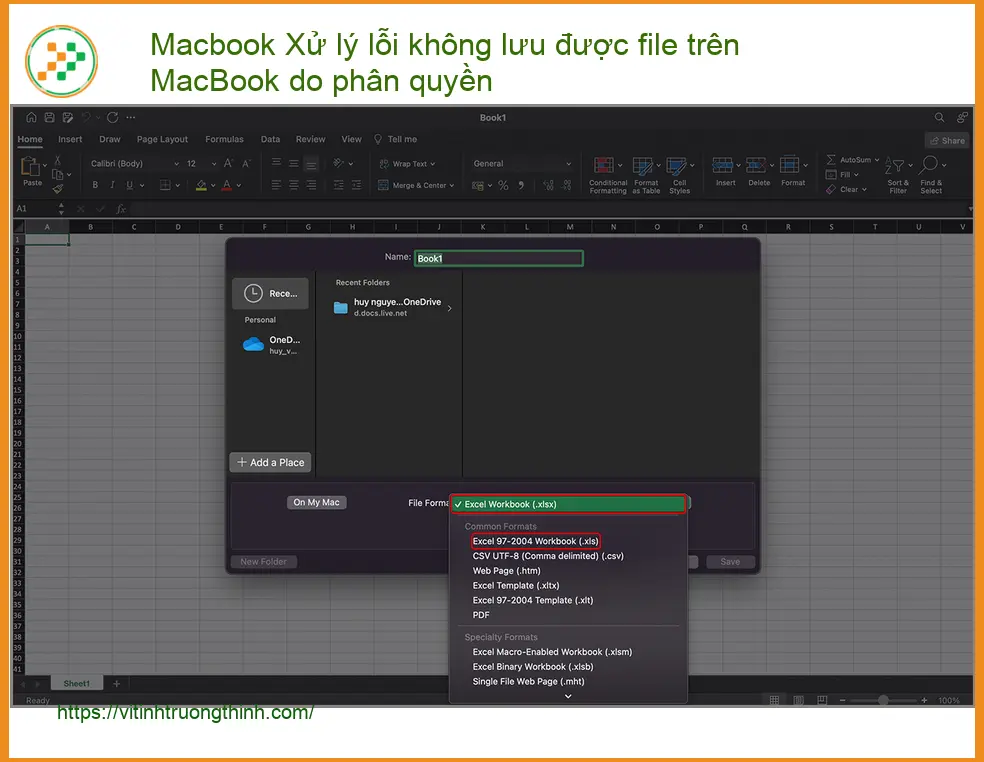
Khi chiếc Macbook của bạn đột nhiên không cho phép lưu file, đặc biệt là khi hệ thống báo lỗi liên quan đến quyền truy cập, điều đó có thể gây ra không ít phiền toái và gián đoạn công việc. Để khắc phục vấn đề này một cách hiệu quả, trước tiên chúng ta cần hiểu rõ nguyên nhân gốc rễ. Lỗi phân quyền trên macOS không chỉ đơn thuần là một thông báo khó hiểu, mà nó phản ánh một cơ chế bảo mật chặt chẽ được thiết kế để bảo vệ dữ liệu và sự ổn định của hệ thống. Việc hiểu rõ cơ chế này sẽ giúp bạn dễ dàng xác định và áp dụng đúng giải pháp, tránh những thao tác không cần thiết có thể gây ra rủi ro cho dữ liệu của bạn. Hãy cùng đi sâu vào những lý do phổ biến nhất khiến Macbook của bạn gặp phải tình trạng này.
Hiểu Rõ Cơ Chế Phân Quyền Trên macOS
macOS, giống như các hệ điều hành dựa trên Unix khác, sử dụng một hệ thống phân quyền tệp tin và thư mục rất mạnh mẽ và chi tiết. Mỗi tệp tin hoặc thư mục trên hệ thống đều có một bộ quyền được gán cho ba loại đối tượng chính: Chủ sở hữu (Owner), Nhóm (Group) và Khác (Others). Các quyền này bao gồm Đọc (Read), Ghi (Write) và Thực thi (Execute). Khi bạn cố gắng lưu một tệp tin, hệ thống sẽ kiểm tra xem tài khoản người dùng của bạn có đủ quyền ‘Ghi’ vào thư mục đích hay không. Nếu không, bạn sẽ nhận được thông báo lỗi. Ngoài ra, macOS còn có Access Control Lists (ACLs) cung cấp một lớp kiểm soát quyền truy cập chi tiết hơn, cho phép gán quyền cho nhiều người dùng hoặc nhóm cụ thể. Sự phức tạp này đôi khi có thể dẫn đến các thiết lập quyền không chính xác, đặc biệt sau khi cài đặt phần mềm mới, khôi phục dữ liệu, hoặc khi có sự cố hệ thống. Việc hiểu rõ cách các quyền này hoạt động là chìa khóa để chẩn đoán và sửa chữa lỗi một cách chính xác, giúp bạn tránh những rắc rối không đáng có và đảm bảo an toàn cho dữ liệu của mình. Nếu bạn đang tìm kiếm dịch vụ sửa chữa phần cứng chuyên nghiệp, hãy tham khảo dịch vụ thay bản lề laptop Lenovo ThinkPad Edge E420 E425 tại TPHCM để đảm bảo thiết bị của bạn luôn trong tình trạng tốt nhất.
Các Nguyên Nhân Phổ Biến Gây Lỗi Không Lưu Được File
Lỗi không lưu được file trên Macbook do phân quyền có thể xuất phát từ nhiều nguyên nhân khác nhau, từ những vấn đề đơn giản đến những sự cố phức tạp hơn trong hệ thống. Một trong những nguyên nhân phổ biến nhất là quyền truy cập không chính xác trên thư mục hoặc ổ đĩa đích. Điều này có thể xảy ra khi bạn di chuyển thư mục, thay đổi quyền sở hữu một cách vô tình, hoặc khi một ứng dụng nào đó thay đổi quyền mà không được phép. Thứ hai, ổ đĩa đầy hoặc không đủ không gian lưu trữ cũng có thể gây ra lỗi này, mặc dù thông báo lỗi có thể không trực tiếp đề cập đến phân quyền. Hệ thống cần một lượng không gian trống nhất định để tạo tệp tạm thời và lưu trữ dữ liệu. Thứ ba, hồ sơ người dùng bị hỏng (corrupted user profile) có thể khiến hệ thống không nhận diện đúng quyền của bạn. Các ứng dụng của bên thứ ba, đặc biệt là các phần mềm bảo mật hoặc tối ưu hóa hệ thống, cũng có thể gây ra xung đột và thay đổi quyền truy cập một cách không mong muốn. Cuối cùng, các lỗi hệ thống hoặc bug trong macOS, dù hiếm gặp, cũng có thể dẫn đến các vấn đề về phân quyền. Việc xác định đúng nguyên nhân sẽ giúp bạn chọn được phương pháp khắc phục hiệu quả nhất, tiết kiệm thời gian và công sức. Nếu bạn đang gặp vấn đề với màn hình laptop, đừng ngần ngại tìm hiểu về dịch vụ thay màn hình laptop LG Ultra Slim 14U560 15U560 tại TPHCM để có trải nghiệm hình ảnh tốt nhất.
Cảnh Báo: Thao Tác Sai Có Thể Gây Mất Dữ Liệu!
Khi điều chỉnh quyền truy cập hệ thống, đặc biệt là với các thư mục quan trọng như thư mục gốc hoặc thư mục hệ thống, hãy cực kỳ cẩn thận. Thay đổi quyền không đúng cách có thể khiến bạn mất quyền truy cập vào các tệp tin của chính mình, hoặc thậm chí làm hỏng hệ điều hành, dẫn đến mất dữ liệu hoặc phải cài đặt lại macOS. Luôn sao lưu dữ liệu quan trọng trước khi thực hiện các thay đổi lớn về quyền.
Hướng Dẫn Khắc Phục Lỗi Không Lưu Được File Trên Macbook Do Phân Quyền
Khi đã nắm rõ các nguyên nhân tiềm ẩn, giờ là lúc chúng ta bắt tay vào hành động để khắc phục lỗi không lưu được file trên Macbook do phân quyền. Phần này sẽ cung cấp cho bạn một loạt các giải pháp từ cơ bản đến nâng cao, được trình bày theo từng bước rõ ràng, dễ hiểu. Mục tiêu là giúp bạn tự tin xử lý vấn đề này mà không cần đến sự can thiệp của chuyên gia, đồng thời đảm bảo an toàn cho dữ liệu của bạn. Hãy thực hiện theo trình tự để tìm ra giải pháp phù hợp nhất với tình huống của bạn.
Các Bước Kiểm Tra và Điều Chỉnh Quyền Truy Cập
Việc kiểm tra và điều chỉnh quyền truy cập là bước đầu tiên và quan trọng nhất khi đối mặt với lỗi phân quyền. Đôi khi, chỉ cần một thay đổi nhỏ trong cài đặt quyền đã có thể giải quyết toàn bộ vấn đề. Hãy cùng tìm hiểu cách thực hiện điều này một cách chính xác.
Sử Dụng “Get Info” Để Thay Đổi Quyền
Phương pháp “Get Info” là cách đơn giản và trực tiếp nhất để kiểm tra và thay đổi quyền truy cập cho một tệp tin hoặc thư mục cụ thể. Đây là bước đầu tiên bạn nên thực hiện khi gặp lỗi. Để thực hiện, bạn chỉ cần nhấp chuột phải (hoặc Control-click) vào tệp tin hoặc thư mục mà bạn không thể lưu vào, sau đó chọn “Get Info” (Lấy thông tin) từ menu ngữ cảnh. Một cửa sổ thông tin sẽ hiện ra. Cuộn xuống phần “Sharing & Permissions” (Chia sẻ & Quyền) ở cuối cửa sổ. Nếu phần này bị khóa, bạn cần nhấp vào biểu tượng ổ khóa ở góc dưới bên phải và nhập mật khẩu quản trị viên của mình để mở khóa. Sau khi mở khóa, hãy kiểm tra xem tài khoản người dùng của bạn có được liệt kê và có quyền “Read & Write” (Đọc & Ghi) hay không. Nếu không, hãy thay đổi quyền thành “Read & Write”. Bạn cũng có thể nhấp vào biểu tượng dấu cộng (+) để thêm tài khoản người dùng của mình nếu nó không có trong danh sách. Sau khi thay đổi, hãy nhấp vào biểu tượng bánh răng cưa và chọn “Apply to enclosed items…” (Áp dụng cho các mục kèm theo…) nếu bạn muốn áp dụng quyền này cho tất cả các tệp tin và thư mục con bên trong. Cuối cùng, nhấp vào ổ khóa một lần nữa để khóa lại các thay đổi. Thao tác này thường giải quyết được vấn đề nếu lỗi chỉ xảy ra với một thư mục hoặc tệp tin cụ thể. Nếu bạn cần thay bàn phím laptop MSI Cyborg, hãy liên hệ với chúng tôi để được tư vấn và hỗ trợ nhanh chóng.
Sửa Chữa Quyền Đĩa Bằng Disk Utility
Nếu việc điều chỉnh quyền thủ công không hiệu quả hoặc bạn nghi ngờ có vấn đề rộng hơn với hệ thống tệp tin, Disk Utility (Tiện ích đĩa) là công cụ mạnh mẽ tiếp theo mà bạn nên sử dụng. Disk Utility có khả năng kiểm tra và sửa chữa các lỗi liên quan đến hệ thống tệp tin và quyền trên ổ đĩa khởi động của bạn. Để sử dụng Disk Utility, bạn cần khởi động lại Macbook vào chế độ Recovery Mode. Để làm điều này, hãy tắt máy hoàn toàn, sau đó nhấn nút nguồn và ngay lập tức giữ tổ hợp phím Command (⌘) + R cho đến khi bạn thấy logo Apple. Sau khi vào Recovery Mode, chọn “Disk Utility” từ cửa sổ macOS Utilities. Trong Disk Utility, chọn ổ đĩa khởi động của bạn (thường là “Macintosh HD” hoặc tên bạn đã đặt cho ổ đĩa chính) từ thanh bên, sau đó nhấp vào “First Aid” (Sơ cứu) trên thanh công cụ. Nhấp “Run” (Chạy) để bắt đầu quá trình kiểm tra và sửa chữa. Quá trình này có thể mất một chút thời gian tùy thuộc vào kích thước và tình trạng của ổ đĩa. Disk Utility sẽ quét và cố gắng sửa chữa bất kỳ lỗi hệ thống tệp tin hoặc quyền nào mà nó phát hiện. Sau khi hoàn tất, khởi động lại Macbook của bạn và kiểm tra xem vấn đề đã được giải quyết chưa. Đây là một bước quan trọng để đảm bảo tính toàn vẹn của hệ thống tệp tin. Đôi khi, các vấn đề về quyền truy cập cũng có thể liên quan đến các thành phần phần cứng khác. Nếu bạn cần thay màn hình laptop Asus ROG Zephyrus M GU502, hãy tìm đến các dịch vụ uy tín để đảm bảo chất lượng.
Giải Pháp Nâng Cao Khi Lỗi Vẫn Tiếp Diễn
Nếu các bước kiểm tra và điều chỉnh quyền cơ bản vẫn không giải quyết được vấn đề, đừng nản lòng. Có những giải pháp nâng cao hơn mà bạn có thể thử. Những phương pháp này đi sâu hơn vào cấu hình hệ thống và có thể khắc phục các lỗi phân quyền cứng đầu hơn.
Reset PRAM/NVRAM và SMC
PRAM (Parameter RAM) và NVRAM (Non-Volatile RAM) là những bộ nhớ nhỏ lưu trữ các cài đặt hệ thống như âm lượng, độ phân giải màn hình, múi giờ, và thông tin khởi động đĩa. SMC (System Management Controller) chịu trách nhiệm quản lý nguồn điện, pin, quạt, đèn nền bàn phím và các chức năng cấp thấp khác. Đôi khi, các cài đặt bị lỗi trong PRAM/NVRAM hoặc SMC có thể gây ra các hành vi bất thường của hệ thống, bao gồm cả các vấn đề về quyền truy cập. Reset PRAM/NVRAM: Tắt Macbook hoàn toàn. Bật máy và ngay lập tức nhấn giữ tổ hợp phím Option + Command (⌘) + P + R. Giữ các phím này trong khoảng 20 giây (đến khi bạn nghe thấy âm khởi động lần thứ hai hoặc logo Apple xuất hiện và biến mất lần thứ hai). Reset SMC: Đối với Macbook có pin không thể tháo rời (hầu hết các mẫu hiện đại), tắt máy, sau đó nhấn giữ tổ hợp phím Shift + Control + Option ở phía bên trái bàn phím cùng với nút nguồn trong 10 giây. Thả tất cả các phím và bật máy. Đối với Macbook có pin tháo rời, tắt máy, tháo pin, nhấn giữ nút nguồn trong 5 giây, sau đó lắp pin lại và bật máy. Việc reset các thành phần này có thể giúp xóa bỏ các cài đặt bị lỗi và khôi phục lại trạng thái hoạt động bình thường của hệ thống, từ đó giải quyết các vấn đề về phân quyền. Nếu bạn đang cân nhắc thay màn hình laptop Acer Swift Go 16 SFG16, hãy đảm bảo bạn tìm được linh kiện chính hãng để có trải nghiệm tốt nhất.
Ngoài ra, bạn cũng nên kiểm tra kỹ không gian lưu trữ trên ổ đĩa của mình. Một ổ đĩa gần đầy có thể gây ra các lỗi không mong muốn, bao gồm cả việc không thể lưu file. Hãy vào “About This Mac” (Giới thiệu về máy Mac này) > “Storage” (Lưu trữ) để kiểm tra và giải phóng không gian nếu cần. Khởi động Macbook vào chế độ an toàn (Safe Mode) cũng là một cách để chẩn đoán. Chế độ an toàn chỉ tải các thành phần hệ thống cần thiết và vô hiệu hóa các ứng dụng bên thứ ba, giúp bạn xác định xem có phải một phần mềm nào đó đang gây xung đột hay không. Nếu bạn có thể lưu file trong Safe Mode, vấn đề có thể nằm ở một ứng dụng hoặc tiện ích mở rộng của bên thứ ba. Tạo một tài khoản người dùng mới và thử lưu file từ tài khoản đó. Nếu tài khoản mới không gặp vấn đề, có thể hồ sơ người dùng hiện tại của bạn đã bị hỏng. Trong trường hợp này, bạn có thể di chuyển dữ liệu sang tài khoản mới và sử dụng tài khoản đó. Cuối cùng, hãy đảm bảo rằng macOS của bạn luôn được cập nhật lên phiên bản mới nhất. Apple thường xuyên phát hành các bản vá lỗi và cải thiện hiệu suất, có thể bao gồm cả việc sửa chữa các vấn đề về phân quyền. Việc thực hiện các bước này một cách cẩn thận sẽ giúp bạn giải quyết hầu hết các trường hợp lỗi không lưu được file do phân quyền trên Macbook.
Lời Khuyên Từ Chuyên Gia: Sao Lưu Dữ Liệu Định Kỳ
Dù bạn có là một chuyên gia công nghệ hay người dùng thông thường, việc sao lưu dữ liệu định kỳ là một thói quen không thể thiếu. Sử dụng Time Machine hoặc các dịch vụ lưu trữ đám mây để đảm bảo rằng các tệp tin quan trọng của bạn luôn được bảo vệ. Điều này không chỉ giúp bạn an tâm khi thực hiện các thao tác sửa lỗi hệ thống mà còn là “phao cứu sinh” trong trường hợp xảy ra sự cố không mong muốn, giúp bạn khôi phục dữ liệu một cách dễ dàng.
Khi Nào Bạn Cần Đến Sự Trợ Giúp Từ Chuyên Gia?
Mặc dù các hướng dẫn trên đã cung cấp một lộ trình chi tiết để bạn tự mình khắc phục lỗi Macbook Xử lý lỗi không lưu được file trên MacBook do phân quyền, nhưng sẽ có những lúc vấn đề trở nên phức tạp hơn, vượt quá khả năng tự sửa chữa của người dùng thông thường. Nếu bạn đã thử tất cả các giải pháp được đề cập mà lỗi vẫn tiếp diễn, hoặc nếu bạn cảm thấy không tự tin khi thực hiện các thao tác hệ thống, đó là lúc bạn nên tìm đến sự trợ giúp từ các chuyên gia. Các trường hợp như lỗi phân quyền liên quan đến ổ đĩa bị hỏng vật lý, hệ thống tệp tin bị lỗi nghiêm trọng không thể sửa chữa bằng Disk Utility, hoặc khi bạn lo ngại về nguy cơ mất dữ liệu do thao tác sai, đều cần đến sự can thiệp của kỹ thuật viên có kinh nghiệm. Chuyên gia sẽ có các công cụ chẩn đoán chuyên dụng và kiến thức sâu rộng để xác định chính xác nguyên nhân và áp dụng giải pháp an toàn, hiệu quả nhất, đảm bảo Macbook của bạn được sửa chữa mà không gây thêm rủi ro. Đừng ngần ngại liên hệ với các trung tâm sửa chữa uy tín để nhận được sự hỗ trợ kịp thời và chuyên nghiệp, giúp bạn tiết kiệm thời gian và bảo vệ dữ liệu quý giá của mình.
Bảng Giá Tham Khảo Dịch Vụ Sửa Lỗi Macbook Liên Quan Đến Phân Quyền
Chi phí sửa chữa lỗi phân quyền trên Macbook có thể dao động tùy thuộc vào mức độ phức tạp của vấn đề và dịch vụ bạn lựa chọn. Dưới đây là bảng giá tham khảo cho các dịch vụ liên quan:
| Dịch Vụ | Mô Tả | Giá Tham Khảo (VNĐ) |
|---|---|---|
| Kiểm tra & Chẩn đoán lỗi cơ bản | Xác định nguyên nhân lỗi phân quyền, kiểm tra tình trạng ổ đĩa. | 200.000đ – 400.000đ |
| Sửa chữa lỗi phân quyền phần mềm | Điều chỉnh quyền truy cập, chạy Disk Utility, reset PRAM/NVRAM/SMC. | 450.000đ – 800.000đ |
| Khắc phục lỗi hệ thống tệp tin nâng cao | Sửa chữa các lỗi hệ thống tệp tin phức tạp, xung đột phần mềm. | 850.000đ – 1.500.000đ |
| Cài đặt lại macOS & Khôi phục dữ liệu | Cài đặt lại hệ điều hành, cố gắng khôi phục dữ liệu (nếu có thể). | 1.200.000đ – 2.500.000đ |
Lưu ý: Bảng giá trên chỉ mang tính chất tham khảo và có thể thay đổi tùy thuộc vào thời điểm, chính sách của từng trung tâm dịch vụ và mức độ hư hỏng thực tế của thiết bị. Để nhận được báo giá chính xác nhất, bạn nên liên hệ trực tiếp với các trung tâm sửa chữa uy tín để được tư vấn và kiểm tra miễn phí.
Dịch Vụ Sửa Chữa Macbook Chuyên Nghiệp Tại Nhà – Giải Pháp Tối Ưu Cho Bạn
Chúng tôi hiểu rằng thời gian của bạn là vàng bạc và việc mang Macbook đến trung tâm sửa chữa có thể gây bất tiện. Đó là lý do tại sao chúng tôi cung cấp dịch vụ sửa chữa Macbook chuyên nghiệp tận nơi, ngay tại nhà hoặc văn phòng của bạn. Đội ngũ kỹ thuật viên giàu kinh nghiệm, được đào tạo chuyên sâu về macOS và phần cứng Apple, sẽ nhanh chóng có mặt để chẩn đoán và khắc phục mọi vấn đề, từ lỗi phân quyền đơn giản đến các sự cố phức tạp hơn. Chúng tôi cam kết mang đến dịch vụ nhanh chóng, minh bạch và hiệu quả, giúp bạn tiết kiệm thời gian và công sức. Với trang thiết bị hiện đại và linh kiện chính hãng, Macbook của bạn sẽ được chăm sóc tốt nhất, đảm bảo hoạt động ổn định trở lại. Hãy để chúng tôi giúp bạn giải quyết mọi lo lắng về chiếc Macbook của mình, để bạn có thể tập trung vào công việc và cuộc sống mà không bị gián đoạn.
