


Thủ thuật Phần mềm
Thủ thuật Phần mềm Cài Driver máy in tại nhà: Cách tải bản chuẩn và hướng dẫn tự kết nối
Chào mừng bạn đến với thế giới công nghệ, nơi việc tự tay giải quyết các vấn đề kỹ thuật không còn là điều quá xa vời! Hôm nay, chúng ta sẽ cùng nhau khám phá một chủ đề cực kỳ thiết yếu đối với mọi văn phòng, gia đình: Thủ thuật Phần mềm Cài Driver máy in tại nhà: Cách tải bản chuẩn và hướng dẫn tự kết nối. Bạn đang gặp khó khăn khi máy in “đình công”, in lỗi, hay không nhận lệnh từ máy tính? Hay bạn vừa sắm một chiếc máy in mới toanh nhưng lại không biết bắt đầu từ đâu để cài đặt, kết nối với hệ thống của mình? Đừng lo lắng! Bài viết này sẽ là kim chỉ nam chi tiết, giúp bạn tự tin tải bản chuẩn và hướng dẫn tự kết nối máy in một cách nhanh chóng, hiệu quả, đảm bảo máy in của bạn hoạt động trơn tru ngay tại tổ ấm hay văn phòng. Chúng tôi sẽ đi sâu vào từng khía cạnh, từ việc hiểu rõ vai trò của driver, cách tìm kiếm và tải về phiên bản phù hợp nhất, cho đến các bước cài đặt cụ thể và cách khắc phục những sự cố thường gặp. Hãy cùng Vi Tính Trường Thịnh “mổ xẻ” từng bước một, biến bạn thành một chuyên gia cài đặt máy in thực thụ, sẵn sàng đối phó với mọi thách thức in ấn!
I. Tại Sao Việc Cài Driver Máy In Lại Quan Trọng Đến Thế?
1. Driver Máy In Là Gì Và Vai Trò “Sống Còn” Của Nó?
Driver máy in, hay còn gọi là trình điều khiển máy in, là một phần mềm trung gian thiết yếu, không thể thiếu trong hệ sinh thái kết nối giữa máy tính và máy in của bạn. Nó đóng vai trò như một “phiên dịch viên” cao cấp, giúp hệ điều hành của máy tính (Windows, macOS, Linux) có thể “hiểu” và giao tiếp được một cách chính xác với phần cứng máy in. Tưởng tượng mà xem, nếu không có driver, máy tính của bạn sẽ không thể nhận diện được máy in, không biết cách gửi lệnh in, hay thậm chí là không thể truy cập các tính năng đặc biệt mà máy in cung cấp. Điều này dẫn đến việc máy in “đình công” hoàn toàn, hoặc nếu có hoạt động, thì chất lượng bản in sẽ rất kém, in sai màu, in thiếu nét, hoặc gặp phải các lỗi không mong muốn khác.
a. Tầm Quan Trọng Của Driver Chính Hãng, Bản Chuẩn Và Những Rủi Ro Khi Dùng Driver Lậu
Việc sử dụng driver chính hãng và bản chuẩn là cực kỳ quan trọng, mang tính quyết định đến hiệu suất và độ bền của máy in. Một driver không chính hãng, lỗi thời, hoặc được tải từ các nguồn không đáng tin cậy có thể gây ra hàng loạt vấn đề nghiêm trọng: máy in không nhận lệnh, in sai màu trầm trọng, tốc độ in chậm chạp, hoặc thậm chí làm treo toàn bộ hệ thống máy tính. Nguy hiểm hơn, các driver “lậu” thường chứa mã độc, virus, hoặc các phần mềm gián điệp, có thể đánh cắp thông tin cá nhân, làm hỏng dữ liệu, hoặc biến máy tính của bạn thành một “nạn nhân” của các cuộc tấn công mạng. Ngược lại, một driver chuẩn được nhà sản xuất tối ưu hóa để đảm bảo hiệu suất cao nhất, tương thích tốt nhất với phần cứng và hệ điều hành, đồng thời vá các lỗ hổng bảo mật đã biết. Điều này không chỉ giúp máy in hoạt động ổn định, khai thác tối đa các tính năng mà còn kéo dài tuổi thọ thiết bị và bảo vệ dữ liệu của bạn khỏi những rủi ro không đáng có. Các vấn đề liên quan đến driver cũng có thể ảnh hưởng đến hiệu suất tổng thể của máy tính, tương tự như khi bạn cần sửa máy tính quận 4 Vi Tính Trường Thịnh khi gặp sự cố nghiêm trọng.
II. Hướng Dẫn Chi Tiết Cách Tải Driver Máy In Bản Chuẩn – Không Còn Lo Lắng!
1. Xác Định Thông Tin “Căn Cước” Của Máy In Và Hệ Điều Hành
Trước khi bắt tay vào cuộc “săn lùng” driver, bạn cần phải biết chính xác “danh tính” của chiếc máy in và môi trường hoạt động của nó. Đây là bước nền tảng, quyết định việc bạn có tìm được driver phù hợp hay không. Hãy kiểm tra kỹ lưỡng các thông tin sau:
- Hãng sản xuất: Canon, HP, Epson, Brother, Samsung, Ricoh, v.v.
- Tên model cụ thể: Ví dụ: Canon Pixma G3010, HP LaserJet Pro M15w, Epson EcoTank L3110. Thông tin này thường được in trên nhãn dán ở thân máy, mặt sau, dưới đáy máy in, hoặc trên hộp sản phẩm. Ghi lại chính xác từng ký tự, kể cả dấu gạch ngang hay chữ cái in hoa/thường.
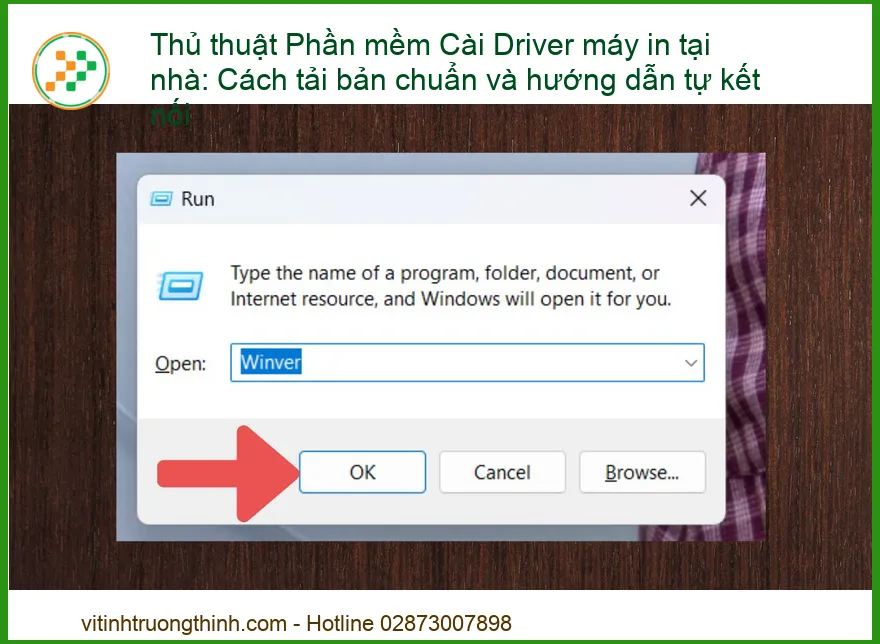
- Hệ điều hành của máy tính: Bạn đang dùng Windows (phiên bản nào: 7, 8, 10, 11?), macOS (phiên bản nào: Catalina, Big Sur, Monterey, Ventura, Sonoma?), hay Linux (Ubuntu, Fedora, Mint…)? Để kiểm tra trên Windows, bạn có thể nhấn
Windows + R, gõwinvervà nhấn Enter. Trên macOS, click vào biểu tượng Apple ở góc trên bên trái màn hình và chọn “About This Mac”. - Kiến trúc hệ điều hành: 32-bit hay 64-bit. Đây là thông tin cực kỳ quan trọng vì driver 32-bit sẽ không hoạt động trên hệ điều hành 64-bit và ngược lại. Để kiểm tra trên Windows, chuột phải vào “This PC” (hoặc “My Computer”) -> “Properties” và tìm mục “System type”. Trên macOS, hầu hết các phiên bản hiện đại đều là 64-bit.
Việc nắm rõ những thông tin này sẽ giúp bạn thu hẹp phạm vi tìm kiếm và chọn đúng driver, tránh lãng phí thời gian và công sức.
a. Các Nguồn Tải Driver Chính Thức, An Toàn Tuyệt Đối Và Cách Tránh “Bẫy”
Luôn ưu tiên tải driver từ các nguồn chính thức để đảm bảo an toàn, tính tương thích và hiệu suất tối ưu. Dưới đây là các nguồn đáng tin cậy nhất và cách tránh những “cái bẫy” tiềm ẩn:
- Trang web chính thức của nhà sản xuất máy in: Đây là nguồn tốt nhất và an toàn nhất. Truy cập trang web của hãng (ví dụ:
canon.com,support.hp.com,epson.com/support,brother.com/support). Tìm mục “Hỗ trợ” (Support), “Driver & Phần mềm” (Drivers & Software), hoặc “Tải xuống” (Downloads). Sau đó, nhập chính xác tên model máy in của bạn vào ô tìm kiếm. Hãy chắc chắn chọn đúng phiên bản hệ điều hành và kiến trúc (32-bit/64-bit) của bạn. - Đĩa CD/DVD đi kèm máy in: Nếu máy in của bạn là đời cũ và bạn còn giữ đĩa cài đặt, đây cũng là một lựa chọn. Tuy nhiên, driver trên đĩa có thể đã lỗi thời và không tương thích hoàn toàn với các phiên bản hệ điều hành mới. Do đó, bạn vẫn nên kiểm tra phiên bản mới nhất trên trang web của nhà sản xuất sau khi cài đặt từ đĩa.
- Windows Update (đối với Windows): Đôi khi, Windows có thể tự động tìm và cài đặt driver cơ bản cho máy in của bạn thông qua tính năng Windows Update. Tuy nhiên, driver này có thể không đầy đủ tính năng hoặc không phải là phiên bản mới nhất. Bạn vẫn nên kiểm tra trên trang web của hãng để có trải nghiệm tốt nhất.
Mẹo Nhỏ Từ Chuyên Gia Để Tối Ưu Hóa Tìm Kiếm
Nếu bạn không tìm thấy driver cho hệ điều hành mới nhất của mình (ví dụ: Windows 11) trên trang web của nhà sản xuất, hãy thử tìm driver cho phiên bản Windows trước đó (ví dụ: Windows 10). Đôi khi, driver cũ vẫn có thể hoạt động tương thích ở chế độ tương thích (Compatibility Mode). Để làm điều này, chuột phải vào file cài đặt driver, chọn “Properties” -> “Compatibility” và chọn phiên bản Windows cũ hơn. Hoặc liên hệ trực tiếp bộ phận hỗ trợ kỹ thuật của hãng để được tư vấn chính xác nhất. Luôn ưu tiên các file có tên rõ ràng, dung lượng lớn (thường là vài chục đến vài trăm MB), và có chữ ký số của nhà sản xuất.
Việc tìm đúng driver cũng quan trọng như việc tìm đúng linh kiện khi bạn cần thay màn hình laptop Acer Aspire One A053 A053H để đảm bảo thiết bị hoạt động tối ưu và không gặp phải các vấn đề tương thích.
III. Hướng Dẫn Tự Kết Nối Và Cài Đặt Máy In Tại Nhà – Từ A Đến Z
1. Các Bước Cài Đặt Driver Máy In “Chuẩn Không Cần Chỉnh”
Sau khi đã hoàn thành bước quan trọng nhất là tải được file driver chuẩn về máy tính, quá trình cài đặt thường diễn ra khá suôn sẻ. Tuy nhiên, để đảm bảo mọi thứ diễn ra hoàn hảo, hãy làm theo các bước chi tiết sau đây:
- Ngắt kết nối máy in (nếu có): Đây là một bước thường bị bỏ qua nhưng lại rất quan trọng đối với một số dòng máy in. Nhà sản xuất thường khuyến nghị không kết nối máy in với máy tính cho đến khi phần mềm driver yêu cầu. Việc kết nối quá sớm có thể khiến Windows tự động cài đặt một driver cơ bản không đầy đủ, gây xung đột với driver chính hãng sau này.
- Giải nén file driver (nếu cần): Một số driver được nén dưới dạng file .zip hoặc .rar. Bạn cần sử dụng các phần mềm giải nén như WinRAR hoặc 7-Zip để giải nén chúng trước khi chạy file cài đặt chính.
- Chạy file cài đặt: Tìm file driver bạn vừa tải về (thường có đuôi .exe trên Windows hoặc .dmg trên macOS). Chuột phải vào file và chọn “Run as administrator” (Chạy với quyền quản trị) trên Windows để tránh các vấn đề về quyền truy cập hệ thống. Trên macOS, chỉ cần nhấp đúp vào file .dmg và sau đó nhấp đúp vào biểu tượng cài đặt.
- Làm theo hướng dẫn trên màn hình: Trình cài đặt sẽ hướng dẫn bạn từng bước một thông qua một giao diện thân thiện. Bạn thường chỉ cần nhấn “Next” (Tiếp tục), “I Accept” hoặc “Agree” (Đồng ý với các điều khoản cấp phép), chọn thư mục cài đặt (nên để mặc định trừ khi bạn có lý do đặc biệt), và cuối cùng là “Install” (Cài đặt).
- Chọn loại kết nối: Trong quá trình cài đặt, bạn sẽ được hỏi về loại kết nối máy in: USB, Wi-Fi (không dây), hoặc Ethernet (mạng dây). Chọn loại phù hợp với máy in và thiết lập của bạn. Nếu chọn Wi-Fi, bạn có thể cần nhập mật khẩu mạng hoặc sử dụng tính năng WPS trên router.
- Kết nối máy in khi được yêu cầu: Chỉ khi trình cài đặt yêu cầu, hãy kết nối máy in với máy tính bằng cáp USB hoặc đảm bảo máy in đã được bật và kết nối vào cùng mạng Wi-Fi/Ethernet. Trình cài đặt sẽ tự động nhận diện máy in.
- Hoàn tất cài đặt: Sau khi cài đặt xong, bạn có thể được yêu cầu khởi động lại máy tính. Hãy làm theo để đảm bảo driver được tích hợp hoàn toàn vào hệ thống và hoạt động ổn định.
a. Kiểm Tra, Khắc Phục Lỗi Cơ Bản Và Nâng Cao Sau Cài Đặt
Sau khi cài đặt, bước cuối cùng là kiểm tra xem máy in đã hoạt động “ngon lành” chưa. Mở một tài liệu bất kỳ (ví dụ: Word, Excel, trang web) và chọn “Print” (In). Chọn máy in của bạn từ danh sách và nhấn “Print”. Nếu máy in hoạt động bình thường, in ra bản test page hoặc tài liệu của bạn một cách hoàn hảo, chúc mừng bạn! Nếu gặp lỗi, đừng hoảng, hãy thử các cách khắc phục từ cơ bản đến nâng cao sau đây:
- Khởi động lại “bộ đôi hoàn hảo”: Đây là giải pháp “thần thánh” cho nhiều vấn đề công nghệ. Hãy tắt hoàn toàn máy tính và máy in, sau đó bật lại. Đôi khi, một khởi động lại đơn giản có thể giải quyết các xung đột phần mềm tạm thời.
- Kiểm tra kết nối vật lý: Đảm bảo cáp USB được cắm chắc chắn vào cả máy tính và máy in. Nếu là máy in mạng, kiểm tra cáp Ethernet hoặc đảm bảo máy in và máy tính đang kết nối vào cùng một mạng Wi-Fi, tín hiệu Wi-Fi ổn định.
- Kiểm tra trạng thái máy in trong hệ thống: Mở “Control Panel” -> “Devices and Printers” (Thiết bị và Máy in) trên Windows. Xem trạng thái của máy in. Nếu có biểu tượng cảnh báo màu vàng hoặc thông báo “Offline”, chuột phải vào máy in, chọn “See what’s printing” (Xem những gì đang in), sau đó vào “Printer” -> bỏ chọn “Use Printer Offline” (Sử dụng máy in ngoại tuyến) và “Pause Printing” (Tạm dừng in). Sau đó, chuột phải vào máy in một lần nữa và chọn “Troubleshoot” (Khắc phục sự cố) để Windows tự động tìm lỗi.
- Cập nhật Windows/macOS: Đôi khi, các bản cập nhật hệ điều hành có thể chứa các bản vá lỗi quan trọng hoặc driver mới tương thích tốt hơn với máy in của bạn.
- Gỡ bỏ driver cũ và cài lại “từ đầu”: Nếu bạn đã cài nhiều driver hoặc driver bị lỗi, hãy gỡ bỏ tất cả driver liên quan đến máy in đó. Trên Windows, vào “Devices and Printers”, chuột phải vào máy in, chọn “Remove device” (Gỡ bỏ thiết bị). Sau đó, vào “Device Manager” (Quản lý Thiết bị), tìm mục “Print queues” (Hàng đợi in) hoặc “Printers”, chuột phải vào driver máy in và chọn “Uninstall device” (Gỡ cài đặt thiết bị), đánh dấu chọn “Delete the driver software for this device” (Xóa phần mềm driver cho thiết bị này). Sau đó, khởi động lại máy tính và cài đặt lại driver từ file chuẩn đã tải về.
- Kiểm tra tường lửa và phần mềm diệt virus: Đôi khi, tường lửa hoặc phần mềm diệt virus có thể chặn kết nối giữa máy tính và máy in, đặc biệt là máy in mạng. Thử tạm thời tắt chúng (chỉ trong thời gian ngắn để kiểm tra) hoặc thêm máy in vào danh sách ngoại lệ.
Cảnh Báo Quan Trọng: Tránh Xa Các Phần Mềm “Tự Động Cài Driver” Không Rõ Nguồn Gốc!
Tuyệt đối không tải driver từ các trang web không rõ nguồn gốc, các diễn đàn không chính thức, hoặc các trang quảng cáo “driver miễn phí”, “tự động cài driver” mà không có sự xác nhận từ nhà sản xuất. Những phần mềm này thường là “cửa ngõ” cho mã độc, virus, ransomware hoặc các phần mềm không mong muốn (adware, bloatware) xâm nhập vào máy tính của bạn. Chúng có thể gây hại nghiêm trọng cho hệ thống, đánh cắp dữ liệu cá nhân, làm chậm máy, hoặc thậm chí biến máy tính của bạn thành một “zombie” trong mạng botnet. Luôn kiểm tra kỹ URL trang web (phải là tên miền chính thức của hãng) và chữ ký số của file trước khi tải xuống và cài đặt.
Việc khắc phục lỗi driver cũng tương tự như việc tìm ra nguyên nhân và sửa laptop Toshiba Satellite bị màn hình xanh tại TPHCM – cần sự tỉ mỉ, đúng phương pháp và kiến thức chuyên sâu để đảm bảo không gây thêm hư hại.
IV. Bảng Giá Dịch Vụ Cài Đặt Driver Máy In Tận Nơi
Mặc dù chúng tôi đã cung cấp hướng dẫn chi tiết để bạn có thể tự cài đặt driver máy in tại nhà, nhưng chúng tôi hiểu rằng không phải ai cũng có đủ thời gian, kiến thức hoặc sự kiên nhẫn để xử lý những vấn đề kỹ thuật phức tạp. Đôi khi, bạn có thể gặp phải những trường hợp “khó nhằn” mà các hướng dẫn thông thường không thể giải quyết, hoặc đơn giản là bạn muốn mọi thứ được thực hiện một cách nhanh chóng và chuyên nghiệp nhất. Hiểu được điều đó, Vi Tính Trường Thịnh tự hào cung cấp dịch vụ cài đặt driver máy in tận nơi, chuyên nghiệp, nhanh chóng và hiệu quả, giúp bạn tiết kiệm thời gian và công sức. Dưới đây là bảng giá tham khảo cho các dịch vụ phổ biến của chúng tôi:
| Dịch Vụ | Mô Tả Chi Tiết | Giá Tham Khảo |
|---|---|---|
| Cài đặt Driver cơ bản | Cài đặt driver cho một máy in (USB hoặc mạng đơn), đảm bảo chức năng in cơ bản hoạt động ổn định. Bao gồm kiểm tra kết nối và in thử. | 200.000đ – 350.000đ |
| Cài đặt Driver nâng cao | Cài đặt driver đầy đủ, cấu hình các tính năng nâng cao như scan, fax, in hai mặt tự động, in từ thiết bị di động, tối ưu hóa cài đặt in ấn cho chất lượng tốt nhất. | 350.000đ – 600.000đ |
| Khắc phục lỗi máy in & Driver | Chẩn đoán và sửa chữa các lỗi phần mềm, driver bị xung đột, lỗi kết nối, máy in không nhận lệnh, in sai màu, kẹt giấy do lỗi phần mềm, v.v. | 400.000đ – 800.000đ |
| Cài đặt và cấu hình máy in mạng | Thiết lập máy in để nhiều máy tính trong mạng nội bộ (có dây hoặc không dây) có thể sử dụng chung, cấu hình chia sẻ máy in và bảo mật. | 500.000đ – 1.200.000đ |
| Dịch vụ trọn gói | Kiểm tra tổng thể tình trạng máy in và máy tính, cài đặt driver và phần mềm đầy đủ, tối ưu hiệu suất in ấn, và hướng dẫn chi tiết cách sử dụng, bảo quản. | 800.000đ – 2.500.000đ |
Lưu ý quan trọng: Bảng giá trên chỉ mang tính chất tham khảo và có thể thay đổi tùy thuộc vào độ phức tạp của vấn đề, loại máy in (laser, phun màu, đa chức năng), số lượng máy tính cần kết nối, và địa điểm dịch vụ. Để nhận được báo giá chính xác và tư vấn chi tiết nhất cho trường hợp cụ thể của bạn, vui lòng liên hệ trực tiếp với Vi Tính Trường Thịnh qua hotline hoặc website. Chúng tôi cũng cung cấp các dịch vụ liên quan đến máy in như dịch vụ sửa chữa nạp mực máy in Canon LBP 7100CN tại TPHCM, đảm bảo máy in của bạn luôn hoạt động hiệu quả và bền bỉ theo thời gian.
V. Vi Tính Trường Thịnh – Giải Pháp Toàn Diện, Chuyên Nghiệp Cho Mọi Vấn Đề Máy In Của Bạn
1. Tại Sao Nên “Chọn Mặt Gửi Vàng” Cho Dịch Vụ Của Chúng Tôi?
Trong bối cảnh công nghệ phát triển không ngừng, việc tìm kiếm một đối tác kỹ thuật đáng tin cậy để giải quyết các vấn đề liên quan đến máy tính và thiết bị văn phòng là điều vô cùng quan trọng. Với kinh nghiệm dày dặn nhiều năm trong lĩnh vực công nghệ thông tin, Vi Tính Trường Thịnh tự hào là địa chỉ “vàng” được hàng ngàn khách hàng cá nhân và doanh nghiệp tin tưởng lựa chọn. Chúng tôi không chỉ cung cấp dịch vụ cài đặt driver máy in một cách nhanh chóng và chính xác mà còn là chuyên gia trong việc chẩn đoán, khắc phục mọi sự cố phức tạp liên quan đến máy tính, laptop, máy in và các thiết bị văn phòng khác. Đội ngũ kỹ thuật viên của chúng tôi không chỉ được đào tạo bài bản, có chuyên môn sâu rộng mà còn luôn cập nhật những kiến thức công nghệ mới nhất, sẵn sàng hỗ trợ bạn một cách nhanh chóng, chuyên nghiệp và tận tâm nhất. Chúng tôi hiểu rằng thời gian của bạn là vàng bạc, và một thiết bị hoạt động trơn tru là yếu tố then chốt cho hiệu suất công việc.
a. Cam Kết Chất Lượng Vượt Trội Và Hỗ Trợ Khách Hàng Tận Tâm Từ A Đến Z
Tại Vi Tính Trường Thịnh, chúng tôi không chỉ cung cấp dịch vụ, mà còn mang đến sự an tâm và hài lòng tuyệt đối cho khách hàng thông qua những cam kết chất lượng vượt trội:
- Nhanh chóng và Kịp thời: Chúng tôi hiểu rằng mỗi phút gián đoạn công việc đều có thể gây thiệt hại. Vì vậy, đội ngũ kỹ thuật viên của chúng tôi luôn sẵn sàng có mặt tận nơi trong thời gian sớm nhất để chẩn đoán và giải quyết vấn đề của bạn, đảm bảo công việc không bị trì hoãn.
- Chuyên nghiệp và Hiệu quả: Với kinh nghiệm thực chiến và kiến thức chuyên sâu, các kỹ thuật viên của chúng tôi thực hiện mọi thao tác một cách chuẩn xác, khoa học, đảm bảo hiệu quả tối ưu và tránh phát sinh lỗi không đáng có.
- Uy tín và An toàn: Chúng tôi cam kết chỉ sử dụng phần mềm, driver chính hãng, có bản quyền và nguồn gốc rõ ràng, đảm bảo an toàn tuyệt đối cho thiết bị và dữ liệu quý giá của bạn. Nói không với các phần mềm lậu, không rõ nguồn gốc.
- Giá cả cạnh tranh và Minh bạch: Mọi chi phí dịch vụ đều được công khai, minh bạch, hợp lý và phù hợp với mọi đối tượng khách hàng. Chúng tôi luôn tư vấn rõ ràng trước khi thực hiện, không có chi phí ẩn.
- Hỗ trợ tận tâm và Chu đáo: Sau khi hoàn tất dịch vụ, chúng tôi không chỉ bàn giao mà còn tư vấn miễn phí, giải đáp mọi thắc mắc của bạn về cách sử dụng, bảo quản thiết bị, và cung cấp các mẹo hữu ích để duy trì hiệu suất tốt nhất.
Lời Khuyên Từ Chuyên Gia Để Máy In Luôn “Khỏe Mạnh”
Để máy in của bạn hoạt động ổn định, bền bỉ và tránh xa các sự cố không mong muốn, hãy hình thành thói quen kiểm tra và cập nhật driver từ trang web chính thức của nhà sản xuất định kỳ (khoảng 3-6 tháng một lần). Đồng thời, đừng quên vệ sinh máy in định kỳ để loại bỏ bụi bẩn, mực thừa, và sử dụng mực in, giấy in chất lượng tốt, phù hợp với khuyến nghị của nhà sản xuất. Những hành động nhỏ này sẽ giúp bạn tránh được nhiều sự cố không đáng có, kéo dài tuổi thọ cho thiết bị và đảm bảo chất lượng bản in luôn sắc nét.
Ngoài ra, chúng tôi còn cung cấp đa dạng các dịch vụ thay thế linh kiện chính hãng cho laptop, máy tính, như thay thế webcam laptop Acer Aspire 3 A315-58 A315-58G, đảm bảo mọi thiết bị công nghệ của bạn luôn trong tình trạng tốt nhất, sẵn sàng phục vụ mọi nhu cầu làm việc và giải trí. Đừng để những vấn đề nhỏ về driver hay phần cứng làm gián đoạn công việc hay học tập của bạn. Hãy liên hệ ngay với Vi Tính Trường Thịnh để được hỗ trợ kịp thời và chuyên nghiệp nhất!
Vi Tính Trường Thịnh – Nơi công nghệ được chăm sóc!
