


Thủ thuật Phần mềm
Cài SolidWorks không giật lag: Phần cứng, tự cài – Hỗ trợ
Máy tính chạy SolidWorks bị giật lag, treo máy là nỗi ám ảnh của nhiều kỹ sư, nhà thiết kế. Để khắc phục tình trạng này, việc nắm rõ Thủ thuật Phần mềm Cài SolidWorks không giật lag: Lưu ý phần cứng và hướng dẫn tự cài là cực kỳ quan trọng. Một hệ thống được tối ưu đúng cách sẽ giúp bạn làm việc hiệu quả hơn, tránh lãng phí thời gian và công sức.
Yêu cầu phần cứng tối thiểu cho SolidWorks
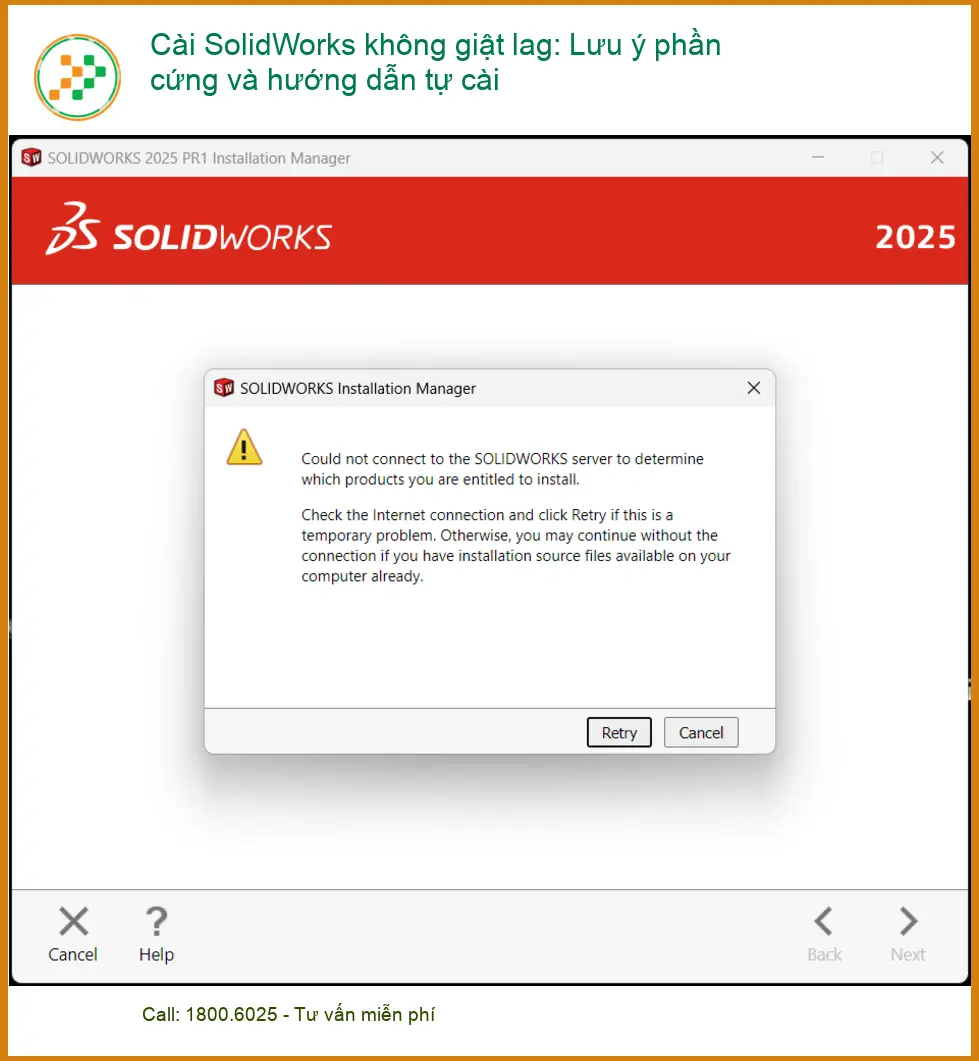
Nhiều anh em cứ nghĩ máy mạnh là cài SolidWorks chạy ngon, nhưng thực tế không phải vậy. Phần mềm này nó kén chọn phần cứng lắm. Nếu không đúng bài, có khi máy cấu hình cao vẫn cứ ì ạch. Đây là kinh nghiệm xương máu của Vi Tính Trường Thịnh sau nhiều năm chỗ sửa máy tính bị lỗi tự động tắt phần mềm tại quận tân bình cho khách hàng.
CPU (Bộ vi xử lý)
CPU là bộ não của máy tính, quyết định tốc độ xử lý các tác vụ phức tạp của SolidWorks. Với phần mềm này, CPU không chỉ cần nhiều nhân mà còn phải có tốc độ xung nhịp cao. Anh em nên ưu tiên các dòng chip Intel Core i7 hoặc AMD Ryzen 7 trở lên, đời mới càng tốt.
Chọn CPU phù hợp
Để SolidWorks chạy mượt mà, đặc biệt khi làm việc với các cụm lắp ráp lớn (assembly) hay mô phỏng (simulation), một con CPU mạnh là điều kiện tiên quyết. Đừng tiếc tiền cho khoản này, vì nó ảnh hưởng trực tiếp đến hiệu suất làm việc của bạn.
RAM (Bộ nhớ truy cập ngẫu nhiên)
RAM giống như bàn làm việc của bạn vậy, càng rộng thì càng để được nhiều tài liệu cùng lúc. SolidWorks ngốn RAM kinh khủng, nhất là khi mở nhiều file, nhiều chi tiết. Thiếu RAM là nguyên nhân chính gây ra tình trạng giật lag, treo máy.
Dung lượng và tốc độ RAM
Tối thiểu phải có 16GB RAM, nhưng để thoải mái làm việc với các dự án phức tạp, 32GB RAM là con số lý tưởng. Tốc độ RAM cũng quan trọng, nên chọn loại bus cao nhất mà mainboard hỗ trợ để tối ưu hiệu năng.
Card đồ họa (GPU)
Đây là linh kiện mà nhiều người hay bỏ qua hoặc chọn sai khi build máy cho SolidWorks. Card đồ họa thông thường (gaming card) không tối ưu cho các phần mềm CAD/CAM/CAE chuyên nghiệp.
Card đồ họa chuyên dụng Quadro/FirePro
SolidWorks được thiết kế để tận dụng tối đa sức mạnh của các dòng card đồ họa chuyên dụng như NVIDIA Quadro hoặc AMD Radeon Pro (trước đây là FirePro). Những card này có driver được tối ưu riêng, giúp hiển thị mô hình 3D chính xác, mượt mà hơn, đặc biệt khi xoay, phóng to các chi tiết phức tạp. Nếu bạn đang tìm địa chỉ sửa chữa laptop không lên nguồn tại phường an phú đông quận 12, hãy hỏi kỹ về khả năng nâng cấp card đồ họa nhé.
Ổ cứng (Storage)
Tốc độ đọc/ghi của ổ cứng ảnh hưởng trực tiếp đến thời gian mở file, lưu file và tải các thư viện SolidWorks. Ổ cứng chậm sẽ làm giảm đáng kể trải nghiệm sử dụng.
SSD là lựa chọn tối ưu
Hãy trang bị ít nhất một ổ SSD NVMe cho hệ điều hành và cài đặt SolidWorks. Tốc độ của SSD nhanh hơn HDD gấp nhiều lần, giúp khởi động phần mềm và mở dự án gần như ngay lập tức. Nếu có thể, dùng thêm một ổ SSD thứ hai để lưu trữ các dự án đang làm việc.
Lưu ý từ chuyên gia: Đừng ham rẻ mà chọn các linh kiện không tương thích. Một bộ máy cân đối, dù không phải là cấu hình “khủng” nhất, nhưng được tối ưu đúng cách sẽ mang lại hiệu quả cao hơn nhiều so với việc lắp ráp linh tinh.
Hướng dẫn tự cài đặt SolidWorks không giật lag
Việc cài đặt SolidWorks tưởng chừng đơn giản nhưng nếu không cẩn thận, bạn có thể gặp phải nhiều lỗi vặt hoặc phần mềm chạy không ổn định. Dưới đây là các bước mà anh em “nông dân” cũng có thể tự làm được.
Chuẩn bị trước khi cài đặt
Trước khi bắt tay vào cài đặt, hãy đảm bảo máy tính của bạn đã sẵn sàng. Điều này giúp tránh các lỗi không đáng có và quá trình cài đặt diễn ra suôn sẻ.
Kiểm tra tương thích hệ thống
Luôn kiểm tra yêu cầu hệ thống của phiên bản SolidWorks bạn định cài đặt. Đảm bảo hệ điều hành (Windows 10/11), phiên bản .NET Framework, và các driver đều được cập nhật mới nhất. Nếu cần cài win quận 3, hãy chọn phiên bản ổn định nhất.
Gỡ bỏ phiên bản cũ (nếu có)
Nếu bạn đang có phiên bản SolidWorks cũ, hãy gỡ bỏ hoàn toàn nó cùng với tất cả các thành phần liên quan (SolidWorks Electrical, Composer, PDM, v.v.) trước khi cài phiên bản mới. Sử dụng công cụ gỡ cài đặt của SolidWorks hoặc các phần mềm chuyên dụng để đảm bảo không còn sót lại file rác nào.
Quy trình cài đặt chi tiết
Khi mọi thứ đã sẵn sàng, chúng ta bắt đầu quá trình cài đặt chính thức. Hãy làm theo từng bước một để đảm bảo không bỏ sót điều gì.
Tùy chỉnh các thành phần
Trong quá trình cài đặt, SolidWorks sẽ cho phép bạn chọn các thành phần muốn cài. Chỉ nên chọn những module bạn thực sự cần dùng để giảm tải cho hệ thống và tiết kiệm dung lượng ổ cứng. Ví dụ, nếu không dùng Simulation, PDM, hay Electrical, thì đừng cài.
Kích hoạt bản quyền
Sau khi cài đặt xong, việc kích hoạt bản quyền là bắt buộc. Hãy đảm bảo bạn có key bản quyền hợp lệ và làm theo hướng dẫn của nhà sản xuất. Việc sử dụng bản quyền “lậu” có thể gây ra nhiều lỗi không mong muốn và không được hỗ trợ kỹ thuật.
Tối ưu SolidWorks sau cài đặt
Cài xong chưa phải là hết. Để SolidWorks chạy mượt mà nhất, bạn cần thực hiện thêm vài bước tối ưu nữa.
Cập nhật Driver Card đồ họa
Đây là bước cực kỳ quan trọng. Truy cập trang web của nhà sản xuất card đồ họa (NVIDIA hoặc AMD) và tải về phiên bản driver mới nhất, được chứng nhận cho SolidWorks. Driver cũ hoặc không tương thích là nguyên nhân hàng đầu gây lỗi hiển thị và giật lag. Nếu bạn đang dùng màn hình laptop lenovo thinkpad l13 yoga, hãy đảm bảo driver hiển thị cũng được cập nhật.
Điều chỉnh cài đặt hiệu suất
Trong SolidWorks, vào Tools > Options > System Options. Tại đây có rất nhiều tùy chọn để tối ưu hiệu suất.
Tắt các hiệu ứng không cần thiết
Trong mục Display, hãy tắt các tùy chọn như “RealView Graphics”, “Shadows in Shaded Mode”, “Ambient Occlusion” nếu máy bạn không quá mạnh. Những hiệu ứng này đẹp mắt nhưng lại ngốn tài nguyên hệ thống.
Cấu hình OpenGL
Trong mục Performance, chọn “Use software OpenGL” chỉ khi bạn gặp vấn đề với card đồ họa. Thông thường, nên để SolidWorks tự động sử dụng card đồ họa chuyên dụng. Điều chỉnh “Image Quality” xuống mức vừa phải để cân bằng giữa chất lượng hiển thị và hiệu suất.
Vì mỗi dòng máy có cấu trúc vi mạch khác nhau, nếu bạn chưa xác định rõ nguyên nhân lỗi, hãy gọi ngay hotline để kỹ sư trưởng của Vi Tính Trường Thịnh hỗ trợ kiểm tra, chẩn đoán bắt bệnh từ xa hoàn toàn miễn phí.
GỌI NGAY KỸ SƯ TRƯỞNG: 0938169138
Đặc biệt, nếu quý khách là học sinh, sinh viên hoặc người lao động có hoàn cảnh khó khăn, hãy chủ động thông báo để Vi Tính Trường Thịnh kích hoạt chính sách trợ giá giảm ngay 10% – 15% chi phí linh kiện. Chúng tôi luôn mong muốn mang lại dịch vụ tốt nhất cho cộng đồng, kể cả khi bạn cần địa chỉ sửa máy tính bị lỗi phần mềm văn phòng tại quận tân bình.
Bảng cấu hình phần cứng đề xuất cho SolidWorks
| Hạng mục | Tối thiểu | Đề xuất | Lưu ý |
|---|---|---|---|
| CPU | Intel Core i5 / AMD Ryzen 5 | Intel Core i7/i9 / AMD Ryzen 7/9 | Xung nhịp cao quan trọng hơn số nhân |
| RAM | 16GB DDR4 | 32GB DDR4/DDR5 | Tốc độ bus RAM càng cao càng tốt |
| Card đồ họa | NVIDIA Quadro P1000 / AMD Radeon Pro WX 3100 | NVIDIA Quadro RTX 4000 / AMD Radeon Pro W5500 trở lên | Bắt buộc là card chuyên dụng, không dùng card gaming |
| Ổ cứng | 256GB SSD (HĐH + SW) | 512GB NVMe SSD (HĐH + SW) + 1TB SSD (Dữ liệu) | SSD NVMe cho tốc độ vượt trội |
Lưu ý: Chi phí và cấu hình thực tế có thể thay đổi tùy thuộc vào phiên bản SolidWorks, loại dự án bạn làm việc và tình trạng linh kiện trên thị trường. Hãy liên hệ Vi Tính Trường Thịnh để được tư vấn chi tiết nhất.
FAQ: Các câu hỏi thường gặp về SolidWorks và phần cứng
Dưới đây là một số câu hỏi thường gặp mà anh em hay thắc mắc khi làm việc với SolidWorks:
SolidWorks có chạy tốt trên laptop không?
Có, SolidWorks có thể chạy tốt trên laptop, nhưng bạn cần chọn các dòng laptop workstation chuyên dụng hoặc laptop gaming cấu hình cao với card đồ họa rời mạnh mẽ (ưu tiên Quadro/Radeon Pro nếu có). Đảm bảo RAM đủ lớn (tối thiểu 16GB, tốt nhất 32GB) và có ổ SSD NVMe để đạt hiệu suất tối ưu.
Tại sao SolidWorks của tôi lại giật lag dù cấu hình máy khá cao?
Có nhiều nguyên nhân. Đầu tiên, hãy kiểm tra xem bạn có đang sử dụng card đồ họa chuyên dụng (Quadro/Radeon Pro) hay không. Nếu là card gaming, hiệu suất sẽ không được tối ưu. Thứ hai, driver card đồ họa có thể đã lỗi thời hoặc không tương thích. Thứ ba, cài đặt hiệu suất trong SolidWorks có thể chưa được tối ưu (ví dụ: bật RealView Graphics, Ambient Occlusion không cần thiết). Cuối cùng, thiếu RAM hoặc ổ cứng chậm cũng là nguyên nhân phổ biến.
Tôi có cần cài đặt tất cả các module của SolidWorks không?
Không nhất thiết. Trong quá trình cài đặt, bạn có thể tùy chọn các module cần thiết. Việc chỉ cài đặt những module bạn thực sự sử dụng sẽ giúp giảm dung lượng cài đặt, giảm tải cho hệ thống và giúp SolidWorks khởi động, chạy nhanh hơn. Ví dụ, nếu bạn chỉ làm thiết kế cơ bản, không cần Simulation hay PDM.
Làm thế nào để kiểm tra xem máy tính của tôi có đủ mạnh để chạy SolidWorks không?
Bạn có thể kiểm tra cấu hình phần cứng hiện tại của máy (CPU, RAM, GPU, ổ cứng) và so sánh với yêu cầu tối thiểu và đề xuất của SolidWorks trên trang chủ của hãng. Ngoài ra, SolidWorks cũng có công cụ “SolidWorks Rx” giúp chẩn đoán và đưa ra khuyến nghị về hiệu suất hệ thống của bạn.
Mọi thắc mắc về phần cứng hay cài đặt SolidWorks, đừng ngần ngại liên hệ Vi Tính Trường Thịnh để được hỗ trợ tận tình!
