


Văn phòng
Khi nào nên sửa lỗi Office thay vì cài lại? Hướng dẫn chi tiết & Lời khuyên từ chuyên gia Vi tính Trường Thịnh
Chào bạn! Máy tính của bạn đang gặp sự cố với bộ ứng dụng Office quen thuộc, phải không? 😥 Cảm giác khó chịu khi Word, Excel hay PowerPoint đột nhiên ‘dở chứng’ thật sự gây ức chế. Chúng ta thường băn khoăn: nên sửa lỗi Office hay cài lại toàn bộ? Quyết định này ảnh hưởng trực tiếp đến thời gian, công sức và cả chi phí của bạn. Hãy cùng Vi tính Trường Thịnh khám phá câu trả lời chi tiết nhé! 🤔
Phân tích nguyên nhân lỗi Office: Tiền đề cho quyết định
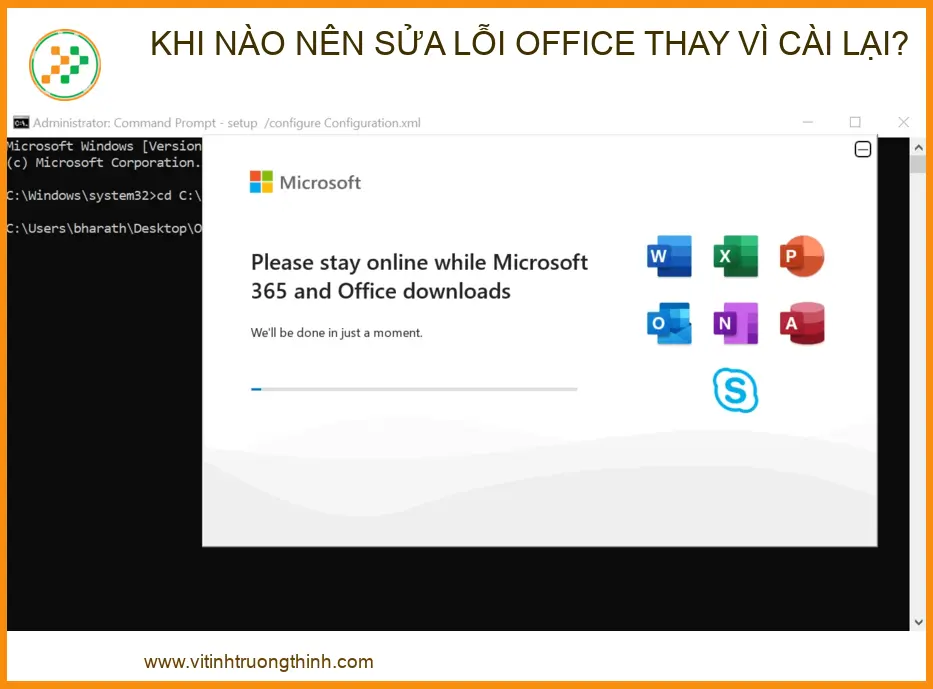
Trước khi đưa ra quyết định, việc đầu tiên là phải hiểu rõ bản chất của vấn đề. Lỗi Office có thể xuất phát từ nhiều nguyên nhân khác nhau, từ những trục trặc nhỏ lẻ đến các xung đột hệ thống nghiêm trọng. 🕵️♂️
1. Lỗi do ứng dụng Office bị hỏng (Corruption)
Đây là trường hợp phổ biến nhất. Các file cài đặt của Office có thể bị lỗi trong quá trình cài đặt, do virus tấn công, hoặc do việc tắt máy đột ngột làm gián đoạn hoạt động của chương trình. Dấu hiệu nhận biết là các ứng dụng Office khởi động chậm, báo lỗi khi mở file, hoặc các chức năng không hoạt động như mong muốn.
2. Xung đột phần mềm (Software Conflicts)
Máy tính của bạn có thể cài đặt nhiều phần mềm cùng lúc, và đôi khi chúng ‘không ưa’ nhau. Ví dụ, một phần mềm diệt virus quá mạnh tay có thể chặn các tiến trình của Office, hoặc các tiện ích mở rộng (add-ins) không tương thích có thể gây ra lỗi.
PRO TIPS: Khi gặp lỗi Office, hãy thử vô hiệu hóa tạm thời các tiện ích mở rộng (add-ins) trong từng ứng dụng (File > Options > Add-ins). Nếu lỗi biến mất, bạn đã tìm ra ‘thủ phạm’ rồi đấy! 👍
3. Vấn đề liên quan đến hệ điều hành (OS Issues)
Hệ điều hành Windows hoặc macOS lỗi thời, thiếu cập nhật, hoặc bị lỗi hệ thống cũng có thể ảnh hưởng đến hoạt động của Office. Các file hệ thống bị thiếu hoặc hỏng là nguyên nhân tiềm ẩn cần được kiểm tra.
4. File Office bị lỗi hoặc virus
Đôi khi, vấn đề không nằm ở chính bộ Office mà ở các file bạn đang làm việc. File có thể bị hỏng do lưu trữ sai cách, hoặc tệ hơn, chúng có thể chứa mã độc. 🦠
5. Cài đặt cấu hình sai (Incorrect Configuration)
Việc chỉnh sửa các thiết lập sâu bên trong hệ thống hoặc chính bộ Office một cách không chính xác cũng có thể dẫn đến lỗi. Điều này thường xảy ra sau khi người dùng cố gắng tinh chỉnh hệ thống theo các hướng dẫn không rõ nguồn gốc.
Khi nào nên sửa lỗi Office? 💪
Nếu các dấu hiệu dưới đây xuất hiện, bạn hoàn toàn có thể cân nhắc việc sửa chữa thay vì cài lại:
1. Lỗi đơn lẻ, không ảnh hưởng toàn bộ bộ Office
Chỉ một ứng dụng duy nhất gặp sự cố (ví dụ: chỉ Word bị lỗi, còn Excel và PowerPoint vẫn chạy bình thường) là dấu hiệu tốt cho thấy việc sửa chữa có thể hiệu quả. Các công cụ sửa lỗi tích hợp sẵn của Microsoft Office thường xử lý tốt các vấn đề này.
2. Lỗi khởi động chậm hoặc treo nhẹ
Nếu ứng dụng Office của bạn chỉ khởi động chậm hơn bình thường một chút, hoặc thỉnh thoảng bị treo nhẹ nhưng có thể phục hồi, đó thường là dấu hiệu của file cấu hình bị lỗi hoặc các add-ins gây xung đột. Các bước sửa lỗi hoặc vô hiệu hóa add-ins thường giải quyết được vấn đề. 🚀
3. Các thông báo lỗi cụ thể về file hoặc tính năng
Khi bạn nhận được thông báo lỗi chi tiết, ví dụ: “File is corrupt” (File bị hỏng) hoặc lỗi liên quan đến một tính năng cụ thể (như PivotTable trong Excel), bạn có thể thử các phương pháp sửa chữa file hoặc reset cài đặt cho tính năng đó.
4. Bạn đã cài đặt Office gần đây và gặp lỗi ngay lập tức
Nếu bạn vừa cài đặt Office và ngay lập tức gặp lỗi, rất có thể quá trình cài đặt đã bị gián đoạn hoặc có file cài đặt bị lỗi. Trong trường hợp này, chạy công cụ sửa lỗi của Office (Repair) thường là bước đầu tiên và hiệu quả nhất. Nó sẽ kiểm tra và thay thế các file bị thiếu hoặc hỏng trong bản cài đặt hiện có.
PRO TIPS: Để sửa chữa Office, bạn có thể vào Control Panel (hoặc Settings > Apps) > Programs and Features > chọn Microsoft Office > click Repair. Có hai tùy chọn: Quick Repair (nhanh, sửa các lỗi cơ bản) và Online Repair (chậm hơn, tải lại các file cần thiết từ Microsoft, hiệu quả hơn cho các lỗi phức tạp). 🛠️
5. Yêu cầu về bảo toàn cài đặt và tùy chỉnh
Nếu bạn đã tùy chỉnh sâu các thiết lập, tạo nhiều mẫu (templates) riêng hoặc cài đặt nhiều add-ins quan trọng, việc sửa chữa sẽ giúp giữ lại những tùy chỉnh này, tiết kiệm thời gian cài đặt lại từ đầu.
DIAGNOSTIC WARNING: Tuyệt đối không cố gắng sửa chữa Office nếu bạn nghi ngờ máy tính bị nhiễm virus nặng. Hãy đảm bảo hệ thống đã được quét sạch virus trước khi tiến hành sửa chữa, tránh làm tình trạng tồi tệ hơn. 🚨
Khi nào cần cài lại Office? 🧹
Trong một số trường hợp, việc cài lại toàn bộ bộ Office là giải pháp triệt để và hiệu quả nhất:
1. Lỗi xảy ra trên diện rộng, ảnh hưởng nhiều ứng dụng
Nếu bạn gặp lỗi trên cả Word, Excel, PowerPoint và các ứng dụng khác của bộ Office, hoặc các lỗi này liên tục xuất hiện và làm gián đoạn nghiêm trọng công việc, khả năng cao là bản cài đặt đã bị hỏng nặng. Cài lại sẽ giúp làm mới hoàn toàn bộ ứng dụng. 🔄
2. Các phương pháp sửa chữa không mang lại hiệu quả
Sau khi đã thử các tùy chọn sửa chữa (Quick Repair, Online Repair) mà lỗi vẫn tồn tại, việc cài lại là bước tiếp theo cần thực hiện. Điều này cho thấy các file cốt lõi của bộ Office có thể đã bị hỏng không thể phục hồi bằng công cụ sửa chữa. 😩
3. Xung đột phần mềm nghiêm trọng và khó xác định
Nếu bạn đã thử mọi cách để xác định xung đột phần mềm (vô hiệu hóa add-ins, kiểm tra phần mềm diệt virus,…) mà không tìm ra nguyên nhân, hoặc xung đột quá phức tạp, việc gỡ cài đặt hoàn toàn Office cũ và cài lại phiên bản mới có thể giải quyết vấn đề. Đôi khi, xung đột còn đến từ các thành phần hệ thống, việc cài lại Office sẽ sử dụng các thành phần sạch hơn.
PRO TIPS: Trước khi gỡ cài đặt Office cũ, hãy sao lưu các file cấu hình, add-ins quan trọng nếu có thể. Sau khi cài lại, bạn có thể khôi phục chúng. Lưu ý, việc sao lưu này chỉ áp dụng cho các file tùy chỉnh, không phải file hệ thống của Office. 💾
4. Nâng cấp lên phiên bản Office mới hơn
Nếu bạn muốn chuyển sang một phiên bản Office mới hơn (ví dụ: từ Office 2016 lên Microsoft 365) hoặc một phiên bản có bản quyền khác, việc gỡ bỏ phiên bản cũ và cài đặt phiên bản mới là bắt buộc để tránh xung đột.
5. Nghi ngờ mã độc hoặc virus đã xâm nhập sâu
Nếu bạn nghi ngờ bộ Office hoặc các file liên quan đã bị virus hoặc mã độc xâm nhập và làm hỏng nghiêm trọng, việc gỡ cài đặt hoàn toàn và quét toàn bộ hệ thống bằng phần mềm diệt virus uy tín là bước cần thiết. Sau đó, hãy cài lại Office từ nguồn sạch. 🛡️
DIAGNOSTIC WARNING: Khi gỡ cài đặt Office, hãy sử dụng công cụ gỡ cài đặt chuyên dụng của Microsoft (Microsoft Support and Recovery Assistant – SaRA) để đảm bảo gỡ bỏ hoàn toàn các thành phần còn sót lại, tránh gây lỗi cho lần cài đặt mới. 🧹
Quy trình sửa lỗi Office chuẩn kỹ thuật
Nếu bạn quyết định sửa chữa, hãy thực hiện theo các bước sau:
Bước 1: Khởi động lại máy tính
Nghe có vẻ đơn giản nhưng đôi khi việc khởi động lại máy tính có thể giải quyết các lỗi tạm thời do xung đột bộ nhớ hoặc tiến trình.
Bước 2: Sử dụng công cụ sửa lỗi tích hợp (Repair Office)
Đây là bước quan trọng nhất. Truy cập vào Control Panel > Programs and Features, chọn bộ Office của bạn, nhấp chuột phải và chọn ‘Change’, sau đó chọn ‘Repair’. Ưu tiên chạy ‘Quick Repair’ trước. Nếu không hiệu quả, hãy thử ‘Online Repair’. Quá trình này cần kết nối Internet ổn định, đặc biệt với ‘Online Repair’. 🌐
Bước 3: Vô hiệu hóa Add-ins
Mở từng ứng dụng Office (Word, Excel,…), vào File > Options > Add-ins. Tại mục ‘Manage’, chọn ‘COM Add-ins’ và nhấn ‘Go’. Bỏ chọn tất cả các add-ins, sau đó khởi động lại ứng dụng để kiểm tra. Nếu lỗi biến mất, bạn có thể bật lại từng add-in để xác định cái nào gây lỗi. 🧩
Bước 4: Kiểm tra và cập nhật hệ điều hành
Đảm bảo Windows hoặc macOS của bạn đã được cập nhật đầy đủ các bản vá lỗi mới nhất từ Microsoft hoặc Apple. Truy cập Settings > Update & Security > Windows Update (trên Windows) hoặc System Preferences > Software Update (trên macOS).
Bước 5: Kiểm tra file hệ thống
Trên Windows, bạn có thể chạy lệnh sfc /scannow trong Command Prompt (chạy với quyền Admin) để kiểm tra và sửa các file hệ thống bị lỗi. 💻
Bước 6: Khôi phục cài đặt mặc định (nếu có thể)
Một số ứng dụng Office cho phép khôi phục cài đặt về mặc định. Tuy nhiên, tính năng này không phổ biến và thường yêu cầu sửa registry, cần cẩn trọng.
Quy trình gỡ cài đặt và cài lại Office
Nếu việc sửa chữa thất bại, hãy thực hiện các bước sau để cài lại Office một cách sạch sẽ:
Bước 1: Sao lưu dữ liệu quan trọng
Trước tiên, hãy sao lưu tất cả các tài liệu, bảng tính, bài thuyết trình quan trọng của bạn. Đồng thời, sao lưu cả các template tùy chỉnh, add-ins (nếu có thể) và các file cấu hình Outlook (nếu bạn sử dụng).
Bước 2: Gỡ cài đặt Office hiện có
Cách tốt nhất là sử dụng công cụ gỡ cài đặt của Microsoft: tại đây. Tải về và chạy công cụ này để đảm bảo gỡ bỏ hoàn toàn Office khỏi hệ thống. Nếu không dùng công cụ này, bạn có thể gỡ qua Control Panel (Programs and Features) nhưng đôi khi sẽ còn sót lại registry keys.
PRO TIPS: Sau khi gỡ cài đặt bằng công cụ của Microsoft, bạn nên khởi động lại máy tính và kiểm tra thư mục cài đặt Office (thường ở Program Files) xem còn sót file nào không để xóa thủ công. 🧹
Bước 3: Khởi động lại máy tính
Sau khi gỡ cài đặt, việc khởi động lại máy tính là cần thiết để hệ thống nhận diện sự thay đổi.
Bước 4: Tải và cài đặt phiên bản Office mong muốn
Truy cập vào tài khoản Microsoft của bạn (nếu bạn mua Office qua tài khoản) hoặc sử dụng đĩa cài/file cài đặt bạn có. Thực hiện quy trình cài đặt theo hướng dẫn. Đảm bảo bạn chọn đúng phiên bản (32-bit hay 64-bit) phù hợp với hệ điều hành. 📥
Bước 5: Kích hoạt bản quyền
Sau khi cài đặt, tiến hành kích hoạt bản quyền Office bằng key hoặc tài khoản Microsoft của bạn.
Bước 6: Cài đặt lại Add-ins và tùy chỉnh
Cài đặt lại các add-ins cần thiết và khôi phục các template, cấu hình tùy chỉnh từ bản sao lưu của bạn. ⚙️
DIAGNOSTIC WARNING: Luôn tải Office từ trang web chính thức của Microsoft hoặc các nguồn đáng tin cậy. Tránh cài đặt Office từ các nguồn không rõ ràng vì có thể chứa mã độc hoặc phiên bản không bản quyền gây ra nhiều vấn đề bảo mật và pháp lý. 🚫
Bảng giá tham khảo dịch vụ sửa chữa và cài đặt Office tại Vi tính Trường Thịnh
| Dịch vụ | Mô tả | Giá tham khảo (VNĐ) |
|---|---|---|
| Chẩn đoán và sửa lỗi Office cơ bản | Các lỗi thường gặp, xung đột add-ins, lỗi file cấu hình. | 150.000 – 300.000 |
| Sửa lỗi Office nâng cao | Lỗi hệ thống, xung đột phần mềm phức tạp, lỗi registry liên quan. | 300.000 – 500.000 |
| Gỡ cài đặt và cài đặt lại bộ Office | Bao gồm gỡ sạch cài đặt cũ, cài phiên bản mới, kích hoạt bản quyền (nếu có key). | 250.000 – 400.000 |
| Cài đặt Microsoft 365 (theo gói) | Hỗ trợ cài đặt và cấu hình Microsoft 365. | Liên hệ để có giá tốt nhất |
| Khôi phục dữ liệu liên quan đến Office | Khôi phục file Word, Excel, PowerPoint bị mất hoặc hỏng. | 300.000 – 800.000 (tùy mức độ) |
Lưu ý: Bảng giá trên chỉ mang tính tham khảo. Chi phí thực tế có thể thay đổi tùy thuộc vào mức độ phức tạp của sự cố và yêu cầu cụ thể của khách hàng. Vui lòng liên hệ Vi tính Trường Thịnh để được tư vấn và báo giá chính xác nhất.
Khi cần sửa máy tính tại Quận 12 hoặc các khu vực lân cận, đừng ngần ngại gọi cho chúng tôi. Chúng tôi có đội ngũ kỹ thuật viên chuyên nghiệp, sẵn sàng hỗ trợ bạn khắc phục mọi sự cố, kể cả những vấn đề phức tạp nhất. Ngoài ra, nếu bạn đang phân vân về việc sửa máy tính tại nhà ở Tân Bình, chúng tôi cũng cung cấp dịch vụ tận nơi, nhanh chóng và tiện lợi.
Nếu bạn đang có ý định nâng cấp hoặc mua sắm thiết bị mới, hãy tham khảo các bài tư vấn của chúng tôi, ví dụ như nên mua laptop Samsung hay Lenovo để có lựa chọn phù hợp nhất. Chúng tôi cũng cung cấp các linh kiện chính hãng như sạc laptop Razer hay bàn phím laptop LG, đảm bảo chất lượng và dịch vụ thay thế nhanh chóng.
Việc lựa chọn giữa sửa chữa và cài đặt lại bộ Office phụ thuộc vào tình trạng cụ thể của máy tính và mức độ nghiêm trọng của lỗi. Hiểu rõ bản chất vấn đề là chìa khóa để đưa ra quyết định đúng đắn, tiết kiệm thời gian và công sức của bạn. Nếu bạn cảm thấy quá phức tạp hoặc không chắc chắn, đừng ngần ngại liên hệ với đội ngũ kỹ thuật viên giàu kinh nghiệm của Vi tính Trường Thịnh. Chúng tôi luôn sẵn sàng hỗ trợ bạn. 💪
YÊU CẦU BÁO GIÁ GIAO HÀNG, TỚI SỬA CHỮA TẬN NƠI VUI LÒNG GỌI:
HOTLINE: 18006025 - 1900636343
☎ 0287300 7898 – Viettel: 0984.966.552 (Zalo) – Mobi: 0938 169 138 (Zalo) (Nhận đơn đến 21:00)
- Với Hơn 20 Kỹ Thuật 3O-4Op Có Mặt Ở Các Quận Trong Tphcm. Quý khách không cần ra ngoài tìm kiếm chờ đợi hãy gọi thợ tới sửa, Giao hàng nhanh, tư vấn miễn phí.
- Cam kết:Tư vấn tận nơi miễn phí, sửa ok hàng hóa ok mới thanh toán. KH hài lòng mới thu tiền.
- Thời gian làm việc kỹ thuật sửa tại nhà từ: 7h30 – 17h30 (Cả T7 Và Chủ Nhật) Tổng đài trực nghe ĐT đến 21h - Cửa hàng mở cửa tới 09h-18h30
LIÊN HỆ TỚI CỬA HÀNG SỬA CHỮA MUA BÁN (Bấm vào địa chỉ để chỉ đường tới - Địa chỉ có cửa hàng thật không ảo mở cửa: 09:00- 18h30)
- Trụ Sở: 881 Phan Văn Trị, P.7, Gò Vấp - Mở Cửa 07h30 - 18h30
- Chi Nhánh 2: 304 Tô Ký, Phường Trung Mỹ Tây (Quận 12 Cũ), TPHCM | 09h -18h30
- Chi Nhánh 3: 383 Nguyễn Trọng Tuyển, P.2, Tân Bình | 09h - 18h30
- Chi Nhánh 4: 391 Cộng Hòa, Phường 13, Quận Tân Bình | 09h - 18h30
- Chi Nhánh 5: 415A Song Hành, Trường Thọ, Thủ Đức | 09h - 18h30
- Chi Nhánh 6: 709 Nguyễn Xiển, P.Long Thạnh Mỹ, Thủ Đức | 09h - 18h30
- Chi Nhánh 7: 264F Bạch Đằng, P.24, Bình Thạnh | 09h - 19h30
- Chi Nhánh 8: 644 Lũy Bán Bích, Tân Thành, Tân Phú | 09h - 18h30
- Chi Nhánh 9: 318 Đ. Lê Văn Lương, Tân Quy, Quận 7 | 09h - 18h30
- Chi Nhánh 10: 362 Đường 3/2, P.12, Q.10 | 09h - 18h30
- Chi Nhánh 11: 142 Hoàng Văn Thụ, P.9, Phú Nhuận | 09h - 18h30
- Chi Nhánh 12: 853 Tỉnh Lộ 10, Bình Trị Đông B, Bình Tân | 09h - 18h30
- Trường Thịnh đang từng ngày phát triển mở rộng thêm nhiều chi nhánh. Phục vụ khách hàng nhanh hơn.
Cảm ơn bạn đã tin tưởng và đồng hành cùng Vi tính Trường Thịnh! Chúc bạn luôn có những trải nghiệm làm việc hiệu quả và mượt mà với bộ ứng dụng Office của mình. ✨
