


Macbook
Macbook Kiểm Tra Lỗi SSD Khi MacBook Không Nhận Ổ Cứng Bên Trong: Hướng Dẫn Chuyên Sâu Từ A-Z!
Chào các tín đồ công nghệ và những ai đang “đau đầu” với chiếc MacBook yêu quý của mình! Bạn đang gặp phải tình huống “dở khóc dở cười” khi MacBook bỗng dưng “từ chối” nhận ổ cứng SSD nội bộ? Đừng lo lắng, bạn không đơn độc! Vấn đề Macbook kiểm tra lỗi SSD khi MacBook không nhận ổ cứng bên trong là một trong những sự cố phổ biến nhưng hoàn toàn có thể được chẩn đoán và khắc phục. Nguyên nhân có thể từ lỗi phần mềm đơn giản, cáp kết nối bị hỏng, cho đến chính ổ SSD gặp vấn đề. Để bắt đầu, chúng ta cần thực hiện một loạt các bước kiểm tra từ cơ bản đến chuyên sâu để xác định chính xác “thủ phạm” và tìm ra giải pháp tối ưu nhất cho chiếc MacBook của bạn.
Tại Sao MacBook Của Bạn Lại “Đình Công” Với SSD Nội Bộ?
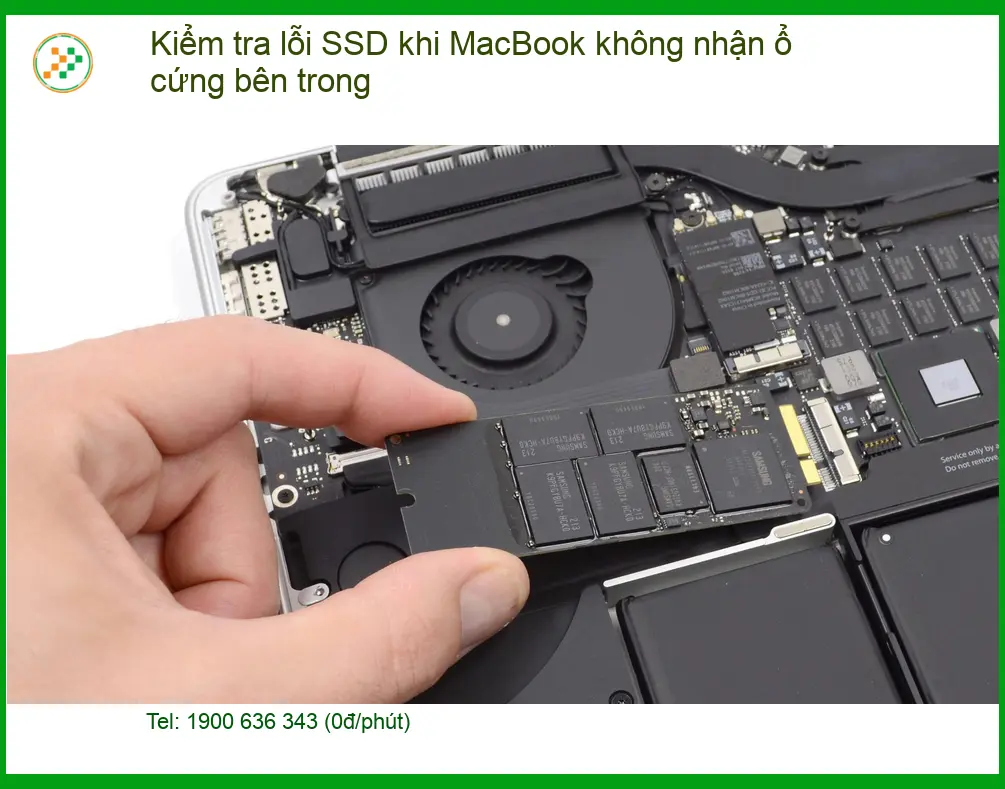
Khi MacBook không nhận ổ cứng SSD bên trong, đó không chỉ là một sự bất tiện mà còn là dấu hiệu cảnh báo về một vấn đề tiềm ẩn. Việc hiểu rõ nguyên nhân gốc rễ sẽ giúp chúng ta có hướng giải quyết đúng đắn, tránh những thao tác sai lầm có thể làm tình hình tồi tệ hơn. Hãy cùng tôi, một chuyên gia kỹ thuật với nhiều năm kinh nghiệm, đi sâu vào phân tích các tình huống phổ biến nhất.
Dấu Hiệu Nhận Biết Sớm: Đừng Để Đến Khi Quá Muộn!
Trước khi đi vào các bước kiểm tra chuyên sâu, việc nhận biết sớm các dấu hiệu bất thường là cực kỳ quan trọng. MacBook của bạn có thể khởi động chậm bất thường, hiển thị dấu hỏi chấm trên màn hình khi khởi động, không thể truy cập vào các tệp tin hoặc ứng dụng lưu trữ trên SSD, hoặc thậm chí là không thể boot vào hệ điều hành macOS. Đôi khi, bạn còn có thể nghe thấy những tiếng động lạ từ bên trong máy (đối với HDD, nhưng SSD thì không có tiếng động cơ học). Nếu bạn đang gặp phải những tình trạng tương tự như khi cần Thay màn hình Laptop Asus Vivobook S15, hãy chuẩn bị tinh thần cho một cuộc “kiểm tra sức khỏe” toàn diện cho chiếc máy của mình.
Nguyên Nhân Sâu Xa: “Thủ Phạm” Nào Đang Gây Rắc Rối?
Có nhiều nguyên nhân dẫn đến việc MacBook không nhận SSD nội bộ. Phổ biến nhất bao gồm: Lỗi cáp kết nối SSD (đặc biệt trên các dòng MacBook Pro đời 2012-2015), ổ SSD bị hỏng vật lý hoặc lỗi firmware, lỗi phần mềm hệ thống (macOS bị lỗi, phân vùng bị hỏng), lỗi bộ điều khiển SSD trên bo mạch chủ, hoặc thậm chí là lỗi nguồn điện. Việc xác định đúng nguyên nhân sẽ giúp chúng ta tiết kiệm thời gian và chi phí sửa chữa. Đừng vội vàng kết luận mà hãy thực hiện từng bước kiểm tra một cách cẩn thận, giống như khi bạn cần Dịch vụ nạp mực máy in HP M402dn tại TP.HCM, cần phải hiểu rõ vấn đề trước khi hành động.
Hướng Dẫn “Mổ Xẻ” Và Macbook Kiểm Tra Lỗi SSD Khi MacBook Không Nhận Ổ Cứng Bên Trong Chuyên Sâu!
Đã đến lúc chúng ta xắn tay áo lên và bắt đầu quá trình chẩn đoán! Hãy chuẩn bị tinh thần và làm theo từng bước một cách tỉ mỉ. Đây là lúc bạn thể hiện kỹ năng “thám tử” công nghệ của mình!
Bước 1: Kiểm Tra Cơ Bản – “Bắt Bệnh” Từ Những Điều Nhỏ Nhất
Trước khi nghĩ đến việc tháo máy, hãy thử các giải pháp phần mềm cơ bản nhưng hiệu quả. Đầu tiên, hãy thử Reset PRAM/NVRAM: Tắt máy, sau đó bật lại và ngay lập tức nhấn giữ tổ hợp phím Option + Command + P + R cho đến khi bạn nghe thấy tiếng khởi động lần thứ hai (hoặc logo Apple xuất hiện và biến mất lần thứ hai). Tiếp theo, Reset SMC (System Management Controller). Cách reset SMC sẽ khác nhau tùy theo dòng MacBook (có pin rời, pin liền, có chip T2/M1/M2). Bạn có thể tìm hướng dẫn chi tiết trên trang hỗ trợ của Apple. Những thao tác này có thể giải quyết các lỗi liên quan đến quản lý nguồn và khởi động, đôi khi là nguyên nhân khiến ổ SSD không được nhận diện. Đây là những bước khởi đầu quan trọng, giống như khi bạn cần Thay pin Laptop LG Xnote S700/P700 tại TPHCM, bạn cần xác định đúng loại pin và cách thay thế phù hợp.
Mẹo Nhanh:
Luôn đảm bảo MacBook của bạn đã được sạc đầy pin hoặc đang cắm sạc trong quá trình thực hiện các bước kiểm tra và sửa chữa. Nguồn điện ổn định là yếu tố then chốt để tránh phát sinh thêm lỗi không mong muốn.
Bước 2: Sử Dụng Công Cụ Chẩn Đoán Của Apple – “Bác Sĩ” Tận Tâm
Apple cung cấp một công cụ chẩn đoán tích hợp sẵn gọi là Apple Diagnostics (trước đây là Apple Hardware Test). Để chạy công cụ này, hãy tắt MacBook, sau đó bật lại và ngay lập tức nhấn giữ phím D cho đến khi màn hình chẩn đoán xuất hiện. Công cụ này sẽ quét phần cứng của máy và báo cáo bất kỳ lỗi nào được phát hiện, bao gồm cả lỗi liên quan đến ổ cứng. Ghi lại mã lỗi nếu có, nó sẽ rất hữu ích khi bạn cần tìm kiếm giải pháp hoặc liên hệ hỗ trợ kỹ thuật. Việc này giống như việc kiểm tra tổng thể một chiếc laptop, chẳng hạn như khi bạn cần kiểm tra Thay màn hình Laptop Dell Latitude 7420, bạn cần đảm bảo các linh kiện khác vẫn hoạt động tốt.
Cảnh Báo Quan Trọng:
Nếu bạn không có kinh nghiệm tháo lắp linh kiện điện tử, tuyệt đối không tự ý mở MacBook để kiểm tra phần cứng. Việc này có thể gây hỏng hóc nghiêm trọng hơn, mất bảo hành hoặc thậm chí gây nguy hiểm cho bản thân. Hãy luôn tìm đến các trung tâm sửa chữa uy tín.
Bước 3: Kiểm Tra Cáp Kết Nối Và Ổ SSD – “Mổ Xẻ” Trực Tiếp!
Nếu các bước trên không mang lại kết quả, vấn đề có thể nằm ở phần cứng. Đối với các dòng MacBook cũ hơn (trước 2016), cáp kết nối giữa bo mạch chủ và ổ SSD thường là nguyên nhân gây lỗi. Cáp này có thể bị lỏng, bị uốn cong quá mức hoặc bị hỏng do nhiệt độ. Nếu bạn có đủ dụng cụ và kinh nghiệm, hãy mở máy (sau khi đã ngắt kết nối pin!) và kiểm tra cáp. Tháo cáp ra, làm sạch các chân tiếp xúc và lắp lại cẩn thận. Nếu có thể, hãy thử thay thế bằng một sợi cáp mới. Một cách khác để kiểm tra ổ SSD là tháo nó ra và kết nối với một máy tính khác thông qua một adapter USB sang SATA/NVMe. Nếu ổ SSD được nhận diện trên máy tính khác, thì vấn đề nằm ở MacBook của bạn (cáp hoặc bo mạch chủ). Ngược lại, nếu ổ SSD vẫn không được nhận diện, rất có thể ổ SSD đã bị hỏng. Việc này đòi hỏi sự tỉ mỉ và kiến thức kỹ thuật, tương tự như khi bạn cần Cài đặt game trò chơi và hỗ trợ fix lỗi, cần phải có công cụ và quy trình đúng đắn.
Lời Khuyên Từ Chuyên Gia:
Nếu bạn đã thử tất cả các bước trên mà MacBook vẫn không nhận SSD, hoặc bạn không tự tin thực hiện các thao tác phần cứng, đừng ngần ngại tìm đến sự hỗ trợ từ các chuyên gia. Việc cố gắng tự sửa chữa khi không có đủ kiến thức và công cụ có thể gây ra những hư hỏng nghiêm trọng hơn và tốn kém hơn rất nhiều.
Bảng Giá Dịch Vụ Kiểm Tra Và Sửa Chữa SSD MacBook
Chúng tôi hiểu rằng chi phí là một trong những yếu tố quan trọng khi bạn quyết định sửa chữa. Dưới đây là bảng giá tham khảo cho các dịch vụ kiểm tra và khắc phục lỗi SSD MacBook tại Vi Tính Trường Thịnh. Lưu ý, giá cả có thể thay đổi tùy thuộc vào dòng máy, mức độ hư hỏng và loại linh kiện thay thế.
| Dịch Vụ | Mô Tả | Giá Tham Khảo |
|---|---|---|
| Kiểm tra chẩn đoán lỗi SSD | Kiểm tra phần mềm, phần cứng, cáp kết nối để xác định nguyên nhân. | 200.000đ – 500.000đ |
| Thay cáp kết nối SSD | Thay thế cáp kết nối SSD bị hỏng (áp dụng cho các dòng có cáp rời). | 400.000đ – 800.000đ |
| Thay thế ổ SSD mới | Thay ổ SSD bị hỏng bằng ổ SSD chính hãng, tương thích (chưa bao gồm giá SSD). | 500.000đ – 1.000.000đ |
| Sửa lỗi bo mạch chủ liên quan SSD | Sửa chữa các lỗi phức tạp trên mainboard ảnh hưởng đến SSD. | 1.000.000đ – 2.500.000đ |
Đừng Để Lỗi SSD Làm Gián Đoạn Công Việc Của Bạn – Liên Hệ Chuyên Gia Ngay!
Việc Macbook kiểm tra lỗi SSD khi MacBook không nhận ổ cứng bên trong đòi hỏi sự kiên nhẫn, kiến thức kỹ thuật và đôi khi là các công cụ chuyên dụng. Nếu bạn đã thử mọi cách mà vẫn chưa giải quyết được vấn đề, hoặc bạn muốn đảm bảo rằng chiếc MacBook của mình được chăm sóc tốt nhất, hãy để Vi Tính Trường Thịnh giúp bạn. Với đội ngũ kỹ thuật viên giàu kinh nghiệm, chúng tôi cung cấp dịch vụ kiểm tra, chẩn đoán và sửa chữa MacBook tận nơi chuyên nghiệp, nhanh chóng và uy tín. Chúng tôi cam kết mang đến giải pháp tối ưu nhất, giúp MacBook của bạn hoạt động trở lại mượt mà như mới.
Đừng để lỗi SSD làm ảnh hưởng đến công việc và trải nghiệm của bạn. Hãy liên hệ với chúng tôi ngay hôm nay để nhận được sự tư vấn và hỗ trợ kịp thời. Chúng tôi luôn sẵn sàng phục vụ bạn!
