


Thủ thuật Phần mềm
Lỗi Zoom báo mã 1132 không đăng nhập được – Hướng dẫn khắc phục và địa chỉ sửa lấy liền tại TPHCM
Anh em làm việc online chắc chắn không lạ gì Zoom. Nhưng nếu một ngày đẹp trời, Zoom lại báo lỗi mã 1132 không đăng nhập được thì sao? Đây là vấn đề khá phổ biến, thường gặp khi phần mềm hoặc hệ thống có trục trặc. Bài viết này sẽ hướng dẫn anh em khắc phục thủ thuật phần mềm trung tâm hướng dẫn sửa lỗi Zoom báo mã 1132 không đăng nhập được một cách đơn giản, thực tế nhất, đảm bảo anh em tự sửa được hoặc biết chỗ tìm thợ uy tín để giải quyết nhanh gọn.
Lỗi Zoom 1132 là gì và nguyên nhân gây ra
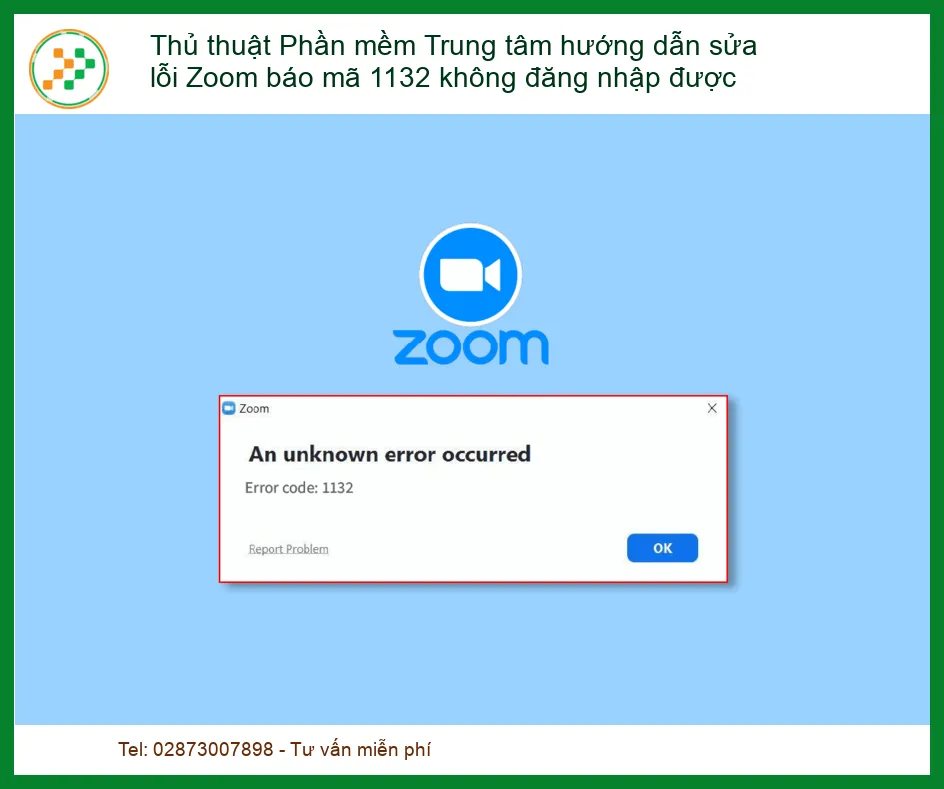
Giải thích lỗi 1132
Lỗi Zoom 1132 thường xuất hiện khi anh em cố gắng đăng nhập vào tài khoản Zoom nhưng không thành công. Thông báo lỗi này cho biết có vấn đề trong quá trình kết nối hoặc xác thực tài khoản. Hiểu nôm na là Zoom không thể “bắt tay” với máy chủ của nó hoặc có gì đó cản trở đường truyền. Điều này có thể gây khó chịu, đặc biệt khi anh em đang cần tham gia một cuộc họp quan trọng.
Các nguyên nhân phổ biến
Có nhiều lý do khiến Zoom báo lỗi 1132. Đầu tiên phải kể đến là kết nối mạng không ổn định hoặc bị chặn bởi tường lửa. Đôi khi, phần mềm Zoom bị lỗi, cũ quá không tương thích hoặc có xung đột với các ứng dụng khác trong máy cũng là nguyên nhân. Thậm chí, việc cài đặt proxy không đúng hoặc tài khoản Zoom bị tạm khóa cũng có thể dẫn đến lỗi này. Anh em cần kiểm tra từng cái một để loại trừ dần.
Các bước khắc phục lỗi Zoom 1132 tại nhà
Trước khi nghĩ đến chuyện mang máy đi sửa, anh em cứ thử mấy cách dưới đây. Biết đâu lại tự xử lý được gọn gàng, tiết kiệm thời gian và tiền bạc.
Kiểm tra kết nối mạng và khởi động lại thiết bị
Đầu tiên và quan trọng nhất là kiểm tra đường truyền internet. Đảm bảo Wi-Fi hay dây mạng của anh em đang hoạt động tốt. Thử khởi động lại modem, router và cả máy tính hoặc điện thoại. Nhiều khi, chỉ cần làm vậy là mọi thứ lại chạy trơn tru. Giống như khi cái sạc laptop bị chập chờn, anh em rút ra cắm lại là được ấy mà. Nếu cần thay sạc laptop MSI Sword 15 tại chỗ, đừng ngại liên hệ.
Cập nhật hoặc cài đặt lại Zoom
Phiên bản Zoom cũ có thể chứa các lỗi bảo mật hoặc không tương thích với hệ điều hành mới. Anh em nên gỡ bỏ hoàn toàn Zoom hiện tại, sau đó tải phiên bản mới nhất từ trang chủ của Zoom và cài đặt lại. Việc này giúp đảm bảo anh em đang dùng phần mềm sạch, không lỗi thời. Cũng như việc nâng cấp một linh kiện cũ kỹ trong máy, ví dụ như cần thay màn hình laptop Dell Vostro 3510 để có trải nghiệm tốt hơn.
Kiểm tra tường lửa và phần mềm diệt virus
Tường lửa (Firewall) hoặc phần mềm diệt virus đôi khi quá “nhiệt tình” mà chặn mất đường truyền của Zoom. Anh em thử tạm thời tắt chúng đi rồi đăng nhập lại. Nếu vào được, thì anh em cần thêm Zoom vào danh sách ngoại lệ (whitelist) của tường lửa hoặc phần mềm diệt virus. Đừng quên bật lại chúng sau khi đã cấu hình xong để bảo vệ máy tính nhé. Việc này cũng giống như việc anh em phải kiểm tra kỹ càng mọi thứ khi thay pin laptop Fujitsu Lifebook U9314 tại chỗ, đảm bảo không có lỗi phát sinh.
Kiểm tra cài đặt Proxy (nếu có)
Nếu anh em đang dùng mạng công ty hoặc có cấu hình proxy, hãy kiểm tra lại xem cài đặt có đúng không. Proxy sai có thể chặn kết nối của Zoom. Thử tắt proxy tạm thời hoặc liên hệ quản trị viên mạng để được hỗ trợ. Đôi khi, chỉ một cài đặt nhỏ như vậy cũng đủ làm cả hệ thống trục trặc. Giống như khi thay webcam laptop Fujitsu Lifebook A530 tại chỗ, cần căn chỉnh chuẩn xác để hình ảnh rõ nét.
Kiểm tra trạng thái máy chủ Zoom và tài khoản
Thỉnh thoảng, lỗi không phải do máy anh em mà do chính máy chủ của Zoom gặp sự cố. Anh em có thể vào trang trạng thái của Zoom (Zoom Status Page) để kiểm tra. Ngoài ra, hãy đảm bảo tài khoản Zoom của anh em không bị khóa hoặc có vấn đề gì. Nếu cần, thử đăng nhập bằng một tài khoản khác hoặc liên hệ bộ phận hỗ trợ của Zoom. Đối với các thiết bị ngoại vi khác như máy in, khi gặp vấn đề, anh em cũng cần kiểm tra từ nguồn gốc như dịch vụ sửa chữa máy in Samsung tận nơi TPHCM.
Khi nào cần tìm dịch vụ sửa chuyên nghiệp?
Nếu đã thử hết các cách trên mà lỗi 1132 vẫn không biến mất, thì có lẽ đã đến lúc anh em cần tìm đến thợ chuyên nghiệp. Đôi khi, vấn đề phức tạp hơn liên quan đến hệ điều hành, driver bị lỗi hoặc phần mềm độc hại mà anh em không thể tự xử lý được. Đừng cố gắng mò mẫm thêm, có khi lại làm tình hình tệ hơn.
Mẹo kỹ thuật
Luôn ưu tiên sử dụng phiên bản Zoom mới nhất và đảm bảo hệ điều hành của bạn cũng được cập nhật. Điều này giúp giảm thiểu các lỗi tương thích và bảo mật không đáng có.
Dịch vụ sửa lỗi Zoom 1132 uy tín tại TPHCM
Tại TPHCM, có nhiều trung tâm sửa chữa máy tính có thể giúp anh em khắc phục lỗi Zoom 1132. Quan trọng là tìm được nơi uy tín, làm việc nhanh gọn và giá cả phải chăng. Vi tính Trường Thịnh là một lựa chọn đáng tin cậy. Chúng tôi chuyên xử lý các vấn đề phần mềm, phần cứng từ đơn giản đến phức tạp, đảm bảo máy của anh em hoạt động trơn tru trở lại.
Cảnh báo
Tránh tải phần mềm Zoom hoặc bất kỳ phần mềm nào khác từ các nguồn không chính thức. Điều này có thể khiến máy tính của bạn nhiễm virus, mã độc, gây ra nhiều lỗi nghiêm trọng hơn.
Bảng giá tham khảo dịch vụ sửa lỗi Zoom 1132 và các lỗi phần mềm khác
| Dịch vụ | Mô tả | Giá tham khảo (VNĐ) |
|---|---|---|
| Kiểm tra, chuẩn đoán lỗi phần mềm Zoom | Kiểm tra tổng thể, xác định nguyên nhân lỗi 1132 | 100.000đ – 200.000đ |
| Khắc phục lỗi Zoom 1132 cơ bản | Sửa lỗi kết nối, cài đặt lại Zoom, cấu hình tường lửa | 250.000đ – 450.000đ |
| Sửa lỗi xung đột phần mềm/hệ thống | Xử lý các lỗi phức tạp liên quan đến hệ điều hành, driver | 400.000đ – 700.000đ |
| Cài đặt lại hệ điều hành và Zoom | Cài đặt lại Windows/macOS, cài đặt Zoom và các phần mềm cơ bản | 500.000đ – 900.000đ |
Lưu ý: Bảng giá trên chỉ mang tính chất tham khảo, chi phí thực tế có thể thay đổi tùy thuộc vào mức độ phức tạp của lỗi và các dịch vụ đi kèm.
Lời khuyên
Nếu bạn không rành về kỹ thuật, đừng ngần ngại tìm đến các chuyên gia. Việc tự ý can thiệp sâu vào hệ thống có thể gây ra những hậu quả không mong muốn. Luôn sao lưu dữ liệu quan trọng trước khi thực hiện các thay đổi lớn.
Chúng tôi hiểu rằng thời gian của anh em là vàng bạc, đặc biệt khi công việc đang cần kíp. Vì vậy, Vi tính Trường Thịnh cung cấp dịch vụ sửa chữa tận nơi, nhanh chóng và chuyên nghiệp. Anh em chỉ cần gọi, chúng tôi sẽ có mặt để kiểm tra và khắc phục lỗi Zoom 1132 ngay tại nhà hoặc văn phòng của anh em. Đảm bảo uy tín, chất lượng và giá cả hợp lý.
Câu hỏi thường gặp về lỗi Zoom 1132
Lỗi Zoom 1132 có tự sửa được không?
Đa số các trường hợp lỗi Zoom 1132 có thể tự khắc phục được bằng cách kiểm tra kết nối mạng, khởi động lại thiết bị, cập nhật hoặc cài đặt lại Zoom, và kiểm tra cài đặt tường lửa/phần mềm diệt virus. Tuy nhiên, nếu nguyên nhân phức tạp hơn liên quan đến hệ điều hành hoặc xung đột phần mềm sâu, anh em nên tìm đến dịch vụ chuyên nghiệp để tránh làm hỏng hệ thống.
Chi phí sửa lỗi Zoom 1132 khoảng bao nhiêu?
Chi phí sửa lỗi Zoom 1132 thường dao động tùy thuộc vào mức độ phức tạp của lỗi. Các lỗi đơn giản như cài đặt lại phần mềm, cấu hình mạng có thể có giá từ 100.000đ đến 450.000đ. Đối với các lỗi phức tạp hơn, yêu cầu can thiệp sâu vào hệ thống hoặc cài đặt lại hệ điều hành, chi phí có thể từ 400.000đ đến 900.000đ. Anh em nên tham khảo bảng giá chi tiết hoặc liên hệ trực tiếp để được báo giá chính xác.
Làm sao để tránh lỗi này tái diễn?
Để tránh lỗi Zoom 1132 tái diễn, anh em nên thường xuyên cập nhật Zoom lên phiên bản mới nhất, đảm bảo kết nối internet ổn định, và kiểm tra định kỳ cài đặt tường lửa/phần mềm diệt virus để đảm bảo chúng không chặn Zoom. Ngoài ra, việc duy trì một hệ điều hành sạch sẽ, không có phần mềm độc hại và thường xuyên dọn dẹp file rác cũng góp phần giúp Zoom hoạt động mượt mà hơn.
Chúc anh em luôn có những buổi họp online suôn sẻ và hiệu quả! Từ Vi tính Trường Thịnh. Chúng tôi cam kết mang đến dịch vụ sửa chữa máy tính nhanh chóng, uy tín và chuyên nghiệp, giúp công việc của bạn không bị gián đoạn.
