
1800 6025(0₫/phút)


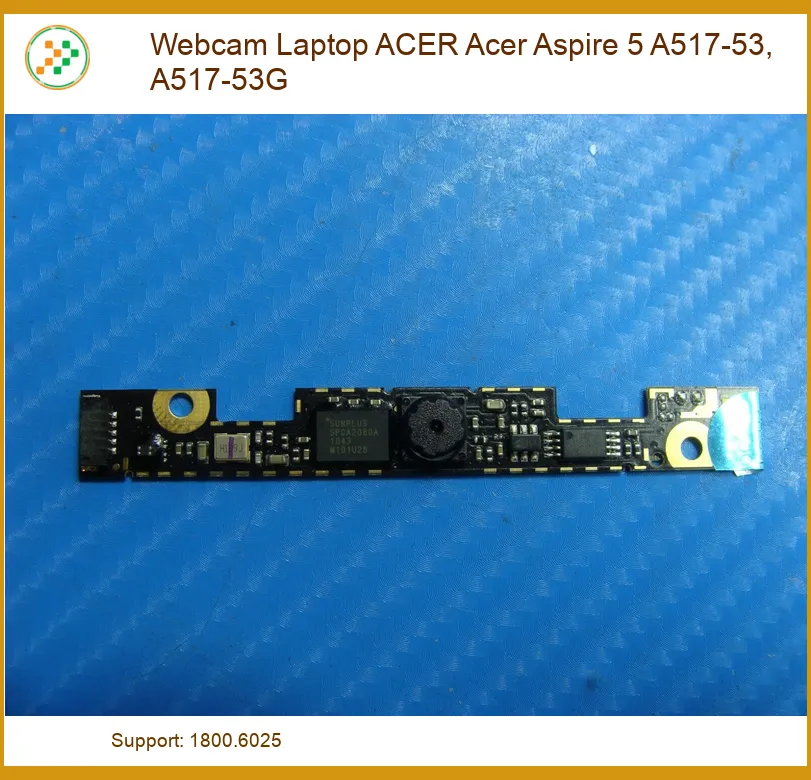
(Hình ảnh minh họa sản phẩm)
Giá gốc là: 1.200.000 ₫.150.000 ₫Giá hiện tại là: 150.000 ₫. Đã tiết kiệm 1.050.000 ₫
Gọi đặt mua: 1800.6025 (miễn phí) | Hệ thống cửa hàng
Cập nhật giá linh kiện: Giá linh kiện có thể thay đổi theo từng thời điểm và Vi Tính Trường Thịnh sẽ nỗ lực cập nhật thông tin giá cả thường xuyên. Tuy nhiên, trong trường hợp không kịp thời cập nhật, mong được sự thông cảm.
YÊU CẦU TỚI SỬA CHỮA TẬN NƠI, BÁO GIÁ GIAO HÀNG VUI LÒNG GỌI:
☎ Bấm vào để gọi Tổng Đài: 0287300 7898 – Viettel: 0984.966.552 (Zalo) – Mobi: 0938 169 138 (Zalo)
ĐỊA CHỈ TỚI CỬA HÀNG MUA BÁN SỬA CHỮA. BẤM VÀO ĐỊA CHỈ ĐỂ CHỈ ĐƯỜNG TỚI.


Mô tả
Trong kỷ nguyên số hóa, webcam đã trở thành một bộ phận không thể thiếu trên mỗi chiếc laptop, đặc biệt là với nhu cầu họp trực tuyến, học online hay giao tiếp từ xa. Bài viết này sẽ cung cấp một cái nhìn khách quan, so sánh và đánh giá rõ ràng về linh kiện Webcam Laptop ACER Acer Aspire 5 A517-53, A517-53G, giúp bạn hiểu rõ tầm quan trọng và lựa chọn giải pháp thay thế tối ưu nhất khi cần thiết. Webcam Laptop ACER Acer Aspire 5 A517-53, A517-53G không chỉ là một bộ phận, mà là cầu nối cho mọi tương tác số của bạn.
Dòng laptop Acer Aspire 5 A517-53 và A517-53G nổi bật với hiệu năng ổn định và thiết kế hiện đại, nhưng liệu webcam tích hợp có đáp ứng đủ nhu cầu của bạn? Webcam trên các mẫu này thường cung cấp độ phân giải HD (720p) hoặc Full HD (1080p), đủ cho các tác vụ cơ bản. Tuy nhiên, theo thời gian sử dụng, hoặc do va đập, linh kiện này có thể gặp sự cố, ảnh hưởng trực tiếp đến trải nghiệm người dùng. Việc tìm hiểu kỹ về linh kiện này cũng như các lựa chọn thay thế là rất cần thiết, tương tự như khi bạn cân nhắc thay webcam Acer Aspire 5 A514-52 tại TPHCM để đảm bảo chất lượng hình ảnh luôn được duy trì.
Để đảm bảo hiệu suất tối ưu và tuổi thọ cho webcam laptop, hãy thường xuyên cập nhật driver và tránh để laptop tiếp xúc với môi trường ẩm ướt hoặc nhiệt độ quá cao. Sử dụng phần mềm diệt virus uy tín để phòng tránh các phần mềm độc hại có thể chiếm quyền điều khiển webcam.
Webcam dành cho Acer Aspire 5 A517-53 và A517-53G được thiết kế để tích hợp liền mạch vào khung máy, đảm bảo tính thẩm mỹ và chức năng. Với các cảm biến hình ảnh tiên tiến, nó mang lại màu sắc trung thực và độ chi tiết tương đối tốt trong điều kiện ánh sáng lý tưởng. Khả năng tương thích plug-and-play giúp người dùng không gặp khó khăn khi cài đặt hoặc sử dụng, phù hợp cho cả mục đích cá nhân và công việc.
Hầu hết các webcam tiêu chuẩn cho dòng Aspire 5 này đều hỗ trợ độ phân giải HD (1280×720 pixels) ở tốc độ 30 khung hình/giây. Một số phiên bản cao cấp hơn có thể đạt Full HD (1920×1080 pixels). Công nghệ CMOS sensor giúp thu nhận ánh sáng hiệu quả, cải thiện chất lượng hình ảnh trong điều kiện ánh sáng yếu. Tuy nhiên, không nên kỳ vọng một chất lượng hình ảnh ngang bằng với các webcam rời chuyên nghiệp.
Một điểm cộng lớn của webcam tích hợp là micro đôi (dual array microphones) thường đi kèm, giúp thu âm rõ ràng hơn và giảm thiểu tiếng ồn xung quanh. Điều này đặc biệt hữu ích khi bạn tham gia các cuộc họp trực tuyến hoặc gọi video trong môi trường ồn ào. Khả năng lọc ồn phụ thuộc vào phần mềm và driver đi kèm, tương tự như việc tối ưu hóa hiệu suất của Webcam Acer Aspire R3-131 tại TPHCM để có chất lượng âm thanh tốt nhất.
Webcam laptop Acer Aspire 5 A517-53/A517-53G thường được gắn cố định vào khung màn hình, kết nối với mainboard thông qua một cáp FPC (Flexible Printed Circuit). Thiết kế này yêu cầu sự tỉ mỉ khi tháo lắp để tránh làm hỏng cáp hoặc các linh kiện xung quanh. Quá trình thay thế nên được thực hiện bởi kỹ thuật viên chuyên nghiệp để đảm bảo độ chính xác và an toàn.

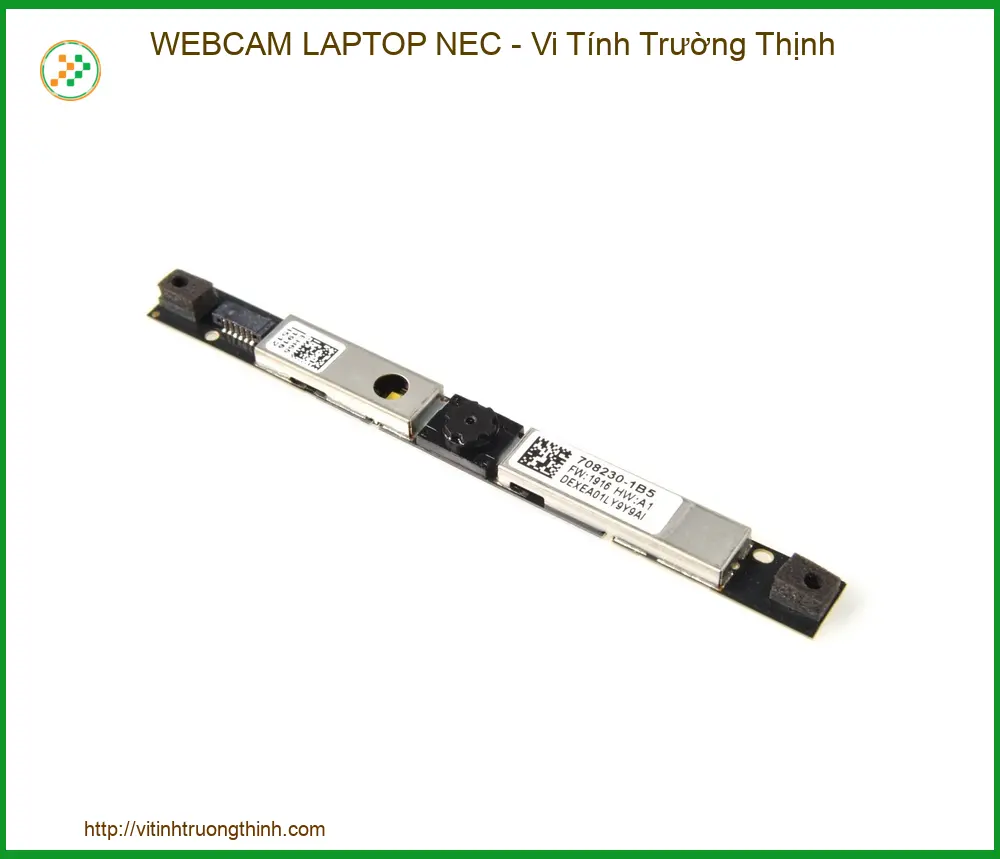
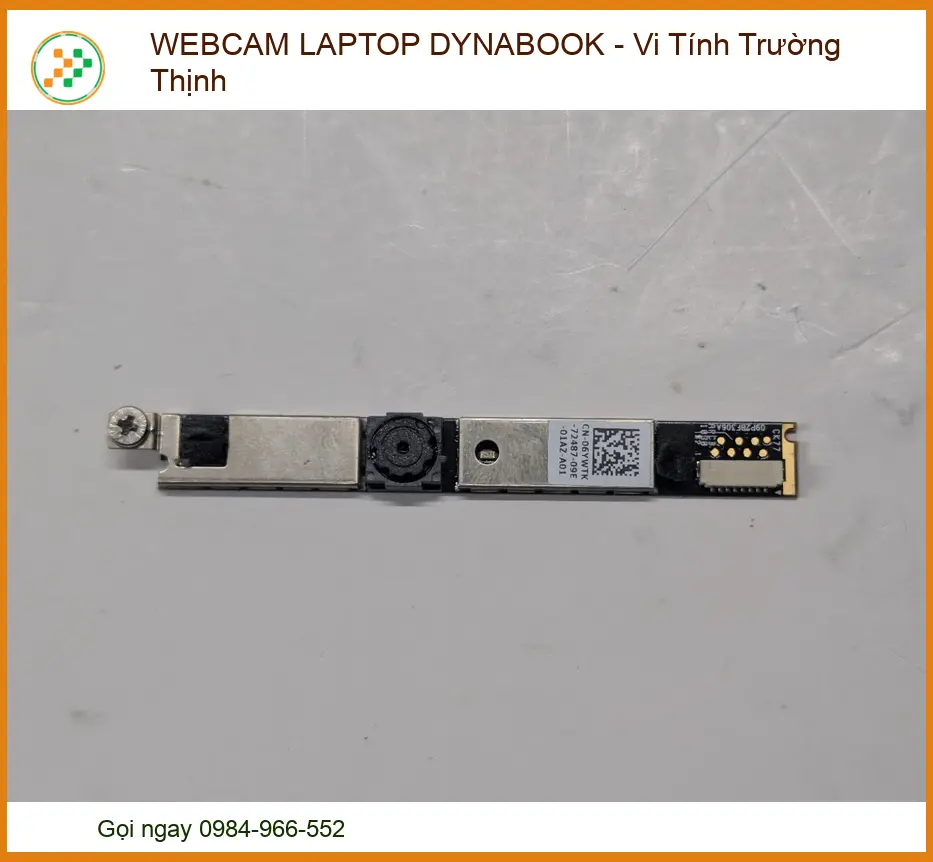

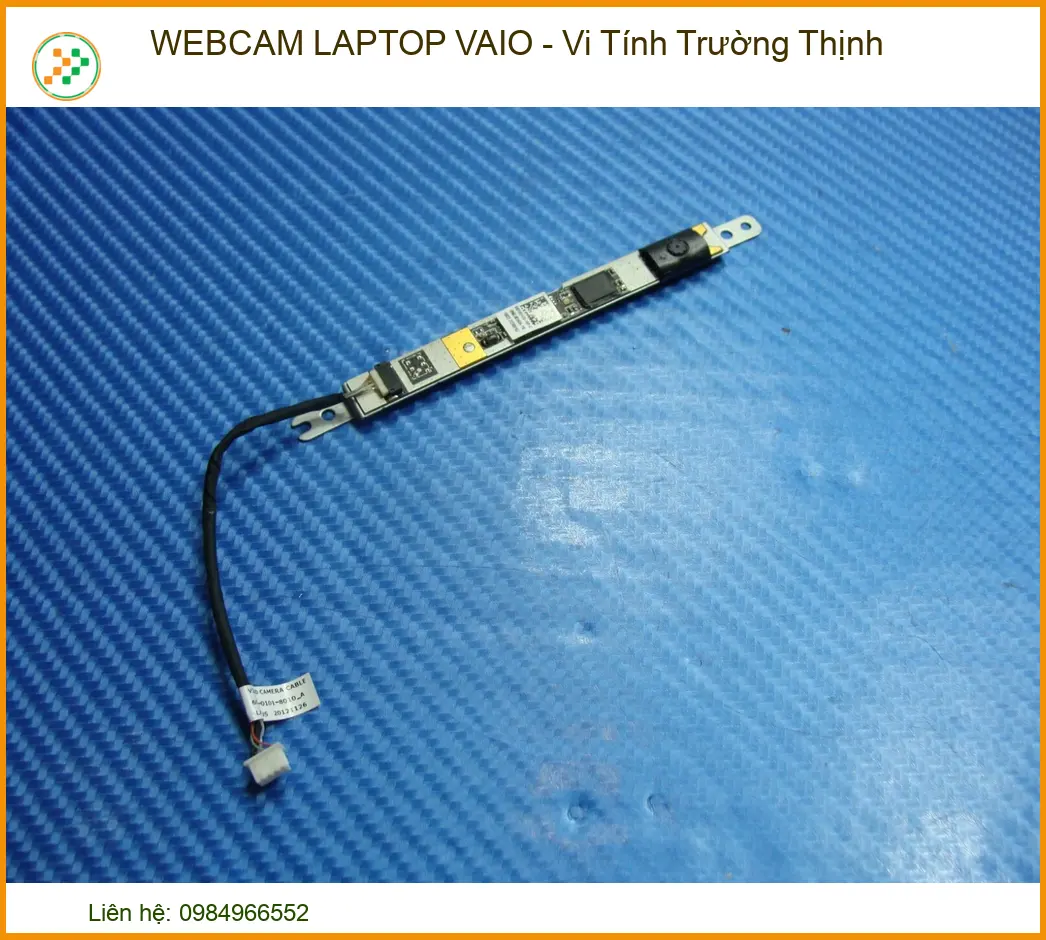
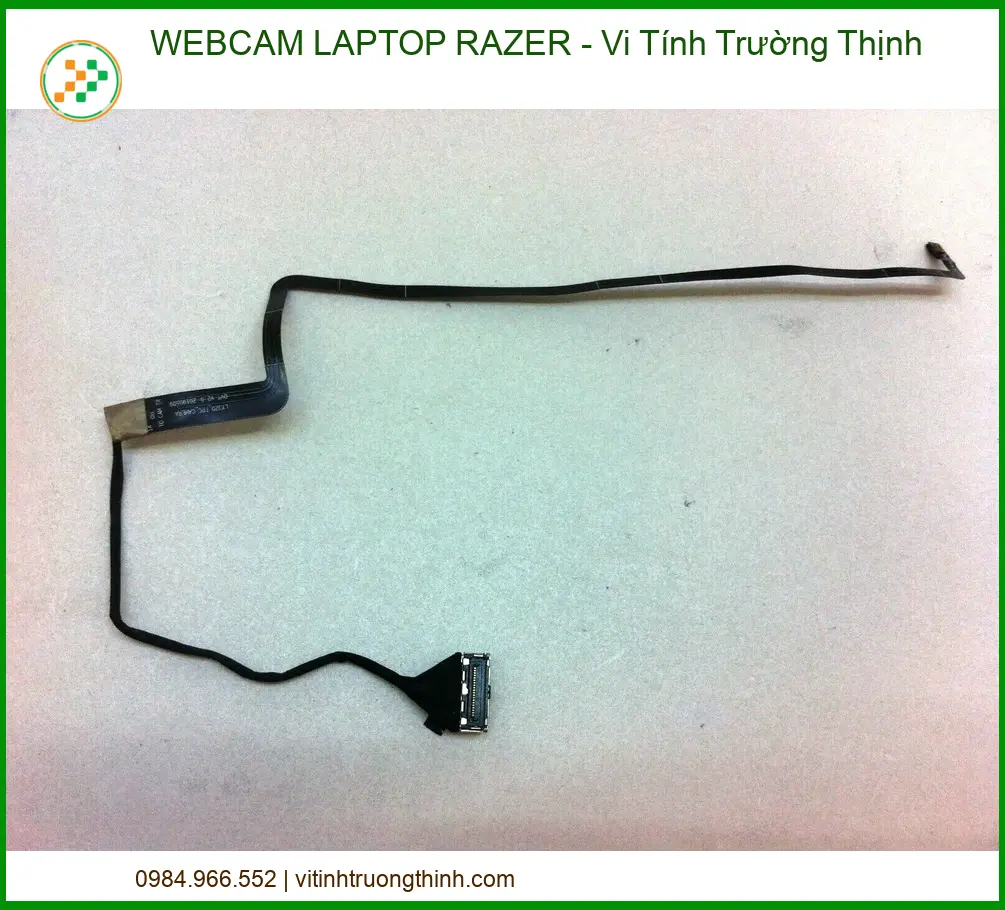
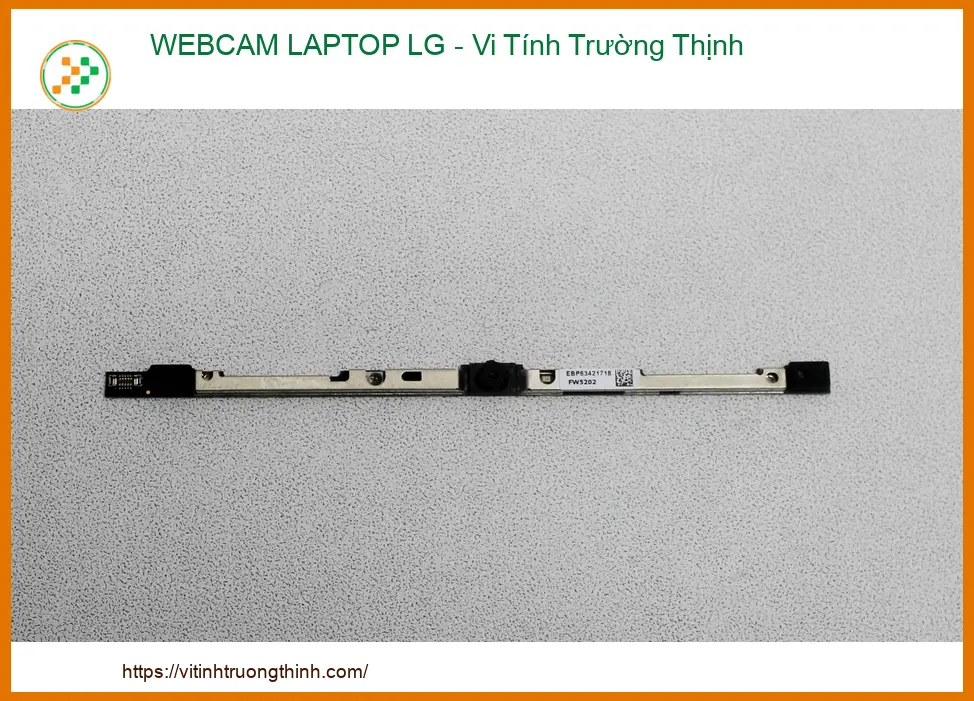
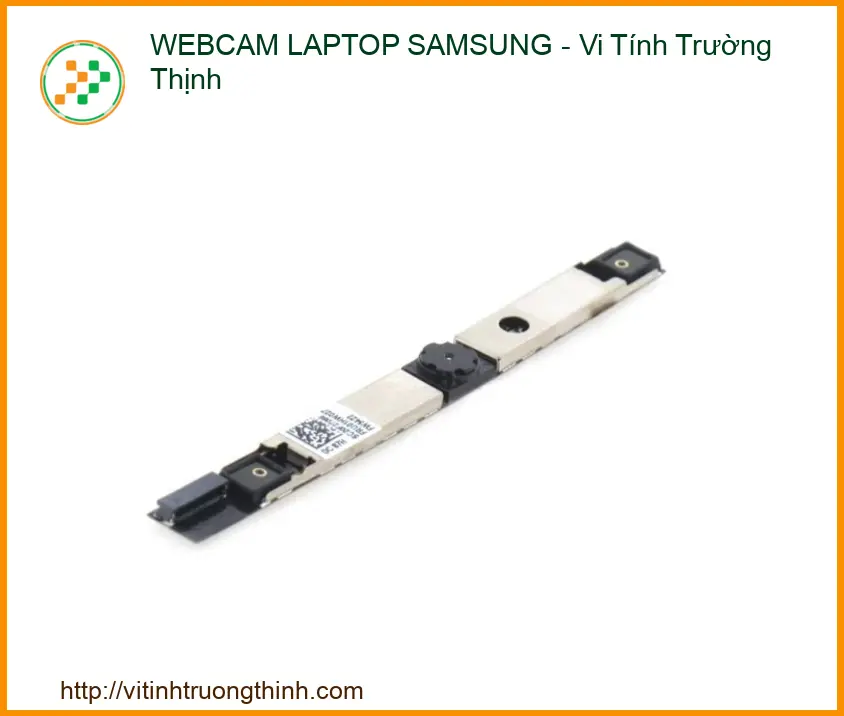
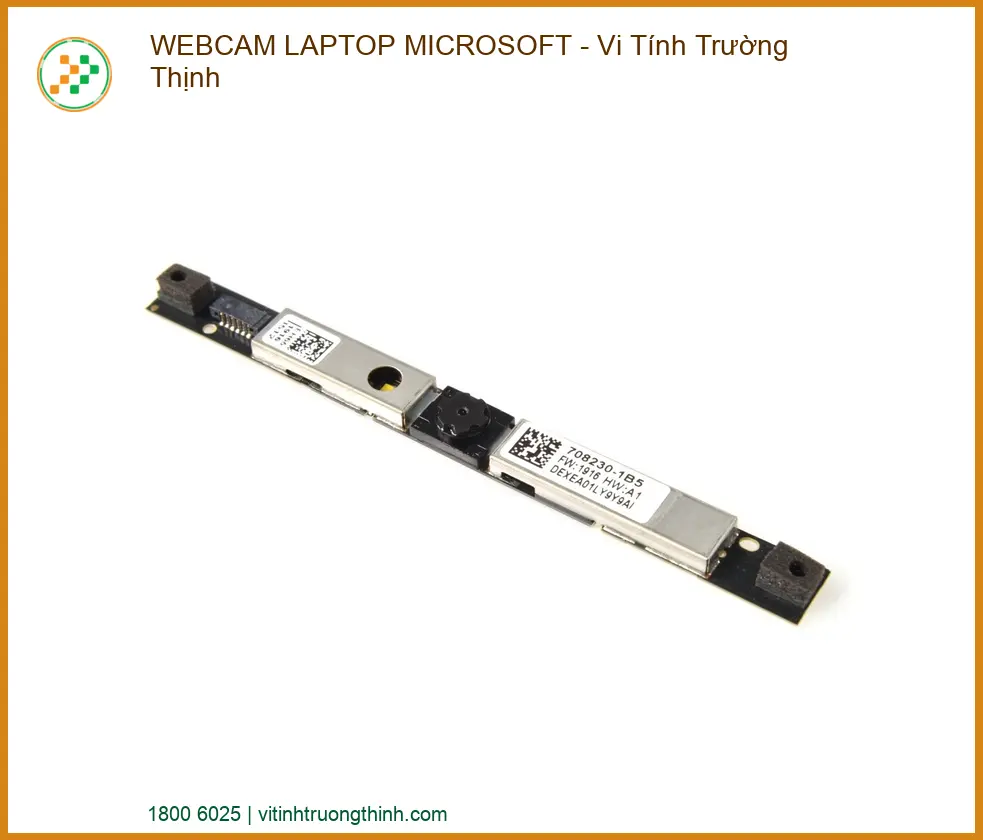


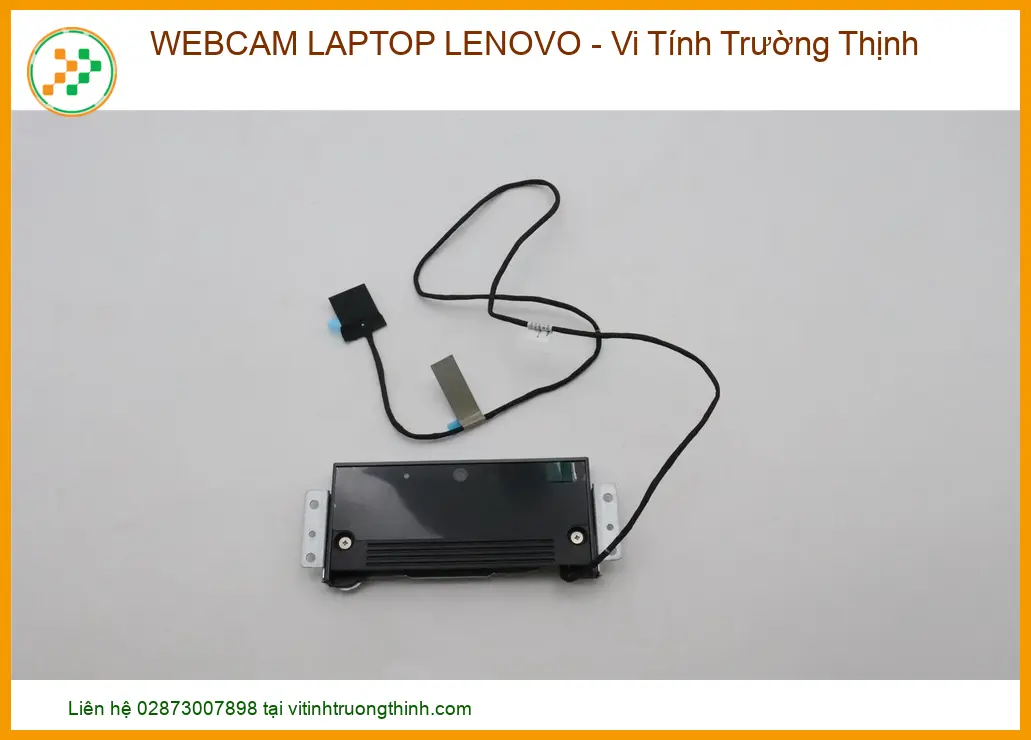
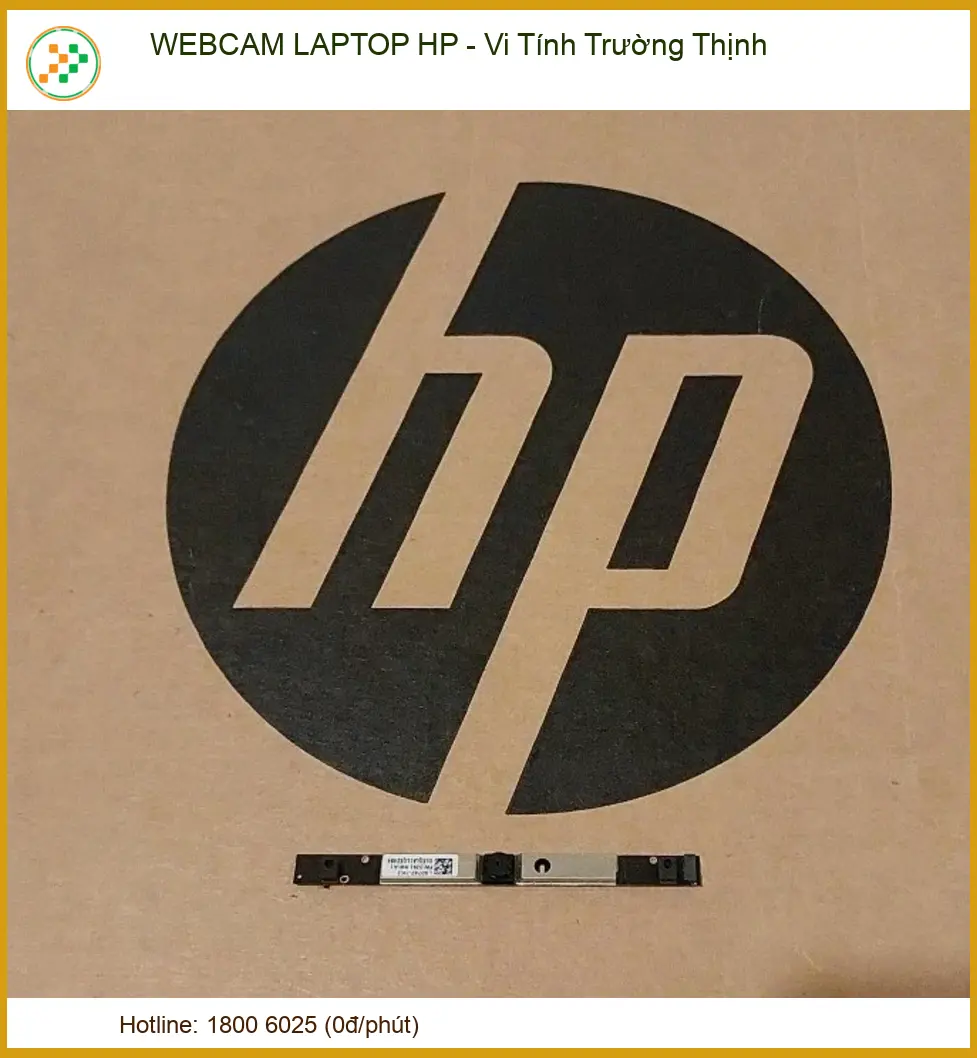

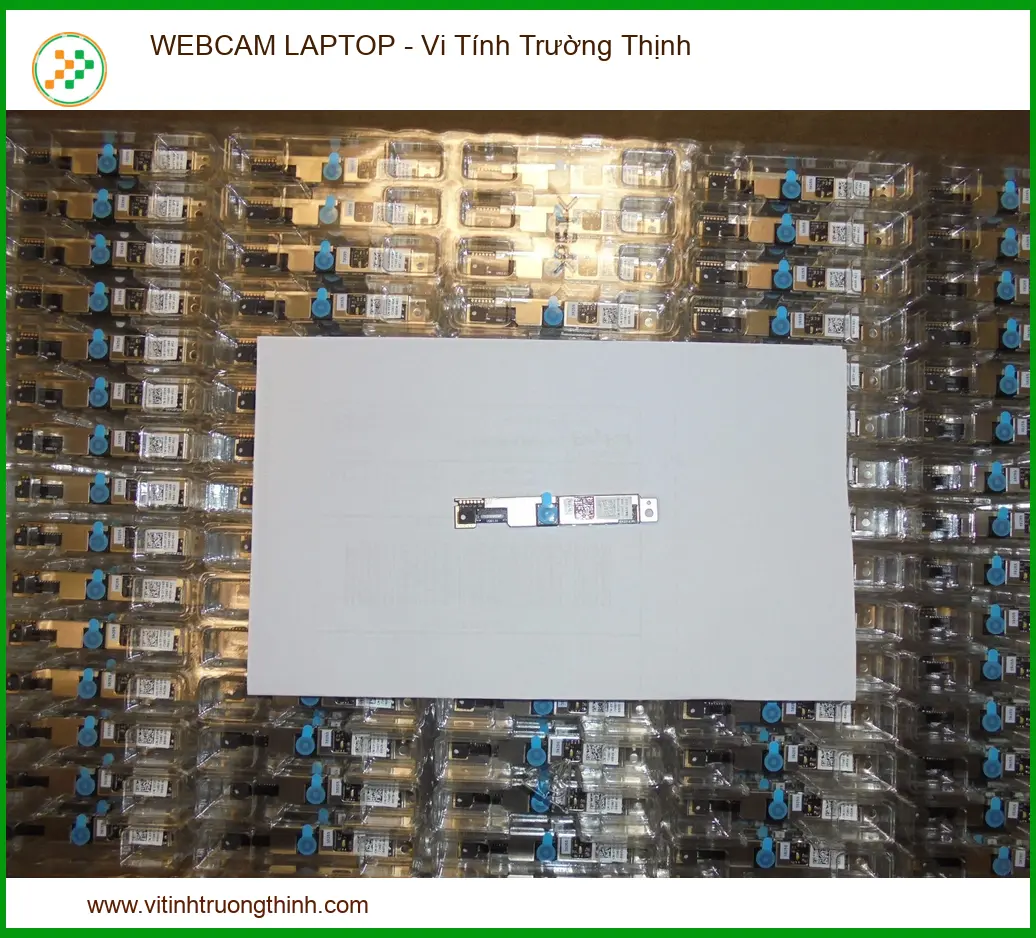
Việc nhận biết dấu hiệu hỏng hóc của webcam là rất quan trọng để có thể thay thế kịp thời. Các dấu hiệu phổ biến bao gồm: webcam không được nhận diện bởi hệ thống (hiển thị thông báo ‘No camera found’), hình ảnh bị nhiễu hạt, mờ, có vệt sọc, màu sắc bất thường, hoặc webcam hoạt động chập chờn (lúc nhận lúc không). Đôi khi, lỗi có thể đến từ phần mềm hoặc driver, nhưng nếu đã thử mọi cách khắc phục phần mềm mà vẫn không được, khả năng cao là linh kiện webcam đã hỏng và cần được thay thế. Một lỗi phổ biến khác là webcam bị tối đen hoàn toàn, không hiển thị hình ảnh dù đã kiểm tra tất cả cài đặt quyền riêng tư.
Tuyệt đối không tự ý tháo lắp webcam nếu bạn không có kiến thức chuyên môn. Việc này có thể dẫn đến hỏng hóc các linh kiện khác như cáp màn hình, mainboard hoặc thậm chí làm mất bảo hành của thiết bị. Luôn tìm đến các trung tâm sửa chữa uy tín.
Ngoài ra, nếu bạn cảm thấy chất lượng hình ảnh của webcam hiện tại không còn đáp ứng được nhu cầu sử dụng ngày càng cao (ví dụ: cần quay video chất lượng cao hơn cho công việc), việc nâng cấp lên một webcam có độ phân giải tốt hơn cũng là một lựa chọn đáng cân nhắc, dù điều này thường đòi hỏi thay thế nguyên cụm camera hoặc cân nhắc sử dụng webcam rời. Để đảm bảo chất lượng và sự tương thích, hãy chọn linh kiện chính hãng hoặc tương đương chất lượng, như khi bạn tìm kiếm nơi Webcam Acer Aspire One D260 tại TPHCM.
Tại Vi Tính Trường Thịnh, quy trình thay thế webcam cho Acer Aspire 5 A517-53/A517-53G được thực hiện một cách chuyên nghiệp và minh bạch. Đầu tiên, kỹ thuật viên sẽ tiến hành kiểm tra tổng thể laptop để xác định chính xác nguyên nhân gây lỗi webcam. Sau đó, chúng tôi sẽ tư vấn loại webcam phù hợp, báo giá công khai và chỉ tiến hành thay thế khi có sự đồng ý của khách hàng. Quá trình thay thế bao gồm tháo rời viền màn hình, ngắt kết nối webcam cũ, lắp đặt webcam mới và kiểm tra lại chức năng. Tất cả các bước đều được thực hiện cẩn thận để đảm bảo không ảnh hưởng đến các linh kiện khác của máy.
Trước khi quyết định thay thế, hãy thử các bước khắc phục sự cố cơ bản: khởi động lại máy tính, cập nhật driver webcam, kiểm tra cài đặt quyền riêng tư trong Windows và thử dùng webcam với các ứng dụng khác nhau để xác định lỗi phần mềm hay phần cứng.
Chúng tôi cam kết sử dụng linh kiện chính hãng hoặc có chất lượng tương đương, đi kèm chế độ bảo hành rõ ràng. Khách hàng có thể quan sát trực tiếp toàn bộ quá trình thay thế để an tâm về dịch vụ. Đội ngũ kỹ thuật viên giàu kinh nghiệm tại Vi Tính Trường Thịnh luôn sẵn sàng hỗ trợ, đảm bảo laptop của bạn hoạt động trở lại bình thường với webcam sắc nét, như khi bạn cần thay Webcam Acer Aspire 3 A315-58.
| Đặc Điểm | Thông Số Kỹ Thuật |
|---|---|
| Loại linh kiện | Webcam tích hợp (Internal Camera Module) |
| Độ phân giải | HD (1280x720p) hoặc Full HD (1920x1080p) tùy phiên bản |
| Tốc độ khung hình | 30fps (khung hình/giây) |
| Cảm biến | CMOS Sensor |
| Tích hợp micro | Có (thường là Dual Array Microphones) |
| Giao diện kết nối | FPC Cable (Flexible Printed Circuit) |
| Tương thích | Laptop ACER Acer Aspire 5 A517-53, A517-53G |
| Tình trạng | Mới 100%, chính hãng hoặc OEM chất lượng cao |
| Bảo hành | Theo chính sách của nhà cung cấp (thường từ 3-6 tháng) |
| Dịch Vụ | Mô Tả | Giá Tham Khảo (VNĐ) |
|---|---|---|
| Thay Webcam HD (720p) | Webcam chuẩn HD, phù hợp nhu cầu cơ bản | 150,000 – 350,000 |
| Thay Webcam Full HD (1080p) | Webcam chất lượng Full HD, hình ảnh sắc nét hơn | 350,000 – 600,000 |
| Thay Webcam Chính Hãng | Linh kiện chính hãng Acer, độ bền và tương thích cao nhất | 600,000 – 1,200,000 |
| Công Thay & Kiểm Tra | Chi phí nhân công tháo lắp, kiểm tra tổng thể | 50,000 – 100,000 |
Lưu ý: Giá trên chỉ mang tính chất tham khảo và có thể thay đổi tùy thuộc vào thời điểm, nhà cung cấp và tình trạng cụ thể của linh kiện. Vui lòng liên hệ trực tiếp Vi Tính Trường Thịnh để nhận báo giá chính xác nhất.
Bạn có thể kiểm tra bằng cách mở ứng dụng Camera có sẵn trong Windows hoặc các ứng dụng gọi video như Zoom, Google Meet. Nếu hình ảnh không hiển thị, màn hình đen, báo lỗi ‘No camera found’ hoặc hình ảnh bị nhiễu nặng, có thể webcam đã bị hỏng. Ngoài ra, hãy kiểm tra Device Manager để xem webcam có được nhận diện hay có dấu chấm than vàng báo lỗi driver hay không.
Chúng tôi không khuyến khích bạn tự thay webcam tại nhà trừ khi bạn có kinh nghiệm chuyên môn về tháo lắp laptop. Quy trình này đòi hỏi sự cẩn thận để không làm hỏng các cáp kết nối hoặc khung màn hình. Việc làm không đúng cách có thể dẫn đến hỏng hóc nghiêm trọng hơn và tốn kém chi phí sửa chữa. Tốt nhất là mang đến trung tâm sửa chữa uy tín.
Trong hầu hết các trường hợp, sau khi thay webcam mới (đặc biệt là linh kiện OEM chính hãng), hệ điều hành Windows sẽ tự động nhận diện và cài đặt driver cần thiết. Tuy nhiên, nếu webcam không hoạt động ngay, bạn nên vào Device Manager để kiểm tra và cập nhật driver hoặc tải driver mới nhất từ trang chủ của Acer. Điều này cũng tương tự như việc tối ưu hóa hiệu suất sau khi thay Webcam Acer Aspire 7 A715-41 tại TPHCM.
[Kết nối cùng công nghệ] từ Vi tính Trường Thịnh.
Từ khóa phù hợp: WebcamAcer, AcerAspire5, A517_53, A517_53G, ThayWebcamLaptop, SuaLaptopAcer, ViTinhTruongThinh, TPHCM
Đánh giá (0)
Chưa có bình luận nào
 Bản lề Laptop Dynabook TX77, TX78, TX79 - Thay Lấy Liền, Giá Tốt TPHCM
Giá gốc là: 450.000 ₫.250.000 ₫Giá hiện tại là: 250.000 ₫.
Bản lề Laptop Dynabook TX77, TX78, TX79 - Thay Lấy Liền, Giá Tốt TPHCM
Giá gốc là: 450.000 ₫.250.000 ₫Giá hiện tại là: 250.000 ₫. Bàn phím Laptop DELL Inspiron 15 - Thay Nhanh Tại TPHCM Giá Rẻ
Giá gốc là: 650.000 ₫.350.000 ₫Giá hiện tại là: 350.000 ₫.
Bàn phím Laptop DELL Inspiron 15 - Thay Nhanh Tại TPHCM Giá Rẻ
Giá gốc là: 650.000 ₫.350.000 ₫Giá hiện tại là: 350.000 ₫. Màn hình Laptop VAIO W Series VGN-W, VGN-X, VGN-Y - Thay Lấy Liền TPHCM
Giá gốc là: 1.500.000 ₫.900.000 ₫Giá hiện tại là: 900.000 ₫.
Màn hình Laptop VAIO W Series VGN-W, VGN-X, VGN-Y - Thay Lấy Liền TPHCM
Giá gốc là: 1.500.000 ₫.900.000 ₫Giá hiện tại là: 900.000 ₫. Sạc Laptop Axioo Neon BNE, BNE 14, 15 - Cửa Hàng Gần Đây Giá Rẻ TPHCM
Giá gốc là: 380.000 ₫.250.000 ₫Giá hiện tại là: 250.000 ₫.
Sạc Laptop Axioo Neon BNE, BNE 14, 15 - Cửa Hàng Gần Đây Giá Rẻ TPHCM
Giá gốc là: 380.000 ₫.250.000 ₫Giá hiện tại là: 250.000 ₫. Loa Laptop Acer CB3-531 CB3-532 - Thay Lắp Lấy Ngay Giá Rẻ TPHCM
Giá gốc là: 350.000 ₫.180.000 ₫Giá hiện tại là: 180.000 ₫.
Loa Laptop Acer CB3-531 CB3-532 - Thay Lắp Lấy Ngay Giá Rẻ TPHCM
Giá gốc là: 350.000 ₫.180.000 ₫Giá hiện tại là: 180.000 ₫. Vỏ Laptop Fujitsu T900 T901 T902 - Thay Nhanh Gần Nhất | Giá Rẻ TPHCM
Giá gốc là: 550.000 ₫.350.000 ₫Giá hiện tại là: 350.000 ₫.
Vỏ Laptop Fujitsu T900 T901 T902 - Thay Nhanh Gần Nhất | Giá Rẻ TPHCM
Giá gốc là: 550.000 ₫.350.000 ₫Giá hiện tại là: 350.000 ₫. Ổ cứng SSD TRANSCEND SSD220S 120GB - Thay Nhanh Giá Rẻ TPHCM
Giá gốc là: 600.000 ₫.450.000 ₫Giá hiện tại là: 450.000 ₫.
Ổ cứng SSD TRANSCEND SSD220S 120GB - Thay Nhanh Giá Rẻ TPHCM
Giá gốc là: 600.000 ₫.450.000 ₫Giá hiện tại là: 450.000 ₫. Bản lề Laptop Surface Pro X - Thay Nhanh Tại Cửa Hàng TPHCM Giá Rẻ
Giá gốc là: 700.000 ₫.350.000 ₫Giá hiện tại là: 350.000 ₫.
Bản lề Laptop Surface Pro X - Thay Nhanh Tại Cửa Hàng TPHCM Giá Rẻ
Giá gốc là: 700.000 ₫.350.000 ₫Giá hiện tại là: 350.000 ₫.


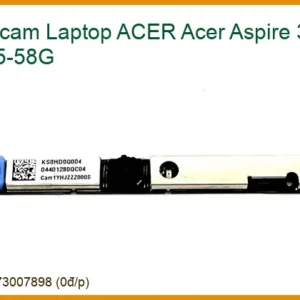


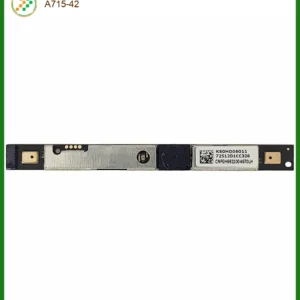

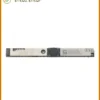
Review Webcam Laptop ACER Acer Aspire 5 A517-53, A517-53G – Đánh Giá Chi Tiết, Giá & Địa Chỉ Thay Chính Hãng
Chưa có đánh giá nào.