


-
×
 Sửa Máy Tính Quận 9 - Cửa Hàng Vi Tính Sửa Lấy Ngay 1 × 200.000 ₫
1800 6025(0₫/phút)


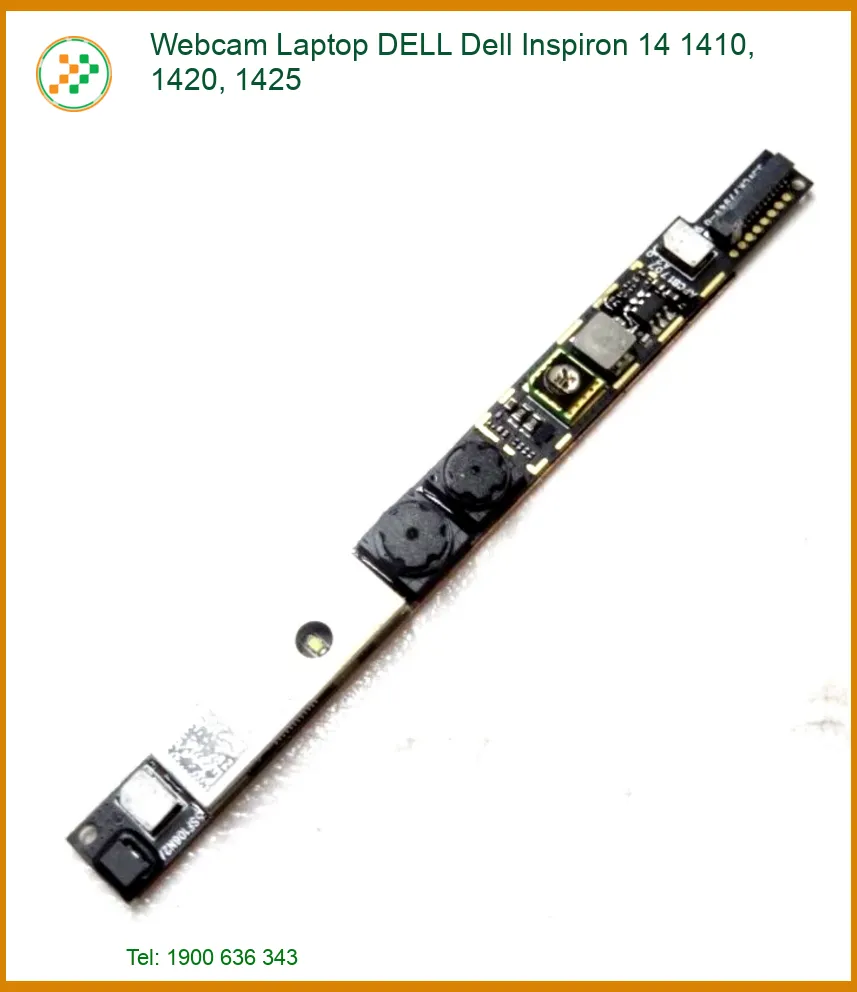
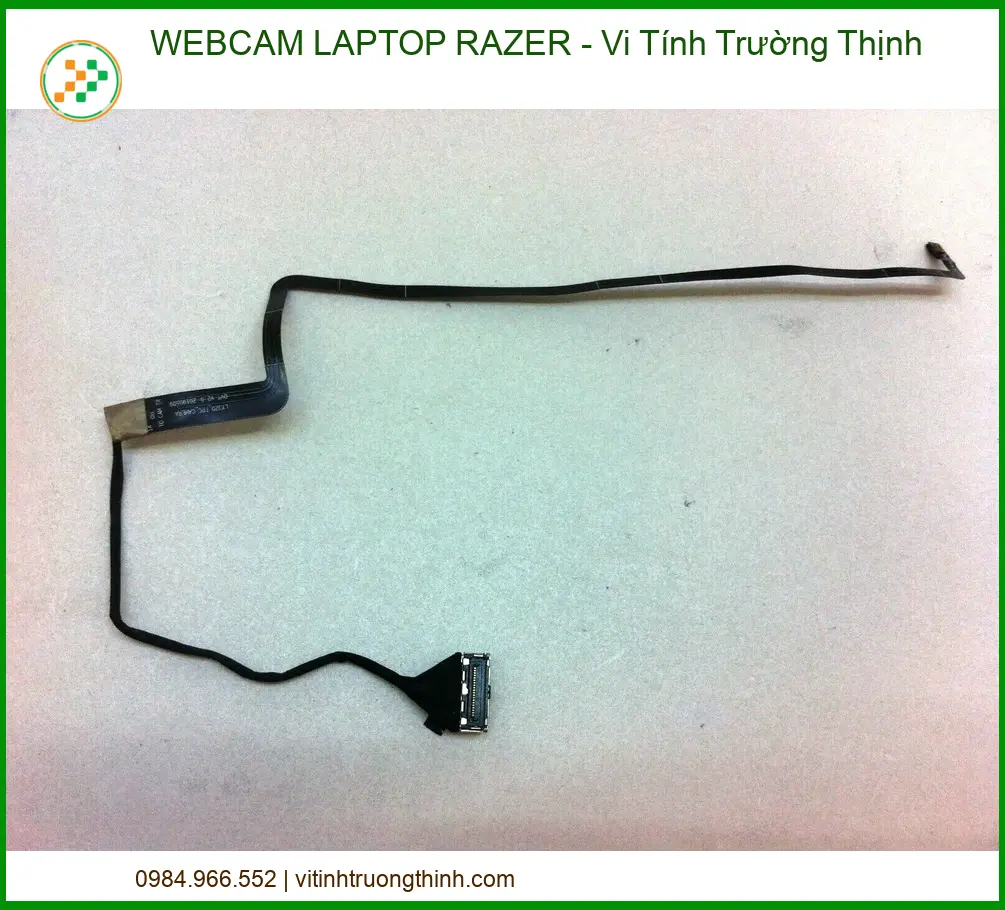
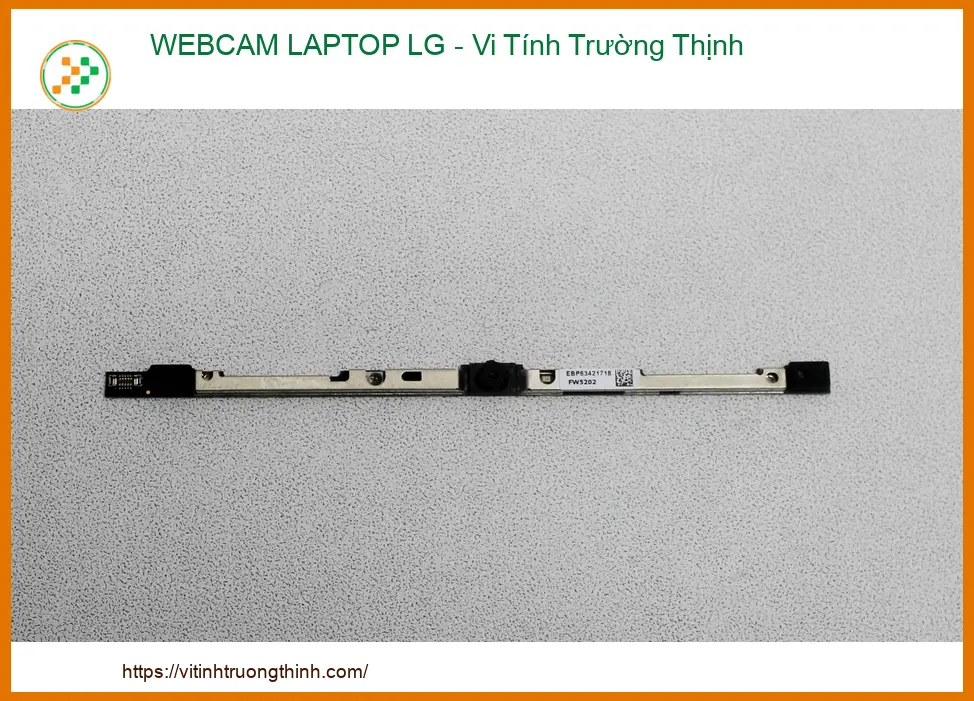
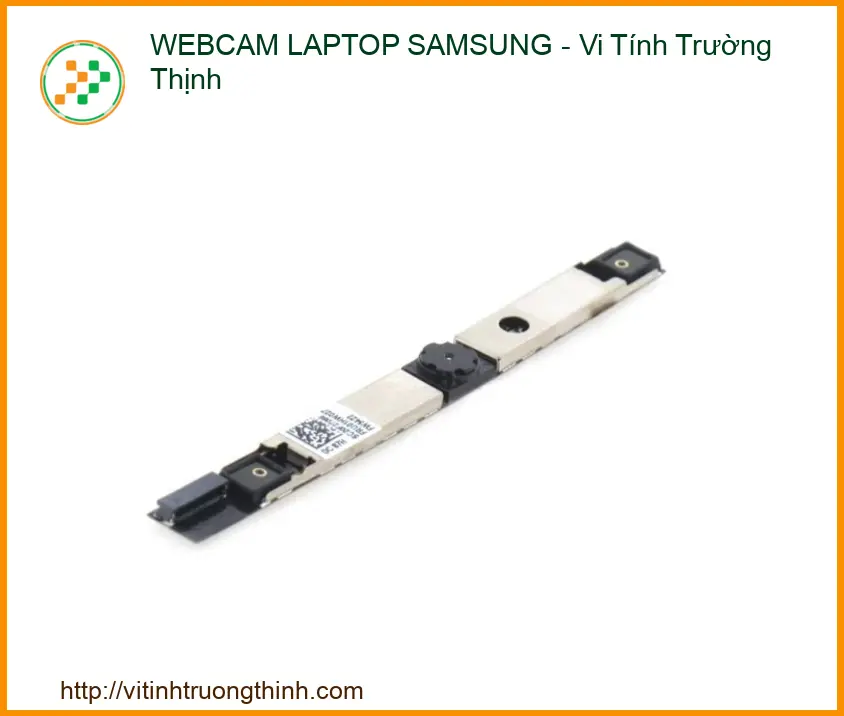
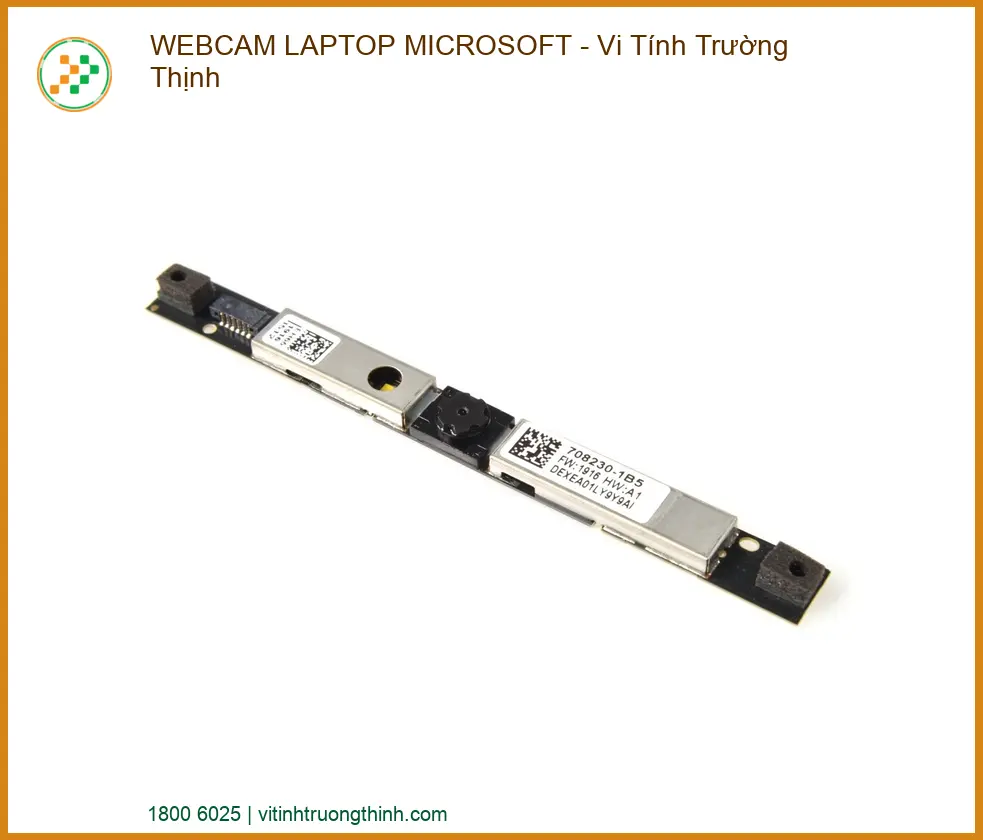
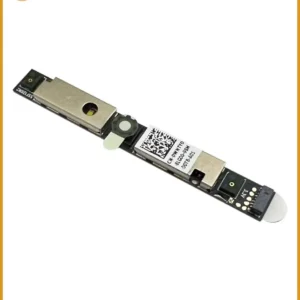
(Hình ảnh minh họa sản phẩm)
Giá gốc là: 750.000 ₫.300.000 ₫Giá hiện tại là: 300.000 ₫. Đã tiết kiệm 450.000 ₫
Gọi đặt mua: 1800.6025 (miễn phí) | Hệ thống cửa hàng
Cập nhật giá linh kiện: Giá linh kiện có thể thay đổi theo từng thời điểm và Vi Tính Trường Thịnh sẽ nỗ lực cập nhật thông tin giá cả thường xuyên. Tuy nhiên, trong trường hợp không kịp thời cập nhật, mong được sự thông cảm.
YÊU CẦU TỚI SỬA CHỮA TẬN NƠI, BÁO GIÁ GIAO HÀNG VUI LÒNG GỌI:
☎ Bấm vào để gọi Tổng Đài: 0287300 7898 – Viettel: 0984.966.552 (Zalo) – Mobi: 0938 169 138 (Zalo)
ĐỊA CHỈ TỚI CỬA HÀNG MUA BÁN SỬA CHỮA. BẤM VÀO ĐỊA CHỈ ĐỂ CHỈ ĐƯỜNG TỚI.


Mô tả
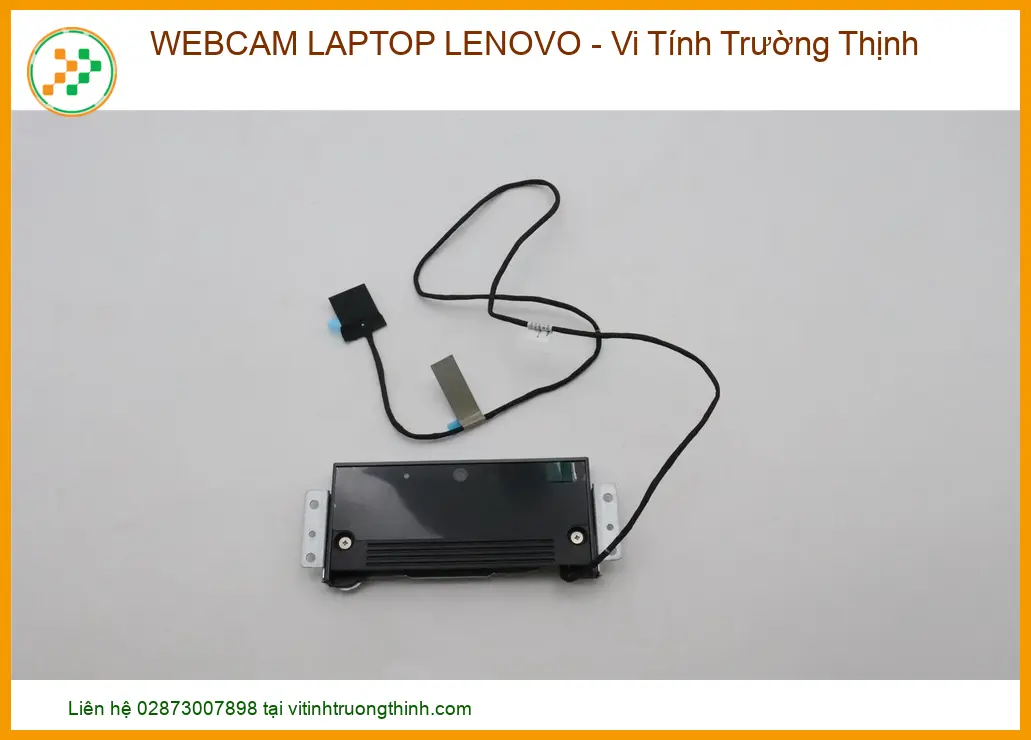
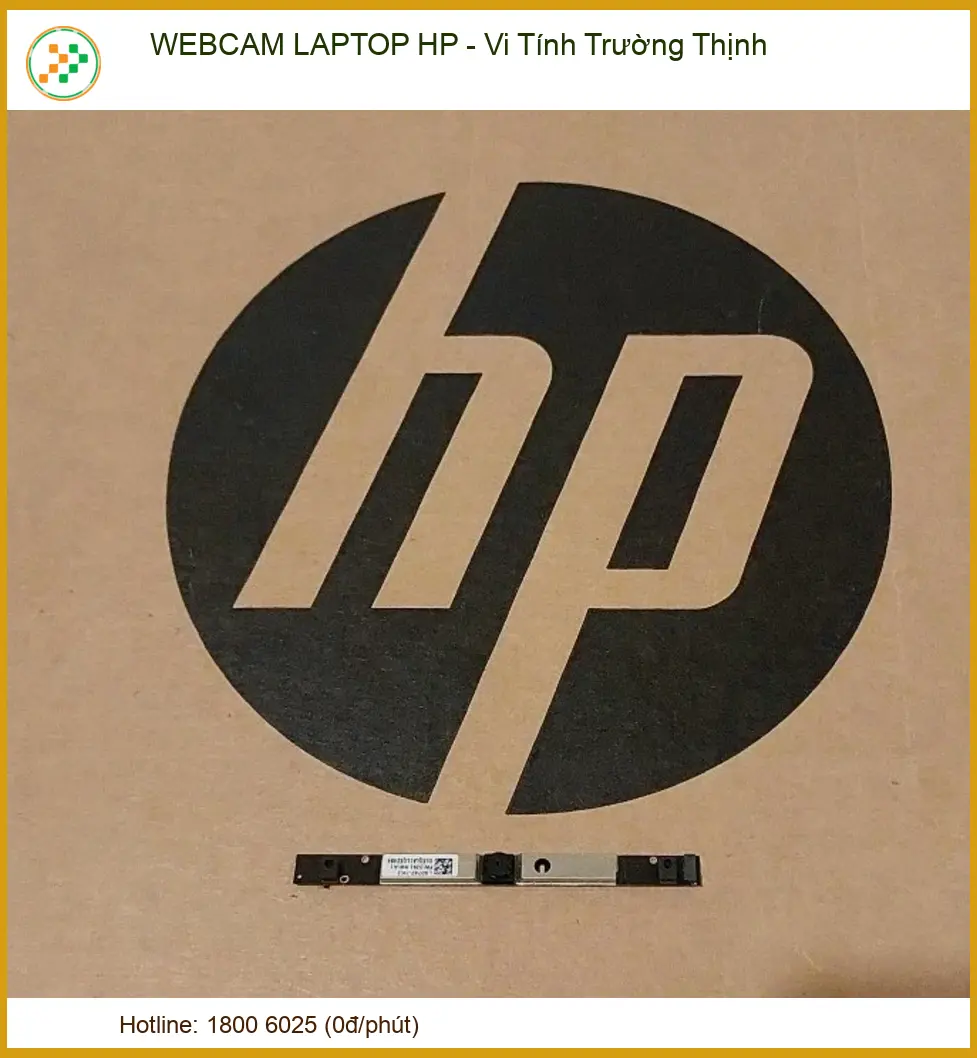
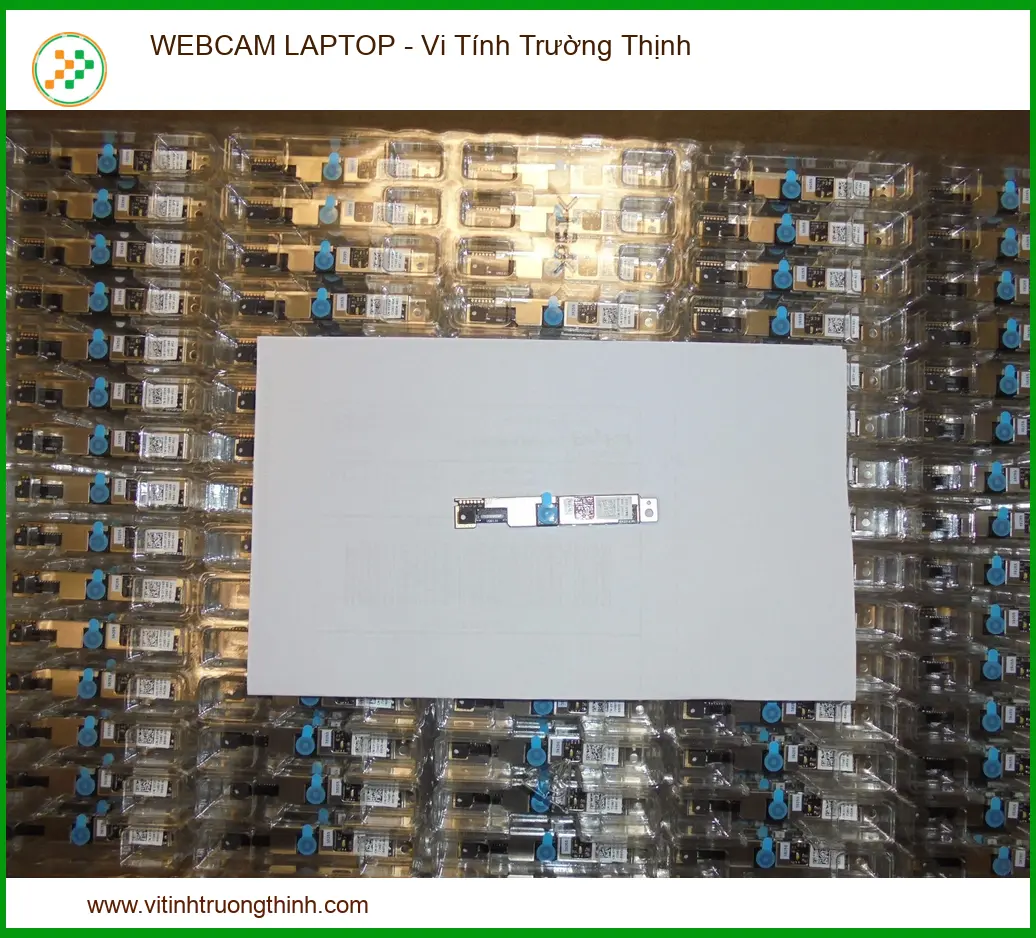
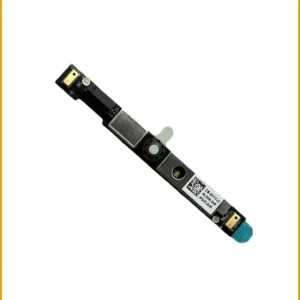
Bạn đang gặp vấn đề với Webcam Laptop DELL Dell Inspiron 14 1410, 1420, 1425 của mình? Đừng lo lắng! Trong bối cảnh làm việc và học tập từ xa ngày càng phổ biến, một webcam hoạt động ổn định là yếu tố then chốt. Bài viết này sẽ cung cấp thông tin chi tiết, giúp bạn đưa ra quyết định nhanh chóng và chính xác nhất để khôi phục chức năng camera cho chiếc laptop yêu quý.
Webcam là một phần không thể thiếu trên các dòng laptop hiện đại, đặc biệt là với các model phổ biến như Dell Inspiron 14 1410, 1420, 1425. Chúng phục vụ mọi nhu cầu từ hội họp trực tuyến, học online cho đến các cuộc gọi video với gia đình và bạn bè. Một webcam chất lượng đảm bảo hình ảnh rõ nét, âm thanh trung thực, giúp kết nối không bị gián đoạn.
Trong kỷ nguyên số, webcam không chỉ là một tiện ích mà là công cụ làm việc và học tập thiết yếu. Từ các buổi họp Zoom, Google Meet đến các lớp học trực tuyến hay phỏng vấn từ xa, chất lượng hình ảnh từ webcam ảnh hưởng trực tiếp đến trải nghiệm và hiệu suất của bạn. Việc có một webcam hoạt động tốt trên thay webcam Dell Inspiron 13 7352 tại TPHCM hay bất kỳ dòng máy nào khác là điều kiện tiên quyết.
Luôn ưu tiên linh kiện chính hãng hoặc tương đương chất lượng cao. Webcam kém chất lượng có thể gây ra nhiều vấn đề như hình ảnh mờ, giật lag, hoặc thậm chí xung đột phần mềm, ảnh hưởng đến hiệu suất tổng thể của laptop. Đầu tư vào một webcam chất lượng là đầu tư vào trải nghiệm sử dụng ổn định và bền bỉ.
Webcam có thể hỏng do nhiều nguyên nhân: lỗi phần cứng, va đập, nước vào, hoặc đơn giản là tuổi thọ linh kiện. Khi webcam gặp sự cố, bạn sẽ không thể thực hiện các cuộc gọi video hay ghi hình, gây ảnh hưởng lớn đến công việc và giao tiếp. Việc thay thế kịp thời là cần thiết để duy trì hiệu suất làm việc.
Trước khi nghĩ đến việc thay thế, hãy thử các bước khắc phục cơ bản như kiểm tra driver, khởi động lại máy, hoặc kiểm tra cài đặt quyền riêng tư. Tuy nhiên, nếu vấn đề vẫn tiếp diễn, khả năng cao là do lỗi phần cứng. Đừng quên rằng việc tìm kiếm một dịch vụ đáng tin cậy để thay webcam Dell Inspiron 13 7347 lấy ngay TPHCM cũng cần được cân nhắc kỹ lưỡng.
Việc tự ý tháo lắp hoặc sửa chữa webcam có thể gây hỏng hóc nghiêm trọng hơn cho laptop, đặc biệt là các linh kiện nhạy cảm khác. Luôn tìm đến các trung tâm sửa chữa chuyên nghiệp để đảm bảo an toàn và hiệu quả. Rủi ro mất bảo hành hoặc hỏng bo mạch chủ là rất cao khi can thiệp không đúng cách.
Khi đã xác định lỗi phần cứng, việc tìm một địa chỉ thay thế webcam laptop uy tín là cực kỳ quan trọng. Hãy chọn những nơi có đội ngũ kỹ thuật viên chuyên nghiệp, linh kiện chính hãng và chế độ bảo hành rõ ràng. Điều này không chỉ giúp bạn có được một sản phẩm hoạt động tốt mà còn đảm bảo an toàn cho chiếc laptop của mình. Đối với các linh kiện như webcam laptop Dell, chất lượng luôn là ưu tiên hàng đầu.
| Thông số | Chi tiết |
|---|---|
| Tương thích | DELL Inspiron 14 1410, 1420, 1425 |
| Độ phân giải | VGA (640×480) hoặc HD (1280×720) tùy phiên bản |
| Loại cảm biến | CMOS |
| Tốc độ khung hình | 30fps |
| Giao diện | Module tích hợp mainboard |
| Tình trạng | Mới 100%, Chính hãng |
| Bảo hành | 6-12 tháng |
| Chức năng | Ghi hình, gọi video, nhận diện khuôn mặt (tùy model) |
Để webcam laptop bền hơn, hãy thường xuyên lau sạch ống kính bằng vải mềm chuyên dụng, tránh để vật nặng đè lên màn hình laptop khi gập lại, và luôn đóng các ứng dụng sử dụng webcam khi không cần thiết để kéo dài tuổi thọ linh kiện. Việc này cũng giúp ích cho các dòng máy khác như khi bạn thay webcam Dell Inspiron 17 5749 lấy liền tại TPHCM.
| Dịch Vụ | Mô Tả | Giá Tham Khảo (VNĐ) |
|---|---|---|
| Thay Webcam Chính Hãng | Webcam mới 100%, chính hãng DELL, bảo hành 6-12 tháng. | 450.000 – 750.000 |
| Thay Webcam Tương Thích | Webcam chất lượng cao, tương thích hoàn hảo, bảo hành 3-6 tháng. | 300.000 – 500.000 |
| Kiểm Tra & Vệ Sinh | Kiểm tra tổng thể, vệ sinh miễn phí khi sử dụng dịch vụ. | 0 – 100.000 |
| Lắp Đặt Tận Nơi | Dịch vụ lắp đặt tại nhà/văn phòng (áp dụng khu vực TPHCM). | 100.000 – 200.000 |
| Cập Nhật Driver | Hỗ trợ cài đặt & cập nhật driver webcam. | Miễn phí |
Lưu ý: Giá trên chỉ mang tính chất tham khảo và có thể thay đổi tùy thời điểm, độ hiếm của linh kiện và chính sách của từng trung tâm. Vui lòng liên hệ trực tiếp để có báo giá chính xác nhất.





Q1: Webcam laptop của tôi không hoạt động sau khi cập nhật Windows, phải làm sao?
A1: Đầu tiên, hãy thử khởi động lại máy. Nếu vẫn không được, kiểm tra lại cài đặt quyền riêng tư của camera trong Windows để đảm bảo các ứng dụng có quyền truy cập. Tiếp theo, vào Device Manager, tìm mục “Cameras” hoặc “Imaging devices”, chuột phải vào webcam và chọn “Update driver”. Nếu đã cập nhật mà vẫn lỗi, có thể thử “Roll Back Driver” hoặc gỡ cài đặt driver và khởi động lại để Windows tự nhận diện lại. Nếu các bước trên không hiệu quả, khả năng cao là lỗi phần cứng hoặc xung đột driver sâu hơn, cần kiểm tra chuyên sâu tại trung tâm.
Q2: Làm thế nào để biết webcam tôi cần thay thế là hàng chính hãng hay không?
A2: Webcam chính hãng thường có logo của nhà sản xuất (DELL) hoặc mã part number rõ ràng, trùng khớp với thông tin kỹ thuật của máy. Khi thay thế, hãy yêu cầu đơn vị cung cấp xuất trình chứng nhận nguồn gốc linh kiện và đảm bảo có chế độ bảo hành rõ ràng, minh bạch. Một trung tâm uy tín sẽ sẵn sàng tư vấn và cho bạn kiểm tra linh kiện trước khi lắp đặt. Đây là điều quan trọng khi bạn cần thay webcam Dell Inspiron 15 3587 lấy liền hay bất kỳ linh kiện nào khác.
Q3: Sau khi thay webcam mới, tôi có cần cài đặt gì thêm không?
A3: Thông thường, khi thay webcam chính hãng hoặc tương thích chất lượng cao, hệ điều hành Windows sẽ tự động nhận diện và cài đặt driver cần thiết (Plug and Play). Bạn chỉ cần khởi động lại máy và mở ứng dụng camera để kiểm tra. Tuy nhiên, trong một số trường hợp đặc biệt, bạn có thể cần tải driver webcam cụ thể từ trang web hỗ trợ của DELL cho model laptop của mình để đảm bảo hiệu suất tốt nhất. Kỹ thuật viên tại trung tâm sửa chữa sẽ hỗ trợ bạn thực hiện việc này.
Chúc bạn có trải nghiệm làm việc và học tập hiệu quả với chiếc laptop của mình! Trân trọng từ Vi tính Trường Thịnh.
Từ khóa phù hợp: WebcamLaptopDell, DellInspiron14, ThayWebcamDell, Dell1410, Dell1420, Dell1425, LinhKienLaptop, SuaLaptop, ViTinhTruongThinh, TPHCM, WebcamChinhHang
Đánh giá (0)
Chưa có bình luận nào
 Bản lề Laptop Dynabook Chromebook C40, C50, C70 - Sửa Laptop TPHCM Lấy Liền
Giá gốc là: 320.000 ₫.180.000 ₫Giá hiện tại là: 180.000 ₫.
Bản lề Laptop Dynabook Chromebook C40, C50, C70 - Sửa Laptop TPHCM Lấy Liền
Giá gốc là: 320.000 ₫.180.000 ₫Giá hiện tại là: 180.000 ₫. Ổ cứng SSD SAMSUNG 840 EVO 1TB - Lắp đặt Nhanh tại Cửa hàng Gần đây
Giá gốc là: 1.800.000 ₫.1.500.000 ₫Giá hiện tại là: 1.500.000 ₫.
Ổ cứng SSD SAMSUNG 840 EVO 1TB - Lắp đặt Nhanh tại Cửa hàng Gần đây
Giá gốc là: 1.800.000 ₫.1.500.000 ₫Giá hiện tại là: 1.500.000 ₫. Loa Laptop Nec PC-HF150 - Mua Loa TPHCM - Giá Rẻ Nhất Cửa Hàng Gần Bạn Ngay
Giá gốc là: 350.000 ₫.150.000 ₫Giá hiện tại là: 150.000 ₫.
Loa Laptop Nec PC-HF150 - Mua Loa TPHCM - Giá Rẻ Nhất Cửa Hàng Gần Bạn Ngay
Giá gốc là: 350.000 ₫.150.000 ₫Giá hiện tại là: 150.000 ₫. Pin Laptop Dynabook A500 A505 - Thay Tại Cửa Hàng | Giá Tốt TPHCM
Giá gốc là: 650.000 ₫.350.000 ₫Giá hiện tại là: 350.000 ₫.
Pin Laptop Dynabook A500 A505 - Thay Tại Cửa Hàng | Giá Tốt TPHCM
Giá gốc là: 650.000 ₫.350.000 ₫Giá hiện tại là: 350.000 ₫. Màn hình Laptop MSI Crosshair 17 - Thay Mới, Lấy Liền Tại TPHCM
Giá gốc là: 2.800.000 ₫.1.600.000 ₫Giá hiện tại là: 1.600.000 ₫.
Màn hình Laptop MSI Crosshair 17 - Thay Mới, Lấy Liền Tại TPHCM
Giá gốc là: 2.800.000 ₫.1.600.000 ₫Giá hiện tại là: 1.600.000 ₫. RAM CRUCIAL 32GB DDR5 5200 - Thay RAM Laptop TPHCM Lấy Ngay
Giá gốc là: 2.500.000 ₫.1.800.000 ₫Giá hiện tại là: 1.800.000 ₫.
RAM CRUCIAL 32GB DDR5 5200 - Thay RAM Laptop TPHCM Lấy Ngay
Giá gốc là: 2.500.000 ₫.1.800.000 ₫Giá hiện tại là: 1.800.000 ₫. Màn hình Laptop MacBook Pro M1 A2338 - Sửa Nhanh Tại Trung Tâm Gần Nhất
Giá gốc là: 5.000.000 ₫.3.500.000 ₫Giá hiện tại là: 3.500.000 ₫.
Màn hình Laptop MacBook Pro M1 A2338 - Sửa Nhanh Tại Trung Tâm Gần Nhất
Giá gốc là: 5.000.000 ₫.3.500.000 ₫Giá hiện tại là: 3.500.000 ₫. Bản lề Laptop HP Pavilion 14-dq000 - Thay Lấy Liền Tại Trung Tâm TPHCM
Giá gốc là: 350.000 ₫.250.000 ₫Giá hiện tại là: 250.000 ₫.
Bản lề Laptop HP Pavilion 14-dq000 - Thay Lấy Liền Tại Trung Tâm TPHCM
Giá gốc là: 350.000 ₫.250.000 ₫Giá hiện tại là: 250.000 ₫.


 Sửa Máy Tính Quận 9 - Cửa Hàng Vi Tính Sửa Lấy Ngay
Review Webcam Laptop DELL Dell Inspiron 14 1410, 1420, 1425 – Chính Hãng, Lắp Đặt Nhanh Chóng
Chưa có đánh giá nào.