


Windows
Sửa lỗi Win báo “Your PC ran into a problem” – Địa chỉ hỗ trợ máy tính
Màn hình xanh chết chóc (BSOD) cùng thông báo Windows Sửa lỗi Win báo “Your PC ran into a problem” là một trong những nỗi ám ảnh lớn nhất của người dùng máy tính. Lỗi này thường xuất hiện đột ngột, làm gián đoạn công việc và gây mất dữ liệu nếu không được xử lý kịp thời. Đối mặt với tình huống này, việc hiểu rõ nguyên nhân và cách tự đọc chuẩn mã lỗi là bước đầu tiên để giảm thiểu rủi ro và tìm ra giải pháp tối ưu nhất.
Nguyên nhân sâu xa gây lỗi “Your PC ran into a problem”
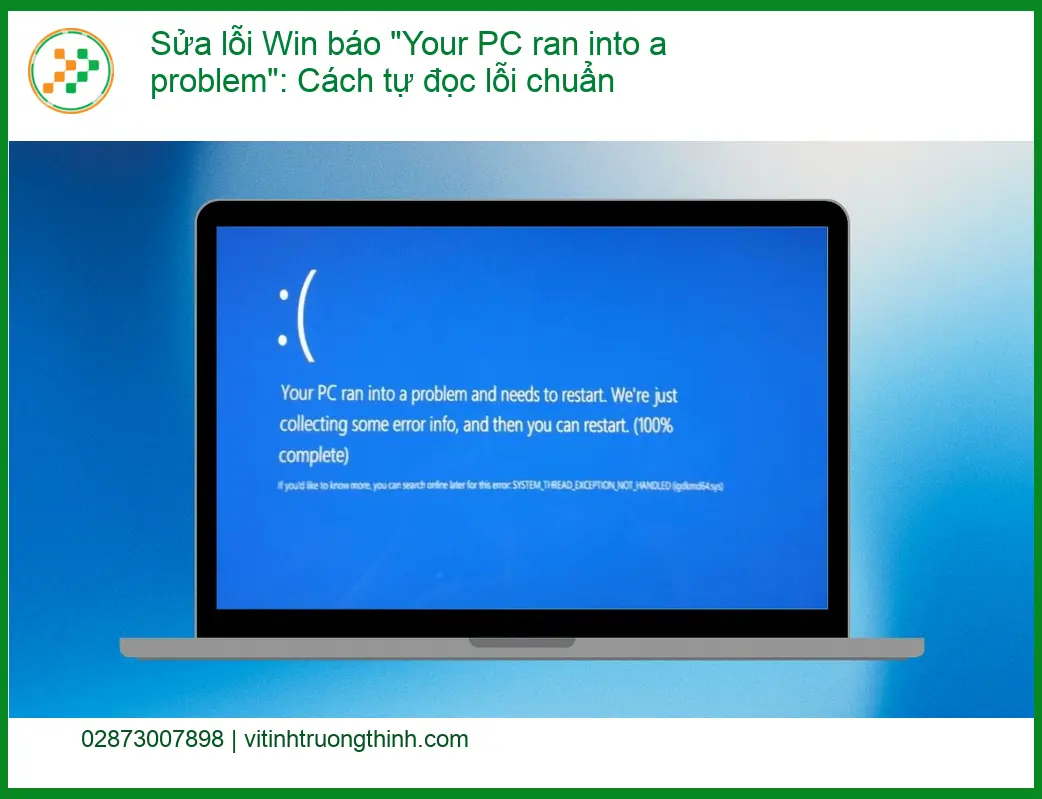
Khi máy tính của bạn đột ngột hiển thị thông báo “Your PC ran into a problem”, đó là dấu hiệu cảnh báo về một sự cố nghiêm trọng bên trong hệ thống. Giống như một cơn đau nhói bất ngờ, nó báo hiệu rằng có điều gì đó không ổn và cần được kiểm tra ngay lập tức. Việc bỏ qua hoặc trì hoãn việc chẩn đoán có thể dẫn đến những hậu quả khó lường, từ mất dữ liệu vĩnh viễn đến hỏng hóc phần cứng không thể phục hồi.
Phân loại mã lỗi và ý nghĩa
Mỗi mã lỗi đi kèm với thông báo BSOD đều là một manh mối quan trọng, giúp chúng ta khoanh vùng nguyên nhân. Đừng xem nhẹ những ký tự khó hiểu đó; chúng là ngôn ngữ của hệ thống đang cố gắng cảnh báo bạn về rủi ro tiềm ẩn. Việc ghi lại chính xác mã lỗi là bước đầu tiên để tự bảo vệ dữ liệu và thiết bị của bạn.
Lỗi phần cứng (Hardware Failure)
Một trong những nguyên nhân phổ biến nhất là sự cố với các thành phần phần cứng. RAM bị lỗi, ổ cứng (HDD/SSD) gặp vấn đề, card đồ họa không tương thích hoặc quá nhiệt, hay thậm chí là bộ nguồn (PSU) không ổn định đều có thể gây ra lỗi này. Đây là những rủi ro vật lý mà bạn không thể bỏ qua. Nếu không được kiểm tra và thay thế kịp thời, một linh kiện hỏng có thể kéo theo sự hư hại của các bộ phận khác, gây thiệt hại lớn hơn nhiều so với chi phí sửa chữa ban đầu. Đừng để một vấn đề nhỏ biến thành thảm họa.
Lỗi phần mềm và driver (Software/Driver Issues)
Phần mềm xung đột, driver lỗi thời hoặc không tương thích, hay các bản cập nhật Windows bị lỗi cũng là thủ phạm thường gặp. Việc cài đặt các phần mềm không rõ nguồn gốc hoặc driver không chính thức có thể mở ra cánh cửa cho những rủi ro bảo mật và sự mất ổn định của hệ thống. Hãy luôn đảm bảo rằng mọi phần mềm và driver trên máy tính của bạn đều được cập nhật từ nguồn đáng tin cậy để tránh những sự cố không đáng có.
Quá nhiệt và nguồn điện không ổn định (Overheating & Power Supply)
Hệ thống tản nhiệt kém hiệu quả hoặc nguồn điện không ổn định có thể đẩy máy tính vào tình trạng quá tải, gây ra lỗi BSOD. Nhiệt độ cao kéo dài sẽ làm giảm tuổi thọ linh kiện, trong khi nguồn điện chập chờn có thể gây sốc điện, làm hỏng các vi mạch nhạy cảm. Đây là những rủi ro thầm lặng nhưng cực kỳ nguy hiểm, đe dọa trực tiếp đến sự an toàn của thiết bị và dữ liệu của bạn. Hãy đảm bảo máy tính luôn được làm mát tốt và sử dụng nguồn điện ổn định.
Các bước tự chẩn đoán và khắc phục tại nhà
Việc tự chẩn đoán lỗi “Your PC ran into a problem” đòi hỏi sự cẩn trọng và kiến thức nhất định. Tuy nhiên, với các bước đúng đắn, bạn có thể giảm thiểu rủi ro và có cái nhìn tổng quan về tình trạng máy. Hãy nhớ rằng, mỗi bước bạn thực hiện đều là một hành động bảo vệ tài sản số của mình.
Bước 1: Ghi lại mã lỗi và thông tin hiển thị
Khi màn hình xanh xuất hiện, hãy nhanh chóng ghi lại mã lỗi (ví dụ: CRITICAL_PROCESS_DIED, DRIVER_IRQL_NOT_LESS_OR_EQUAL) và bất kỳ thông tin nào khác hiển thị trên màn hình. Đây là “hồ sơ bệnh án” ban đầu của máy tính, giúp bạn hoặc kỹ thuật viên dễ dàng xác định nguyên nhân gốc rễ. Đừng bỏ qua chi tiết này, nó có thể là chìa khóa để giải quyết vấn đề một cách nhanh chóng và hiệu quả, tránh những rủi ro chẩn đoán sai.
Bước 2: Khởi động vào chế độ an toàn (Safe Mode)
Chế độ an toàn là một “phòng cấp cứu” cho hệ điều hành, chỉ tải những driver và dịch vụ cần thiết nhất. Nếu máy tính có thể khởi động vào Safe Mode mà không gặp lỗi, khả năng cao vấn đề nằm ở driver hoặc phần mềm bên thứ ba. Đây là cơ hội để bạn gỡ bỏ các ứng dụng đáng ngờ hoặc cập nhật driver mà không gặp phải sự cố lặp lại. Việc này giúp giảm thiểu rủi ro hệ thống bị hỏng nặng hơn do xung đột phần mềm.
Bước 3: Kiểm tra và cập nhật Driver
Driver lỗi thời hoặc không tương thích là nguyên nhân hàng đầu gây ra BSOD. Trong Safe Mode, hãy truy cập Device Manager để kiểm tra tình trạng driver. Cập nhật driver từ trang web chính thức của nhà sản xuất phần cứng là cách an toàn và hiệu quả nhất. Đừng bao giờ tải driver từ các nguồn không đáng tin cậy, vì điều đó có thể mang lại nhiều rủi ro hơn là giải pháp. Nếu bạn cần nâng cấp ram máy tính laptop, hãy đảm bảo driver tương thích.
Lưu ý quan trọng: Việc tự ý can thiệp sâu vào hệ thống mà không có kiến thức chuyên môn có thể gây ra những rủi ro không mong muốn, thậm chí làm hỏng vĩnh viễn các linh kiện. Hãy luôn cân nhắc kỹ lưỡng trước khi thực hiện các bước sửa chữa phức tạp.
Vì mỗi dòng máy có cấu trúc vi mạch khác nhau, nếu bạn chưa xác định rõ nguyên nhân lỗi, hãy gọi ngay hotline để kỹ sư trưởng của Vi Tính Trường Thịnh hỗ trợ kiểm tra, chẩn đoán bắt bệnh từ xa hoàn toàn miễn phí. Đừng để sự thiếu chắc chắn biến thành rủi ro lớn hơn.
GỌI NGAY HỖ TRỢ KHẨN CẤP: 0938169138
Khi nào cần tìm đến chuyên gia hỗ trợ?
Nếu sau khi thực hiện các bước tự khắc phục mà lỗi vẫn tiếp diễn, hoặc bạn cảm thấy không tự tin với các thao tác kỹ thuật, đó là lúc rủi ro đã vượt quá tầm kiểm soát của bạn. Đừng mạo hiểm với dữ liệu và thiết bị quý giá của mình. Việc tìm đến một địa chỉ hỗ trợ máy tính chuyên nghiệp là lựa chọn an toàn và hiệu quả nhất để đảm bảo vấn đề được giải quyết triệt để.
Dịch vụ sửa chữa chuyên nghiệp tại Vi Tính Trường Thịnh
Tại Vi Tính Trường Thịnh, chúng tôi hiểu rằng sự cố máy tính không chỉ gây phiền toái mà còn tiềm ẩn những rủi ro lớn về dữ liệu và công việc. Với đội ngũ kỹ sư được đào tạo chuyên sâu, có kinh nghiệm xử lý hàng ngàn trường hợp BSOD, chúng tôi cam kết mang đến giải pháp tối ưu và an toàn nhất. Chúng tôi không chỉ sửa lỗi mà còn tư vấn cách phòng ngừa, giúp bạn tránh được những rủi ro tương tự trong tương lai. Sự chuyên nghiệp và minh bạch là kim chỉ nam trong mọi dịch vụ của chúng tôi.
Quy trình tiếp nhận và xử lý lỗi
Vi Tính Trường Thịnh áp dụng quy trình tiếp nhận và xử lý lỗi chặt chẽ, đảm bảo tính minh bạch và hiệu quả. Từ khi tiếp nhận máy, chẩn đoán chính xác nguyên nhân, đến khi khắc phục và kiểm tra lại, mọi bước đều được thực hiện dưới sự giám sát nghiêm ngặt. Chúng tôi cung cấp báo giá rõ ràng trước khi tiến hành sửa chữa, giúp bạn an tâm về chi phí và không phải đối mặt với bất kỳ rủi ro tài chính nào. Nếu bạn đang tìm cửa hàng mua bán máy tính laptop huyện nhà bè, chúng tôi cũng có thể hỗ trợ.
Cam kết chất lượng và bảo hành
Chúng tôi tự tin vào chất lượng dịch vụ và linh kiện thay thế, do đó mọi sửa chữa tại Vi Tính Trường Thịnh đều đi kèm với chính sách bảo hành rõ ràng. Điều này không chỉ là lời hứa mà còn là sự đảm bảo cho sự an toàn và bền vững của thiết bị của bạn sau khi sửa chữa. Đặc biệt, nếu quý khách là học sinh, sinh viên hoặc người lao động có hoàn cảnh khó khăn, hãy chủ động thông báo để Vi Tính Trường Thịnh kích hoạt chính sách trợ giá giảm ngay 10% – 15% chi phí linh kiện. Chúng tôi cũng có dịch vụ thay màn hình laptop nec lavie z pc-lz550 chính hãng.
Việc đầu tư vào một dịch vụ sửa chữa uy tín như Vi Tính Trường Thịnh không chỉ là giải pháp cho vấn đề hiện tại mà còn là một khoản đầu tư vào sự an toàn và tuổi thọ của thiết bị, giảm thiểu rủi ro phát sinh các lỗi nghiêm trọng hơn trong tương lai. Chúng tôi cũng là cửa hàng bán màn hình máy tính quận 1 uy tín.
Bảng giá tham khảo dịch vụ khắc phục lỗi Windows
Dưới đây là bảng giá tham khảo cho các dịch vụ khắc phục lỗi Windows phổ biến. Xin lưu ý rằng đây chỉ là chi phí ước tính, giá cuối cùng có thể thay đổi tùy thuộc vào tình trạng cụ thể của máy và linh kiện cần thay thế.
| Hạng mục sửa chữa | Chi phí ước tính | Thời gian xử lý | Bảo hành |
|---|---|---|---|
| Chẩn đoán lỗi “Your PC ran into a problem” | Miễn phí (tại trung tâm) | 15-30 phút | N/A |
| Khắc phục lỗi phần mềm/driver | 200.000 – 450.000 VNĐ | 1-2 giờ | 1 tháng |
| Sửa lỗi hệ điều hành (cài lại Win) | 300.000 – 500.000 VNĐ | 2-3 giờ | 3 tháng |
| Kiểm tra/thay thế linh kiện phần cứng | Tùy thuộc linh kiện | 2-24 giờ | 3-12 tháng |
Lưu ý: Chi phí trên chỉ mang tính chất tham khảo. Giá cuối cùng sẽ được xác định sau khi kỹ thuật viên kiểm tra và chẩn đoán chính xác tình trạng máy tính của quý khách.
Câu hỏi thường gặp về lỗi “Your PC ran into a problem”
Lỗi “Your PC ran into a problem” có làm mất dữ liệu không?
Có, nếu lỗi này xảy ra thường xuyên hoặc không được khắc phục kịp thời, có nguy cơ cao dữ liệu của bạn có thể bị hỏng hoặc mất vĩnh viễn. Đặc biệt là khi lỗi liên quan đến ổ cứng hoặc hệ thống file. Việc sao lưu dữ liệu định kỳ là biện pháp phòng ngừa rủi ro tốt nhất.
Tôi có nên tự cài lại Windows khi gặp lỗi này?
Cài lại Windows là một giải pháp triệt để cho các lỗi phần mềm hoặc hệ điều hành. Tuy nhiên, đây là bước cuối cùng và chỉ nên thực hiện khi bạn đã sao lưu toàn bộ dữ liệu quan trọng. Nếu nguyên nhân là do phần cứng, việc cài lại Windows sẽ không giải quyết được vấn đề và có thể làm mất thời gian của bạn.
Làm thế nào để phòng tránh lỗi “Your PC ran into a problem”?
Để phòng tránh lỗi này, bạn nên thường xuyên cập nhật Windows và driver từ nguồn chính thức, sử dụng phần mềm diệt virus uy tín, tránh cài đặt các ứng dụng không rõ nguồn gốc, kiểm tra nhiệt độ máy tính định kỳ và đảm bảo hệ thống tản nhiệt hoạt động tốt. Ngoài ra, việc sử dụng bộ nguồn ổn định và sao lưu dữ liệu thường xuyên cũng rất quan trọng.
Vi Tính Trường Thịnh có hỗ trợ sửa lỗi tận nơi không?
Vi Tính Trường Thịnh cung cấp dịch vụ hỗ trợ và sửa chữa tận nơi tại nhiều khu vực. Quý khách vui lòng liên hệ hotline 18006025 để được tư vấn chi tiết về dịch vụ và sắp xếp lịch hẹn phù hợp. Chúng tôi luôn sẵn sàng hỗ trợ bạn một cách nhanh chóng và tiện lợi nhất.
Đừng để rủi ro làm gián đoạn công việc của bạn, hãy để Vi Tính Trường Thịnh đồng hành cùng bạn!
