


Thủ thuật Phần mềm
Thủ thuật Cài Capcut PC bản chuẩn mượt: Cách tự xử lý tại nhà
Máy tính của bạn đang gặp khó khăn khi cài đặt phần mềm chỉnh sửa video CapCut? Việc tìm kiếm một bản cài đặt Thủ thuật Phần mềm Cài Capcut PC bản chuẩn mượt: Cách bị và hướng dẫn tự cài đúng cách, không lỗi, và hoạt động trơn tru là điều mà nhiều người dùng mong muốn. Đừng để những trục trặc kỹ thuật làm gián đoạn sự sáng tạo của bạn.
Tổng quan về CapCut PC và tầm quan trọng của bản chuẩn mượt
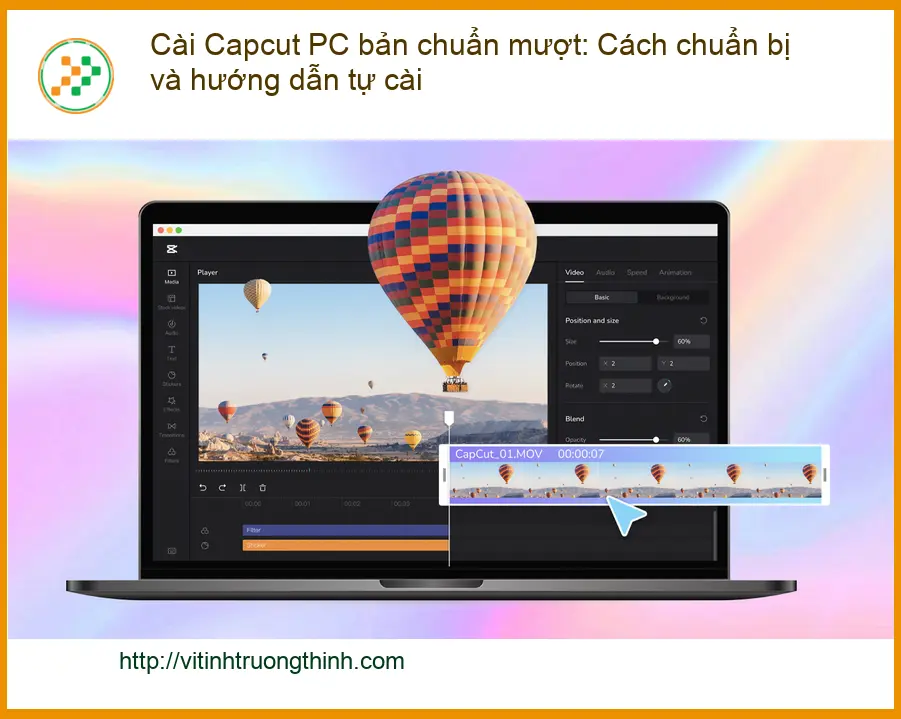
CapCut đã trở thành một công cụ không thể thiếu đối với những người sáng tạo nội dung, từ nghiệp dư đến chuyên nghiệp. Phiên bản dành cho máy tính (PC) mang lại trải nghiệm chỉnh sửa mạnh mẽ hơn, tận dụng tối đa hiệu năng phần cứng. Tuy nhiên, để đạt được hiệu suất tối ưu, việc cài đặt một bản chuẩn mượt là cực kỳ quan trọng.
Tại sao CapCut PC lại được ưa chuộng?
CapCut PC cung cấp một giao diện làm việc rộng rãi, khả năng xử lý video độ phân giải cao mượt mà hơn và tích hợp nhiều tính năng chuyên sâu mà phiên bản di động không thể sánh bằng. Từ việc cắt ghép, thêm hiệu ứng, chỉnh màu cho đến đồng bộ âm thanh, mọi thao tác đều trở nên dễ dàng và chính xác hơn trên màn hình lớn.
Lợi ích khi sử dụng CapCut trên máy tính
Sử dụng CapCut trên máy tính giúp người dùng có cái nhìn tổng quan hơn về dự án, dễ dàng quản lý các lớp video, âm thanh và hiệu ứng. Khả năng xuất video ở chất lượng cao mà không lo giật lag là một điểm cộng lớn, đặc biệt khi bạn cần sản phẩm chuyên nghiệp cho công việc hoặc chia sẻ lên các nền tảng lớn.
Các tính năng nổi bật của CapCut PC
CapCut PC không chỉ kế thừa các tính năng cơ bản mà còn bổ sung nhiều công cụ mạnh mẽ như keyframe animation, tracking chuyển động, xóa phông nền tự động (chroma key) và thư viện hiệu ứng, âm thanh, font chữ phong phú. Đây là những “nguyên liệu” đắc lực giúp bạn tạo ra những video độc đáo và ấn tượng.
Chuẩn bị “nguyên liệu” trước khi cài đặt CapCut PC
Trước khi bắt tay vào “chế biến” những thước phim đỉnh cao, việc chuẩn bị đầy đủ “nguyên liệu” là bước không thể bỏ qua. Điều này đảm bảo quá trình cài đặt diễn ra suôn sẻ và phần mềm hoạt động ổn định nhất. Hãy kiểm tra kỹ các yêu cầu hệ thống và nguồn tải phần mềm.
Yêu cầu hệ thống tối thiểu và khuyến nghị
Để CapCut PC chạy mượt, máy tính của bạn cần đáp ứng một số tiêu chí nhất định. Tối thiểu, bạn cần Windows 7 (64-bit trở lên) hoặc macOS 10.14 trở lên, bộ xử lý Intel Core i3 hoặc AMD Ryzen 3, 8GB RAM và ít nhất 2GB dung lượng ổ cứng trống. Để có trải nghiệm tốt nhất, Vi Tính Trường Thịnh khuyến nghị sử dụng CPU Core i5/Ryzen 5 trở lên, 16GB RAM và card đồ họa rời. Đảm bảo hệ thống của bạn đã được tối ưu, tương tự như việc bạn cần một hệ thống sạch để cài phần mềm diệt virus bản chuẩn để bảo vệ dữ liệu.
“Kỹ thuật” cài đặt CapCut PC bản chuẩn mượt
Quá trình cài đặt CapCut PC không quá phức tạp, nhưng để đảm bảo có được bản chuẩn mượt, bạn cần tuân thủ đúng các bước và lưu ý một số “kỹ thuật” nhỏ. Tránh tải phần mềm từ các nguồn không chính thống để hạn chế rủi ro về virus hoặc phiên bản lỗi.
Hướng dẫn từng bước cài đặt chi tiết
Bước 1: Tải xuống bộ cài đặt chính thức. Truy cập trang web chính thức của CapCut hoặc các cửa hàng ứng dụng uy tín (như Microsoft Store) để tải về phiên bản mới nhất. Luôn ưu tiên nguồn chính thức để tránh các phần mềm độc hại hoặc phiên bản không ổn định.
Bước 2: Chạy file cài đặt. Sau khi tải xong, tìm file .exe (trên Windows) hoặc .dmg (trên macOS) và nhấp đúp để bắt đầu quá trình cài đặt. Bạn có thể cần cấp quyền quản trị viên.
Bước 3: Thực hiện theo hướng dẫn trên màn hình. Đọc kỹ các điều khoản sử dụng và chọn thư mục cài đặt mong muốn. Thông thường, bạn chỉ cần nhấp “Next” hoặc “Install” cho đến khi hoàn tất. Tránh thay đổi các thiết lập mặc định nếu bạn không chắc chắn.
Bước 4: Khởi động CapCut và kiểm tra. Sau khi cài đặt xong, hãy khởi động CapCut. Nếu phần mềm chạy ổn định, không báo lỗi và giao diện hiển thị đầy đủ, bạn đã cài đặt thành công. Hãy thử tạo một dự án nhỏ để kiểm tra hiệu suất.
Lưu ý quan trọng: Nếu gặp bất kỳ lỗi nào trong quá trình cài đặt hoặc sử dụng, hãy kiểm tra lại kết nối internet, cập nhật driver card đồ họa và đảm bảo hệ điều hành của bạn là phiên bản mới nhất. Đôi khi, các vấn đề về tương thích phần cứng như màn hình laptop Dell Precision 3560 không tương thích driver cũng có thể gây ra lỗi phần mềm.
Mẹo từ chuyên gia Vi Tính Trường Thịnh: Để CapCut PC luôn hoạt động mượt mà, hãy thường xuyên dọn dẹp bộ nhớ cache của phần mềm và đảm bảo ổ đĩa cài đặt không bị đầy. Cập nhật phần mềm định kỳ cũng giúp khắc phục các lỗi và cải thiện hiệu suất.
Việc tự cài đặt CapCut PC bản chuẩn mượt đòi hỏi sự tỉ mỉ và hiểu biết nhất định về hệ thống. Tại Vi Tính Trường Thịnh, chúng tôi luôn đặt tiêu chuẩn kỹ thuật lên hàng đầu, đảm bảo mọi phần mềm được cài đặt không chỉ đúng cách mà còn tối ưu hóa cho hiệu suất cao nhất. Đội ngũ kỹ sư của chúng tôi được đào tạo chuyên sâu, không ngừng cập nhật các thủ thuật mới nhất để mang đến trải nghiệm tốt nhất cho khách hàng.
Vì mỗi dòng máy có cấu trúc vi mạch khác nhau, nếu bạn chưa xác định rõ nguyên nhân lỗi, hãy gọi ngay hotline để kỹ sư trưởng của Vi Tính Trường Thịnh hỗ trợ kiểm tra, chẩn đoán bắt bệnh từ xa hoàn toàn miễn phí.
GỌI NGAY HỖ TRỢ KỸ THUẬT: 0938169138
Đặc biệt, nếu quý khách là học sinh, sinh viên hoặc người lao động có hoàn cảnh khó khăn, hãy chủ động thông báo để Vi Tính Trường Thịnh kích hoạt chính sách trợ giá giảm ngay 10% – 15% chi phí linh kiện. Chúng tôi cam kết mang lại dịch vụ chất lượng cao với mức giá hợp lý, đồng thời đóng góp vào cộng đồng.
Bảng tham khảo dịch vụ hỗ trợ cài đặt phần mềm tại Vi Tính Trường Thịnh
| Hạng mục dịch vụ | Chi phí ước tính | Thời gian xử lý | Bảo hành |
|---|---|---|---|
| Kiểm tra, chẩn đoán lỗi phần mềm | Miễn phí | 15-30 phút | Không áp dụng |
| Cài đặt CapCut PC bản chuẩn | Từ 150.000 VNĐ | 30-60 phút | 7 ngày |
| Tối ưu hóa hệ thống cho CapCut | Từ 100.000 VNĐ | 30-45 phút | 15 ngày |
| Khắc phục lỗi không cài được/giật lag | Từ 200.000 VNĐ | 60-90 phút | 30 ngày |
Lưu ý: Chi phí trên chỉ mang tính chất tham khảo. Giá thực tế có thể thay đổi tùy thuộc vào tình trạng cụ thể của máy tính và các yêu cầu phát sinh sau khi chẩn đoán.
Câu hỏi thường gặp về cài đặt CapCut PC
CapCut PC có miễn phí không?
Có, CapCut PC hoàn toàn miễn phí để tải xuống và sử dụng các tính năng cơ bản. Tuy nhiên, có thể có một số tính năng hoặc tài nguyên cao cấp yêu cầu đăng ký hoặc mua trong ứng dụng.
Tại sao CapCut PC của tôi bị giật lag dù cấu hình máy mạnh?
Nguyên nhân có thể do driver card đồ họa chưa được cập nhật, xung đột phần mềm, ổ đĩa hệ thống đầy, hoặc cài đặt CapCut chưa tối ưu. Hãy thử cập nhật driver, giải phóng dung lượng ổ đĩa và kiểm tra lại các thiết lập trong CapCut.
Tôi có thể cài CapCut PC trên Windows 7 không?
CapCut PC hỗ trợ Windows 7 (64-bit) trở lên. Tuy nhiên, để có hiệu suất tốt nhất và tương thích với các tính năng mới, khuyến nghị sử dụng Windows 10 hoặc 11.
Làm thế nào để cập nhật CapCut PC?
Thông thường, CapCut PC sẽ tự động thông báo khi có phiên bản mới. Bạn cũng có thể kiểm tra cập nhật thủ công trong phần cài đặt của ứng dụng hoặc tải phiên bản mới nhất từ trang web chính thức và cài đặt đè lên (dữ liệu dự án thường sẽ được giữ lại).
Mọi vấn đề về phần mềm và phần cứng máy tính, hãy để Vi Tính Trường Thịnh đồng hành cùng bạn.
